5-осевая резка с помощью робота
В данном примере показано, как создать проект 5-осевой роботизированной резки с использованием плагина Mastercam.
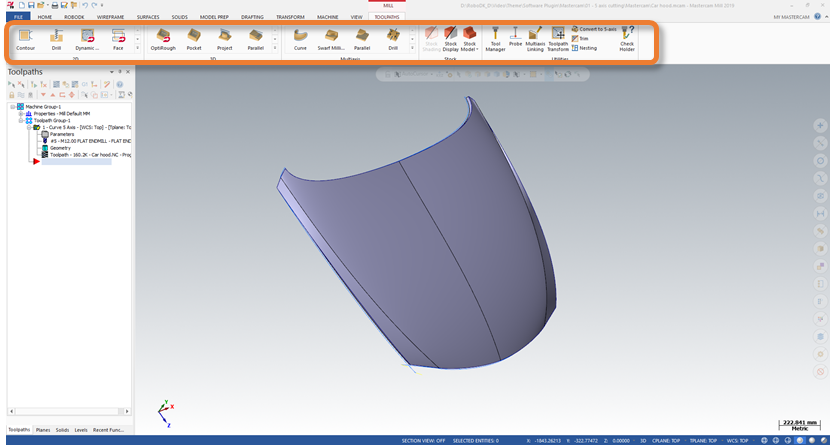
1.Загрузите деталь в Mastercam.
2.Создайте траекторию инструмента с помощью инструментов Mastercam Mill.
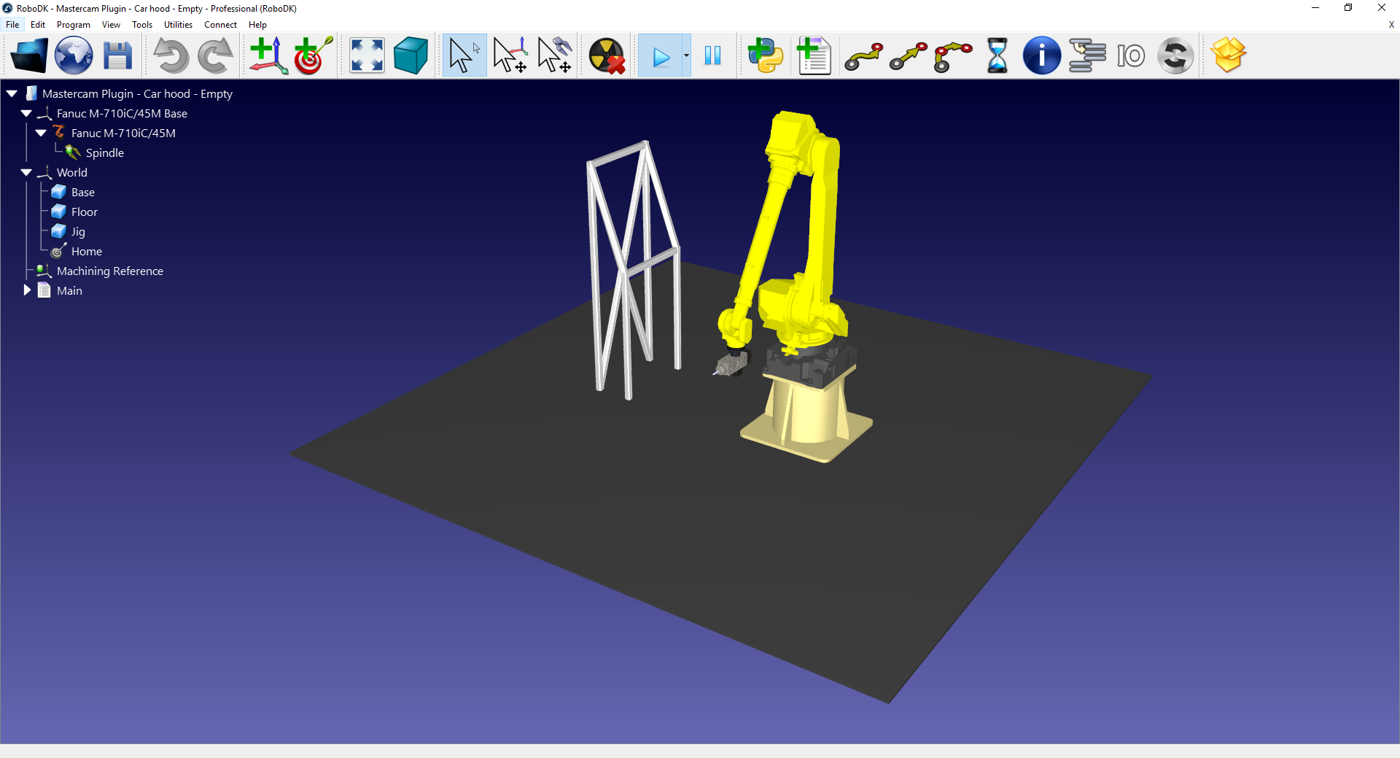
3.Создайте станцию в RoboDK с вашим роботом, шпинделем и любыми другими необходимыми объектами.
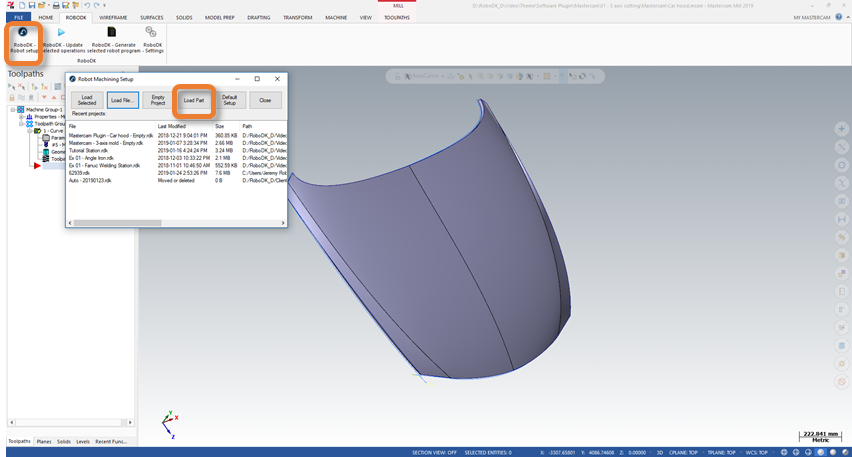
4.На вкладке плагина RoboDK выберите «RoboDK» ➔«Настройка робота».
5.В окне «Настройка роботизированной механообработки» выберите «Загрузить деталь».
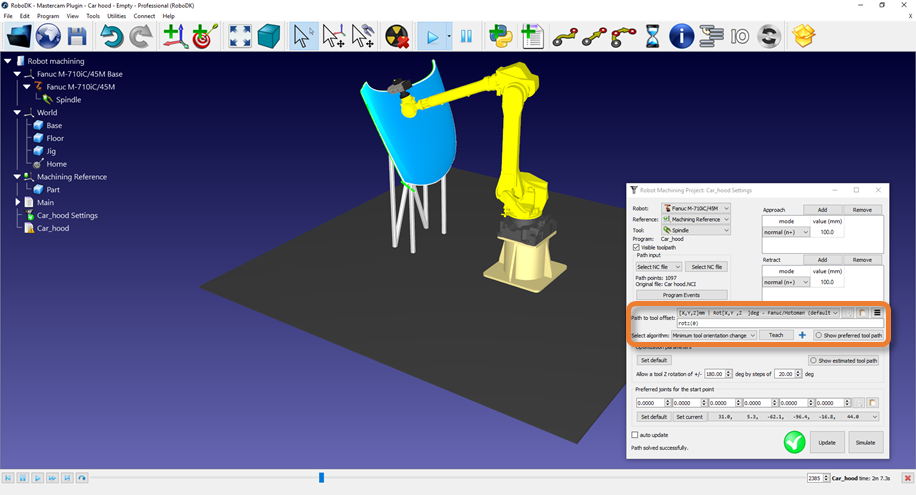
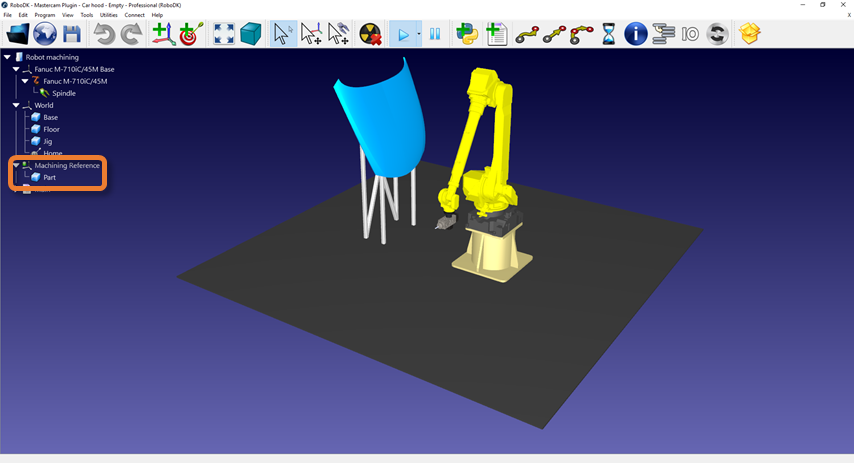
6.В RoboDK при необходимости отрегулируйте положение системы отсчета «Machining Reference». Удерживая клавишу Alt, перемещайте систему отсчета за её стрелки с помощью курсора, чтобы расположить деталь перед роботом.
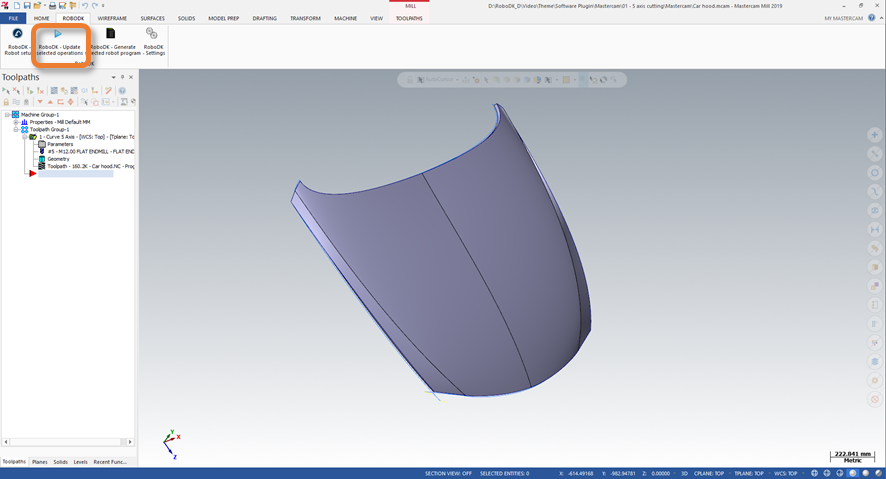
7.На вкладке плагина RoboDK выберите «RoboDK» ➔«Обновить выбранные операции».
8.В RoboDK выберите «Обновить» и «Моделирование» в окне «Проект роботизированной механообработки».
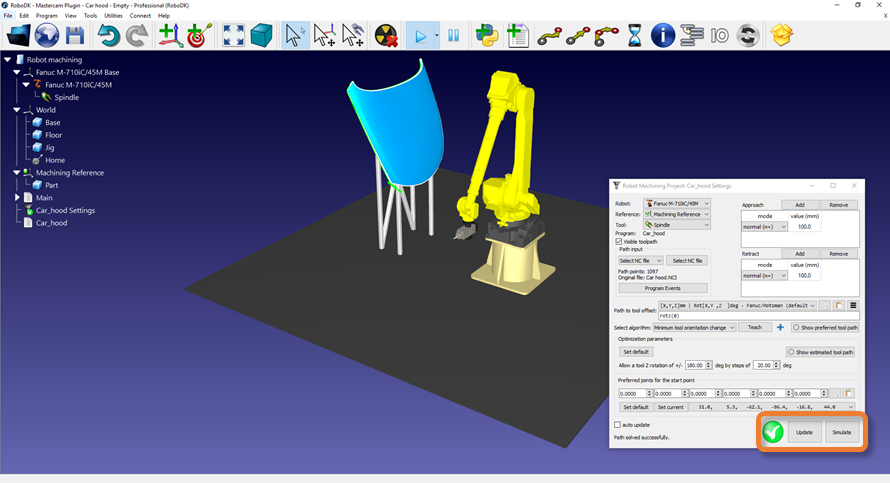
9.При необходимости измените ориентацию инструмента вдоль траектории. Удерживая клавишу Alt, с помощью курсора ориентируйте инструмент вокруг его оси Z, используя стрелки. Нажмите кнопку «Обучить», чтобы задать желаемую позу для траектории. Выберите «Обновить», чтобы пересчитать траекторию с учётом этой новой позы. Выберите «Моделирование», чтобы смоделировать измененную траекторию.