Настройка робота
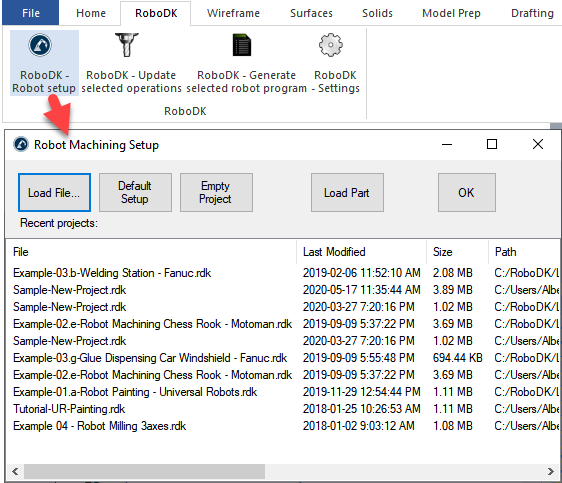
Кнопка «Настройка робота» (
●«Загрузить файл…»: выберите файл, чтобы открыть его в RoboDK и использовать в качестве проекта по умолчанию для вашего проекта Mastercam.
●Настройка по умолчанию: настройте новую станцию с использованием робота, шпинделя и системы отсчета по умолчанию. Деталь также будет автоматически экспортирована в RoboDK.
●Пустой проект: Откройте RoboDK с новой пустой станцией, чтобы пользователь мог создать новую настройку. Дополнительная информация о настройке нового проекта с нуля доступна в разделе «Начало работы».
●Загрузить деталь: загрузите деталь из Mastercam в RoboDK (деталь будет сохранена в формате STL и загружена автоматически). Будут загружены все видимые твёрдые тела и поверхности.
Посетите раздел «Роботизированная механообработка», чтобы получить дополнительную информацию о создании новой конфигурации.
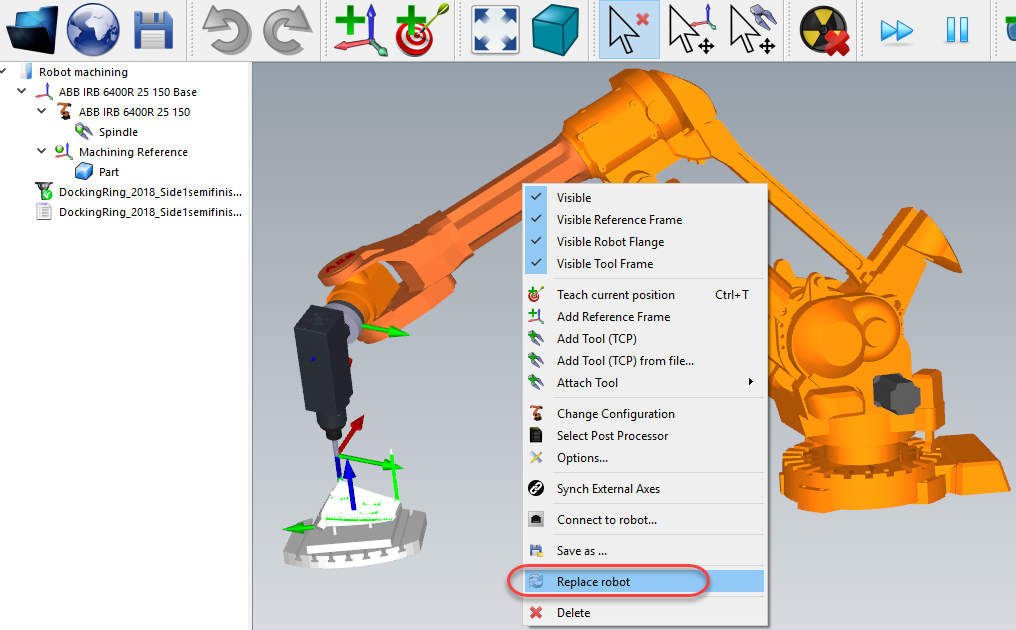
Вы можете легко сменить робот, изменить инструмент и/или систему отсчета. В качестве примера выполните следующие действия для смены робота:
1.Щелкните правой кнопкой мыши по роботу
2.Выберите «Заменить робота» (как показано на изображении)
3.Выберите новый робот
По умолчанию установщик RoboDK предоставляет лишь несколько роботов, однако можно скачать дополнительные роботы из онлайн-каталога.
Более подробная информация о добавлении инструмента робота приведена в разделе «Начало работы».
Удерживайте клавиши Alt+Shift для перемещения инструмента робота (TCP). Это удобно для настройки позы робота перед обучением цели.
Сохраните проект, чтобы зафиксировать изменения, выбрав «Файл» → «Сохранить станцию» (Ctrl+S).