Обновить выбранные операции
Выберите «Обновить выбранные операции», чтобы провести генерацию траекторий инструмента для выбранных операций и провести их моделирование в RoboDK.
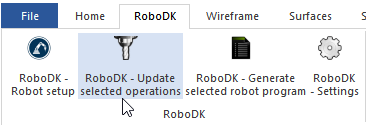
Данное действие загрузит выбранные траектории инструмента в RoboDK для роботизированной механообработки. По умолчанию каждая операция механообработки будет разделена на отдельную программу робота.
Если программа выполнима на выбранном роботе, отобразится зелёная галочка. В случае каких-либо проблем (таких как сингулярности, ограничения по осям или проблемы с радиусом действия) отобразится красная отметка с сообщением о проблеме.
Дважды щелкните проект роботизированной механообработки « », чтобы открыть настройки роботизированной механообработки, относящиеся к конкретной операции. Более подробная информация о настройках роботизированной механообработки приведена в разделе «Роботизированная механообработка».
Щелкните правой кнопкой мыши по программе и выберите «Запустить», чтобы провести её моделирование (или дважды щелкните по программе). Вы также можете выбрать «Сгенерировать программу для робота» (F6), чтобы получить программу для робота, которую необходимо загрузить в контроллер робота. Более подробная информация о том, как генерировать программы для роботов, приведена в разделе «Офлайн-программирование».
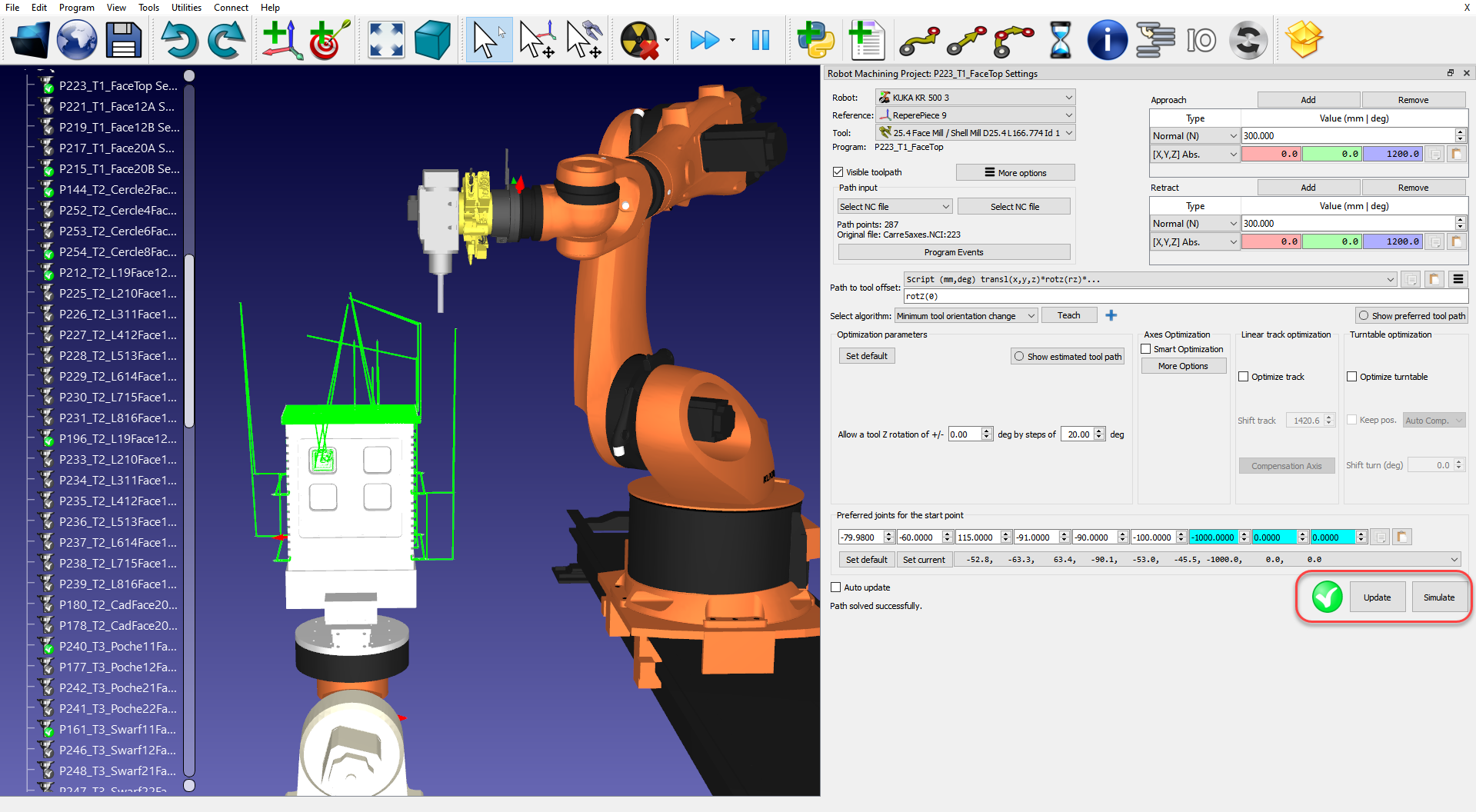
При необходимости щелкните правой кнопкой мыши по программе и выберите пункт «Выбрать Постпроцессор»,чтобы изменить Постпроцессор. Этот шаг может помочь вам настроить внешний вид сгенерированного кода. Более подробная информация о выборе и настройке Постпроцессоров приведена в разделе, посвящённом Постпроцессорам.
Например, при использовании робота KUKA программа RoboDK автоматически применяет Постпроцессор для роботов KRC2 (называемый «KUKA KRC2»); однако, если у вас контроллер KRC4, вы можете выбрать Постпроцессор «KUKA KRC4».


