Ручная установка
Ниже приведены инструкции по ручной настройке плагина RoboDK для Mastercam. Вам следует выполнить эти действия, если плагин RoboDK для Mastercam не был установлен автоматически по умолчанию с помощью установщика RoboDK:
1.Установите или обновите RoboDK: https://robodk.com/download.
2.Необходимые файлы для установки плагина RoboDK для Mastercam находятся в папке: C:/RoboDK/Other/Plugin-Mastercam/.
3.Щелкните правой кнопкой мыши файл Plugin_Install_RunAsAdministrator.bat и выберите «Запуск от имени администратора».
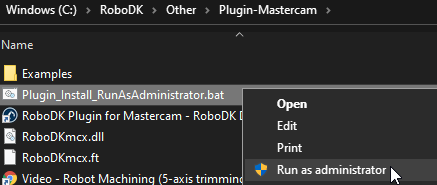
Если этот процесс завершился неудачей, вам следует выполнить следующие действия и скопировать необходимые файлы вручную:
1.Скопируйте файлы RoboDKmcx.dll и RoboDKmcx.ft в папку «chooks» программы Mastercam ( C:\Program Files\Mcam2020\chooks\ ).

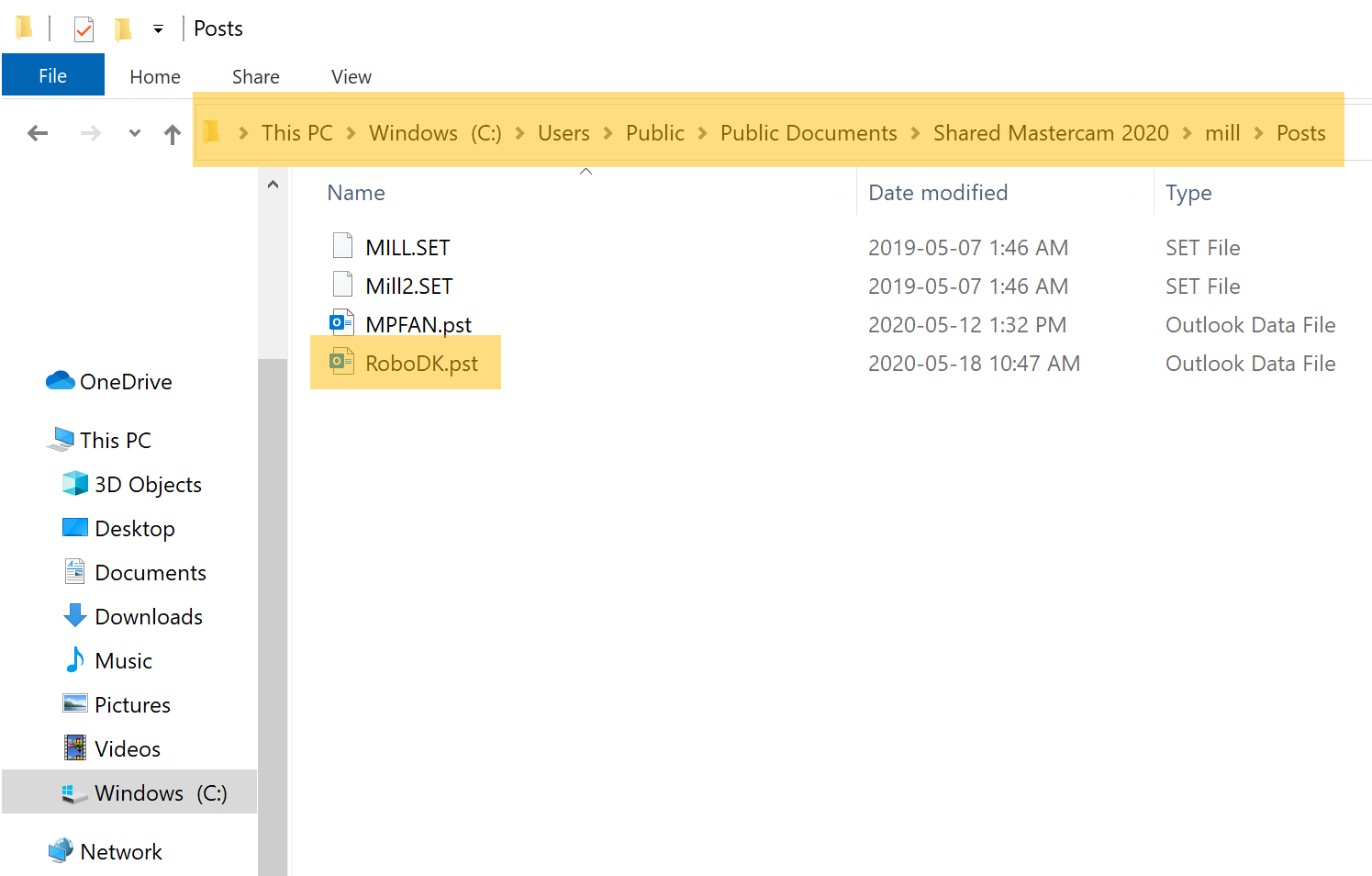
2.Скопируйте файл RoboDK.pst в папку: C:\Users\Public\Documents\Shared Mastercam 2020\mill\Posts\.
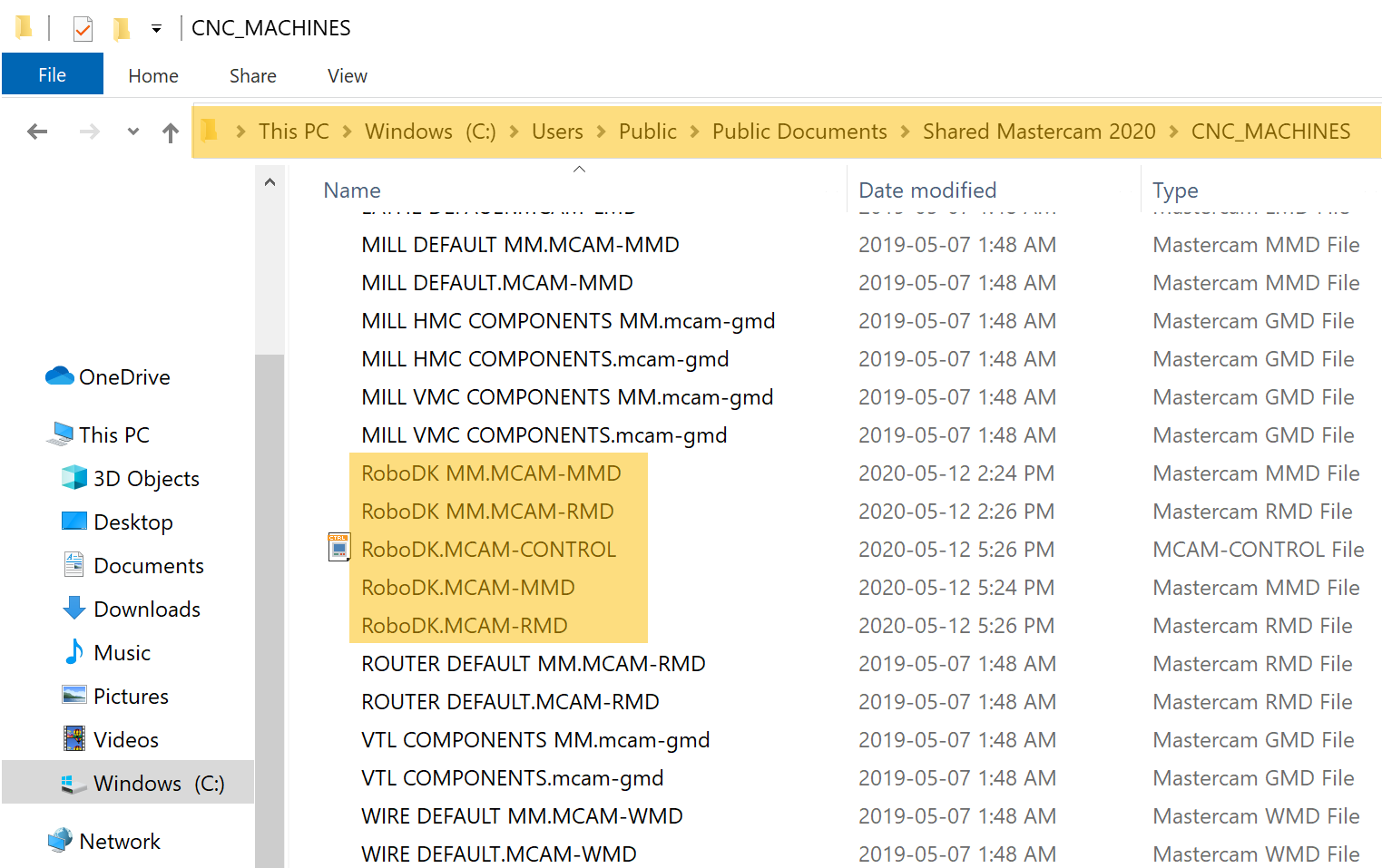
3.Скопируйте следующие файлы определений станков в папку C:\Users\Public\Documents\Shared Mastercam 2020\CNC_MACHINES\ :
a.RoboDK.MCAM-MMD
b.RoboDK MM.MCAM-MMD
c.RoboDK.MCAM-RMD
d.RoboDK MM.MCAM-RMD
e.RoboDK MM.CONTROL
C:\Program Files\Mcam2025\chooks,
C:\Users\Public\Documents\Shared Mastercam 2025\mill\Posts\,
C:\Users\Public\Documents\Shared Mastercam 2025\CNC_MACHINES\
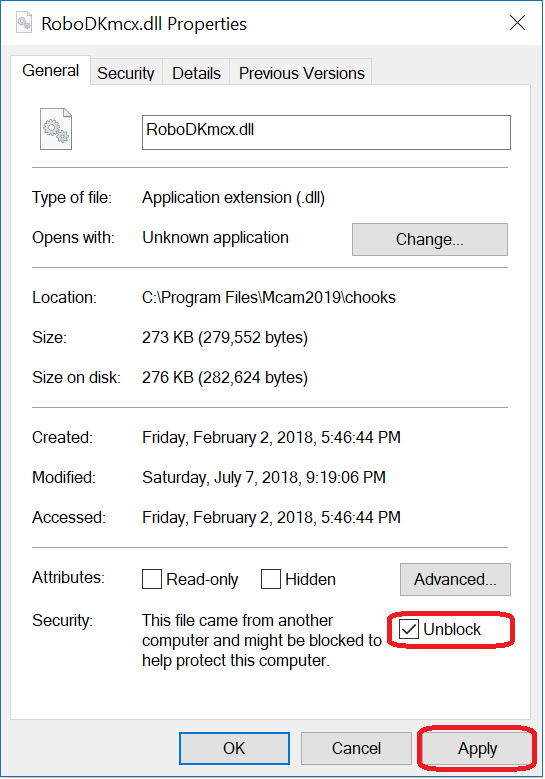
Если у вас возникнут проблемы в процессе установки, возможно, вам потребуется щелкнуть правой кнопкой мыши файл RoboDKmcx.dll, выбрать «Свойства», затем установить флажок «Разблокировать» и нажать «Применить», как показано на следующем изображении. Вам не нужно выполнять этот шаг, если вы не видите опцию «Разблокировать».