Моделирование роботизированной механообработки
После обновления робототехнической ячейки выберите «Утилиты» → «Обновить проект обработки роботом» (Ctrl+U) для обновления всех программ. Если программы выполнимы с учетом текущих параметров ячейки, отобразится зелёная галочка. В случае возникновения каких-либо проблем (таких как сингулярности, ограничения по осям или проблемы с радиусом действия) отобразится красная галочка.
Дважды щелкните по проекту роботизированной механообработки « », чтобы открыть настройки роботизированной механообработки, относящиеся к конкретной операции. Более подробная информация о настройках роботизированной механообработки приведена в разделе «Роботизированная механообработка».
Щелкните правой кнопкой мыши по программе и выберите «Запустить», чтобы провести её моделирование (или дважды щелкните по программе). Вы также можете выбрать «Сгенерировать программу для робота» (F6), чтобы сгенерировать программу для контроллера вашего робота. Более подробная информация о том, как генерировать программы для роботов, приведена в разделе «Офлайн-программирование».
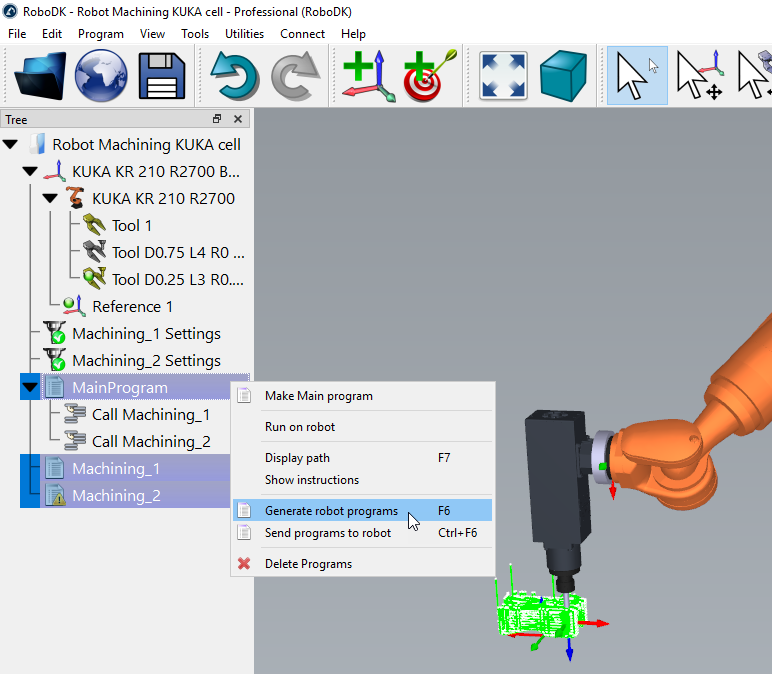
Кроме того, вы можете щелкнуть программу правой кнопкой мыши и выбрать пункт «Выбрать Постпроцессор», чтобы изменить Постпроцессор. Более подробная информация о Постпроцессорах приведена в разделе «Постпроцессоры».


