RoboDK Plugin for MecSoft
Введение
Дополнение RoboDK для программного обеспечения MecSoft позволяет быстро настраивать проекты роботизированной механообработки непосредственно из RhinoCAM и Visual CAD/CAM. Благодаря интеграции RoboDK с программным обеспечением MecSoft CAD/CAM вы можете легко объединить программное обеспечение для механообработки RhinoCAM или Visual CAD/CAM с RoboDK для моделирования и программирования промышленных роботов с целью их использования в роботизированной механообработке.
Более подробная информация о RoboDK для роботизированной механообработки представлена в разделе «Роботизированная механообработка».
В данном документе описано, как настроить плагин RoboDK для программного обеспечения MecSoft и как использовать RhinoCAM и Visual CAD/CAM для создания проектов роботизированной механообработки в RoboDK.
Настройка RhinoCAM
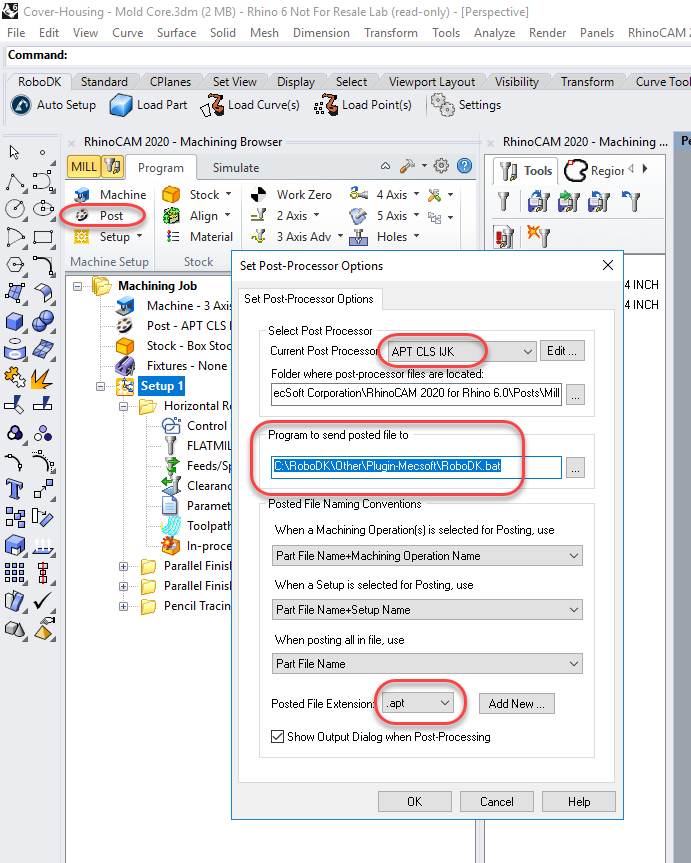
Выполните следующие действия, чтобы автоматически настроить проект роботизированной механообработки в программе RhinoCAM:
1.Выберите вкладку «Программа» в браузере механообработки RhinoCAM.
2.Выберите «Post»
3.Установите в качестве Постпроцессора APT CLS IJK
4.Укажите, куда программа должна отправить обработанный файл:
C:\RoboDK\Other\Plugin-MecSoft\RoboDK.bat
5.Нажмите «ОК»
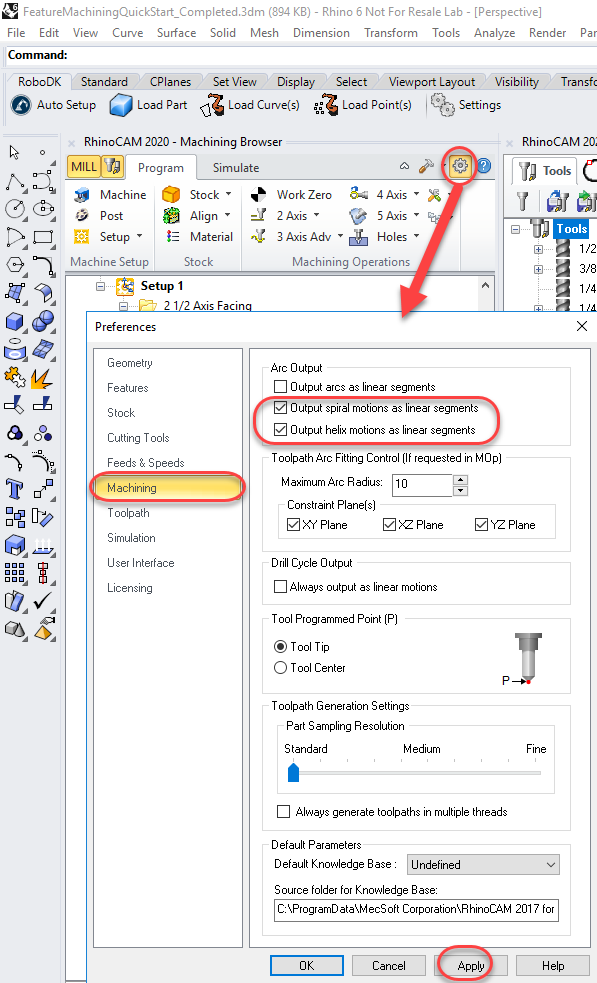
Кроме того, вам следует проводить генерацию спиралей и витков в виде линейных движений (а не с помощью команды «Helix»). Команды «Helix» не поддерживаются промышленными роботами. Для изменения этого параметра выполните следующие действия:
1.Нажмите кнопку «Настройки CAM» (как показано на следующем изображении).
2.Выберите вкладку «Механообработка»
3.Установите флажок «Выводить движения по спирали в виде линейных отрезков».
4.Установите флажок «Выводить движения по винтовой линии в виде линейных отрезков».
Рабочий процесс
В данном разделе описывается поведение RoboDK по умолчанию при отправке траектории инструмента для механообработки в RoboDK (как описано в предыдущем разделе).
Отправка программы механообработки в RoboDK автоматически создает новый проект с использованием ячейки по умолчанию, готовой к роботизированной механообработке. Ячейка включает в себя робота, инструмент и систему координат/базовую точку, представляющую систему отсчета для роботизированной механообработки.
Если у вас уже открыта станция RoboDK, RoboDK будет использовать существующий проект RoboDK без переопределения робота, инструмента или системы координат.
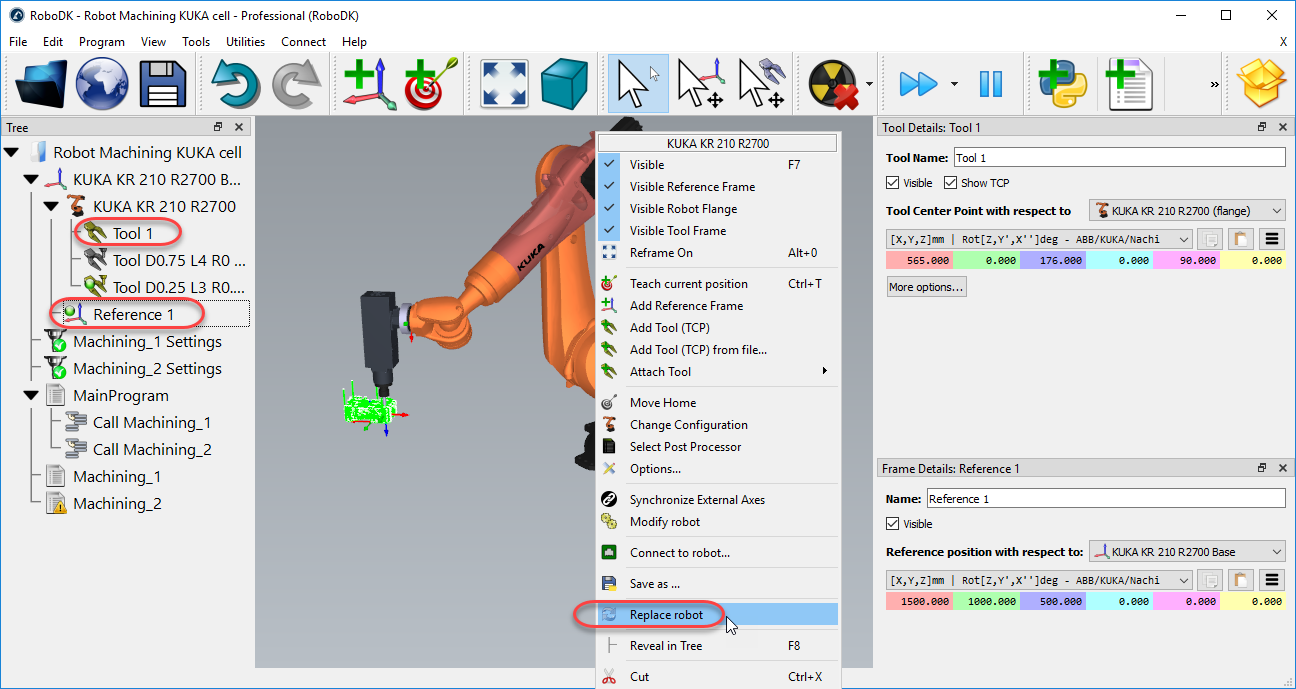
Вы можете легко заменить робота, изменить инструмент и/или систему отсчета. В качестве примера выполните следующие действия для замены робота:
1.Щелкните правой кнопкой мыши по роботу
2.Выберите «Заменить робота» (как показано на следующем изображении)
3.Выберите робота, который вы хотите использовать
По умолчанию установщик RoboDK предоставляет лишь несколько моделей роботов, однако можно скачать дополнительные модели из онлайн-каталога.
Более подробная информация о добавлении инструмента робота приведена в разделе «Начало работы».
Сохраните проект, чтобы зафиксировать изменения, выбрав «Файл» → «Сохранить станцию» (Ctrl+S).
Моделирование роботизированной механообработки
После обновления робототехнической ячейки выберите «Утилиты» → «Обновить проект обработки роботом» (Ctrl+U) для обновления всех программ. Если программы выполнимы с учетом текущих параметров ячейки, отобразится зелёная галочка. В случае возникновения каких-либо проблем (таких как сингулярности, ограничения по осям или проблемы с радиусом действия) отобразится красная галочка.
Дважды щелкните по проекту роботизированной механообработки « », чтобы открыть настройки роботизированной механообработки, относящиеся к конкретной операции. Более подробная информация о настройках роботизированной механообработки приведена в разделе «Роботизированная механообработка».
Щелкните правой кнопкой мыши по программе и выберите «Запустить», чтобы провести её моделирование (или дважды щелкните по программе). Вы также можете выбрать «Сгенерировать программу для робота» (F6), чтобы сгенерировать программу для контроллера вашего робота. Более подробная информация о том, как генерировать программы для роботов, приведена в разделе «Офлайн-программирование».
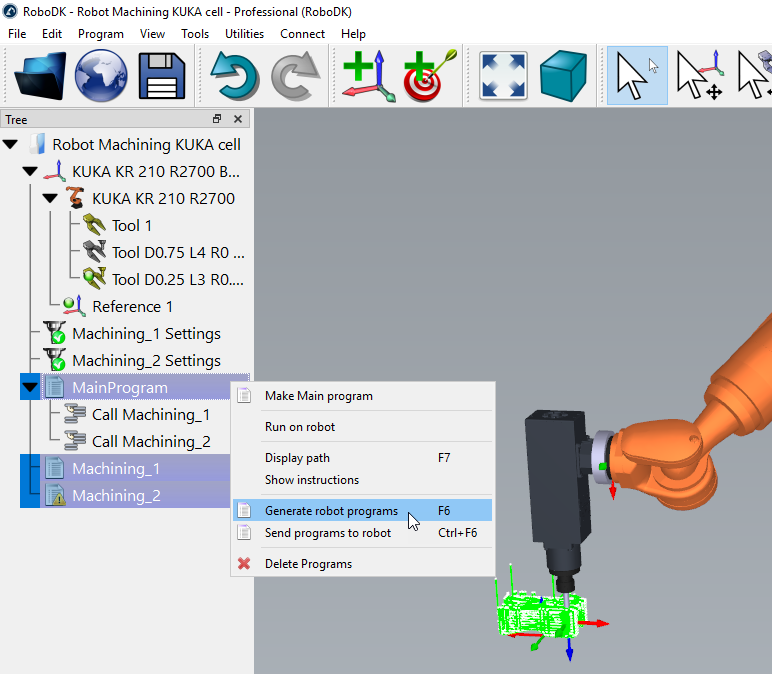
Кроме того, вы можете щелкнуть программу правой кнопкой мыши и выбрать пункт «Выбрать Постпроцессор», чтобы изменить Постпроцессор. Более подробная информация о Постпроцессорах приведена в разделе «Постпроцессоры».
Генерация программ для робота
Щелкните правой кнопкой мыши по программе в RoboDK и выберите «Генерировать программу робота» (F6), чтобы сгенерировать программы для роботизированной механообработки.
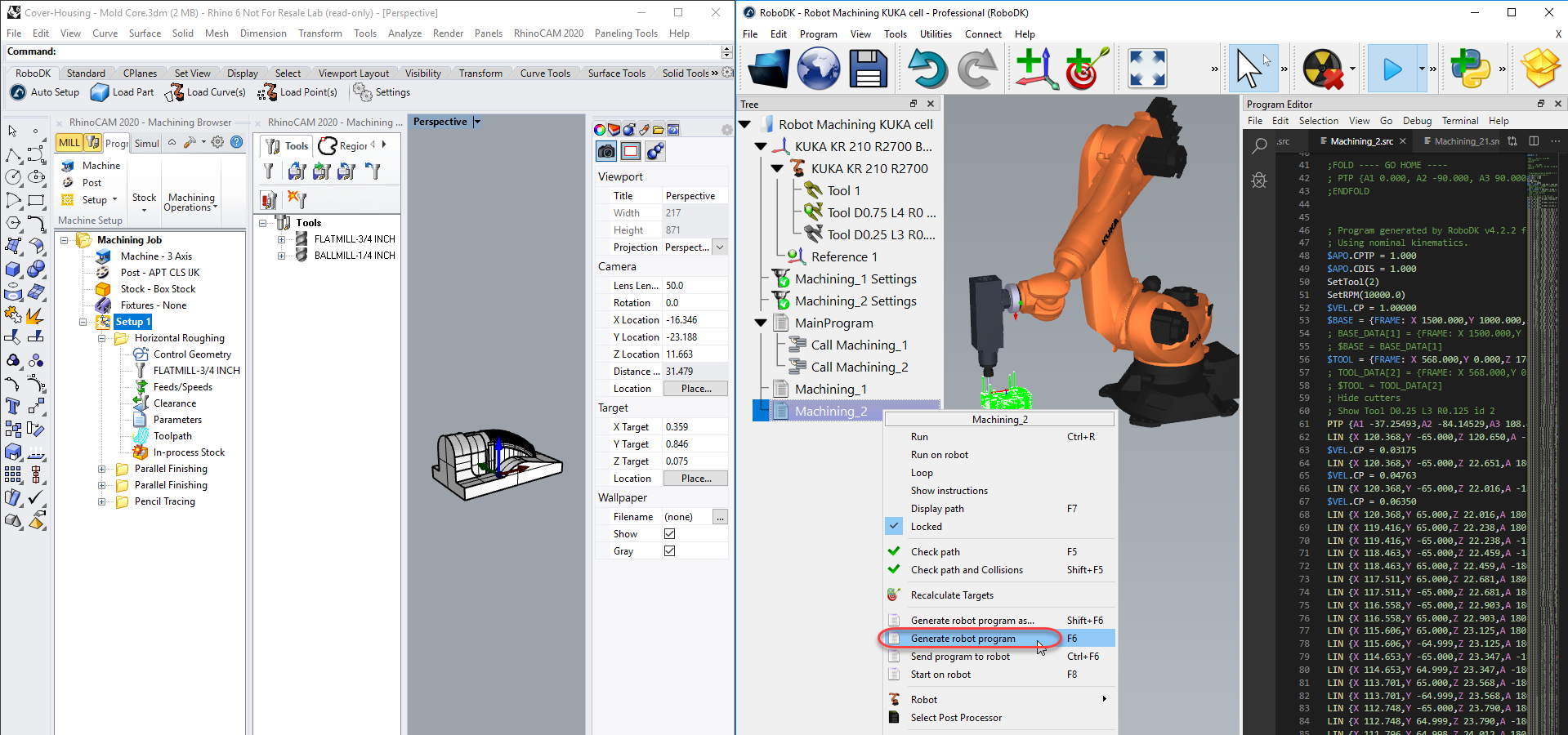
Выполните следующие действия в RoboDK, чтобы изменить местоположение сохраненных программ для роботов:
1.Выберите «Инструменты» — «Параметры»
2.Выберите «Программа»
3.Выберите «Установить» рядом с папкой «Программы для роботов»
Примеры RhinoCAM
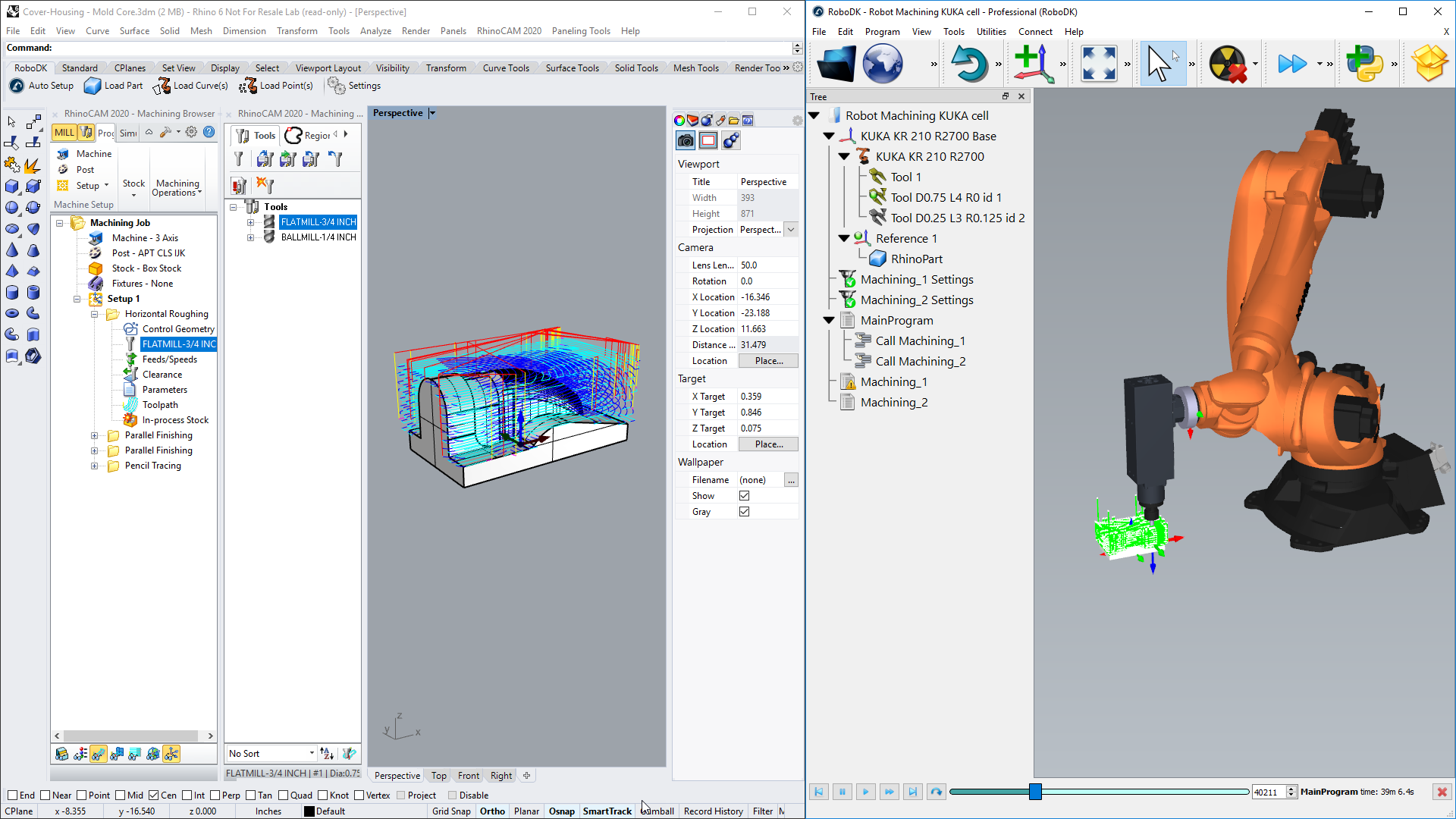
3-осевая роботизированная механообработка с помощью RhinoCAM
В данном примере показано, как создать проект 3-осевой роботизированной механообработки с использованием RhinoCAM и RoboDK.
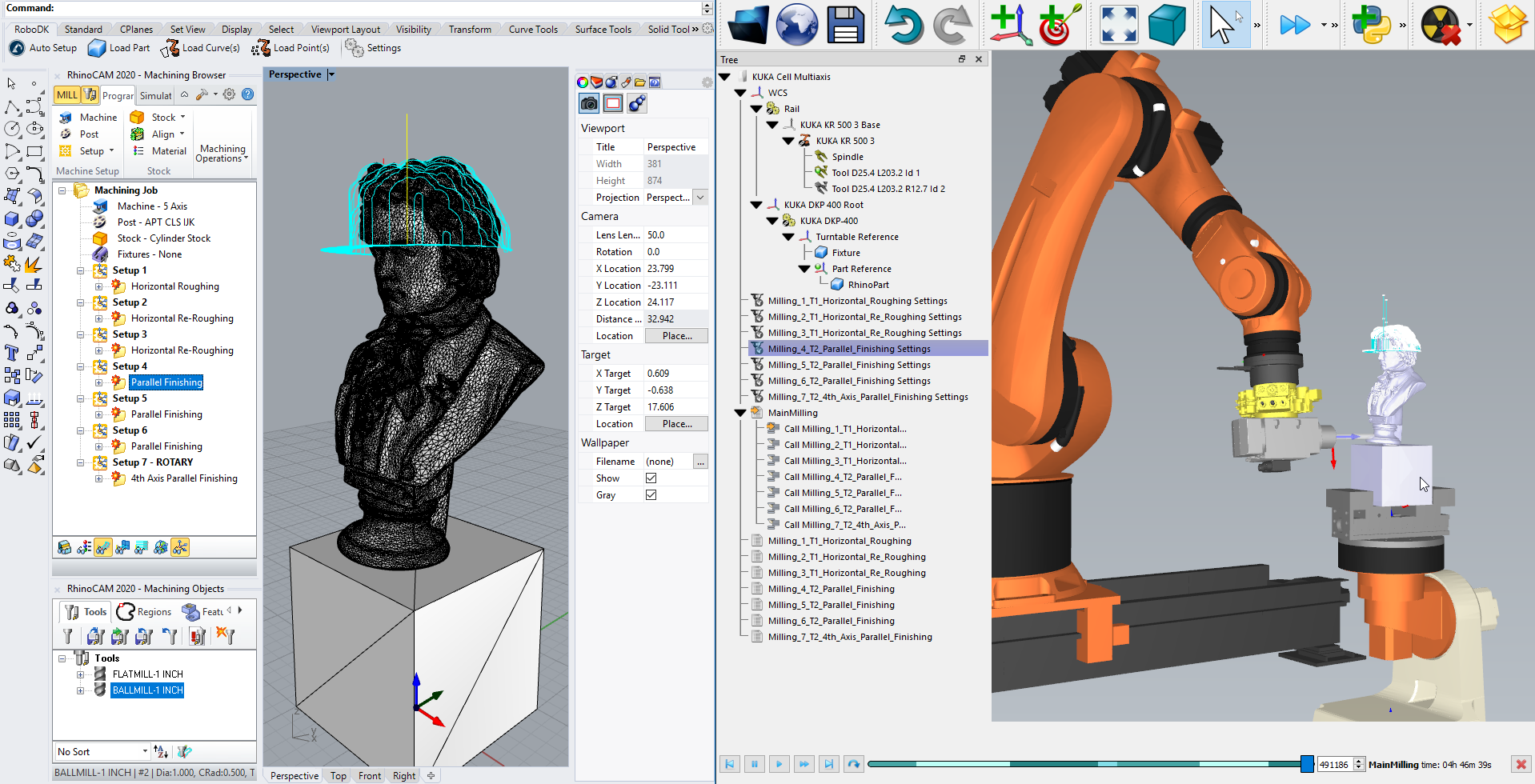
5-осевая роботизированная механообработка с помощью робота в программах RhinoCAM
В данном примере показано, как создать проект 5-осевой роботизированной механообработки для изготовления скульптур с использованием RhinoCAM и RoboDK. В этом проекте используется робот KUKA, синхронизированный с линейным рельсом и двухосевым поворотным столом (9 синхронизированных осей).