Полосы на куполе
В данном примере показано, как загрузить типовую станцию RoboDK (настройки по умолчанию) и выполнить с помощью робота последовательность кривых, определённых в Rhino.
1.Загрузите пример «Dome» в Rhino.
2.Перейдите на вкладку «RoboDK» и выберите «Настройки
3.Выберите «Загрузить проект…»
4.Выберите «Настройки по умолчанию». Программа RoboDK запустится и загрузит пример проекта с роботом KUKA, одним инструментом (шпиндель в качестве инструмента 1) и одной системой отсчета (Reference 1).
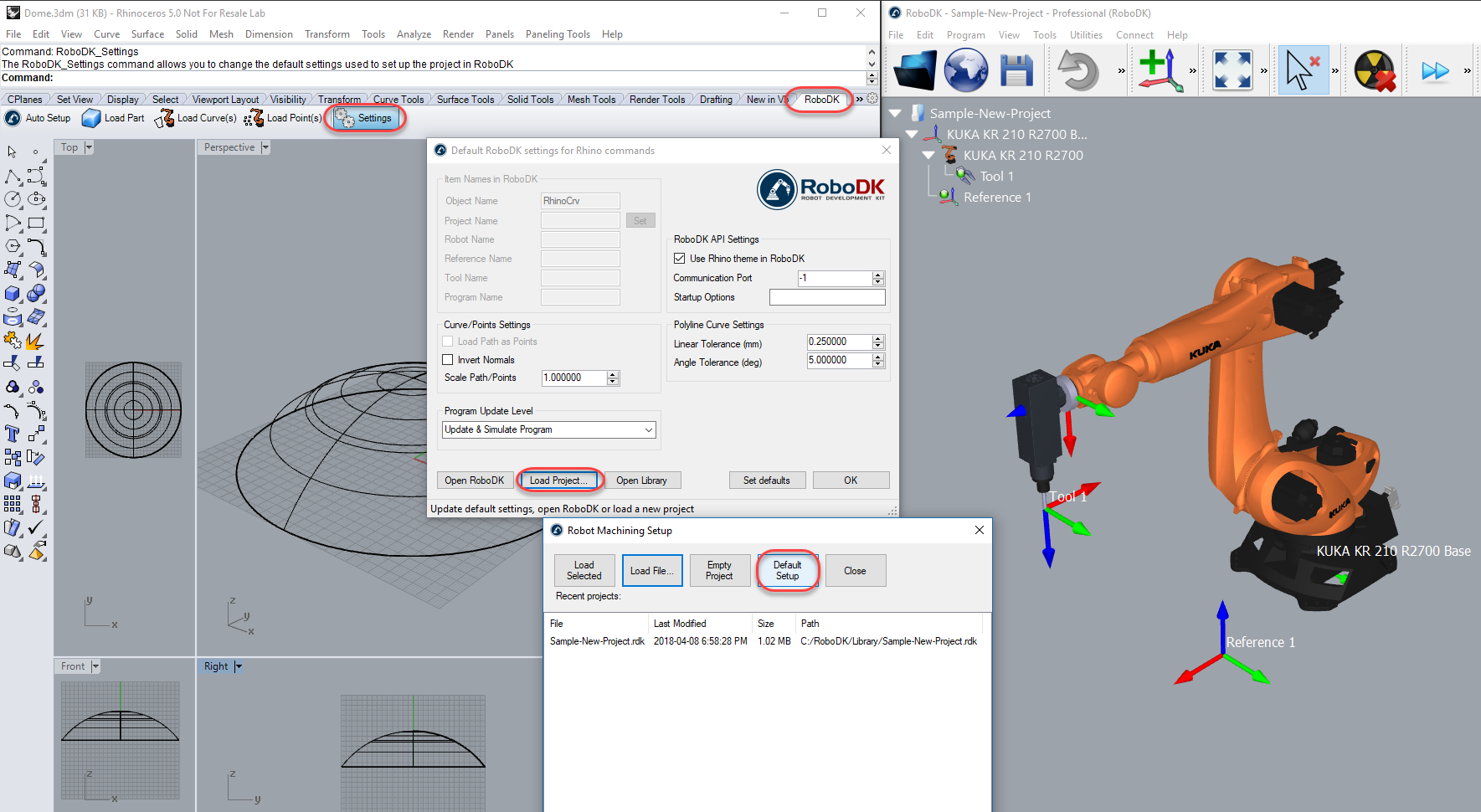
5.Закройте окно «Настройки» или нажмите «ОК».
6.Нажмите кнопку «
7.Выделите все кривые и поверхности и нажмите клавишу Enter (или щелкните правой кнопкой мыши). Проект будет загружен в RoboDK, как показано на следующем изображении.
Вы должны увидеть деталь, загруженную в активную систему координат (Reference 1), а также новый проект следования по кривой в RoboDK, в котором робот с активным инструментом (Tool 1) повторяет контуры кривых.
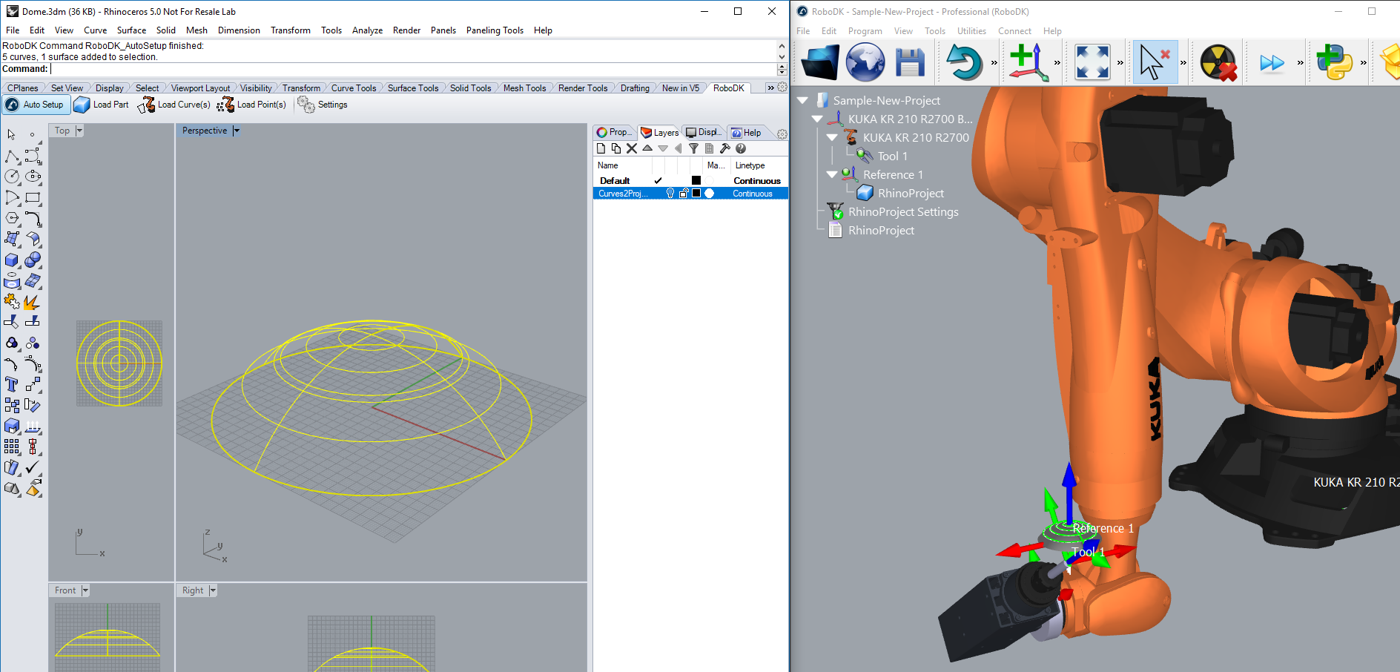
Вы также можете заметить, что нормали поверхностей были извлечены в противоположном направлении. Для устранения этой проблемы выполните следующие действия:
8.Выберите «
9.Установите флажок «Invert Normals» (Инвертировать нормали).
10.Нажмите «ОК».
11.Повторите шаги 6 и 7.
Теперь вы должны увидеть, что нормали поверхности изменили направление, а движение подхода происходит сверху детали. Робот должен без проблем перемещаться по траекториям инструмента.
Дважды щелкните « Настройки RhinoProject» в дереве RoboDK, чтобы открыть дополнительные параметры и настроить траектории инструмента, по которым будет двигаться робот.
Например, вы можете выбрать параметр «Показать предпочтительную траекторию инструмента», чтобы просмотреть и изменить ориентацию инструмента по умолчанию относительно детали. Измените значение параметра «Смещение траектории относительно инструмента», чтобы задать дополнительное вращение. Для этого вы можете ввести новое значение или просто использовать колесико мыши, чтобы быстро просмотреть предварительный результат.
Более подробная информация об изменении этих настроек приведена в разделе «Роботизированная механообработка».
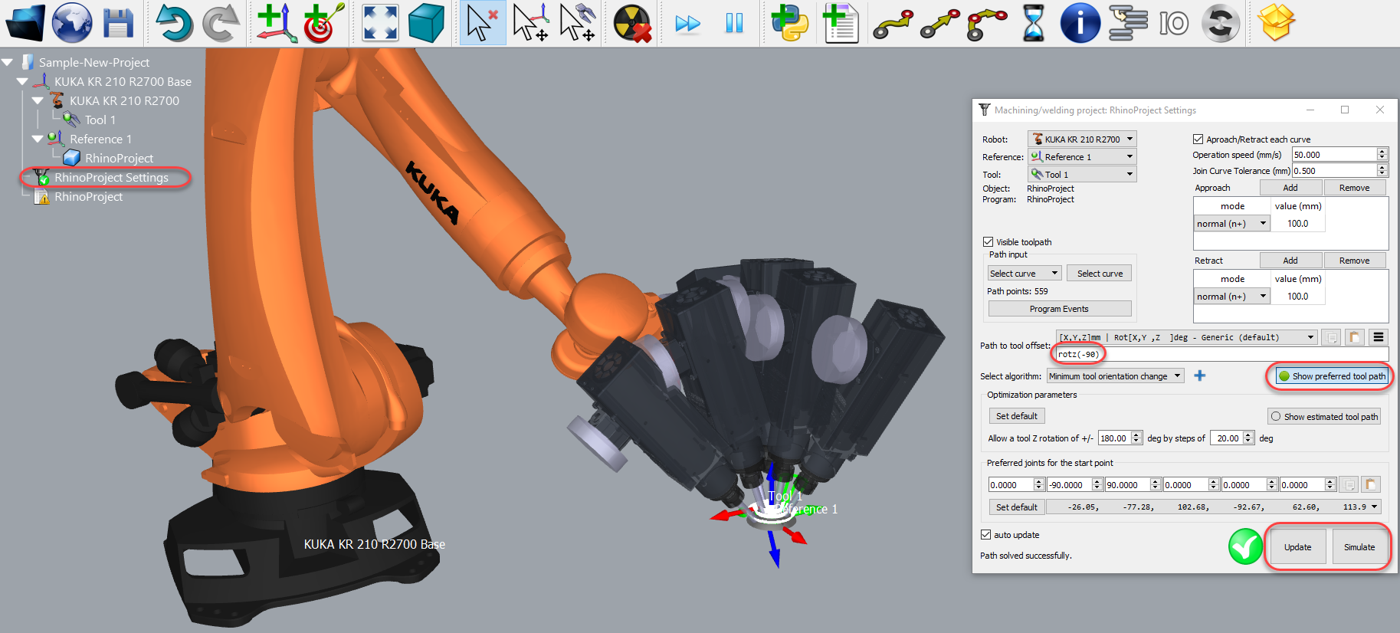
Наконец, когда моделирование даст желаемый результат, вы можете провести генерацию программы или экспортировать результаты моделирования:
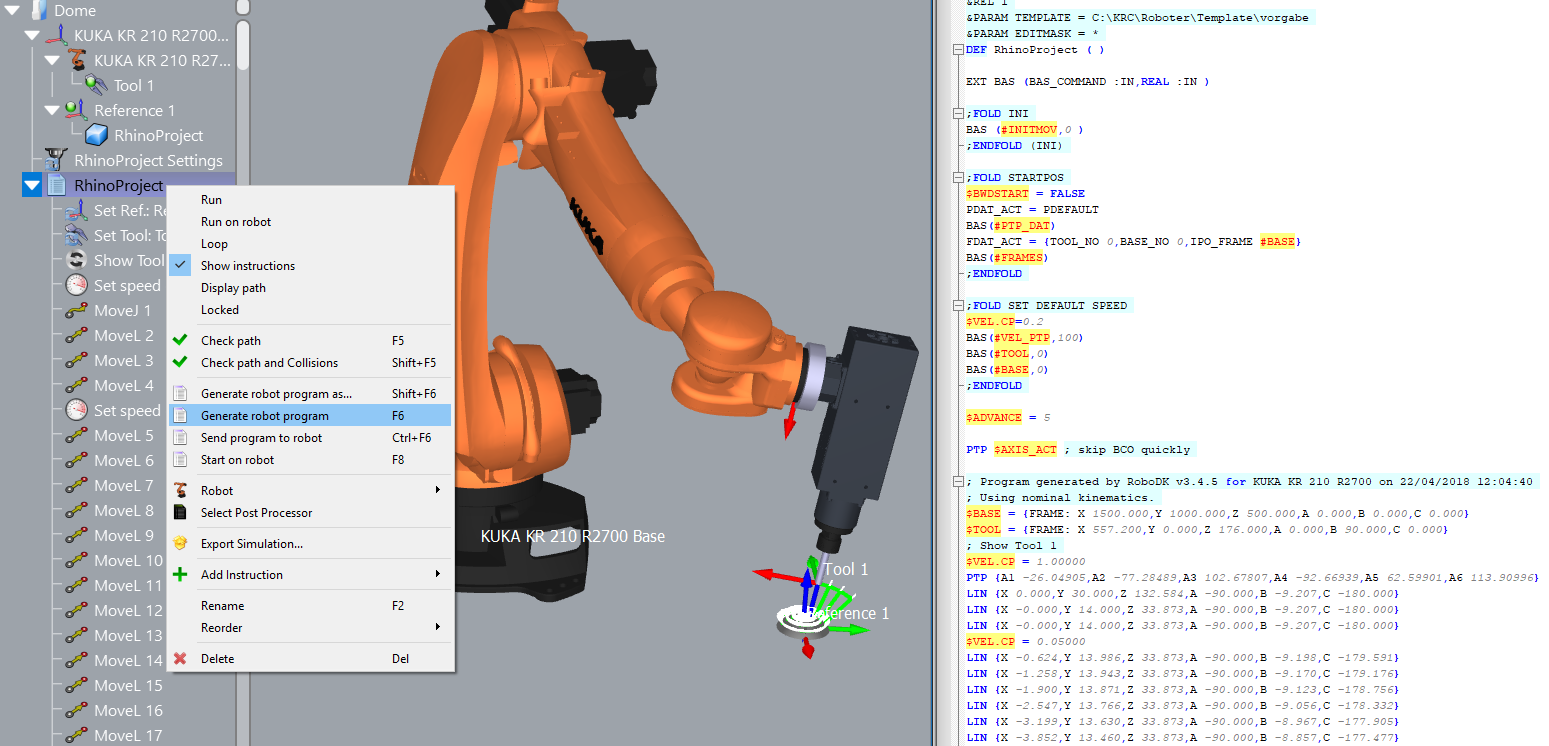
12.Щелкните правой кнопкой мыши программу RhinoProject
13.Выберите «Сгенерировать программу для робота» (F6). Программа для робота будет сгенерирована и отображена.