Дополнение RoboDK для Rhino
Дополнение RoboDK для Rhino позволяет объединить возможности параметрического моделирования в Rhino с функциями RoboDK для моделирования работы роботов и автономного программирования.
С помощью дополнения RoboDK для Rhino вы можете легко загружать 3D-модели, созданные в Rhino, в RoboDK. Этот плагин позволяет программировать любой робот, поддерживаемый RoboDK, непосредственно из Rhino.
Программы для роботов можно генерировать непосредственно на основе набора кривых, точек или CAM-программ (таких как файлы APT или файлы G-кода). Роботов можно легко программировать как 5-осевые станки для широкого спектра производственных задач, таких как сверление, сварка, обрезка, 3D-печать или роботизированная механообработка. Более подробная информация представлена в разделе «Роботизированная механообработка».
В разделе «Постпроцессоры для роботов» приведён список поддерживаемых марок роботов и контроллеров. Также имеется возможность модифицировать существующие или создавать новые постпроцессоры для настройки процесса генерации программ.
Плагин RoboDK для Rhino является бесплатным, однако для использования некоторых функций RoboDK требуется приобрести лицензию.
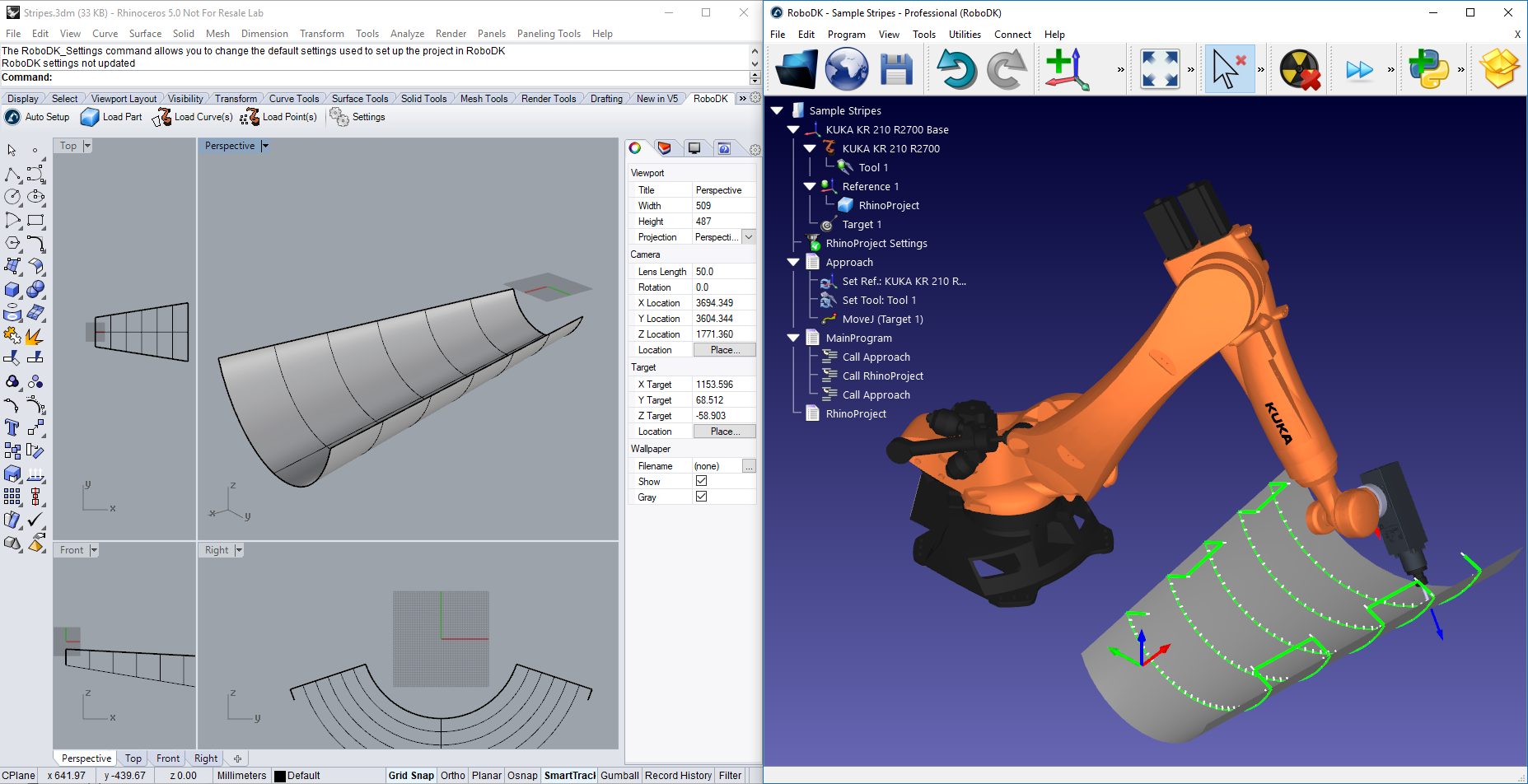
Установка
Для установки плагина RoboDK для Rhino выполните следующие действия:
Скачать:
1.Скачайте и установите Rhinoceros.
2.Скачайте и установите RoboDK. Файлы установщика для Rhino будут доступны в папке C:/RoboDK/Other/Plugin-Rhino/.
3.Скачайте плагин RoboDK для Rhino напрямую или с сайта Food4Rhino.
4.Разархивируйте файлы.
Дважды щелкните файл установщика RoboDK.RUI и следуйте инструкциям по установке плагина. Если эта процедура не удастся, вы можете установить плагин вручную.
Плагин RoboDK для Rhino содержит команды Rhino (начинающиеся с префикса RoboDK_...), компоненты Grasshopper и панель инструментов. Каждая кнопка панели инструментов связана с одной командой RoboDK.
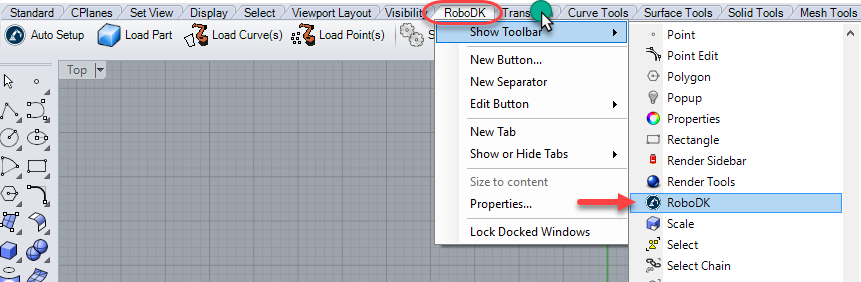
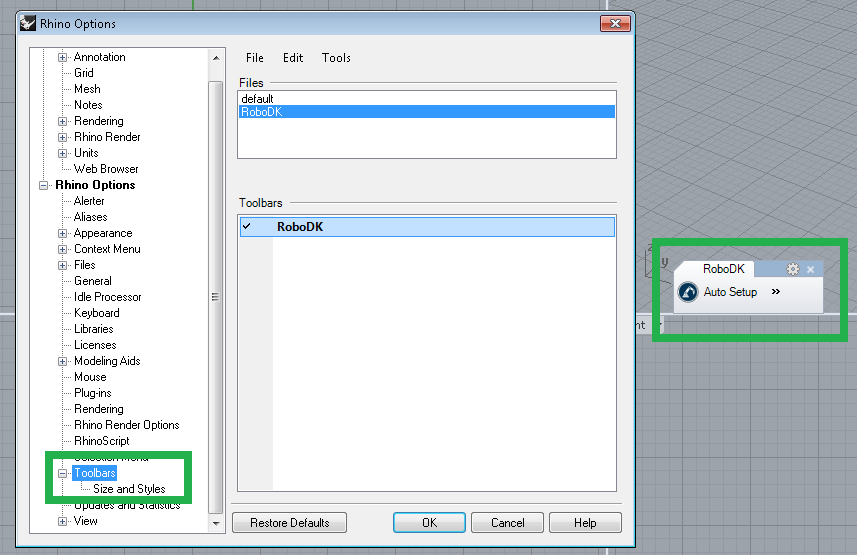
Панель инструментов Rhino
Панель инструментов по умолчанию для Rhino включает 5 кнопок:

●
●
●«Загрузить кривую (кривые)» — загружает все кривые, выбранные в RoboDK, в качестве нового элемента. Все выбранные поверхности будут использоваться для расчёта нормалей кривых. Эти нормали важны, поскольку они определяют ось подхода робота. Эта кнопка соответствует команде RoboDK_Curve2Robot.
●«Загрузить точку (точки)» — загружает все точки, выбранные в RoboDK, в качестве нового объекта. Все выбранные поверхности будут использованы для вычисления нормалей точек. Эти нормали важны, поскольку они определяют ось подхода робота. Эта кнопка соответствует команде RoboDK_Points2Robot.
●
Основное отличие функции «Автонастройка» от функций «Загрузить кривую (кривые)» или «Загрузить точку (точки)» заключается в том, что «Автонастройка» загружает деталь и создаёт новый проект следования по кривой/точкам. Использование функций «Загрузить кривую (кривые)» или «Загрузить точку (точки)» происходит быстрее и приводит лишь к обновлению существующих геометрических элементов в RoboDK с сохранением ранее заданных настроек.
Панель инструментов Grasshopper
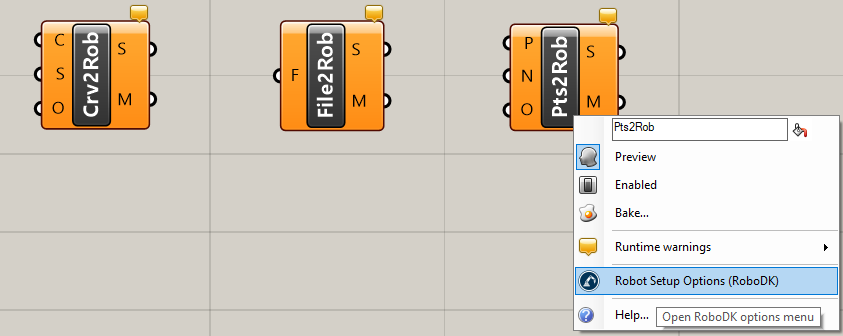
Плагин RoboDK для Rhino поставляется с тремя компонентами Grasshopper:
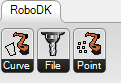
●
●«File to robot» (File2Rob) — загрузка файла (F) в RoboDK. Необходимо указать путь к этому файлу. RoboDK поддерживает загрузку файлов APT или G-кода, предназначенных для 5-осевого производства, например для 3D-печати или роботизированной механообработки. Дополнительную информацию см. в разделе, посвящённом роботизированной механообработке.
●«Points to robot» (Pts2Rob) — загрузка точки (P) или группы точек в RoboDK. При желании вы также можете указать соответствующие векторы нормалей (или вектор подхода) для каждой точки (N).
Все компоненты возвращают статус (S) в виде процентного значения (100 % означает, что робот может успешно выполнить программу). Кроме того, для каждого компонента можно получить описательное сообщение (M).
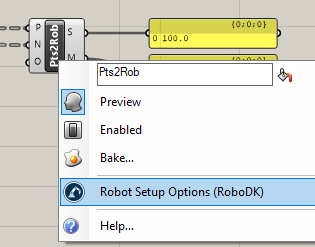
Вы можете щелкнуть правой кнопкой мыши любой компонент и выбрать «Параметры настройки робота (RoboDK)», чтобы настроить параметры, относящиеся к конкретному компоненту.
Настройки
Каждый компонент Grasshopper имеет собственные настройки, которые можно настроить. Вы также можете изменить настройки по умолчанию, применяемые к командам RoboDK (или кнопкам панели инструментов), нажав кнопку «Настройки».
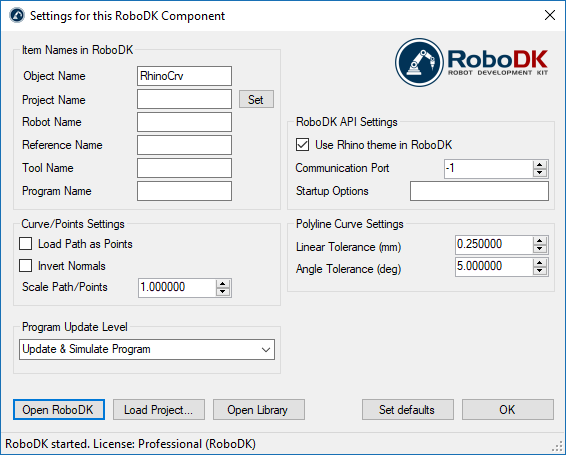
●Имя объекта — Укажите имя объекта кривой/точек, который будет загружен в RoboDK. Объект в RoboDK перезаписывается при каждом пересчёте траектории. Это значение игнорируется, если имя объекта указано в качестве входного параметра компонента (O).
●Имя проекта — Укажите имя или путь к проекту/станции RoboDK (файл .RDK), который необходимо использовать. Если файл уже загружен, будет использоваться существующий проект. Если открытый проект в RoboDK не совпадает с именем файла, проект откроется при указании полного пути.
●Название робота — Укажите название объекта-робота, который будет загружен в RoboDK. Название робота должно совпадать с названием, отображаемым в дереве станций RoboDK. Оставьте это поле пустым (по умолчанию), чтобы использовать первый доступный робот.
●Название системы отсчета — Укажите название системы отсчета, относительно которой будет определяться траектория движения робота. Название должно совпадать с именем, отображаемым в дереве станций RoboDK.
●Название инструмента — Укажите название инструмента (TCP), который будет использоваться роботом для следования по траектории.
Название должно совпадать с отображаемым именем в дереве станций RoboDK.
●Название программы — Укажите название или путь к программе, которую необходимо сгенерировать.
●Загрузить траекторию в виде точек — установите этот флажок, чтобы создать объект в виде точек и проект следования по точкам в RoboDK. Это полезно для таких производственных операций, как сверление. Снимите этот флажок, чтобы загрузить траекторию в виде проекта следования по кривой.
●Инвертировать нормали — Установите этот флажок, чтобы инвертировать рассчитанные нормали поверхностей. Это приведёт к изменению ориентации инструмента робота.
●Использовать тему Rhino в RoboDK — запустите RoboDK с темой Rhino. Это включает изменение поведения мыши при 3D-навигации и цвета фона. Эти настройки применяются только при запуске RoboDK вместе с Rhino. Их можно изменить в меню «Инструменты» — «Параметры» в RoboDK.
●Порт связи — Укажите порт связи для взаимодействия с RoboDK. Одновременно могут работать несколько экземпляров RoboDK, использующих разные настройки, если для каждого из них задан отдельный порт. Если для этого параметра установлено значение -1 (по умолчанию), используется порт по умолчанию (20500).
●Параметры запуска — задайте аргументы, которые будут переданы RoboDK при первом запуске. Например, для запуска RoboDK в фоновом режиме можно указать «/NOSPLASH /NOSHOW /HIDDEN». Программы могут генерироваться даже в том случае, если окно RoboDK не отображается. Дополнительная информация приведена в разделе «Командная строка» документации по API RoboDK.
●Линейный допуск (мм) — задайте линейную точность для разбиения кривых на набор точек.
●Угловой допуск (мм) — задайте угловую точность для разбиения кривых на набор точек.
Кнопки:
●Открыть RoboDK — открыть проект в RoboDK… Откроется новое окно с дополнительными параметрами.
●Загрузить проект… — загрузите проект RoboDK (файл RDK), с которым вы хотите использовать данный компонент.
●Открыть каталог – Откройте онлайн-каталог RoboDK.
●Установить настройки по умолчанию – Установить настройки по умолчанию для компонента.
●«ОК» — применить эти настройки и закрыть данное окно. Если не нажать «ОК», внесенные изменения не будут применены.
Примеры
В данном разделе приведены базовые примеры загрузки проекта Rhino в RoboDK для моделирования работы робота и автономного программирования.
Гравировка купола
Полосы на куполе
В данном примере показано, как загрузить типовую станцию RoboDK (настройки по умолчанию) и выполнить с помощью робота последовательность кривых, определённых в Rhino.
1.Загрузите пример «Dome» в Rhino.
2.Перейдите на вкладку «RoboDK» и выберите «Настройки
3.Выберите «Загрузить проект…»
4.Выберите «Настройки по умолчанию». Программа RoboDK запустится и загрузит пример проекта с роботом KUKA, одним инструментом (шпиндель в качестве инструмента 1) и одной системой отсчета (Reference 1).
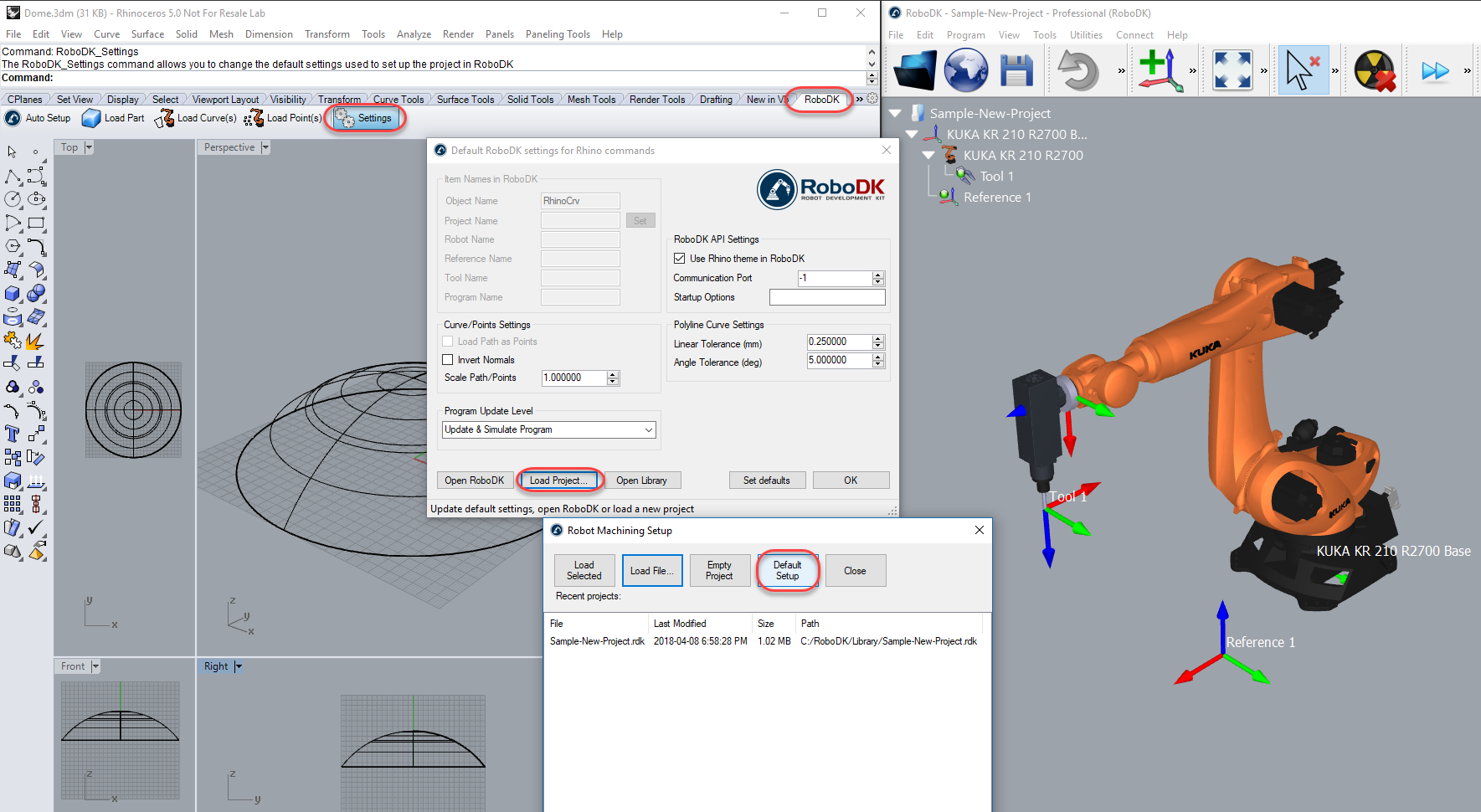
5.Закройте окно «Настройки» или нажмите «ОК».
6.Нажмите кнопку «
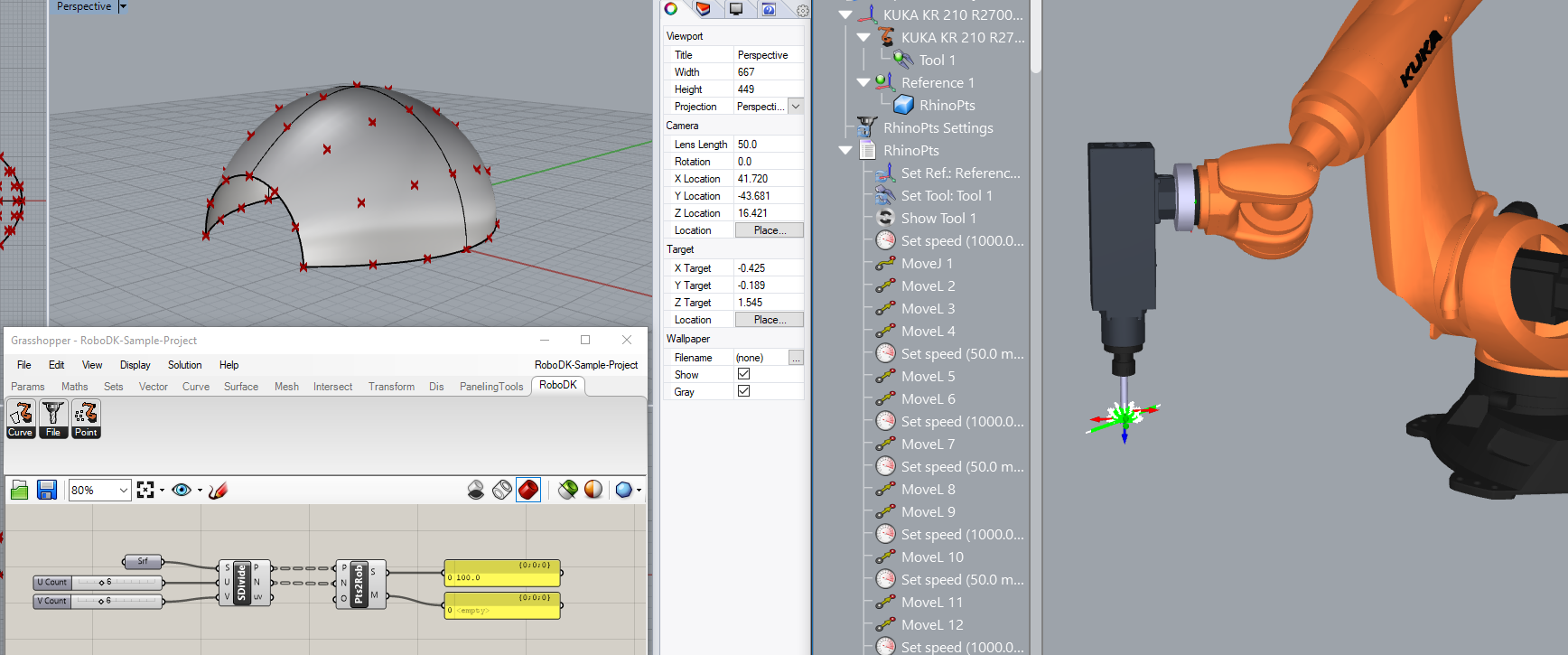
7.Выделите все кривые и поверхности и нажмите клавишу Enter (или щелкните правой кнопкой мыши). Проект будет загружен в RoboDK, как показано на следующем изображении.
Вы должны увидеть деталь, загруженную в активную систему координат (Reference 1), а также новый проект следования по кривой в RoboDK, в котором робот с активным инструментом (Tool 1) повторяет контуры кривых.
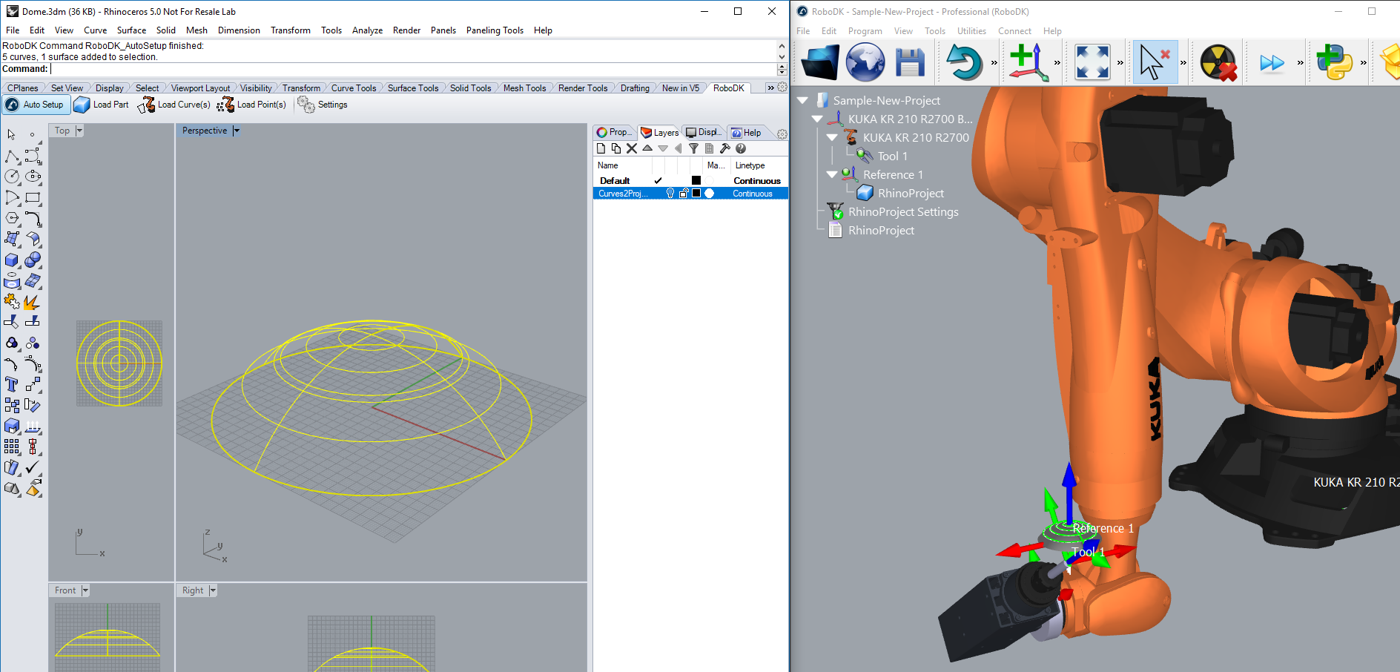
Вы также можете заметить, что нормали поверхностей были извлечены в противоположном направлении. Для устранения этой проблемы выполните следующие действия:
8.Выберите «
9.Установите флажок «Invert Normals» (Инвертировать нормали).
10.Нажмите «ОК».
11.Повторите шаги 6 и 7.
Теперь вы должны увидеть, что нормали поверхности изменили направление, а движение подхода происходит сверху детали. Робот должен без проблем перемещаться по траекториям инструмента.
Дважды щелкните « Настройки RhinoProject» в дереве RoboDK, чтобы открыть дополнительные параметры и настроить траектории инструмента, по которым будет двигаться робот.
Например, вы можете выбрать параметр «Показать предпочтительную траекторию инструмента», чтобы просмотреть и изменить ориентацию инструмента по умолчанию относительно детали. Измените значение параметра «Смещение траектории относительно инструмента», чтобы задать дополнительное вращение. Для этого вы можете ввести новое значение или просто использовать колесико мыши, чтобы быстро просмотреть предварительный результат.
Более подробная информация об изменении этих настроек приведена в разделе «Роботизированная механообработка».
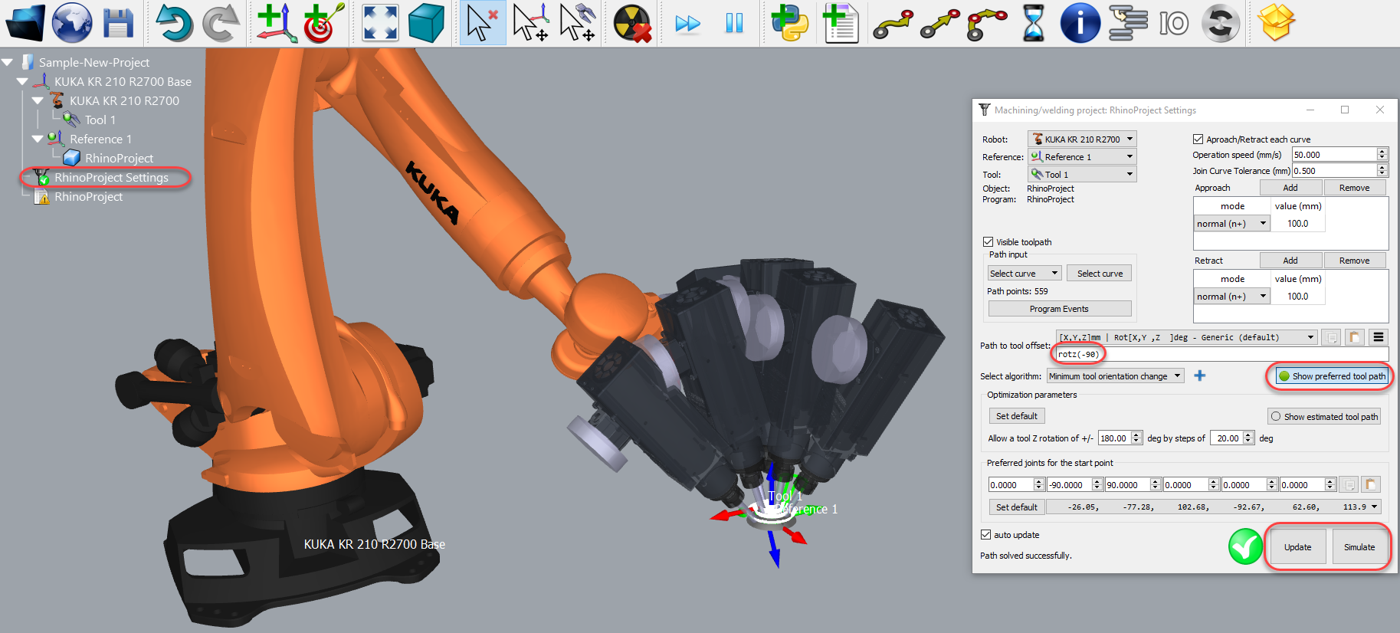
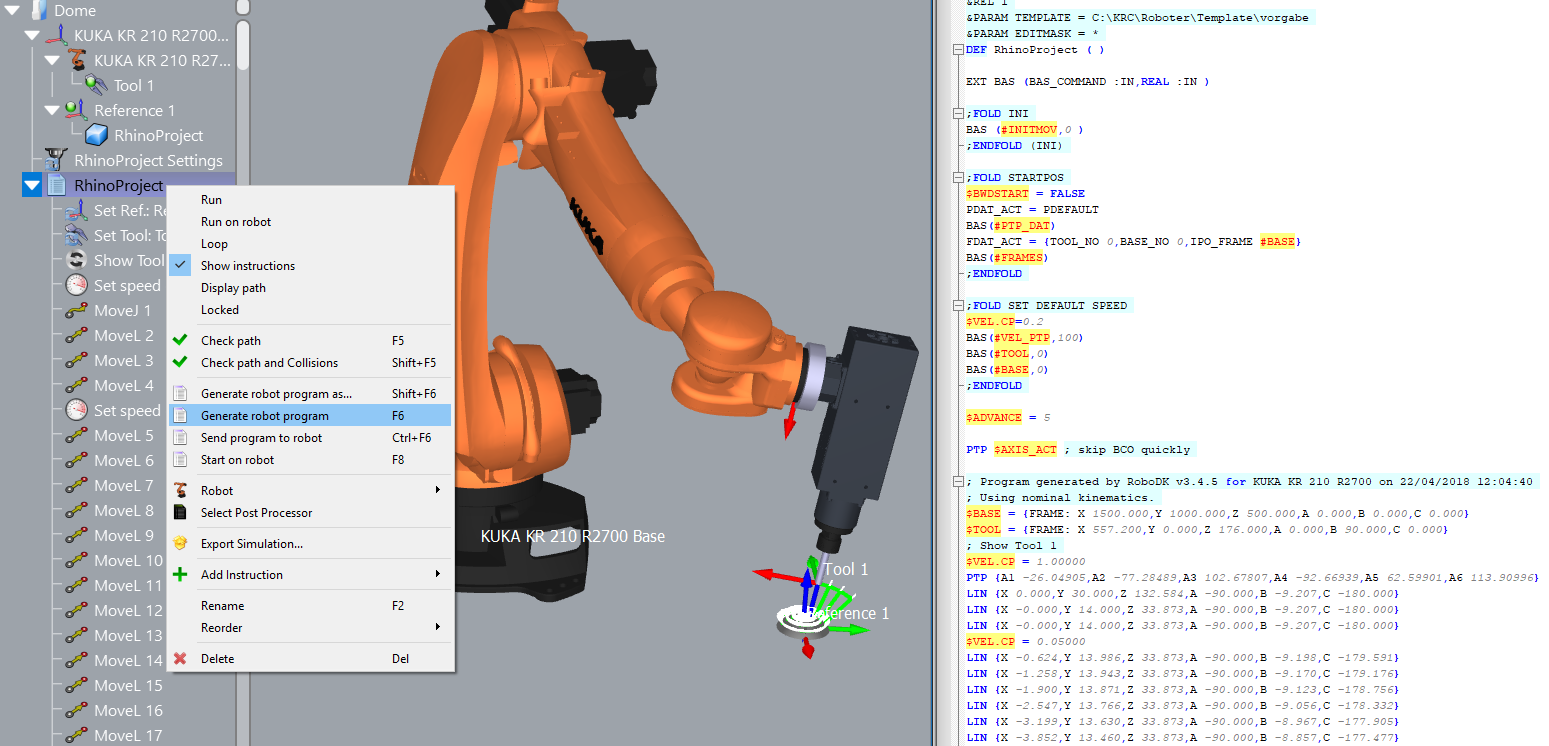
Наконец, когда моделирование даст желаемый результат, вы можете провести генерацию программы или экспортировать результаты моделирования:
12.Щелкните правой кнопкой мыши программу RhinoProject
13.Выберите «Сгенерировать программу для робота» (F6). Программа для робота будет сгенерирована и отображена.
Пример Grasshopper
В данном примере показано, как использовать плагин RoboDK для Grasshopper, разделив поверхность на сетку точек и отслеживая их с помощью робота для выполнения операции сверления в RoboDK:
1.Загрузите пример Grasshopper, поставляемый вместе с плагином RoboDK (файлы 3dm и gh).
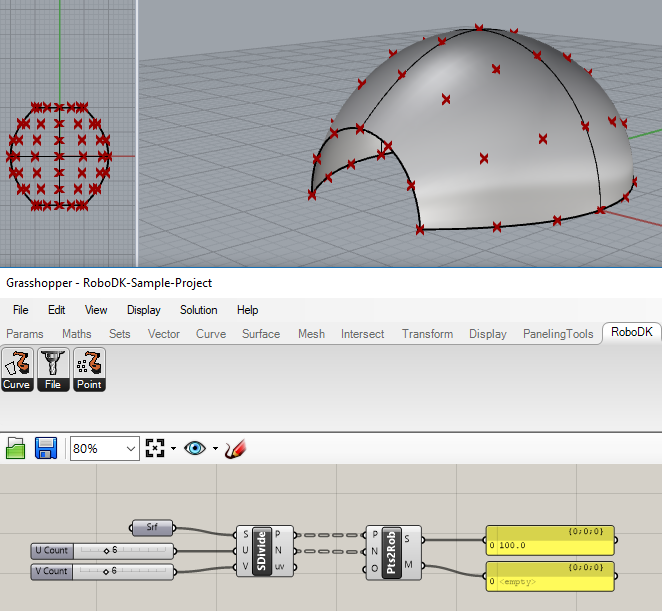
2.Щелкните правой кнопкой мыши компонент Pts2Rob и выберите «Параметры настройки робота (RoboDK)». Выберите «Загрузить проект…» и выберите «Настройка по умолчанию», чтобы загрузить пример станции RoboDK (тот же пример проекта, что и в предыдущем разделе).
По желанию вы можете указать имя объекта в качестве входного параметра компонента (O). Вы также можете указать проект в настройках компонента, чтобы для каждого компонента использовался нужный проект RoboDK.
3.В Grasshopper выберите «Решение» ➔«Пересчитать» (F5), чтобы обновить деталь и программу в RoboDK.
Ручная установка
Рекомендуется воспользоваться автоматическим установщиком RUI. Если установка с помощью этого установщика не удалась, вы можете вручную установить плагин RoboDK для Rhino, выполнив следующие действия:
Скачать:
1.Скачайте и установите Rhinoceros.
2.Скачайте и установите RoboDK.
3.Скачайте плагин RoboDK для Rhino напрямую или с сайта Food4Rhino.
4.Разархивируйте файлы.
Разблокируйте свойства:
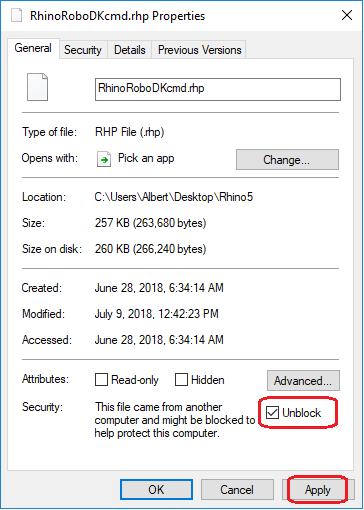
5.Щелкните правой кнопкой мыши файл RhinoRoboDKcmd.rhp и выберите «Свойства».
6.Выберите «Разблокировать» и «Применить».
7.Повторите шаги 5 и 6 для файла RhinoRoboDKgh.gha.
Загрузите плагин RoboDK в Rhino:
8.Загрузите плагин RoboDK для Rhino: откройте файл RhinoRoboDKcmd.rhp в программе Rhino.
9.Загрузите панель инструментов RoboDK по умолчанию для Rhino: откройте файл RhinoToolbar-Add-RoboDK.rui в программе Rhino.
10.Загрузите компоненты RoboDK для Grasshopper: откройте файл RhinoRoboDKgh.gha в Grasshopper (запустите Grasshopper, введя команду «grasshopper»).
Перезапустите Rhino:
11.Закройте Rhino и запустите его заново, чтобы увидеть плагин Grasshopper.


