Настройки
Вы можете изменить настройки по умолчанию, применяемые к плагину RoboDK, нажав кнопку «Настройки».
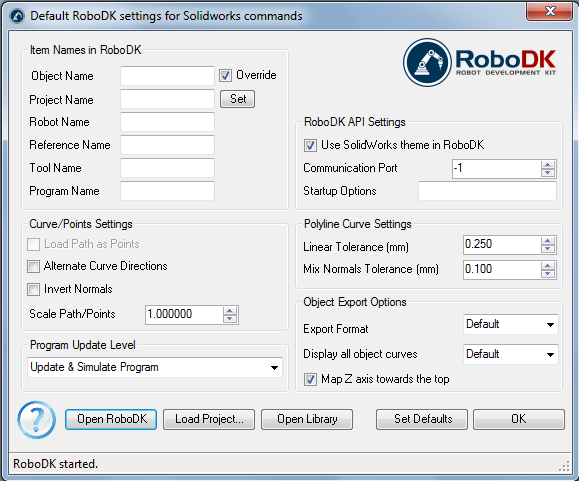
●Название объекта — Укажите название объекта «кривая/точки», который будет загружен в RoboDK. Если это поле оставить пустым, будет использовано название детали или файла сборки.
●Перезапись — перезаписывает объект, ранее загруженный в RoboDK, при совпадении имен.
●Название проекта — Укажите название или путь к проекту/станции RoboDK (файл .RDK), который необходимо использовать. Если файл уже загружен, будет использоваться существующий проект. Если открытый в RoboDK проект не совпадает с именем файла, проект откроется при указании полного пути.
●Название робота — Укажите название робота, которое будет использоваться в RoboDK (если в вашем проекте более одного робота). Название робота должно совпадать с названием, отображаемым в дереве станций RoboDK. Оставьте это поле пустым (по умолчанию), чтобы использовать первый или единственный доступный робот.
●Название системы отсчета — Укажите название системы отсчета, относительно которой будет определяться траектория движения робота. Название должно совпадать с названием, отображаемым в дереве станций RoboDK. Если название не указано, будет использоваться активная система координат.
●Название инструмента — Укажите название инструмента (TCP), который будет использоваться роботом для следования по траектории. Название должно совпадать с отображаемым именем в дереве станций RoboDK. Если название не указано, будет использована активная система инструмента
●Название программы — Укажите название файла программы, который будет сгенерирован.
●Загрузить траекторию в виде точек — установите этот флажок, чтобы преобразовать кривую в точки, в результате чего в RoboDK будет создан проект следования по точкам. Это полезно для таких производственных операций, как сверление. Снимите этот флажок, чтобы загрузить траекторию в виде проекта следования по кривой.
●Чередование направлений кривой — установите этот флажок, чтобы чередовать направление движения при каждом проходе (зигзагообразный шаблон).
●Инвертировать нормали — установите этот флажок, чтобы инвертировать рассчитанные нормали поверхностей. Это приведёт к изменению ориентации инструмента робота.
●Использовать тему SolidWorks в RoboDK — Запустите RoboDK с темой SolidWorks. Это включает изменение поведения мыши при навигации в 3D и цвета фона. Эти настройки можно изменить в меню RoboDK «Инструменты» — «Параметры».
●Порт связи — Укажите порт связи для взаимодействия с RoboDK. Одновременно могут работать несколько экземпляров RoboDK, использующих разные настройки, если для каждого из них задан отдельный порт. Если для этого параметра установлено значение -1 (по умолчанию), используется порт по умолчанию (20500).
●Параметры запуска — Укажите аргументы, которые будут переданы RoboDK при первом запуске. Например, для запуска RoboDK в фоновом режиме можно указать «/NOSPLASH /NOSHOW /HIDDEN». Программы могут генерироваться даже в том случае, если окно RoboDK не отображается. Дополнительная информация приведена в разделе «Командная строка» документации по API RoboDK.
●Линейный допуск (мм) — задайте линейную точность для разбиения кривых на набор точек.
●Допуск смешивания нормалей (мм) — задайте допуск по расстоянию, используемый для вычисления смешанных нормалей между несколькими поверхностями.
●Формат экспорта — выберите формат экспорта для загрузки детали в RoboDK.
●Отображать все кривые объекта — отображать кривые, загруженные в RoboDK, даже если они не выбраны. Вы можете изменить этот параметр в RoboDK («Инструменты» — «Параметры» — «Отображение» — «Отображать кривые»).
●Направить ось Z вверх — примените вращение к детали или сборке, чтобы совместить ось Z в RoboDK. Это гарантирует, что изометрический вид в RoboDK будет таким же, как и в SolidWorks.
Кнопки:
●Открыть RoboDK — открыть проект в RoboDK... Откроется новое окно с дополнительными параметрами.
●Загрузить проект… — загрузите проект RoboDK (файл RDK), который вы хотите использовать для текущего проекта.
●Открыть каталог — Откройте онлайн-каталог RoboDK.
●«Установить настройки по умолчанию» — установить настройки по умолчанию для данного компонента.
●«ОК» — применить эти настройки и закрыть данное окно. Если не нажать «ОК», внесенные изменения не будут применены.


