RoboDK Plugin for hyperMILL
Введение в hyperMILL
Дополнение RoboDK для OpenMind hyperMILL позволяет быстро настраивать проекты роботизированной механообработки непосредственно из hyperMILL. Благодаря интеграции RoboDK с программным обеспечением OpenMind вы можете легко объединить программное обеспечение для CAD/CAM-механообработки hyperMILL с RoboDK для моделирования и программирования манипуляторов промышленных роботов для роботизированной механообработки.
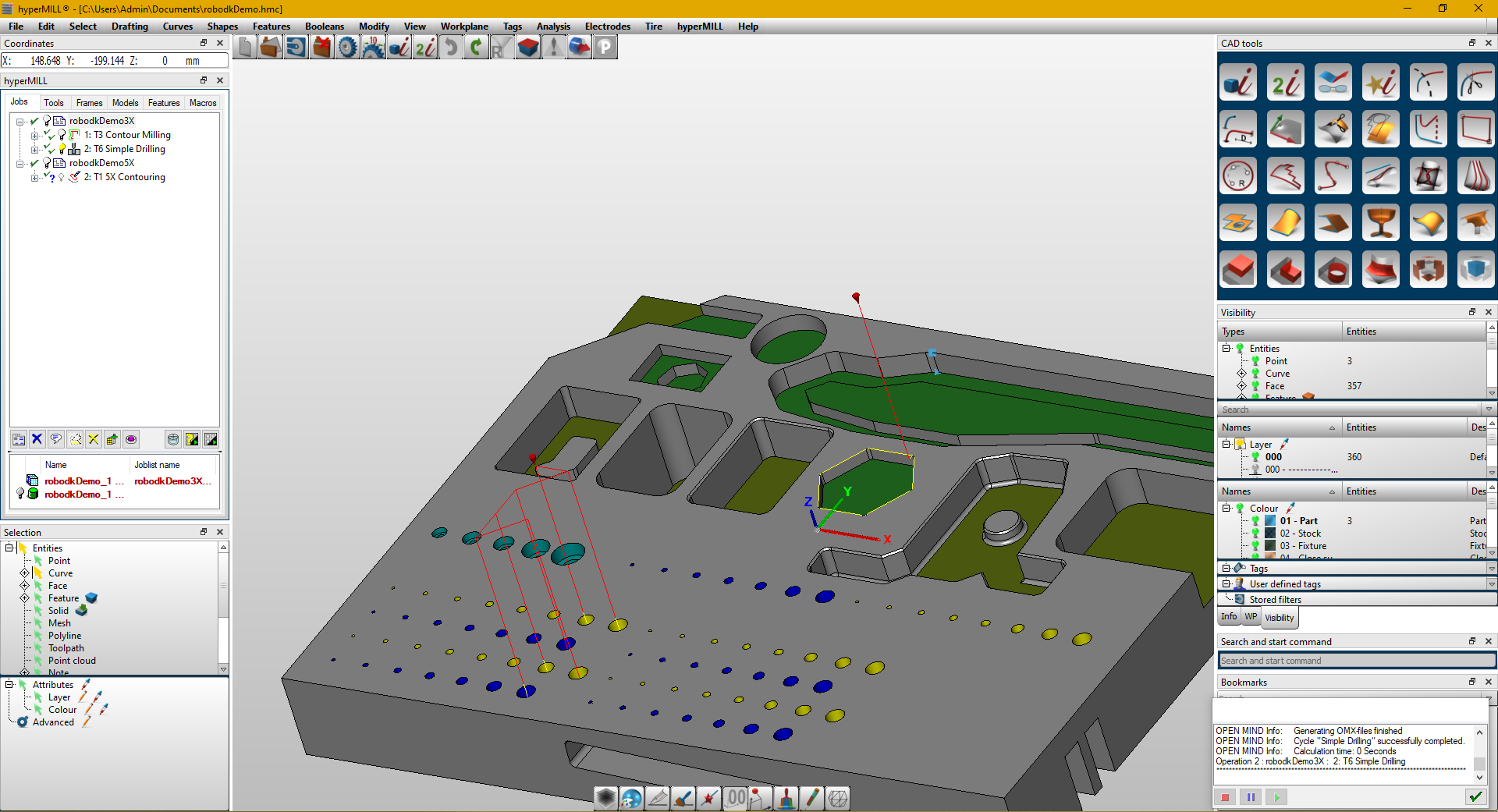
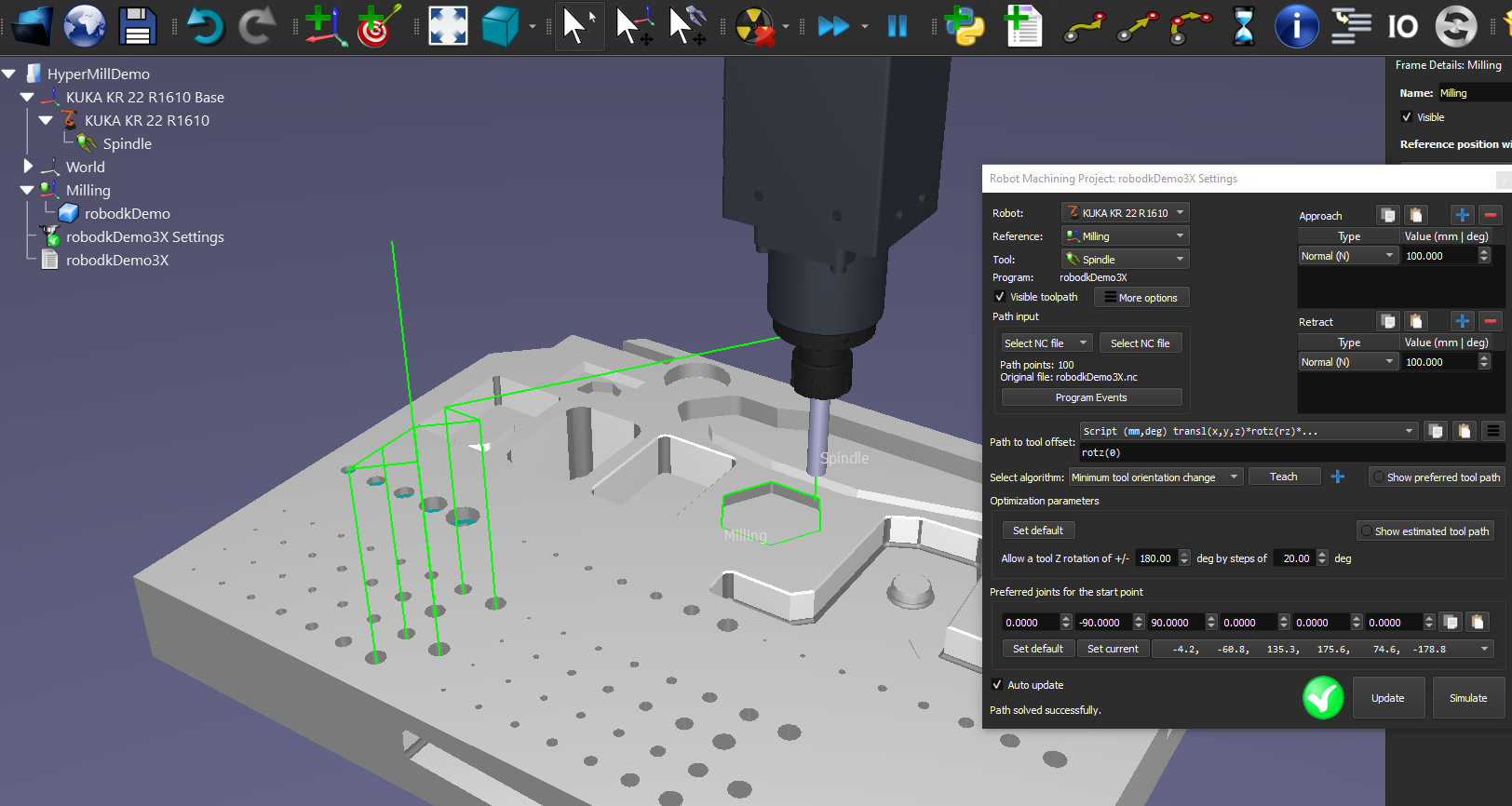
С помощью этого дополнения для hyperMILL вы можете легко создавать безошибочные программы для роботизированной механообработки непосредственно в hyperMILL. Кроме того, RoboDK также поддерживает стандартные файлы механообработки в форматах APT CLS и G-кода.
Более подробную информацию о RoboDK для роботизированной механообработки можно найти в разделе «Роботизированная механообработка». Узнайте больше о hyperMILL и hyperCAD-s на сайте https://www.openmind-tech.com/en/.
В данном документе описано, как настроить плагин RoboDK для программного обеспечения hyperMILL и как с помощью hyperMILL создавать проекты роботизированной механообработки в RoboDK.
Настройка hyperMILL
Выполните следующие шаги для установки дополнения RoboDK AddIn для hyperMILL.
1.Скачайте плагин:
https://robodk.com/files/upload/hyperMILL_AddIn_RoboDK.zip
2.Пометьте плагин как безопасный: щелкните правой кнопкой мыши по ZIP-папке, выберите «Свойства» и установите флажок «Разблокировать».
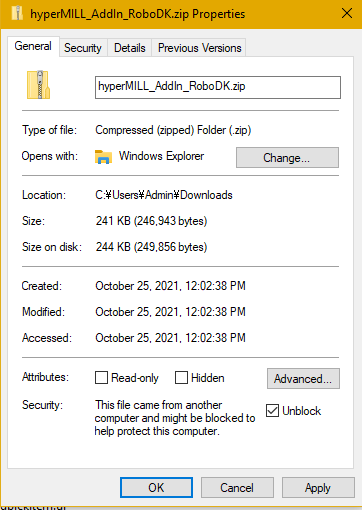
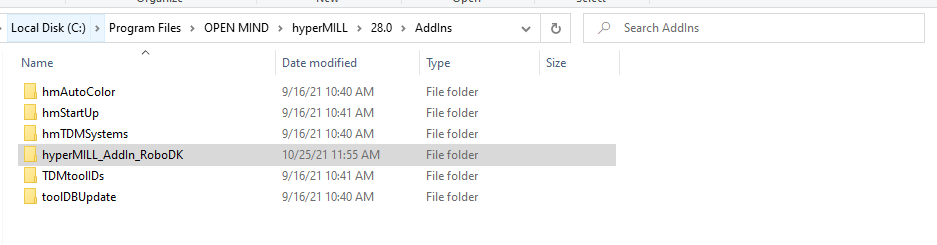
3.Распакуйте содержимое ZIP-папки в каталог «C:\Program Files\OPEN MIND\hyperMILL\28.0\AddIns» или в соответствующий каталог вашей установки.
Папка с плагином должна выглядеть так, как показано на следующем изображении.
Рабочий процесс hyperMILL
В hyperMILL/hyperCAD-S вы можете использовать плагин RoboDK для упрощения отправки заданий на механообработку в RoboDK. Это позволяет вам моделировать и программировать роботов для роботизированной механообработки.
Выполните следующие действия для автоматической настройки проекта роботизированной механообработки из hyperMILL/hyperCAD-S:
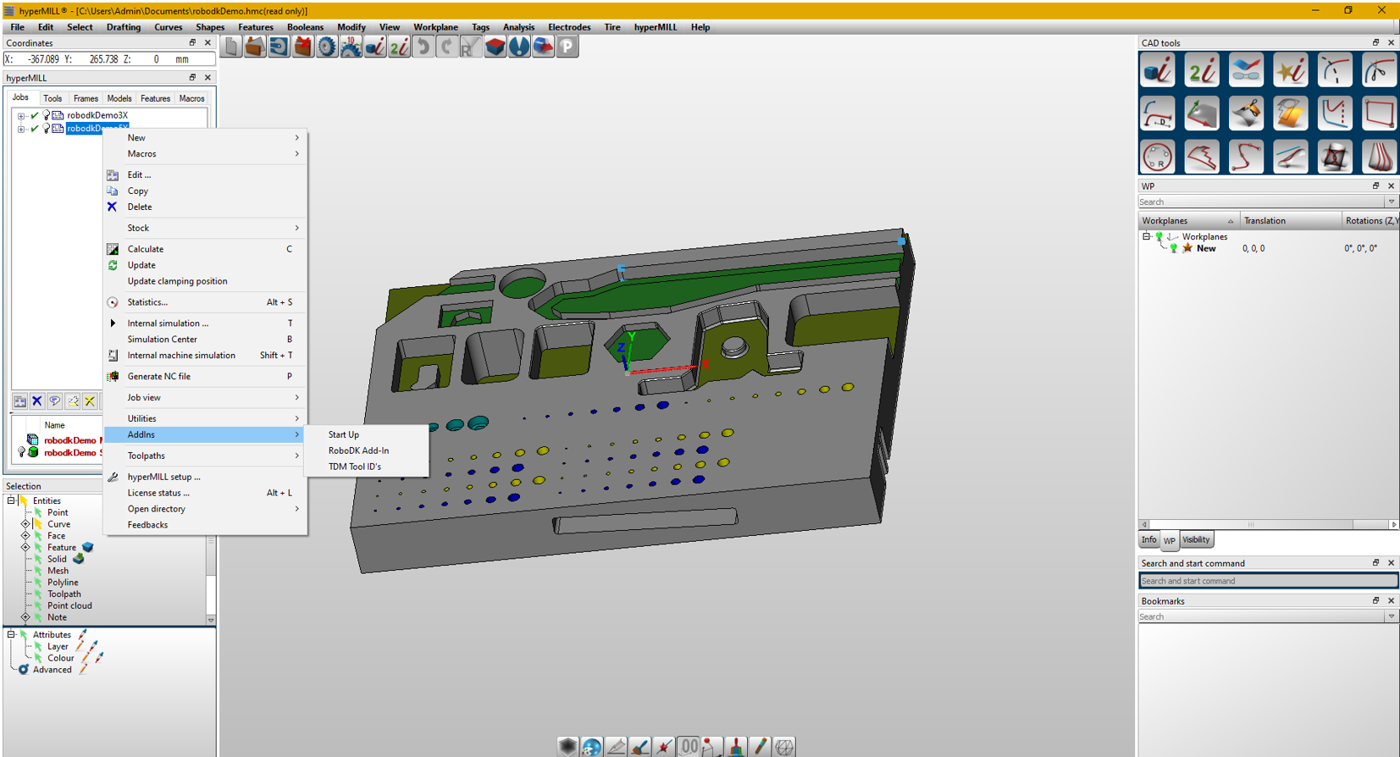
1.Щелкните правой кнопкой мыши по вашему заданию.
2.Выберите «Дополнения».
3.Выберите «Дополнение RoboDK».
Если программа может быть выполнена на выбранном роботе, отобразится зелёная галочка. В случае каких-либо проблем (таких как сингулярности, ограничения по осям или проблемы с радиусом действия) отобразится красная отметка с сообщением о проблеме.
Дважды щелкните по проекту роботизированной механообработки « », чтобы открыть настройки роботизированной механообработки, относящиеся к конкретной операции. Более подробная информация о настройках роботизированной механообработки приведена в разделе «Роботизированная механообработка».
Щелкните правой кнопкой мыши по программе и выберите «Запустить», чтобы провести её моделирование (или дважды щелкните по программе). Вы также можете выбрать «Сгенерировать программу для робота» (F6), чтобы получить программу для робота, которую необходимо загрузить в контроллер робота. Более подробная информация о том, как генерировать программы для роботов, приведена в разделе «Офлайн-программирование».
При необходимости щелкните программу правой кнопкой мыши и выберите «Выбрать Постпроцессор»,чтобы изменить Постпроцессор. Этот шаг может помочь вам настроить внешний вид сгенерированного кода. Более подробная информация о выборе и настройке Постпроцессоров приведена в разделе «Постпроцессоры».


