Изменение постпроцессора
В RoboDK вы можете изменять существующие постпроцессоры для настройки вывода программ управления роботом или создавать новые постпроцессоры. Большинство постпроцессоров не требуют редактирования — для получения желаемого вывода программы достаточно просто изменить флаги конфигурации.
Убедитесь, что у вас имеется исходный код Постпроцессора для его редактирования. Свяжитесь с нами, если Постпроцессор, который вы пытаетесь отредактировать, недоступен для редактирования (скомпилирован).
Постпроцессоры должны быть размещены в папке C:/RoboDK/Posts/, чтобы их можно было выбрать в RoboDK. В предыдущем разделе описано, как связать конкретный робот с постпроцессором.
Каждый постпроцессор представляет собой один файл PY. Можно переименовывать файлы или копировать их из папки C:/RoboDK/Posts/ или в неё, чтобы обмениваться различными постпроцессорами. Чтобы удалить существующий скрипт постпроцессора, просто удалите соответствующий файл PY из папки Posts.
Постпроцессоры можно редактировать с помощью любого текстового редактора или редактора Python (Python IDLE). Использование редактора Python позволяет быстро отлаживать и оценивать пример программы, приведённый в конце файла.
Для правильного тестирования и использования постпроцессоров необходимо установить Python (Python устанавливается по умолчанию вместе с RoboDK).
Для изменения существующего Постпроцессора выполните следующие действия:
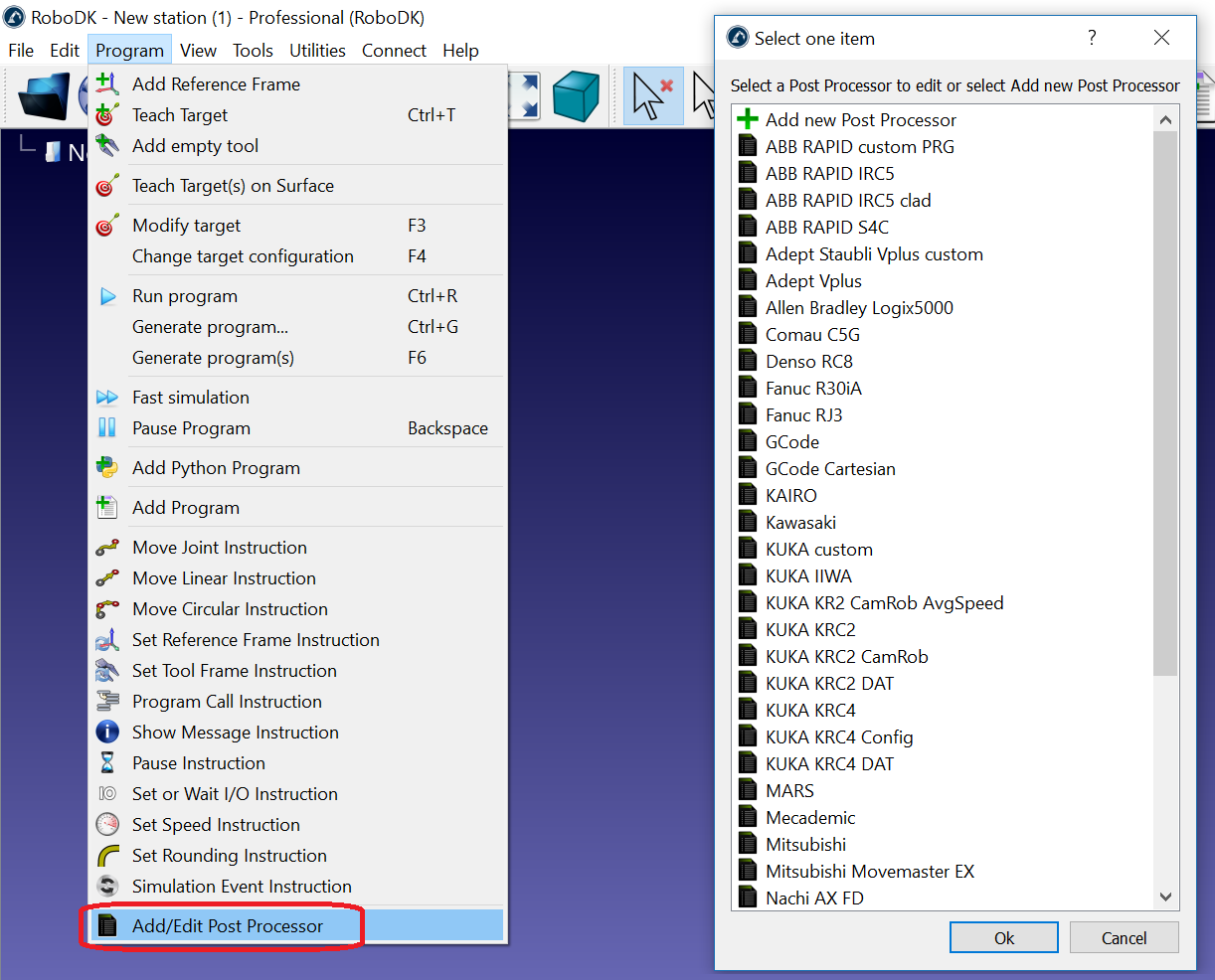
1.Выберите «Программа» → «Добавить/редактировать Постпроцессор»
2.Выберите существующий Постпроцессор
3.Нажмите «ОК». Откроется текстовый редактор с кодом программы.
4.Выберите «Go» → «Debug» (F5) для предварительного просмотра результата. При необходимости внесите изменения. В зависимости от используемого текстового редактора вам, возможно, потребуется вместо этого выбрать «Run»➔«Run module» (F5).
Кроме того, можно отредактировать Постпроцессор вручную:
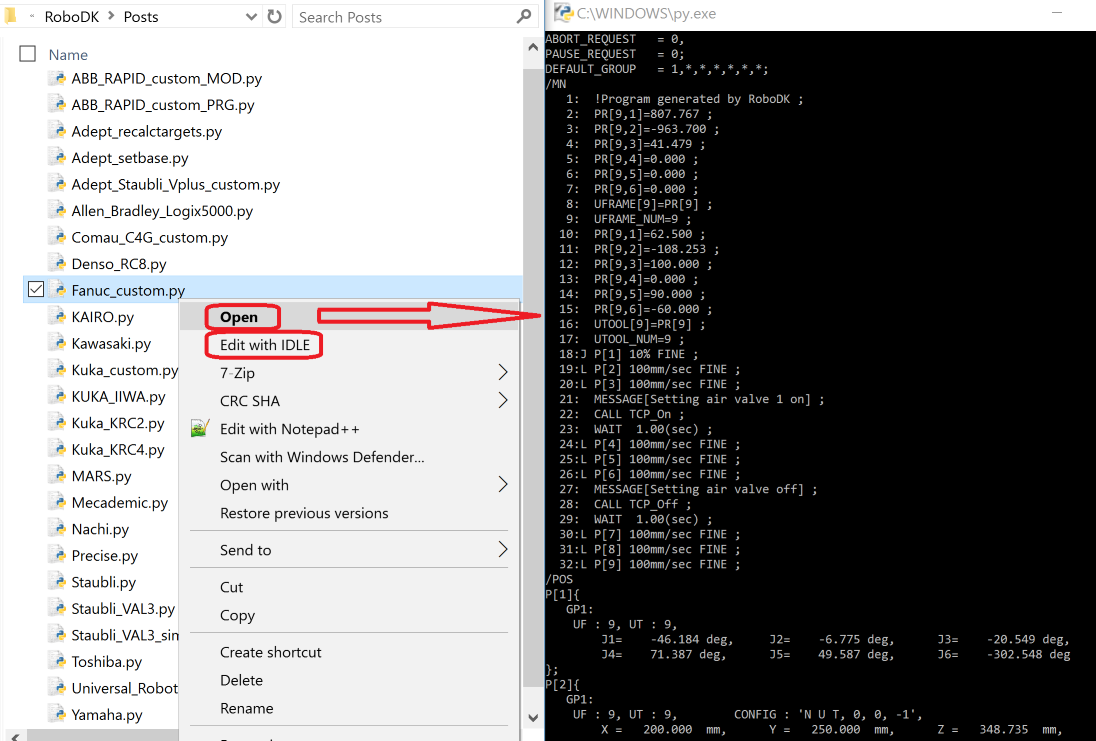
1.Перейдите в папку Постпроцессоров: C:/RoboDK/Posts/
2.Откройте файл PY с помощью Python IDLE (щелкните правой кнопкой мыши ➔«Редактировать с помощью IDLE») или другого текстового редактора.
3.Внесите необходимые изменения.
4.Запустите файл для проверки результата: выберите «Run» → «Run module» (по умолчанию — F5) в Python IDLE.
В качестве альтернативы можно отредактировать этот файл с помощью текстового редактора и запустить его в Python, дважды щелкнув по нему.