Устранение неполадок при настройке Python в RoboDK
Если вы установили RoboDK после установки Python, RoboDK может не смочь правильно запускать скрипты Python или генерировать программы. В данном разделе приведены шаги, которые необходимо выполнить для правильной настройки интерпретатора Python в RoboDK и беспроблемного запуска скриптов Python.
Вам следует выполнить эти шаги, если вы видите сообщение об ошибке, например: «Укажите путь к интерпретатору Python в меню «Инструменты» — «Параметры» — «Python»» или «Не удалось запустить скрипт Python. Укажите путь к интерпретатору Python на вкладке «Инструменты» — «Параметры» — «Python»».
Если Python у вас уже установлен, выполните следующие действия для правильной настройки пути к интерпретатору Python:
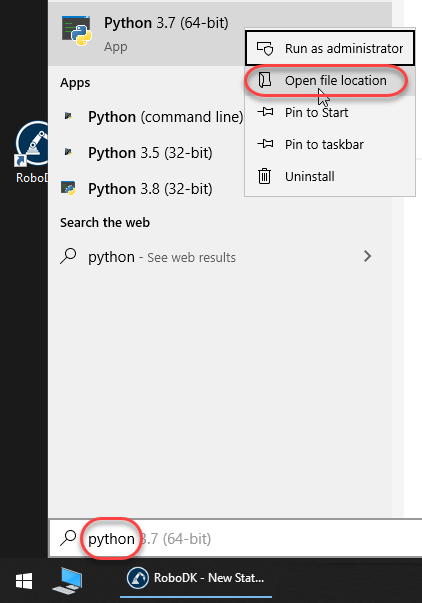
1.Откройте меню «Пуск» в Windows и введите «python».
2.Щелкните правой кнопкой мыши версию Python, которую вы хотите использовать с RoboDK, и выберите «Открыть расположение файла».
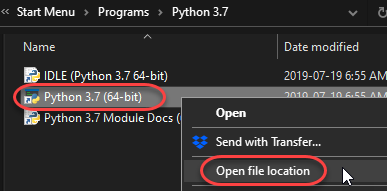
Повторите эту процедуру в открывшейся папке:
3.Щелкните правой кнопкой мыши по Python 3.7 и выберите «Открыть расположение файла».
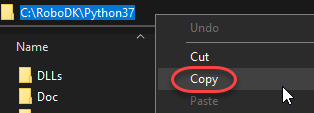
4.Выберите «Копировать» для пути в адресной строке.
Укажите путь к Python в настройках RoboDK:
5.Запустите RoboDK.
6.Выберите «Инструменты» — «Параметры».
7.Выберите вкладку «Python».
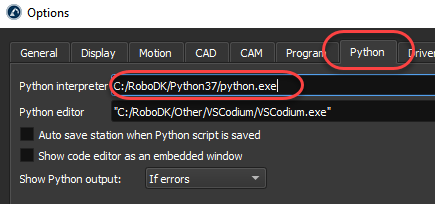
8.Вставьте путь в поле «Интерпретатор Python», добавив /python.exe, как показано на следующем изображении. Можно использовать как прямые, так и обратные косые черты — оба варианта должны работать.