API на языке Python
Python — широко используемый язык программирования высокого уровня общего назначения. Python — это язык программирования, который позволяет работать быстрее и более эффективно интегрировать ваши системы. Синтаксис Python позволяет программистам выражать концепции меньшим количеством строк кода по сравнению с другими языками, что делает его удобным и простым в освоении.
В предыдущем разделе описаны преимущества использования API RoboDK с таким широко распространённым языком программирования роботов, как Python.
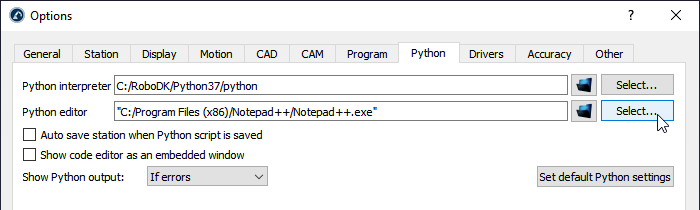
Python по умолчанию автоматически устанавливается и интегрируется с RoboDK. Чтобы изменить настройки по умолчанию (путь к Python и Редактор Python), выберите «Инструменты» → «Настройки» → «Прочее».
API RoboDK для Python разделён на следующие модули:
●Пакет RoboDK является распространяемой точкой входа API Python. Он является общим родительским элементом для всех подпакетов и модулей.
●Подмодуль robolink (robolink.py) представляет собой интерфейс между RoboDK и Python. Любой объект в дереве станции RoboDK можно получить с помощью объекта Robolink, и он представлен объектом Item. С этим объектом можно выполнять различные операции в соответствии с классом Robolink.Item.
●Подмодуль robomath (robomath.py) представляет собой набор инструментов для роботики на языке Python, позволяющий работать с преобразованиями поз и получать углы Эйлера для роботов различных производителей. Все постпроцессоры зависят от этого модуля.
●Подмодуль robodialogs (robodialogs.py) представляет собой набор инструментов для работы с диалоговыми окнами. Например, диалоговые окна для открытия и сохранения файлов, подсказки с сообщениями и т. д.
●Подмодуль robofileio (robofileio.py) представляет собой набор инструментов для работы с файлами. Свойства файлов, CSV, FTP и т. д.
●Подмодуль roboapps (roboapps.py) представляет собой набор инструментов для приложений RoboDK. Более подробную информацию о приложениях можно найти здесь: AppLoader.
Модули Python находятся в папке C:/RoboDK/Python/. Эта папка по умолчанию автоматически включается (используется в качестве PYTHONPATH) при запуске программ на Python и постпроцессоров в RoboDK.
В следующих разделах показано, как создать простую программу для моделирования, автономного программирования и онлайн-программирования соответственно. Дополнительные примеры доступны на странице «Python API для RoboDK». Кроме того, каталог RoboDK содержит примеры скриптов на языке Python в папке «Scripts and Macros», доступной в каталоге по умолчанию (C:/RoboDK/Library/).
Моделирование на Python
В этом примере показано, как создать новую станцию с использованием робота UR и провести моделирование шестиугольного движения с помощью робота.
1.Выберите «Файл» → «
2.Откройте робота UR10
3.Выберите «Файл» → «
4.Откройте файл «Paint_gun.tool»
5.Откройте пример программы на языке Python «SampleOfflineProgramming.py» из каталога C:/RoboDK/Library/Macros/
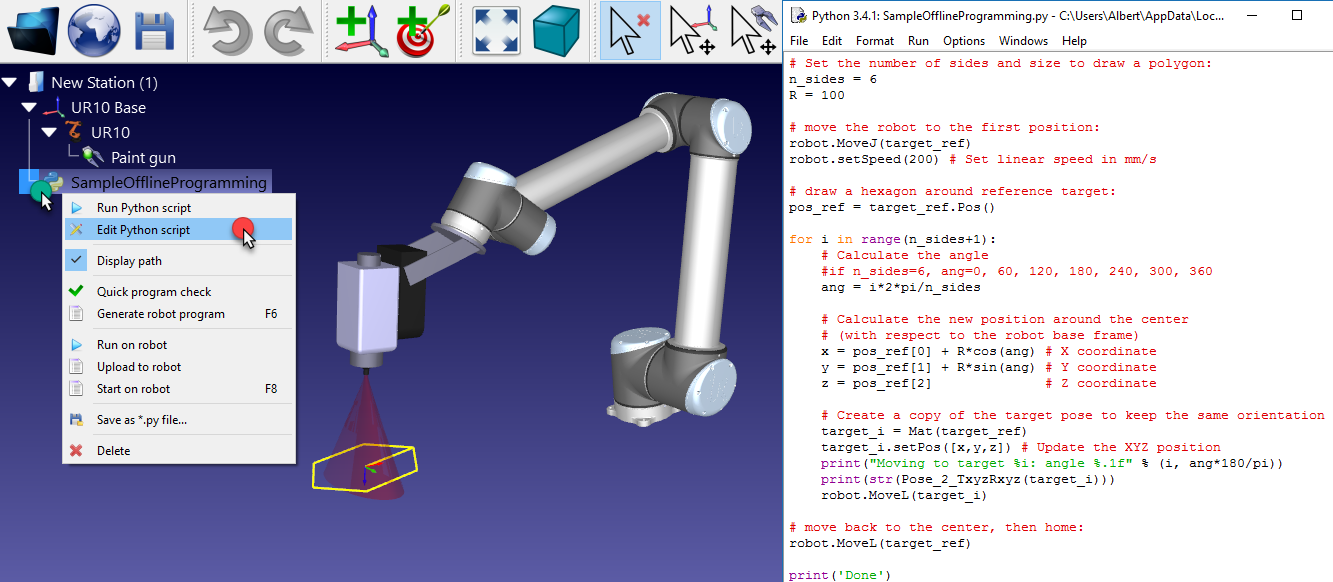
6.Дважды щелкните элемент «SampleOfflineProgramming», чтобы запустить моделирование. Робот должен нарисовать шестиугольник вокруг своего текущего местоположения, а траектория движения TCP отобразится желтым цветом.
В качестве альтернативы щелкните правой кнопкой мыши по программе и выберите «
7.Щелкните правой кнопкой мыши элемент «SampleOfflineProgramming» и выберите «Редактировать скрипт Python». Вы должны увидеть программу, как показано на следующем изображении.
Макрос «SampleOfflineProgramming» нарисует многоугольник со стороной n_sides и радиусом R в текущем положении робота относительно его системы отсчета. При желании переместите робота в другое место, изменив размеры многоугольника, и запустите программу заново.
Данный пример аналогичен программе, представленной в разделе «Офлайн-программирование» на веб-сайте (включая видео).
Автономное программирование на Python
Программы на языке Python можно генерировать в автономном режиме с использованием того же кода Python, который применяется для моделирования робота (как показано в предыдущем разделе «Моделирование на Python»). Автономное программирование позволяет создавать программы для робота, которые могут выполняться на конкретном контроллере робота:
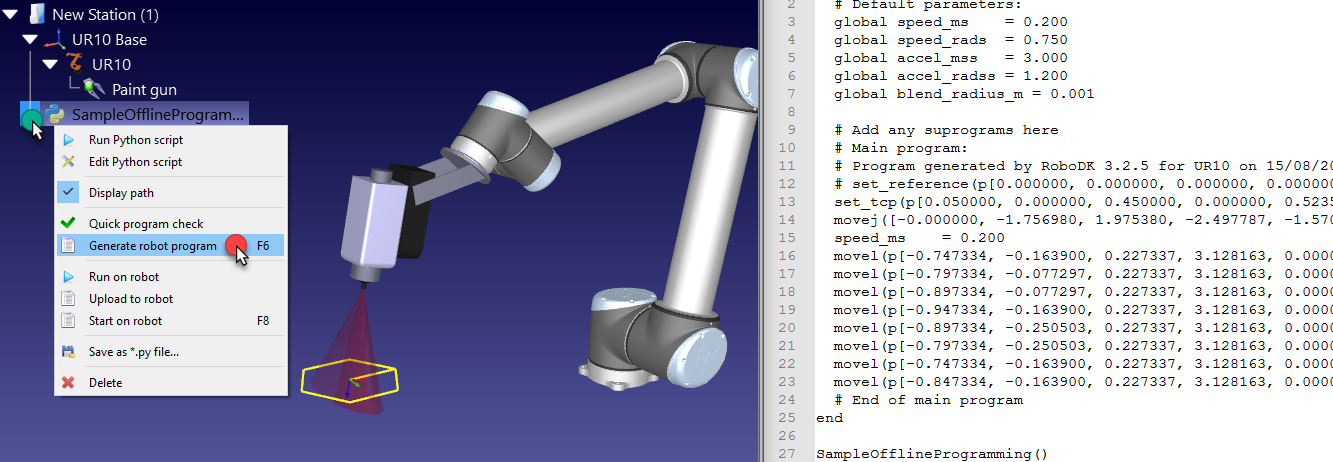
1.Щелкните правой кнопкой мыши по программе Python «
2.Выберите «Сгенерировать программу для робота» (F6)
В данном случае программа не моделируется, а быстро выполняется для получения результата: программы для робота, предназначенной конкретно для данного контроллера робота.
RDK = Robolink()
RDK.setRunMode(RUNMODE_MAKE_ROBOTPROG)
Онлайн-программирование на Python
Программы на языке Python можно запускать непосредственно на роботе, используя тот же код Python, что и для моделирования робота (как показано в разделе «Моделирование на Python»). Онлайн-программирование позволяет запускать универсальную программу на конкретном контроллере робота с помощью драйверов роботов:
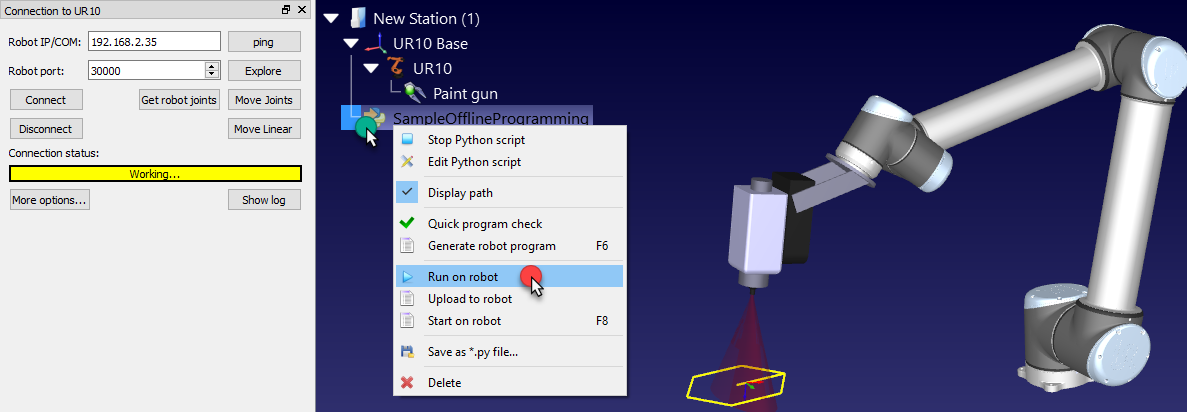
1.Щелкните правой кнопкой мыши по программе Python в режиме «
2.Выберите «Запустить на роботе»
Программа будет запущена на роботе по мере выполнения кода Python.
RDK = Robolink()
RDK.setRunMode(RUNMODE_RUN_ROBOT)
Устранение неполадок при настройке Python в RoboDK
Если вы установили RoboDK после установки Python, RoboDK может не смочь правильно запускать скрипты Python или генерировать программы. В данном разделе приведены шаги, которые необходимо выполнить для правильной настройки интерпретатора Python в RoboDK и беспроблемного запуска скриптов Python.
Вам следует выполнить эти шаги, если вы видите сообщение об ошибке, например: «Укажите путь к интерпретатору Python в меню «Инструменты» — «Параметры» — «Python»» или «Не удалось запустить скрипт Python. Укажите путь к интерпретатору Python на вкладке «Инструменты» — «Параметры» — «Python»».
Если Python у вас уже установлен, выполните следующие действия для правильной настройки пути к интерпретатору Python:
1.Откройте меню «Пуск» в Windows и введите «python».
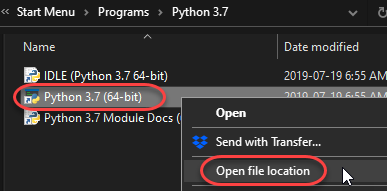
2.Щелкните правой кнопкой мыши версию Python, которую вы хотите использовать с RoboDK, и выберите «Открыть расположение файла».
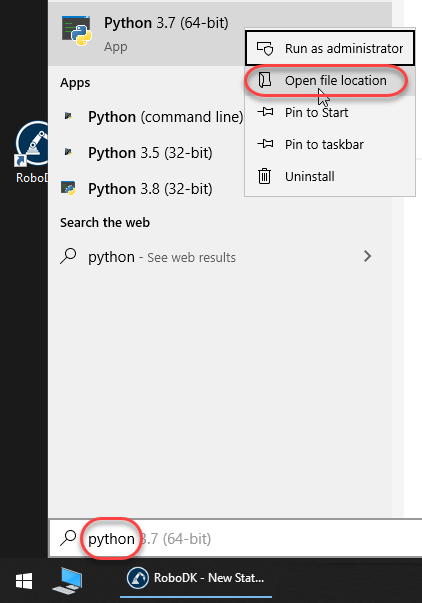
Повторите эту процедуру в открывшейся папке:
3.Щелкните правой кнопкой мыши по Python 3.7 и выберите «Открыть расположение файла».
4.Выберите «Копировать» для пути в адресной строке.
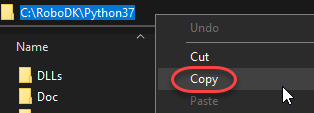
Укажите путь к Python в настройках RoboDK:
5.Запустите RoboDK.
6.Выберите «Инструменты» — «Параметры».
7.Выберите вкладку «Python».
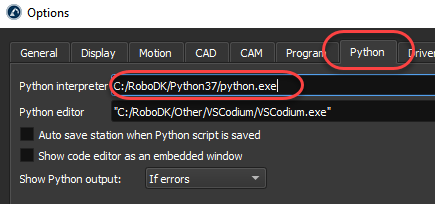
8.Вставьте путь в поле «Интерпретатор Python», добавив /python.exe, как показано на следующем изображении. Можно использовать как прямые, так и обратные косые черты — оба варианта должны работать.