RoboDK CNC
RoboDK CNC представляет собой набор инструментов, облегчающих использование роботов в качестве систем CNC. RoboDK CNC позволяет выполнять обширные программы, содержащие неограниченное количество строк, в потоковом режиме. Такие программы, как правило, создаются при использовании систем CAD/CAM и применении роботов для механообработки.
Большинство систем управления роботами обладают весьма ограниченными ресурсами и не способны загружать в память объемные программы. RoboDK CNC устраняет эти ограничения, передавая координаты в систему управления по одной или группами подпрограмм (так называемая «последовательная подача»).
RoboDK предлагает специализированное дополнение (RoboDK CNC), которое позволяет выполнять крупные проекты роботизированной механообработки на контроллерах роботов KUKA. Кроме того, RoboDK предоставляет специализированные постпроцессоры для некоторых контроллеров, позволяющие реализовать данную стратегию.
Установите дополнение RoboDK CNC
Если у вас уже установлен RoboDK с плагином Менеджер Дополнений, вам необходимо лишь установить дополнение из онлайн-каталога RoboDK.
В системе управления роботом должен быть установлен сервер интерфейса C3 Bridge. Более подробную информацию по этому вопросу см. в разделе «Драйвер RoboDK для KUKA».
Пользовательский интерфейс RoboDK CNC
RoboDK CNC позволяет передавать объёмные программы в контроллер робота.
Главное окно RoboDK CNC содержит следующие элементы:
1.Главное меню
2.Панель инструментов
3.Таблица инструкций
4.Панель состояния
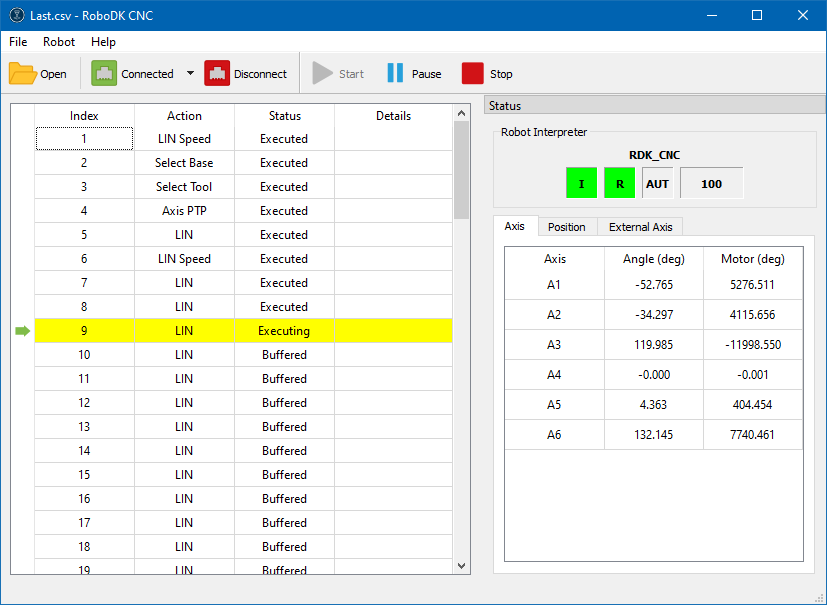
Функции главного меню и панели инструментов частично дублируют друг друга.
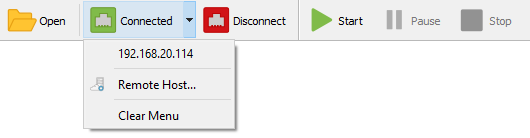
| Открыть | Откройте файл CSV, сгенерированный с помощью и Постпроцессора RoboDK CNC . |
| Подключиться | Этот значок указывает на то, что в данный момент отсутствует соединение с системой управления роботом. Нажатие этой кнопки откроет меню истории подключений. |
| Удалённый хост... | Данное действие приведёт к появлению диалоговой коробки «Новое подключение» для установления соединения с IP-адресом и портом удалённой системы управления роботом. |
| Подключение | Этот значок указывает на попытку подключения к системе управления роботом. |
| Подключено | Этот значок указывает на успешное подключение к системе управления роботом. |
| Отключение | Данное действие немедленно прерывает соединение с системой управления роботом. Будьте осторожны: робот может продолжать движение даже после отключения RoboDK CNC. |
| Запуск | Начните выполнение движений робота с самой первой инструкции. Или продолжите выполнение ранее запущенной программы. |
| Пауза | Приостановите выполнение ранее запущенной программы. |
| Остановка | Отмените выполнение программы и остановите движения робота. |


Панель состояния содержит информацию о запущенной в данный момент программе KRL, индикаторы готовности и переопределения скорости, а также информацию о текущем положении робота.
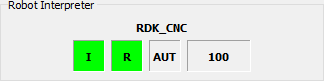
Панель «Интерпретатор робота» содержит четыре индикатора:
Приводы и движение робота |
| Приводы робота включены, и робот готов к выполнению движений. |
| Приводы робота выключены, и робот не готов к работе. | |
Состояние программы KRL |
| Программа робота не загружена. |
| Программа робота загружена и готова к выполнению. | |
| Программа робота находится в процессе выполнения. | |
| Программа робота была прервана из-за ошибки. | |
| Программа робота была полностью выполнена. | |
Режим управления роботом |
| Текущий режим работы системы управления роботом. Может принимать следующие значения: T1, T2, AUT, EXT. |
Переопределение скорости |
| Значение переопределения скорости выполнения программы в процентах от 0 до 100. |


Пример рабочего процесса
В данном разделе описаны шаги по использованию RoboDK CNC для выполнения программы на контроллере KUKA.
1.Запустите приложение RoboDK CNC: при включенном плагине выберите «Утилиты» → «RoboDK CNC».
2.Установите соединение с удалённой системой управления роботом при запущенном сервере интерфейса C3 Bridge.
3.Если вы запускаете приложение впервые или система управления вашим роботом ранее не использовала RoboDK CNC, перед запуском необходимо выполнить автоматическую конфигурацию. Запустите её через меню «Робот» ➔«Конфигурация...»
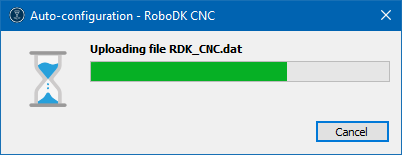
4.Откройте файл программы в формате CSV, сгенерированный с помощью Постпроцессора RoboDK CNC.
5.Убедитесь, что робот готов к работе: приводы включены, установлены нужный режим работы и настройки скорости.
6.Нажмите кнопку «Start», чтобы начать выполнение программы.


