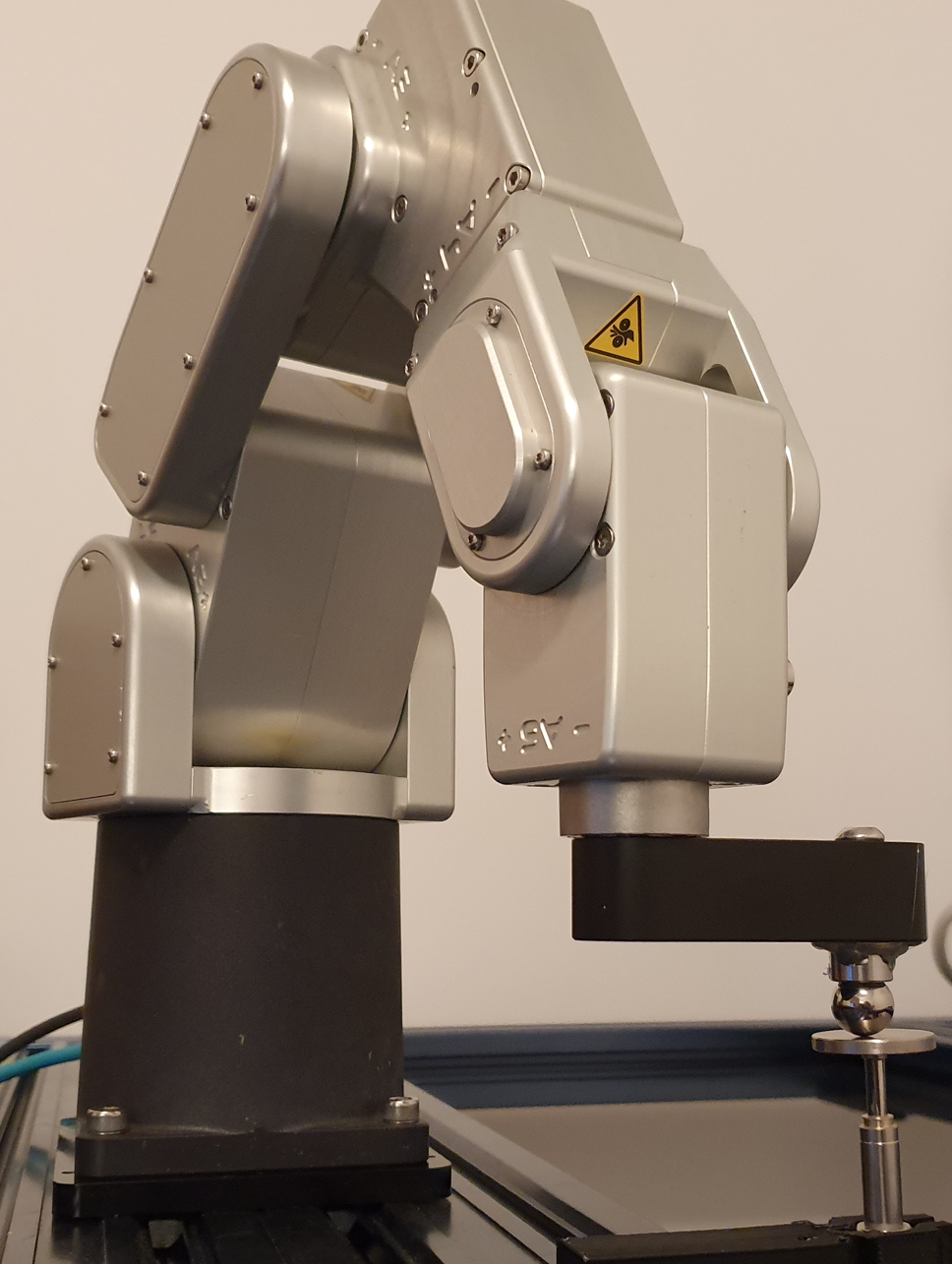
Для калибровки инструмента (TCP) с помощью TwinTool необходимо загрузить робот в RoboDK и убедиться, что датчик и робот подключены. По желанию можно смоделировать рабочую ячейку, добавив 3D-модели объектов и инструментов. Это позволит автоматически предотвращать столкновения.
1.Загрузите робот:
a.Выберите «Файл» → «Открыть онлайн-каталог». Онлайн-каталог отобразится в RoboDK.
b.Воспользуйтесь фильтрами, чтобы найти нужный робот.
c.Выберите «Открыть», чтобы автоматически загрузить робота в вашу станцию RoboDK.
d.В качестве альтернативы можно скачать файл робота непосредственно из каталога (https://robodk.com/library) и открыть его в RoboDK (файл с расширением .robot).
2.Подключите датчик:
a.Подключите датчик к компьютеру.
b.Выберите «TwinTool» → « » → «Измерение».
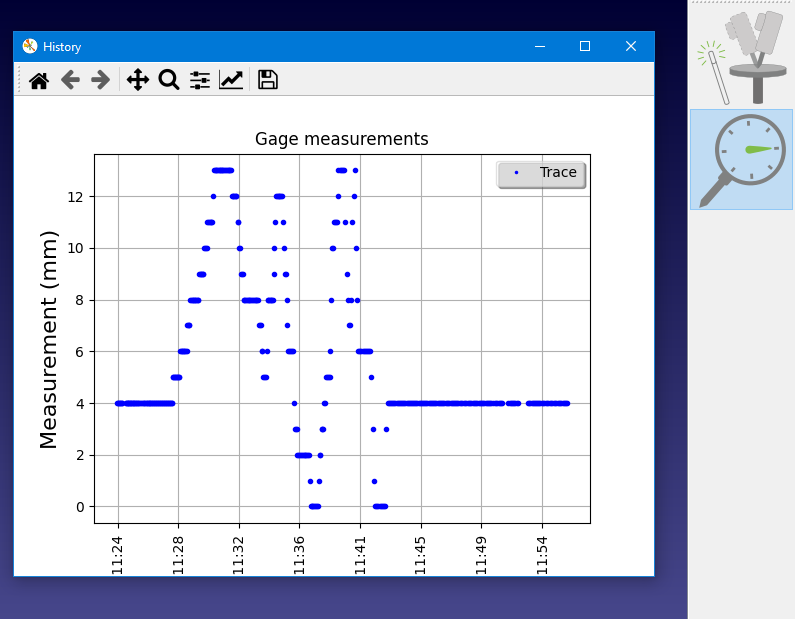
c.Убедитесь, что датчик выполняет измерения и показания стабильны.
Примечание: Если вам не удается сразу подключиться к датчику, вы сможете отредактировать настройки подключения и сохранить их для последующего использования на следующих этапах.
Важно: Убедитесь, что конструкция достаточно жёсткая для калибровки, чтобы вибрации вблизи не влияли на результаты измерений. Например, поместите робота на датчик и попробуйте создать небольшие вибрации (например, пройдя рядом с датчиком). Измерения должны оставаться стабильными с погрешностью не более 0,005 мм. Если это не так, настоятельно рекомендуется усилить опору датчика и/или базу робота.
3.Подключите робота:
a.Выберите «Подключить» → «Подключить робота».
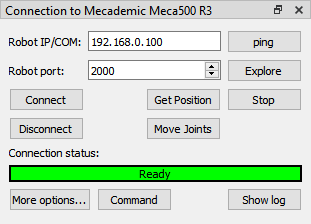
b.Введите IP-адрес и порт робота.
c.Выберите «Подключить».
Примечание: Для некоторых контроллеров роботов требуется выполнение определённой настройки или использование определённых параметров программного обеспечения. Более подробная информация приведена в разделе, посвящённом драйверам роботов.
4.Выберите «Получить положение» на панели подключения к роботу. Этот шаг обновит данные о положении робота в RoboDK.
Индивидуальная настройка
Важно: Рекомендуется смоделировать вашу производственную ячейку и загрузить 3D-модели всех объектов, которые могут стать причиной столкновений с роботом или инструментом. Если у вас имеется инструмент, который может привести к столкновениям с роботом (или к любым другим потенциальным столкновениям), рекомендуется выполнить индивидуальную настройку, как описано в следующем разделе.
При желании вы можете выполнить следующие действия, чтобы правильно смоделировать 3D-окружение вашей ячейки.
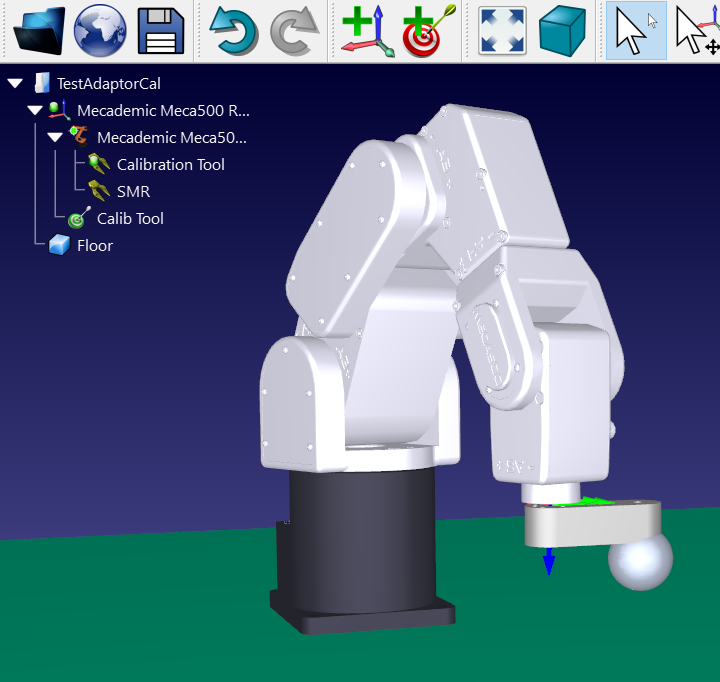
1.Загрузите 3D-модель вашего инструмента и создайте инструмент в RoboDK. Более подробная информация приведена в разделе «Создание инструмента».
2.Загрузите любые 3D-файлы для моделирования производственной ячейки. Вы можете загружать файлы форматов 3D STEP, IGES и STL. Более подробная информация приведена в разделе «Начало работы».
Примечание: Настоятельно рекомендуется правильно смоделировать ячейку, чтобы избежать столкновений.
Совет: Если у вас имеется точная оценка координат центральной точки инструмента (TCP), вы можете задать их в RoboDK и обновить данные о предполагаемом инструменте, чтобы ускорить процедуру калибровки.
Мастер калибровки
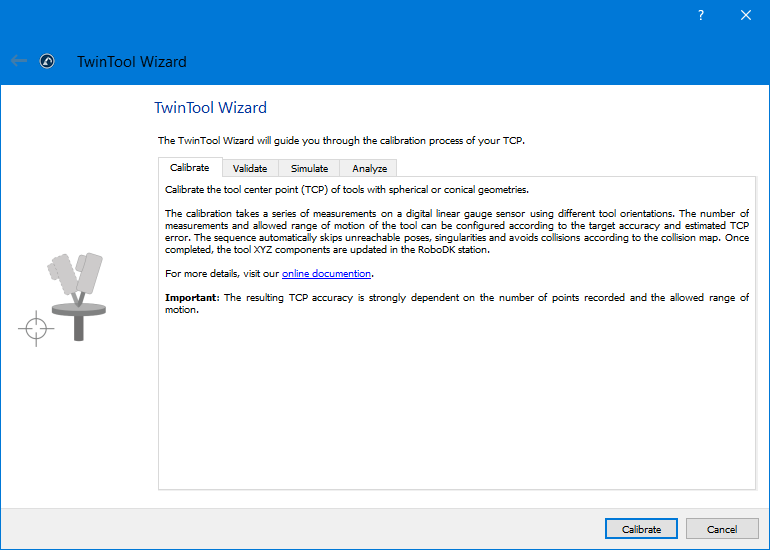
Чтобы запустить процедуру калибровки, просто выберите «TWINTOOL» → « » (Калибровка инструмента) → «TWINTOOL Wizard» (Мастер TwinTool).
После запуска мастера вам будет предложено выполнить настройку калибровки « », проверку « » или моделирование « ». Это включает в себя настройку подключения к датчику, проверку работоспособности робота и просмотр ключевых параметров. Следуйте инструкциям на экране и обращайтесь к всплывающим подсказкам, если вам потребуется дополнительная информация.
Важно: Рекомендуется как минимум один раз запустить последовательность калибровки в режиме моделирования перед проведением калибровки на подключенном роботе.
Важно: смоделированная последовательность может не совпадать с реальной последовательностью, используемой для калибровки или проверки. Траектория движения робота корректируется автоматически.
Совет: Сохраните цель сочленения (Joint Target) положения робота на датчике, используя имя, отличное от «Calib Target». Вы сможете повторно использовать её, чтобы быстро вернуть робота в нужное положение.
Совет: Установите значение «Расчетная погрешность инструмента» на 5 мм или меньше, если у вас уже имеется точная оценка TCP. Это ускорит процедуру калибровки.
Совет: Измените диапазон движения сочленений по осям Z и XY, чтобы изменить диапазон движения робота.