RoboDK TwinTool
Введение
С помощью калибровки RoboDK TwinTool вы можете автоматически откалибровать центральную точку инструмента (TCP). Промышленные роботы отличаются высокой повторяемостью, но не точностью. Поэтому точность промышленного робота можно повысить посредством калибровки робота и инструмента. Без калибровки точность робота в значительной степени зависит от марки и модели робота.
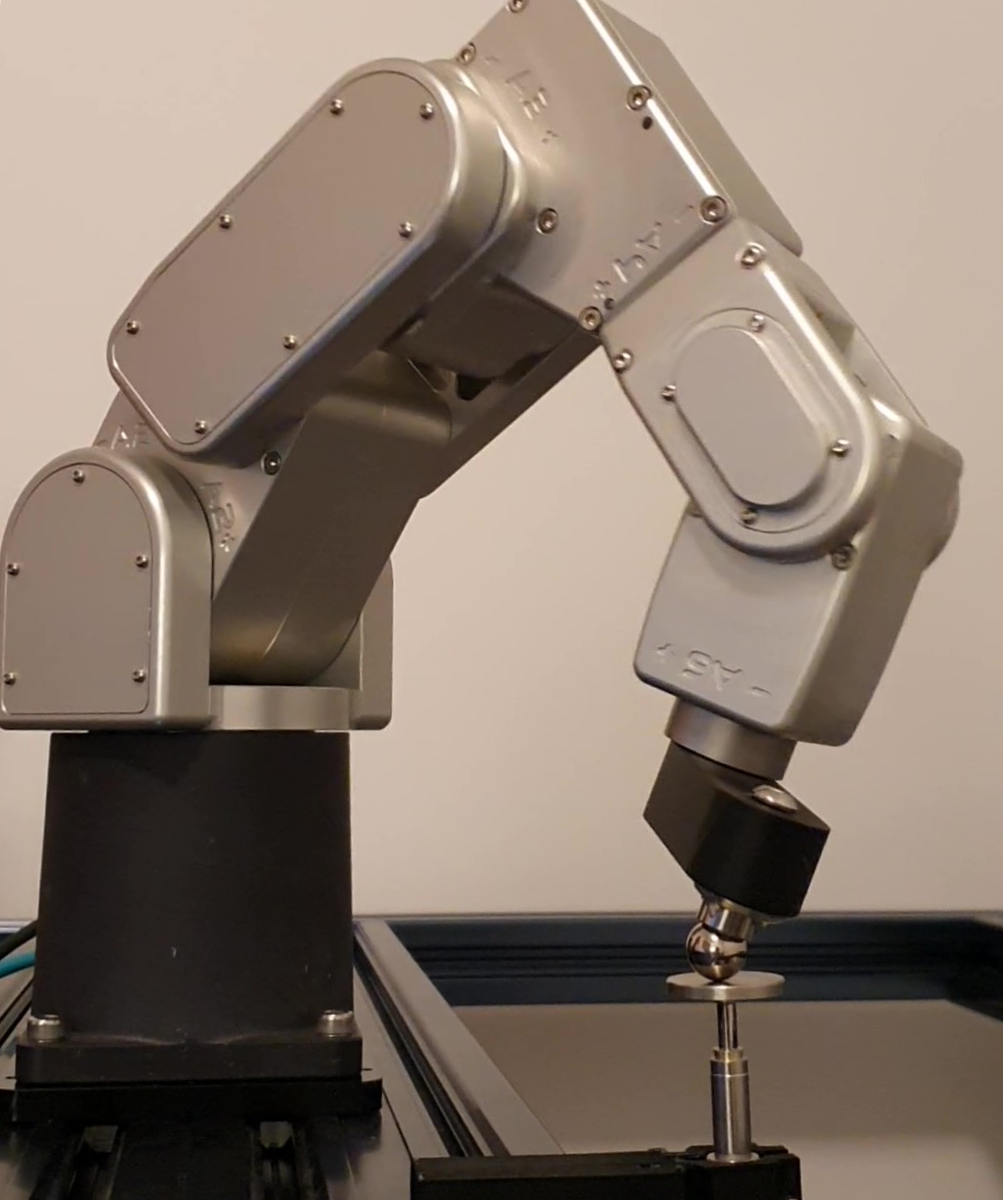
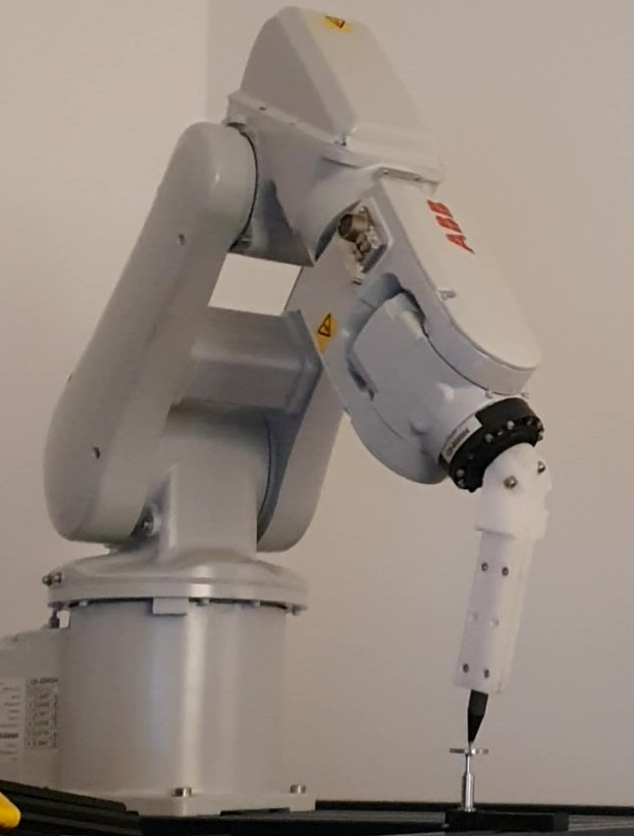
RoboDK TwinTool можно использовать для калибровки и проверки центральной точки инструмента (TCP) . TwinTool позволяет точно откалибровать TCP для инструментов со сферической или конической геометрией.
1.Сферические инструменты➔Калибруется центр инструмента
2.Конические инструменты ➔ Калибруется кончик инструмента
Требования
Для выполнения автоматической калибровки инструмента необходимо установить приложение RoboDK TwinTool и иметь совместимый датчик.
Убедитесь, что у вас имеется следующее:
1.Один или несколько манипуляторов робота.
2.Совместимый индикатор с циферблатом (также известный как LVDT или линейный датчик).
3.Необходимо установить программное обеспечение RoboDK и иметь соответствующую лицензию для автоматической калибровки робота.
4.Вам потребуются совместимые драйверы для контроллера вашего робота.
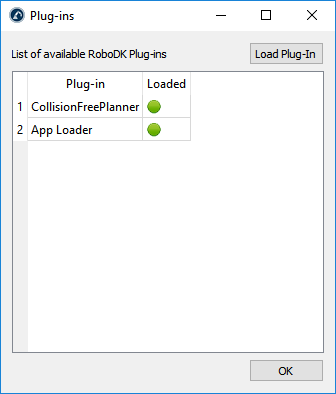
5.Установите приложение RoboDK TwinTool:
a.Скачайте приложение RoboDK TwinTool (обратитесь в компанию RoboDK для получения ссылки на скачивание)
b.Дважды щелкните по файлу, чтобы установить приложение и открыть его в RoboDK.
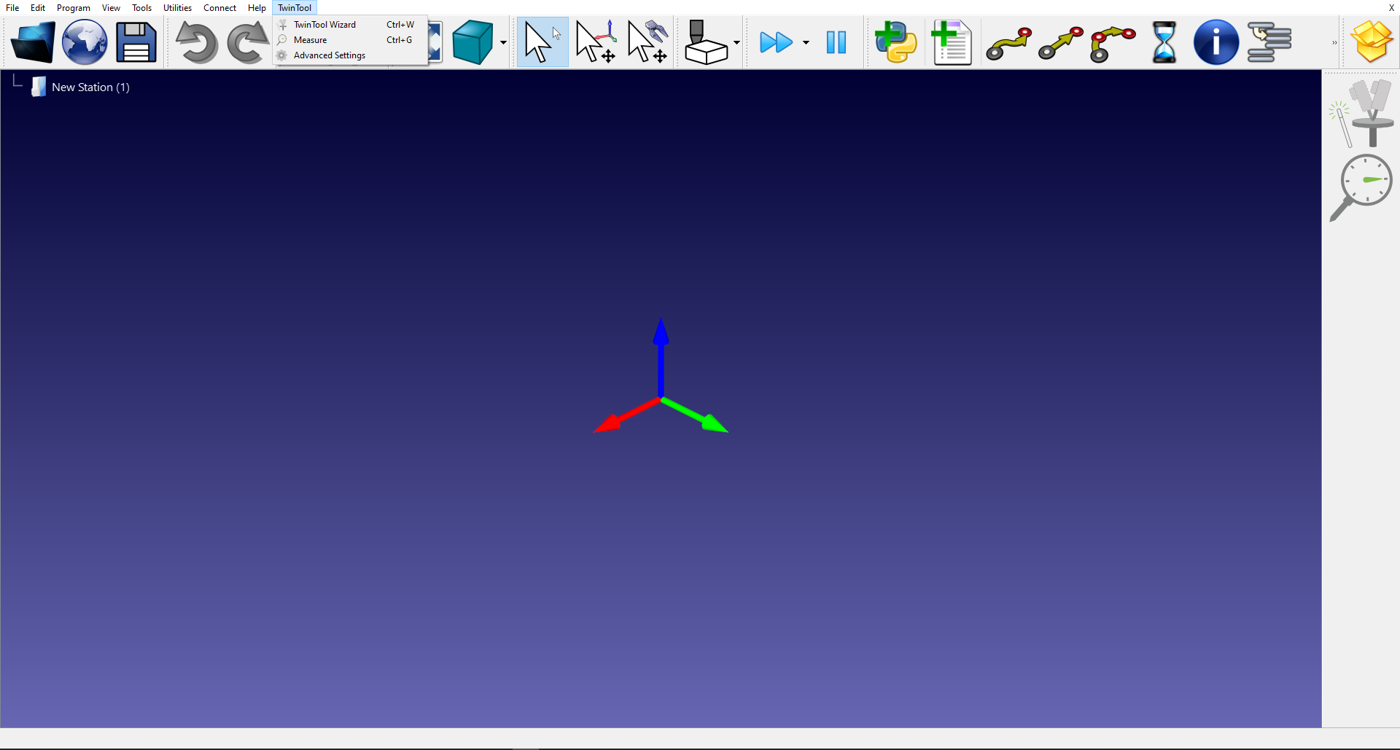
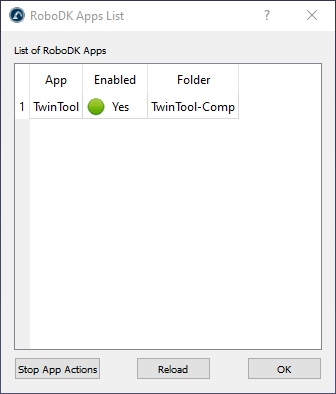
c.Выберите «Инструменты» → «Приложения» и дважды щелкните по TwinTool, чтобы отобразить панель инструментов и меню TwinTool.
Если приложение TwinTool не отображается, вам следует закрыть RoboDK и запустить его заново с правами администратора, чтобы приложение было установлено корректно.
Линейный датчик
RoboDK TwinTool поддерживает множество линейных датчиков, в том числе Keyence, Mitutoyo, Sylvac и другие. Среди протоколов связи — USB, Ethernet/IP и RS232. Приблизительная стоимость линейного датчика промышленного класса составляет 1 500,00 евро.
Линейный датчик должен иметь точность 0,005 мм или выше и ход 10 мм или более. Рекомендуется, чтобы частота измерения составляла 50 отсчётов в секунду или более. Данный датчик не поставляется и не продаётся компанией RoboDK. Мы рекомендуем обратиться к вашему местному дистрибьютору для приобретения данного датчика, необходимого для использования RoboDK TwinTool.
В приведённом ниже списке представлен пример заказа линейного датчика компании Keyence:
●Keyence GT2-P12 — датчик типа карандашной обработки
●GT2-UB1 — блок подключения по USB
●OP-87716 — удлинительный кабель
●OP-76875 — Рекомендуемый монтажный кронштейн для датчика
●Требуется плоская контактная точка диаметром 25 мм с резьбой M2,5x0,25 (не входит в комплект поставки Keyence)
В приведённом ниже списке представлен пример заказа линейного датчика компании Mitutoyo:
●Mitutoyo 542-191 — датчик LG 100
●Mitutoyo 542-081A — счетчик EJ + AC
●Mitutoyo 21HZA149 — интерфейс USB (также поддерживается RS232)
●Требуется плоская контактная точка диаметром 25 мм с резьбой M2,5x0,25 (не поставляется компанией Mitutoyo)
Настройка калибровки
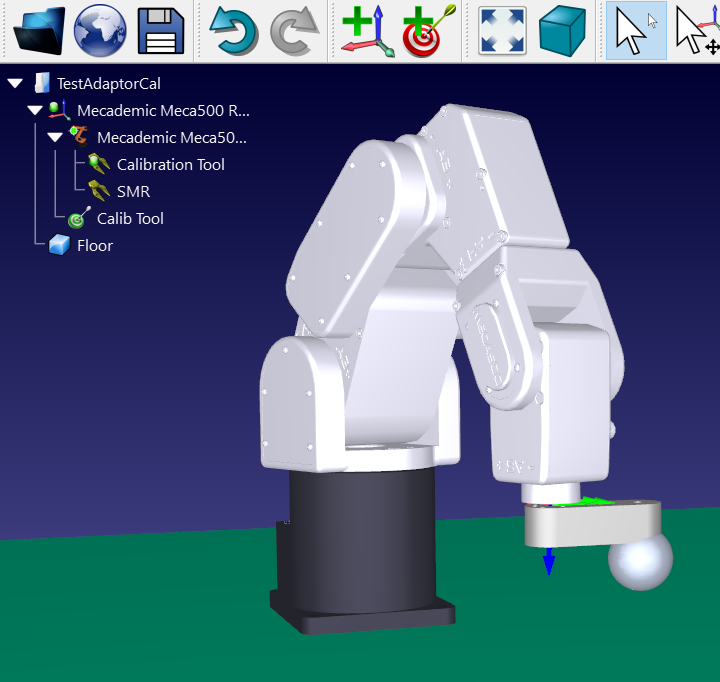
Для калибровки инструмента (TCP) с помощью TwinTool необходимо загрузить робот в RoboDK и убедиться, что датчик и робот подключены. По желанию можно смоделировать рабочую ячейку, добавив 3D-модели объектов и инструментов. Это позволит автоматически предотвращать столкновения.
1.Загрузите робот:
a.Выберите «Файл» → «Открыть онлайн-каталог». Онлайн-каталог отобразится в RoboDK.
b.Воспользуйтесь фильтрами, чтобы найти нужный робот.
c.Выберите «Открыть», чтобы автоматически загрузить робота в вашу станцию RoboDK.
d.В качестве альтернативы можно скачать файл робота непосредственно из каталога (https://robodk.com/library) и открыть его в RoboDK (файл с расширением .robot).
2.Подключите датчик:
a.Подключите датчик к компьютеру.
b.Выберите «TwinTool» → «
c.Убедитесь, что датчик выполняет измерения и показания стабильны.
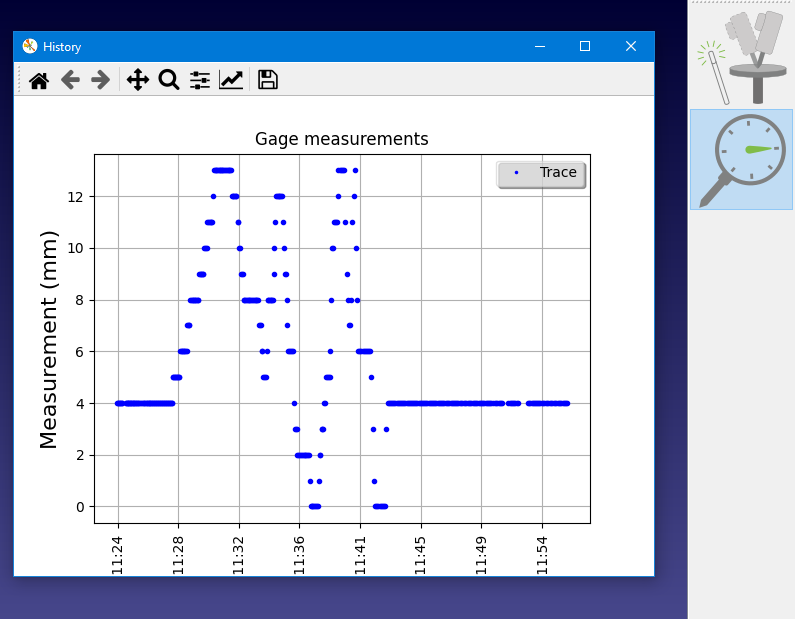
3.Подключите робота:
a.Выберите «Подключить» → «Подключить робота».
b.Введите IP-адрес и порт робота.
c.Выберите «Подключить».
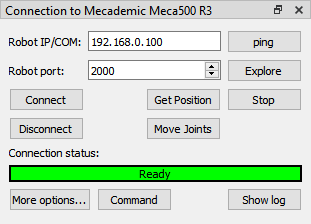
4.Выберите «Получить положение» на панели подключения к роботу. Этот шаг обновит данные о положении робота в RoboDK.
Индивидуальная настройка
При желании вы можете выполнить следующие действия, чтобы правильно смоделировать 3D-окружение вашей ячейки.
1.Загрузите 3D-модель вашего инструмента и создайте инструмент в RoboDK. Более подробная информация приведена в разделе «Создание инструмента».
2.Загрузите любые 3D-файлы для моделирования производственной ячейки. Вы можете загружать файлы форматов 3D STEP, IGES и STL. Более подробная информация приведена в разделе «Начало работы».
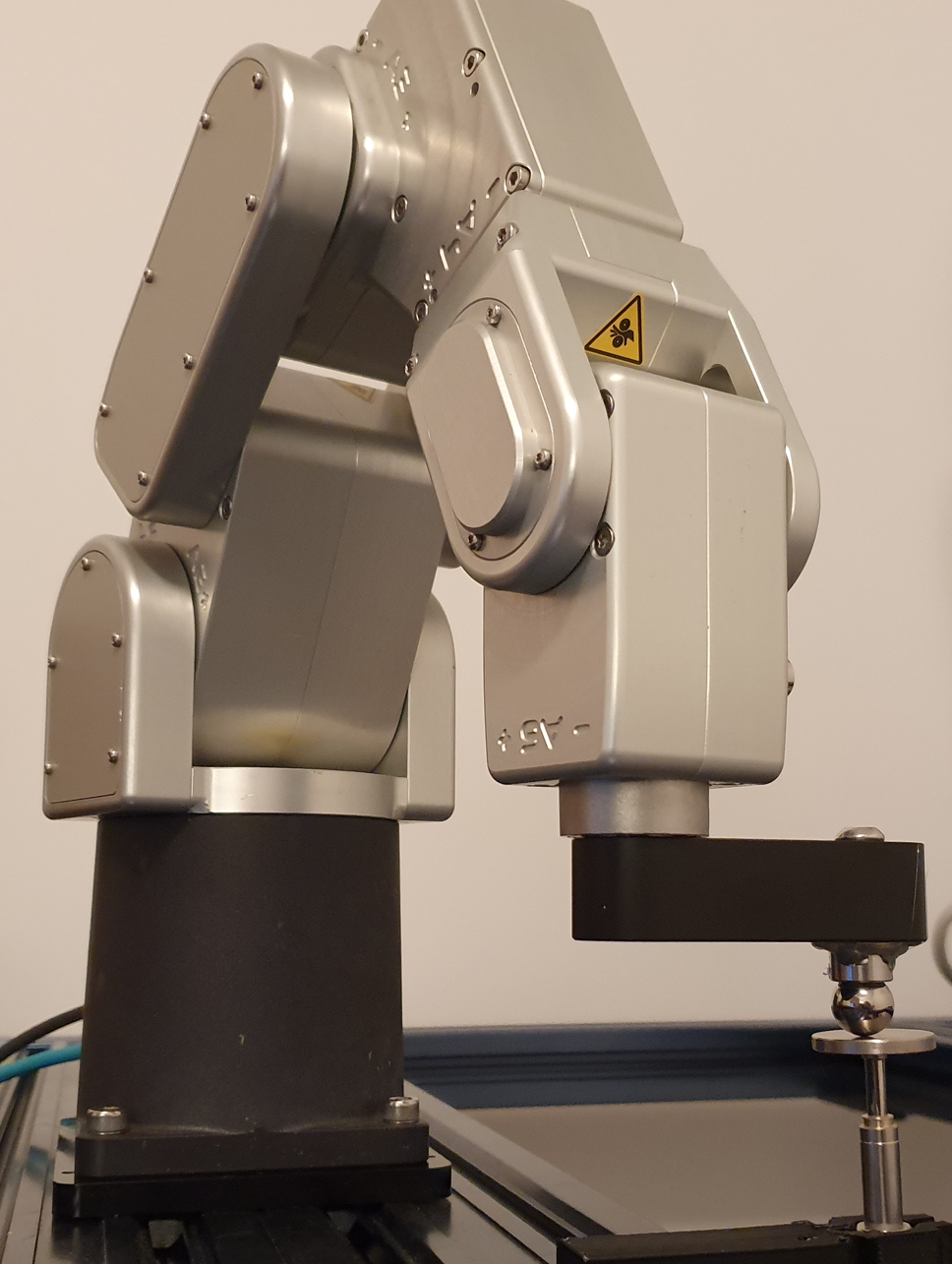
Мастер калибровки
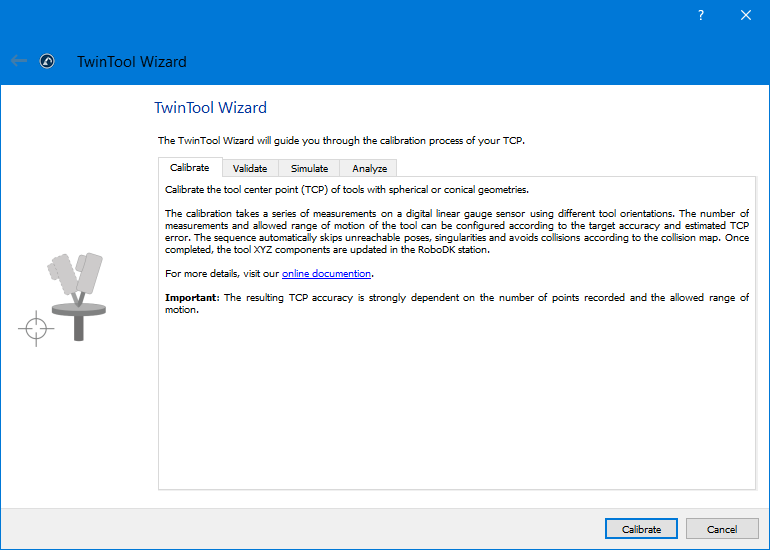
Чтобы запустить процедуру калибровки, просто выберите «TWINTOOL» → «
После запуска мастера вам будет предложено выполнить настройку калибровки «


Результаты калибровки
По завершении последовательности калибровки вы будете перенаправлены на вкладку «Анализ» (
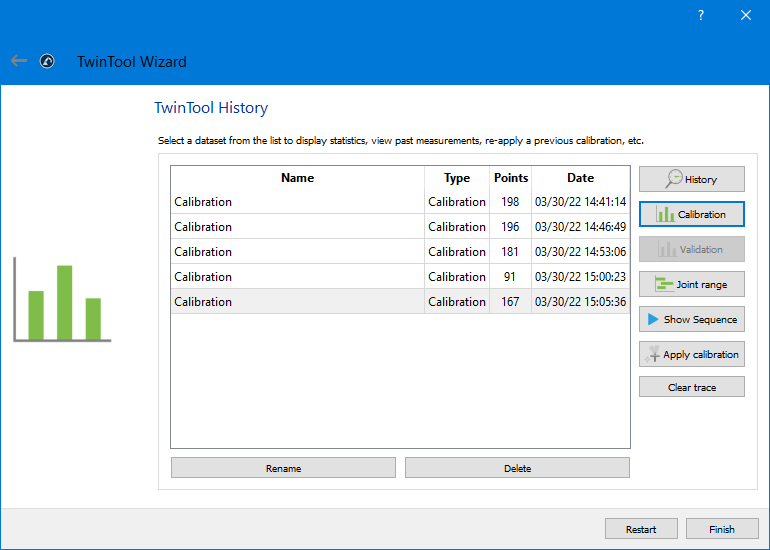
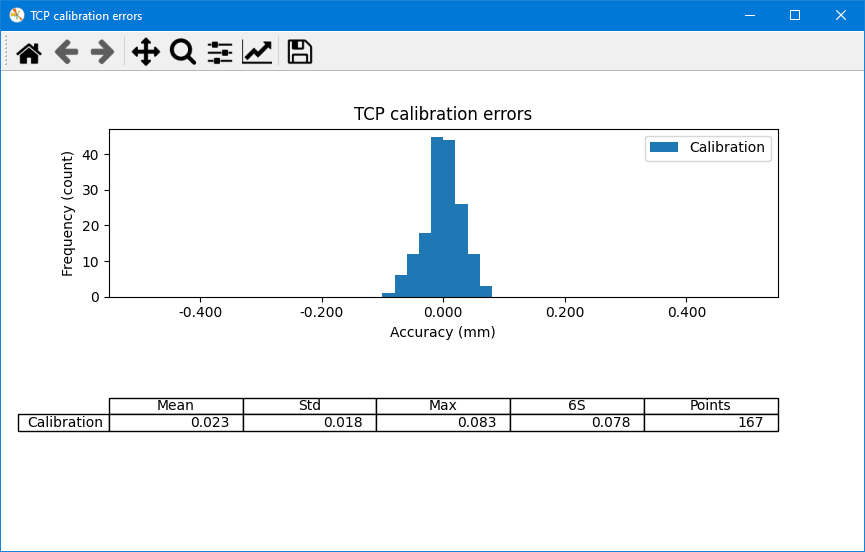
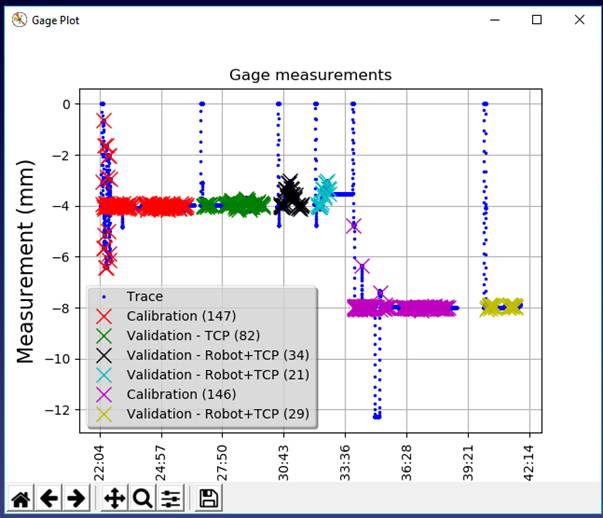
Нажав кнопку «Калибровка», вы увидите график с результатами калибровки. Точка центра инструмента (TCP) рассчитывается с использованием номинальной кинематики робота.
Проверка
После выполнения последовательности калибровки вы можете провести ряд проверочных тестов. Эти тесты могут проводиться в том же месте, где установлен датчик, или в других местах.
Проверка калибровки инструмента
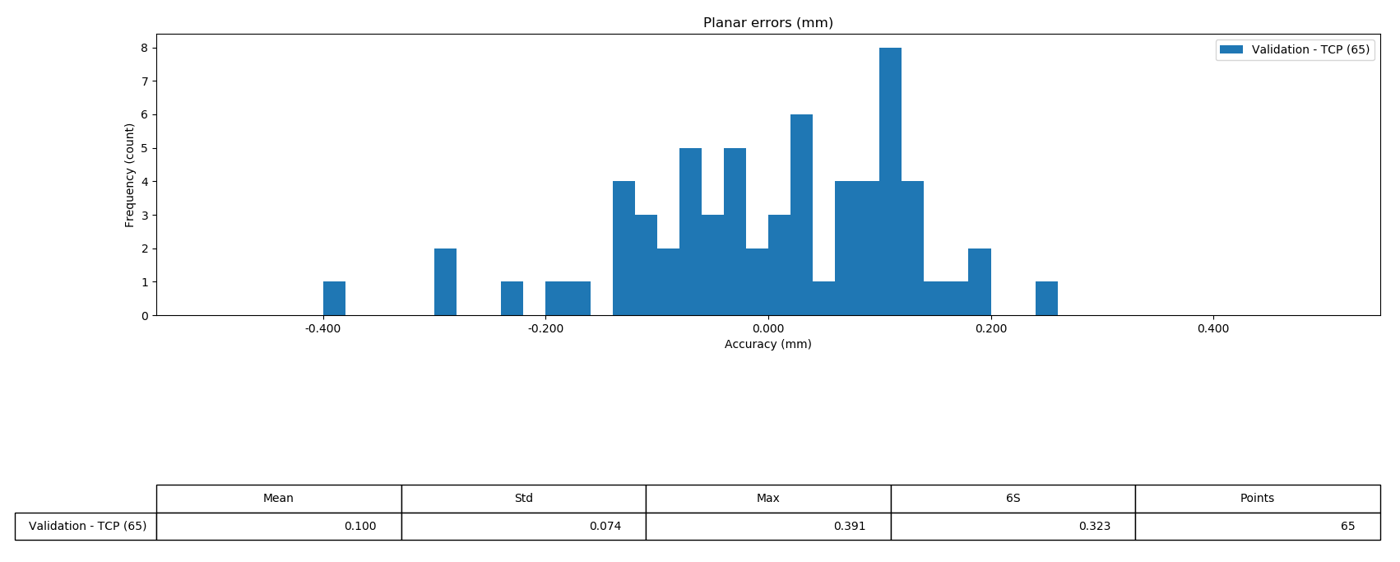
Выберите в мастере пункт «Validate» (Проверить). Данные калибровки будут использованы для расчёта координат TCP (за исключением калибровки робота). Затем вы будете перенаправлены на вкладку «Analyze» (Анализ) мастера. На экране отобразятся рассчитанные координаты TCP, а также статистические данные с оценкой погрешностей для этих координат.
Выберите «Validation» (Проверка), чтобы отобразить сводку и статистические данные о результатах. Эти статистические данные соответствуют плоскостным погрешностям, обнаруженным датчиком.
Настройки
В данном разделе описаны дополнительные настройки и параметры, которые вы можете изменить для более точной настройки калибровки и проверки точности робота.
Настройки калибровки
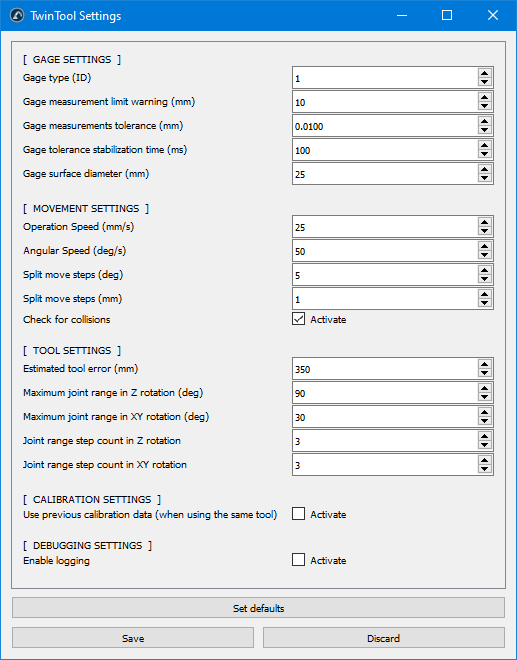
Выберите «TwinTool» ➔«Расширенные настройки», чтобы открыть полный список расширенных настроек. Большинство этих настроек предлагается к вводу и настраивается с помощью мастера.