Автономная настройка
Перед началом измерений рекомендуется создать виртуальную среду настройки робота в RoboDK (автономная настройка). В данном разделе описано, как подготовить станцию RoboDK в автономном режиме. Это можно сделать до того, как у вас появятся робот и трекер, используя только компьютер с установленным программным обеспечением RoboDK.
Примеры проектов калибровки RoboDK можно скачать из каталога типовых станций.
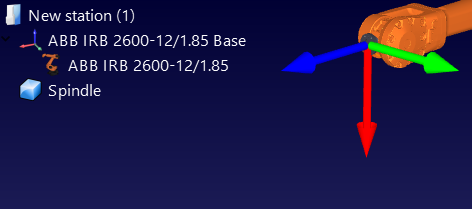
Пропустите этот раздел, если у вас уже имеется автономная ячейка. Системы отсчета и системы инструмента можно определить приблизительно. Пример станции показан на следующем рисунке.
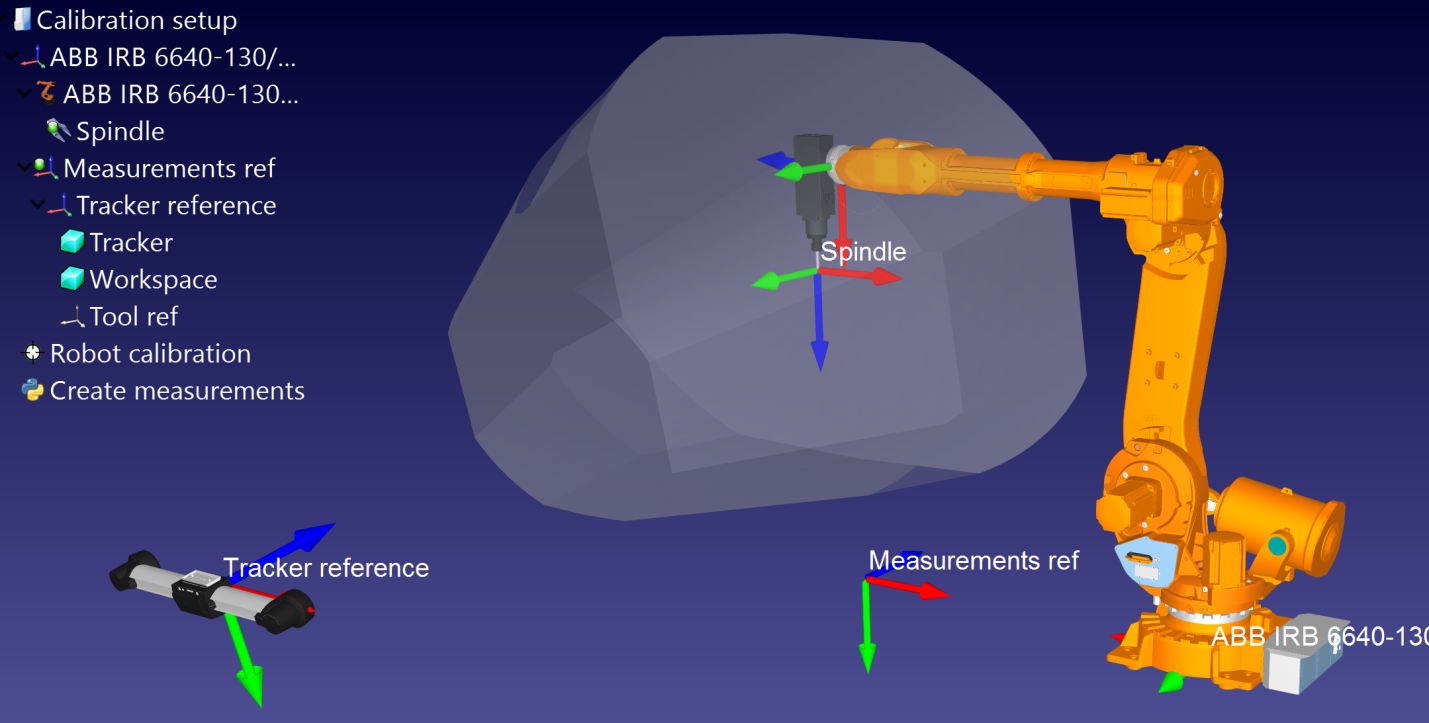
Станция RoboDK
Станция RoboDK — это место хранения информации о виртуальной среде станции и калибровке. Станция сохраняется в виде файла RDK. Выполните следующие шаги, чтобы создать станцию робота для калибровки с нуля (предварительный просмотр видео: https://youtu.be/Nkb9uDamFb4):
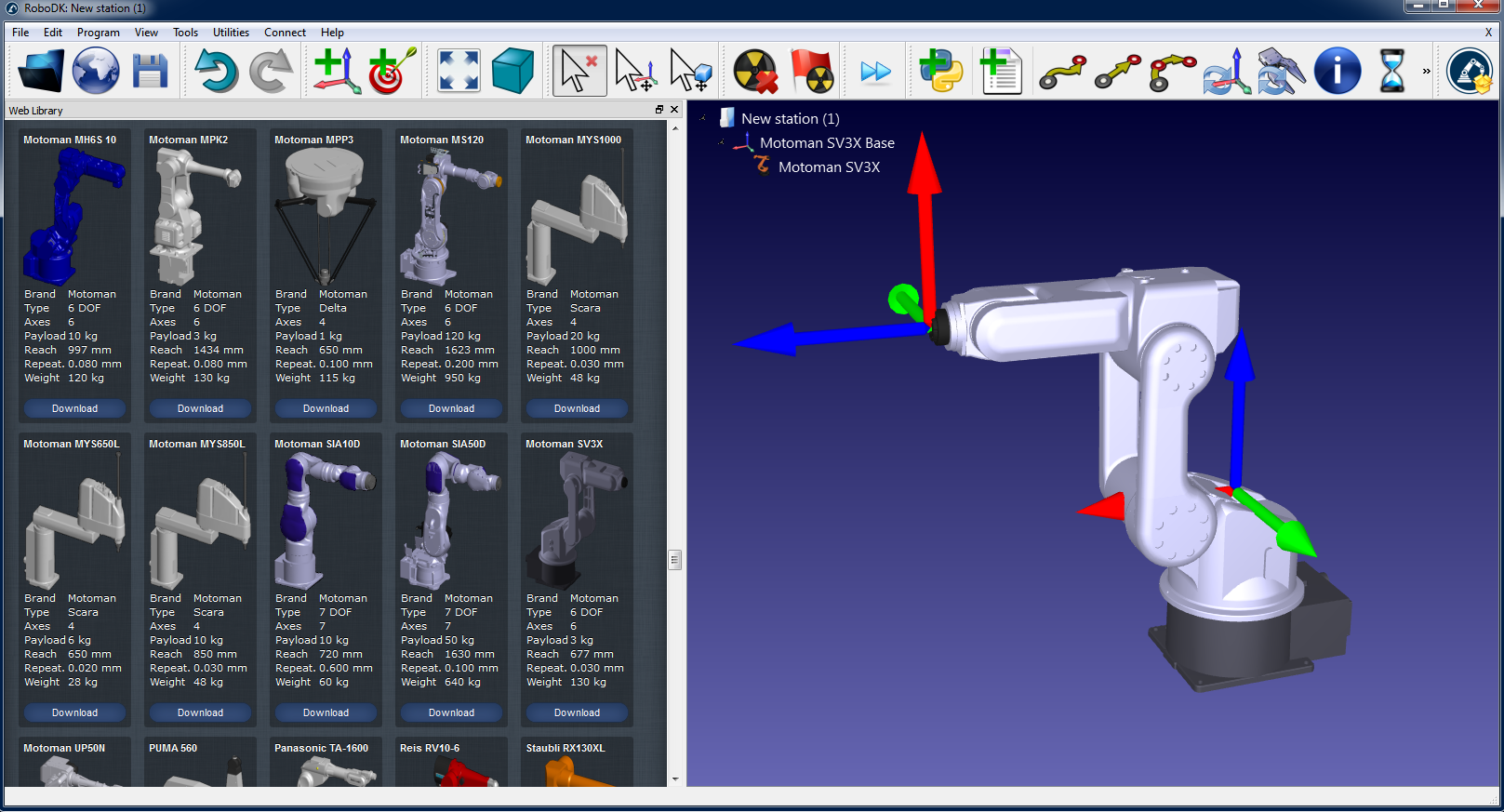
1.Выберите робота:
a.Выберите «Файл» → «Открыть каталог роботов». В вашем браузере откроется онлайн-каталог.
b.Воспользуйтесь фильтрами, чтобы найти нужного робота по названию, марке, полезной нагрузке и т. д.
c.Нажмите «Открыть», и робот должен автоматически появиться в открытом проекте RoboDK.
d.В качестве альтернативы вы можете скачать файлы робота (файлы с расширением .robot) с сайта http://robodk.com/library и открыть их с помощью RoboDK.
1.Подготовьте проект к калибровке робота:
a.Добавьте системы отсчета, выбрав «Программа» → «Добавить систему отсчета».
i.Необходимо добавить одну систему отсчета «Measurements reference» относительно базы робота.
ii.Необходимо добавить одну систему отсчета «Tracker reference» относительно только что добавленной системы отсчета «Measurements reference».
iii.По желанию можно добавить ещё одну систему отсчета «Tool reference» относительно системы отсчета «Measurements reference» для визуализации положения инструмента, как его видит трекер.
Совет 1: Перетаскивайте элементы в дереве, чтобы воссоздать взаимосвязь, существующую в реальном мире. Например, система отсчёта трекера должна быть расположена относительно системы отсчёта «Measurements Reference».
Совет 2: Вы можете приблизительно переместить любую систему отсчета или систему координат инструмента, удерживая клавишу ALT и SHIFT+ALT соответственно. В качестве альтернативы можно дважды щелкнуть по системе отсчета и ввести нужные координаты.
Совет 3: Переименуйте любой объект, нажав клавишу F2 при выделении элемента в дереве.
b.Добавьте объект инструмента (поддерживаются форматы файлов STL, IGES и STEP) и перетащите его на робот (в пределах дерева элементов) — это автоматически преобразует объект в инструмент. Более подробная информация доступна здесь.
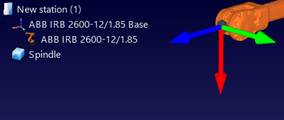
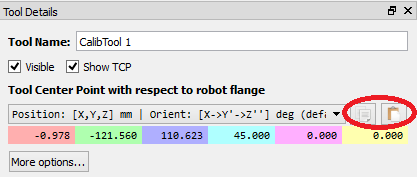
Дополнительно: выберите «Программа» ➔«Добавить инструмент (TCP)», чтобы добавить любые TCP, которые вы хотите отобразить на станции (для проверки на наличие столкновений и т. д.). Чтобы задать приблизительное значение TCP:
i.Дважды щелкните по новому инструменту.
ii.Укажите приблизительное значение TCP. С помощью двух кнопок справа можно скопировать и вставить все 6 значений одновременно.
iii.Рекомендуется переименовать TCP, используемые для калибровки, в «CalibTool id», где id — номер калибровочной мишени.
c.Добавьте другие файлы 3D-CAD (STL, IGES, STEP, SLD и т. д.) для моделирования виртуальной станции с помощью меню «Файл» → «Открыть…». В качестве альтернативы перетащите файлы в главное окно RoboDK.
Совет 1: Импортируйте 3D-файлы рабочего пространства измерений и назовите его «Workspace», чтобы координаты робота генерировались внутри рабочего пространства трекера. В качестве альтернативы сделайте рабочее пространство невидимым, если вы не хотите ограничивать измерения пределами рабочего пространства трекера. Более подробная информация приведена в следующем разделе.
Совет 1: Импортируйте 3D-файлы рабочего пространства измерений и назовите его «Workspace», чтобы измерения робота генерировались внутри рабочего пространства трекера. В качестве альтернативы сделайте рабочее пространство невидимым, если вы не хотите ограничивать измерения пределами рабочего пространства трекера. Более подробная информация приведена в следующем разделе.
2.Добавьте модуль калибровки в станцию:
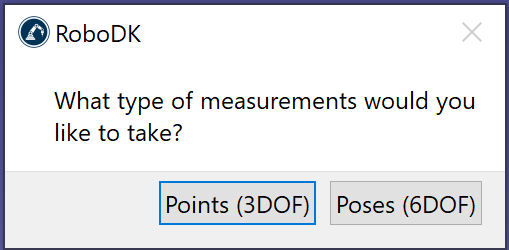
a.Выберите в меню «Утилиты» → «Калибровка робота».
b.Выберите «Позы (6 степеней свободы)».
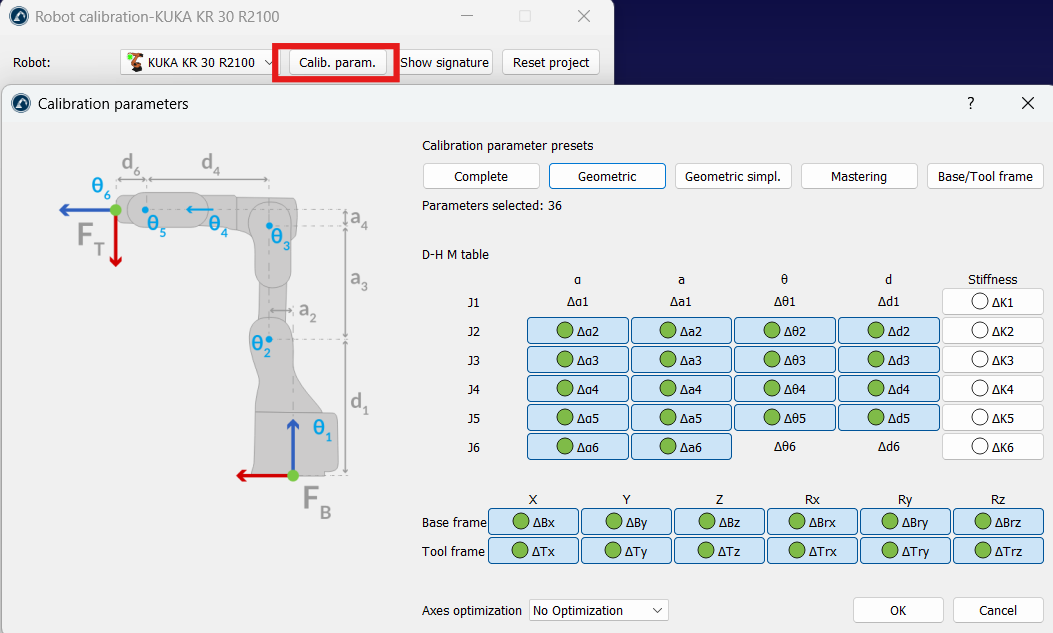
После этого откроется следующее окно.
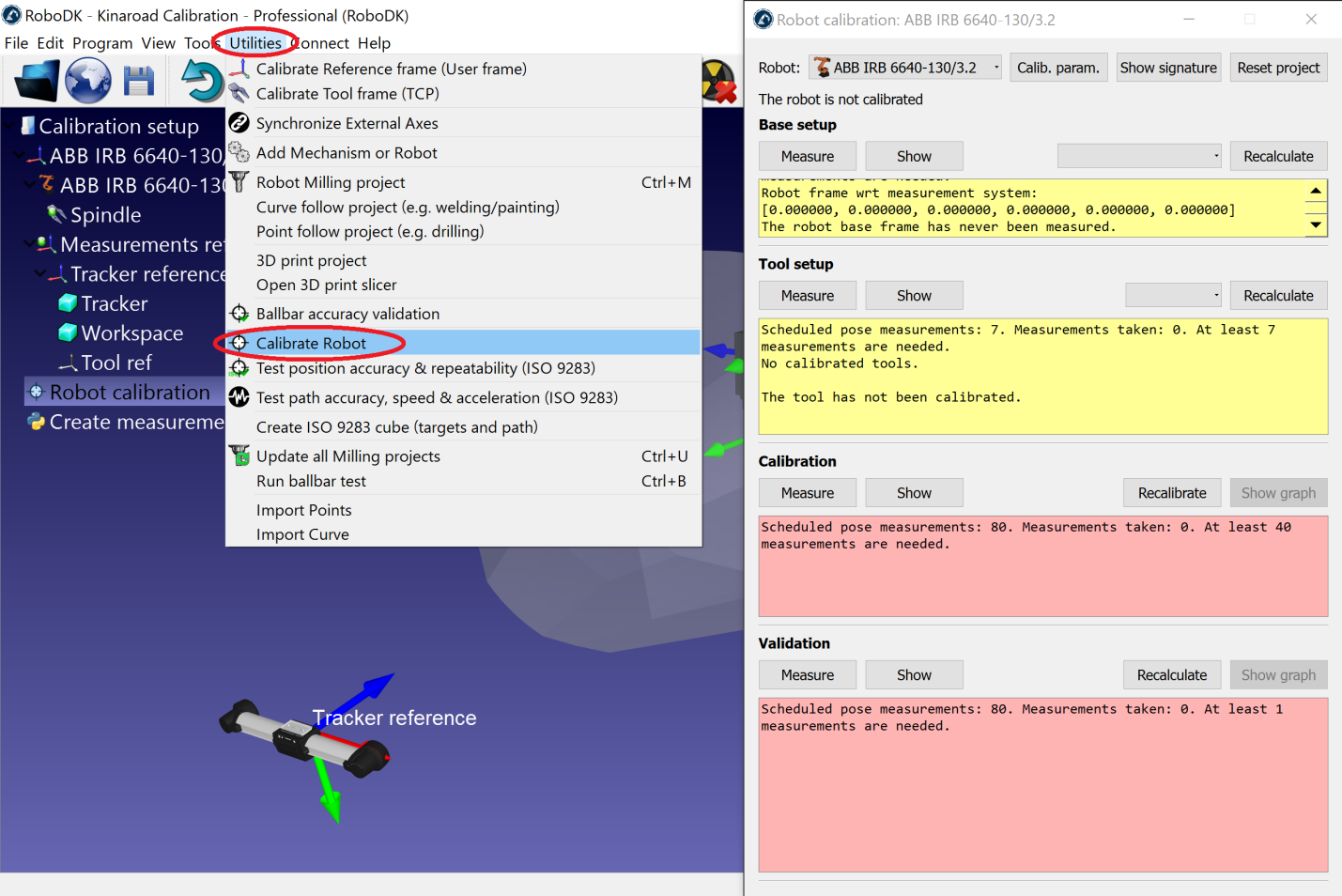
Это окно пока можно закрыть. Вы сможете открыть его в любой момент, дважды щелкнув по элементу «Станция калибровки робота».
3.Сохраните станцию.
a.Выберите «Файл» → «Сохранить станцию».
b.Выберите папку и введите имя файла.
c.Нажмите «Сохранить». Будет сгенерирован новый файл RDK (файл станции RoboDK).
Вы можете в любой момент восстановить изменения станции, открыв файл RDK (дважды щелкните по файлу).
Подводя итог, важно тщательно проверить следующие пункты:
1.Система отсчета «Measurements reference» должна быть непосредственно привязана к системе отсчета базы робота.
На данный момент вы можете использовать приблизительные данные об этой системе отсчета (приблизительное значение).
2.Ориентир трекера должен быть напрямую привязан к ориентиру измерений. Ориентир трекера должен представлять собой расчетное положение измерительного устройства трекера относительно ориентира измерений. В ходе базовой настройки будет определено точное положение трекера.
3.Система отсчета «Tracker reference» должна быть напрямую привязана к системе отсчета «Measurements reference». Система отсчета трекера должна представлять собой расчетное положение измерительного устройства трекера относительно системы отсчета измерений. В ходе базовой настройки будет определено точное положение трекера.
4.Если вы хотите автоматически проверять наличие столкновений, вам необходимо использовать метку «collision» в имени каждого объекта, который вы планируете использовать для проверки столкновений. Рекомендуется использовать инструмент, размер которого примерно на 25 % превышает размер откалиброванного инструмента, чтобы надежно избежать столкновений.
Генерация калибровочных целей
Для успешного выполнения калибровки робота требуется четыре набора измерений:
1.Базовая настройка: требуется шесть (или более) измерений с перемещением осей 1 и 2 для установки калибровочной системы отсчета относительно робота. Выберите «Показать» в окне настроек калибровки, и робот выполнит последовательность движений.
2.Настройка инструмента: требуется семь или более измерений для калибровки фланца инструмента и калибровочных мишеней инструмента (с помощью осей 5 и 6). Выберите «Показать», и робот выполнит последовательность движений.
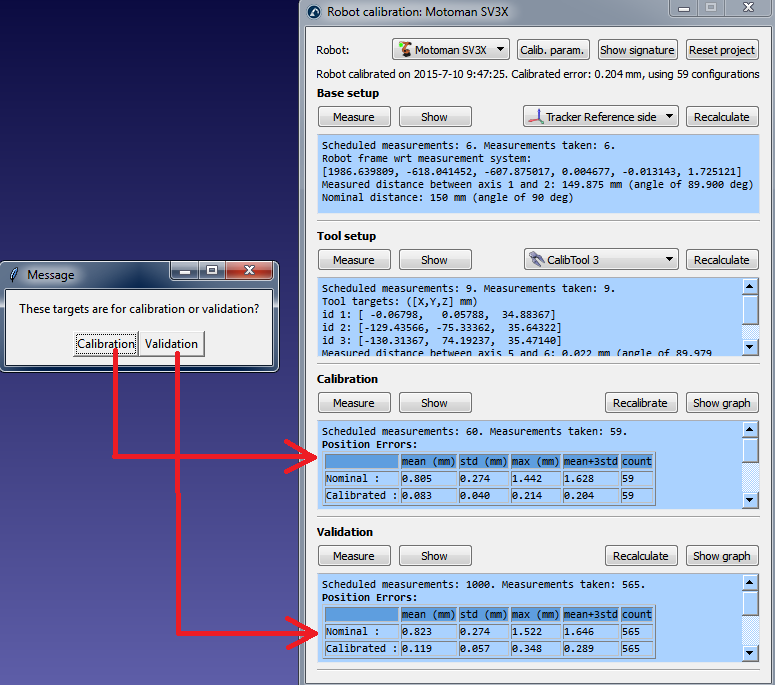
3.Измерения для калибровки: для калибровки робота требуется 60 измерений или более. Эти измерения могут быть произвольно размещены в рабочей зоне робота и не должны вступать в столкновение с окружающими объектами.
4.Измерения для проверки точности (необязательно): для проверки точности робота можно использовать любое количество измерений. Эти измерения используются исключительно для проверки точности робота, а не для его калибровки.
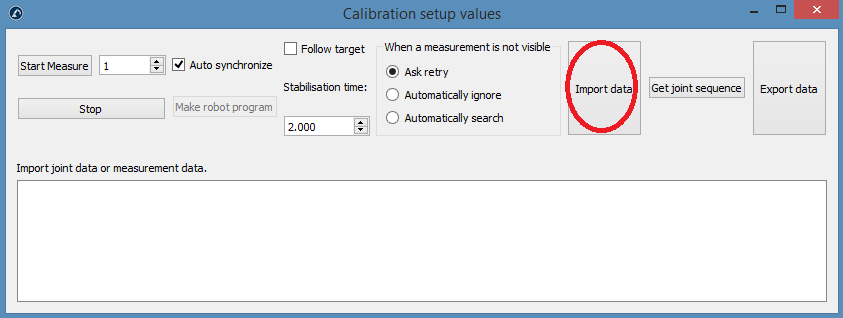
Первые два набора измерений автоматически генерируются программой RoboDK. Выберите «Показать» — и робот выполнит последовательность (как показано на приведенных ниже изображениях). Если последовательность необходимо изменить, выберите «Измерить» и экспортируйте измерения для калибровки в файл CSV, выбрав «Экспорт данных». Этот файл можно отредактировать с помощью таблицы Excel и повторно импортировать, нажав «Импорт данных».
Последние две серии измерений (калибровка и валидация) можно сгенерировать с помощью скрипта-макроса под названием «Создать измерения». Этот скрипт автоматически добавляется в станцию при запуске проекта калибровки робота. Для запуска макроса дважды щелкните по нему. Это программа на языке Python, которая помогает пользователю задать следующие настройки:
●Количество измерений: количество измерений, которые необходимо сгенерировать. По умолчанию используется 80 измерений, поскольку для калибровки робота требуется не менее 60 измерений.
●Опорное положение: опорное положение должно представлять собой положение робота, в котором инструмент обращён к трекеру с видимыми целями.
●Пределы движения сочленений: необходимо указать нижний и верхний пределы движения сочленений.
●Декартовы ограничения: вы можете указать декартовы ограничения (значения X, Y, Z) относительно системы отсчета робота.
Скрипт автоматически генерирует измерения, при которых инструмент обращён к трекеру, а также соблюдаются ограничения по сочленениям и декартовым координатам. Допускается вращение на +/-180 градусов вокруг инструмента в направлении, в котором он обращён к трекеру в опорном положении. Кроме того, последовательность движений сочленений не содержит столкновений и находится в пределах рабочего пространства измерений (если рабочее пространство настроено как видимое). На следующем изображении показана сводка, которая отображается пользователю перед запуском автоматической последовательности. Завершение последовательности может занять до 5 минут.
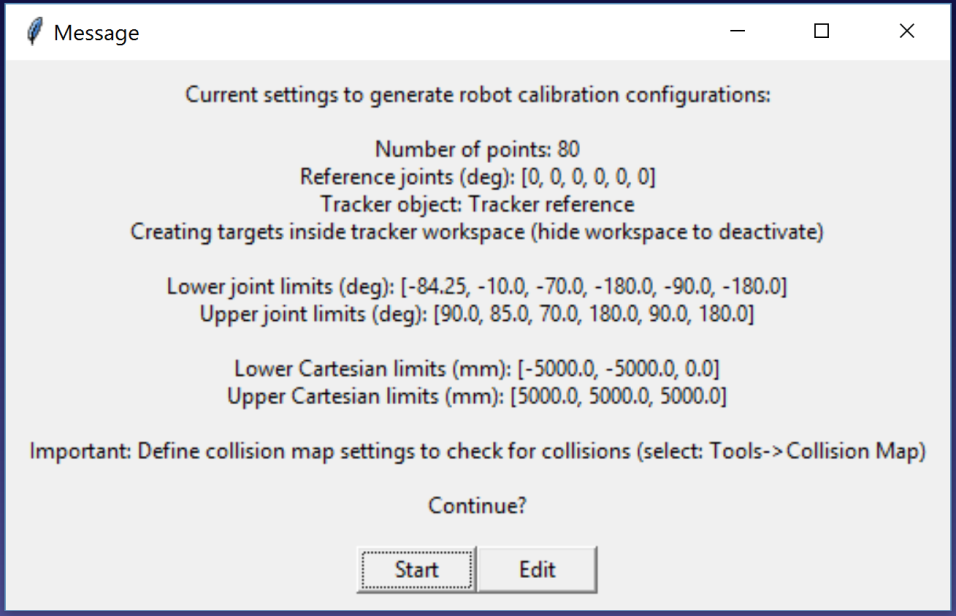
По завершении работы алгоритма появится новое всплывающее сообщение. Выберите пункт «Калибровка», чтобы использовать 60 измерений для калибровки робота. Вы можете повторно запустить тот же скрипт, чтобы сгенерировать ещё один набор измерений для проверки. Этот шаг не является обязательным, однако для целей проверки рекомендуется использовать 60 или более измерений.
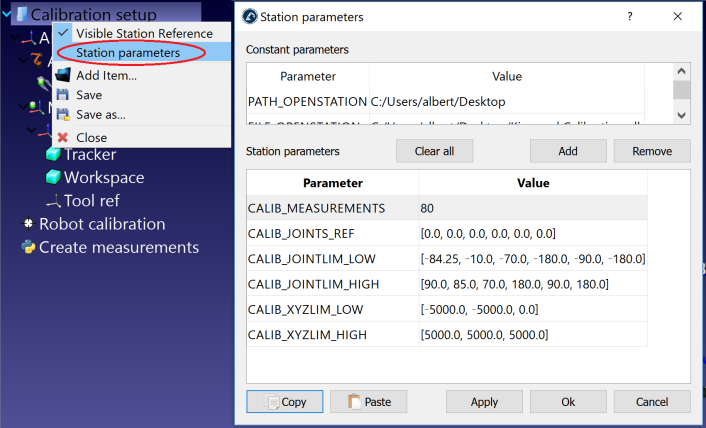
При желании вы можете изменить скрипт, щелкнув правой кнопкой мыши по скрипту «Создать измерения» и выбрав «Редактировать скрипт», после чего измените дополнительные параметры алгоритма. Скрипт автоматически сохраняет введенные пользователем данные в качестве параметров станции. Вы можете просматривать, редактировать или удалять эти настройки, щелкнув правой кнопкой мыши по станции и выбрав «Параметры станции», как показано на следующем изображении.
Наконец, также возможно импортировать конфигурации, выбранные вручную, с помощью пункта «Импорт данных» (в меню «Измерить»). Вы можете импортировать файл формата CSV или TXT в виде матрицы Nx6, где N — количество конфигураций.