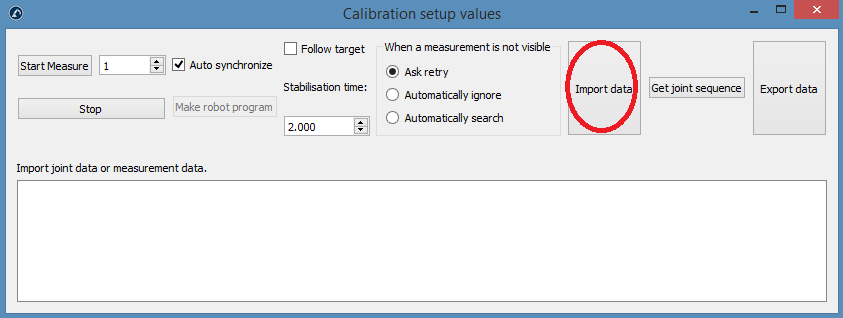
Генерация калибровочных целей
Для успешного выполнения калибровки робота требуется четыре набора измерений:
1.Базовая настройка: требуется шесть (или более) измерений с перемещением осей 1 и 2 для установки калибровочной системы отсчета относительно робота. Выберите «Показать» в окне настроек калибровки, и робот выполнит последовательность движений.
2.Настройка инструмента: требуется семь или более измерений для калибровки фланца инструмента и калибровочных мишеней инструмента (с помощью осей 5 и 6). Выберите «Показать», и робот выполнит последовательность движений.
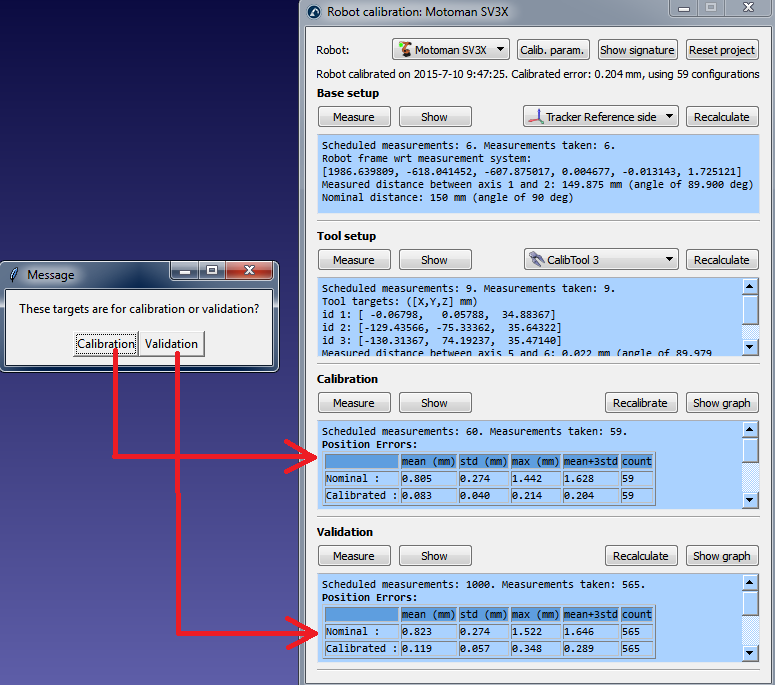
3.Измерения для калибровки: для калибровки робота требуется 60 измерений или более. Эти измерения могут быть произвольно размещены в рабочей зоне робота и не должны вступать в столкновение с окружающими объектами.
4.Измерения для проверки точности (необязательно): для проверки точности робота можно использовать любое количество измерений. Эти измерения используются исключительно для проверки точности робота, а не для его калибровки.
Первые два набора измерений автоматически генерируются программой RoboDK. Выберите «Показать» — и робот выполнит последовательность (как показано на приведенных ниже изображениях). Если последовательность необходимо изменить, выберите «Измерить» и экспортируйте измерения для калибровки в файл CSV, выбрав «Экспорт данных». Этот файл можно отредактировать с помощью таблицы Excel и повторно импортировать, нажав «Импорт данных».
Последние две серии измерений (калибровка и валидация) можно сгенерировать с помощью скрипта-макроса под названием «Создать измерения». Этот скрипт автоматически добавляется в станцию при запуске проекта калибровки робота. Для запуска макроса дважды щелкните по нему. Это программа на языке Python, которая помогает пользователю задать следующие настройки:
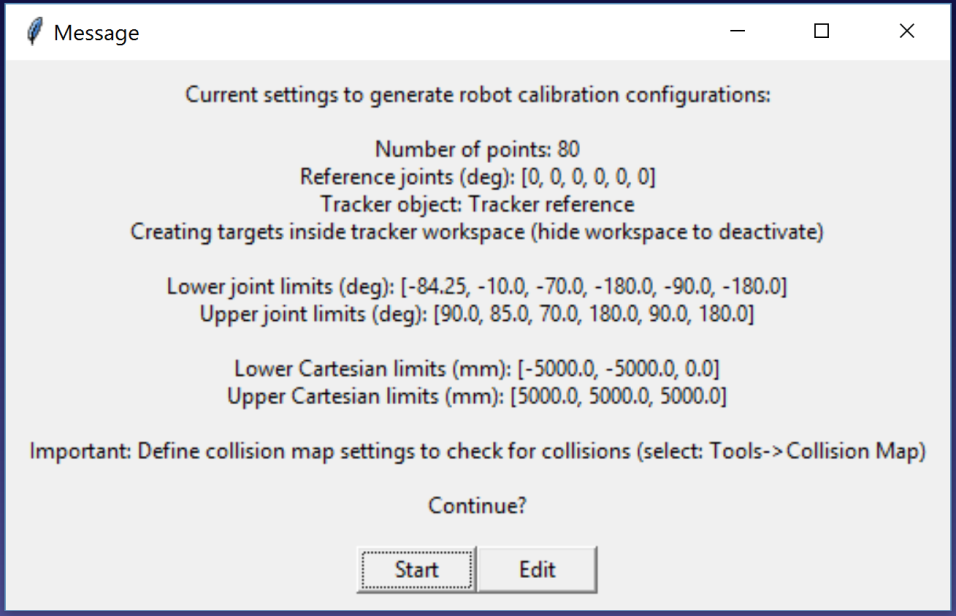
●Количество измерений: количество измерений, которые необходимо сгенерировать. По умолчанию используется 80 измерений, поскольку для калибровки робота требуется не менее 60 измерений.
●Опорное положение: опорное положение должно представлять собой положение робота, в котором инструмент обращён к трекеру с видимыми целями.
●Пределы движения сочленений: необходимо указать нижний и верхний пределы движения сочленений.
●Декартовы ограничения: вы можете указать декартовы ограничения (значения X, Y, Z) относительно системы отсчета робота.
Скрипт автоматически генерирует измерения, при которых инструмент обращён к трекеру, а также соблюдаются ограничения по сочленениям и декартовым координатам. Допускается вращение на +/-180 градусов вокруг инструмента в направлении, в котором он обращён к трекеру в опорном положении. Кроме того, последовательность движений сочленений не содержит столкновений и находится в пределах рабочего пространства измерений (если рабочее пространство настроено как видимое). На следующем изображении показана сводка, которая отображается пользователю перед запуском автоматической последовательности. Завершение последовательности может занять до 5 минут.
По завершении работы алгоритма появится новое всплывающее сообщение. Выберите пункт «Калибровка», чтобы использовать 60 измерений для калибровки робота. Вы можете повторно запустить тот же скрипт, чтобы сгенерировать ещё один набор измерений для проверки. Этот шаг не является обязательным, однако для целей проверки рекомендуется использовать 60 или более измерений.
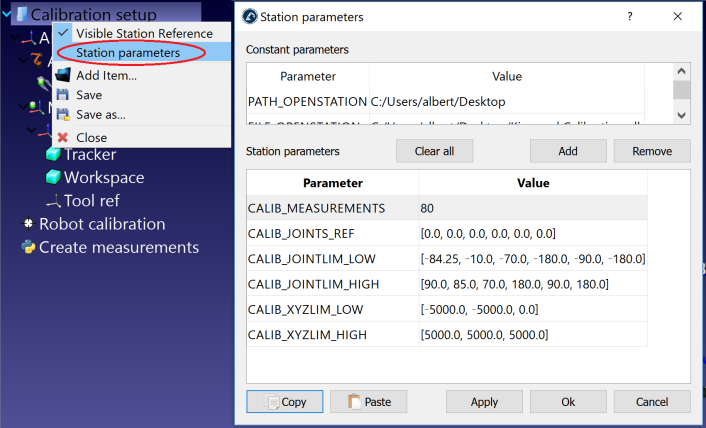
При желании вы можете изменить скрипт, щелкнув правой кнопкой мыши по скрипту «Создать измерения» и выбрав «Редактировать скрипт», после чего измените дополнительные параметры алгоритма. Скрипт автоматически сохраняет введенные пользователем данные в качестве параметров станции. Вы можете просматривать, редактировать или удалять эти настройки, щелкнув правой кнопкой мыши по станции и выбрав «Параметры станции», как показано на следующем изображении.
Наконец, также возможно импортировать конфигурации, выбранные вручную, с помощью пункта «Импорт данных» (в меню «Измерить»). Вы можете импортировать файл формата CSV или TXT в виде матрицы Nx6, где N — количество конфигураций.