Настройка калибровки робота
Требуются два объекта: объект-инструмент (удерживаемый роботом) и базовый эталонный объект (неподвижный в рабочей ячейке). Трекер должен иметь возможность видеть объект-инструмент и базовый эталонный объект при каждом измерении. Эти объекты также называются «моделями» (в VXelements) и определяются набором целей, привязанных к объектам-инструменту и системе отсчета. Трекер отслеживает положение этих целей, предоставляя систему отсчета этих объектов в качестве измерения относительно самого трекера. RoboDK интерпретирует каждое измерение как положение инструмента относительно базовой системы отсчета, поэтому трекер можно перемещать без изменения результатов измерений.
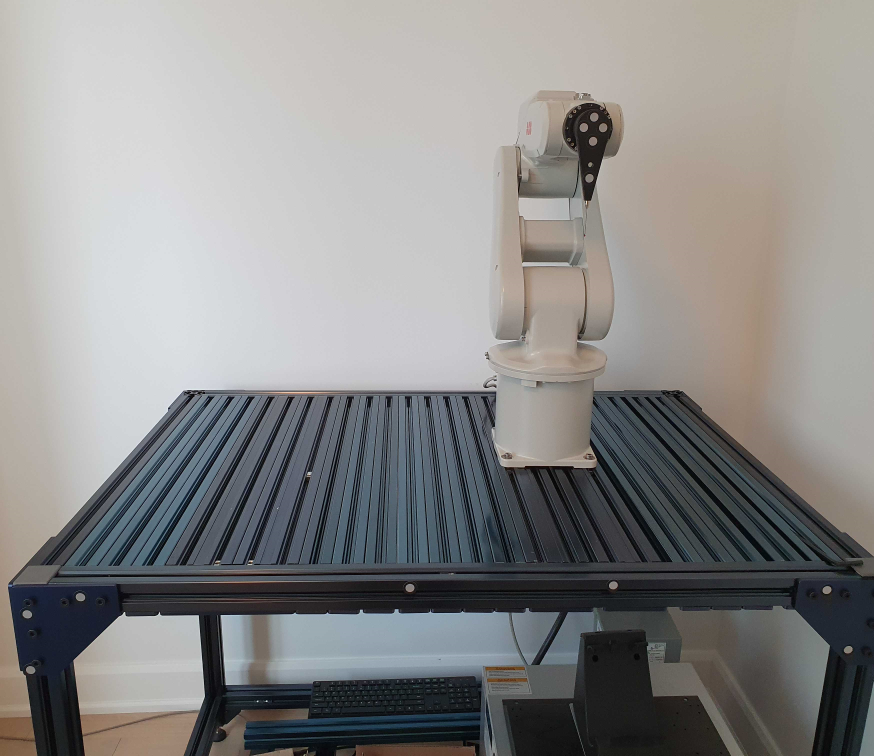
Для обеспечения правильного отслеживания этих объектов необходимо прикрепить группу целей соответственно к инструменту и системе отсчета. На следующих изображениях представлены некоторые примеры правильной настройки:
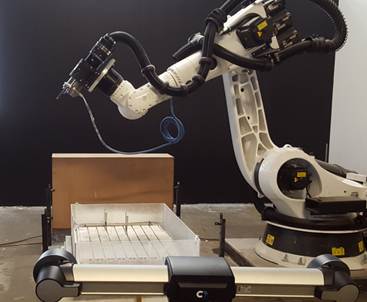
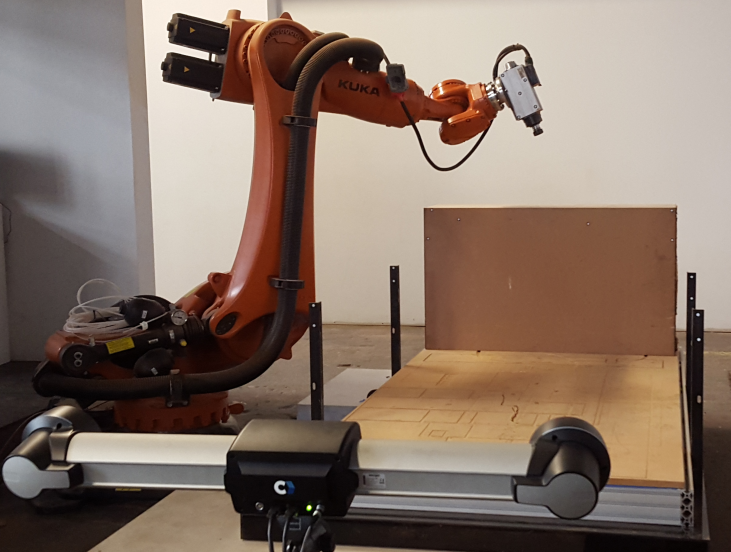
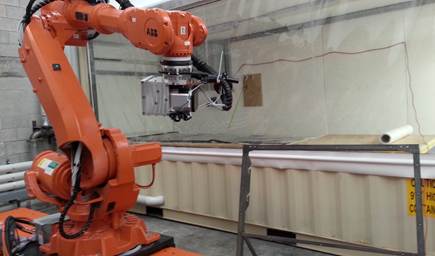
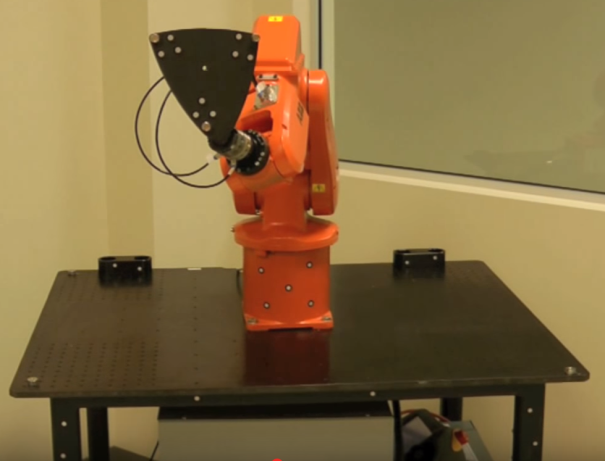
Для подготовки к началу измерений необходимо последовательно выполнить описанные ниже подразделы. В заключение потребуется подключить трекер и робота к компьютеру для автоматизации процедуры проведения измерений.
Зондирование систем отсчета
Для начала потребуются две модели: одна модель инструмента и одна модель, представляющая систему отсчета. Каждая модель представляет собой объект, определённый как список точек (координаты X, Y, Z), соответствующих целям относительно системы отсчета модели (системы отсчета инструмента или базы).
Для определения моделей инструмента и базы необходимо дважды выполнить следующие шаги:
1.Подключитесь к VXElements, выбрав «Connect» → «Connect Creaform’s C-Track Optical CMM».
2.Выберите «Connect» и дождитесь, пока состояние соединения не станет «Ready».
Обязательно проведите калибровку трекера и HandyProbe, если это требуется программой VXElements. Также убедитесь, что у вас установлены программные компоненты VXTrack и VXModel, предоставляемые компанией Creaform.
3.Выберите «Система отсчета базы» в RoboDK. Откроется программа VXElements, в которой отобразятся видимые позиционирующие цели. Вам необходимо выбрать статические точки. Убедитесь, что выбраны все точки, представляющие статическую систему отсчета. Не следует включать точки, которые могут перемещаться.
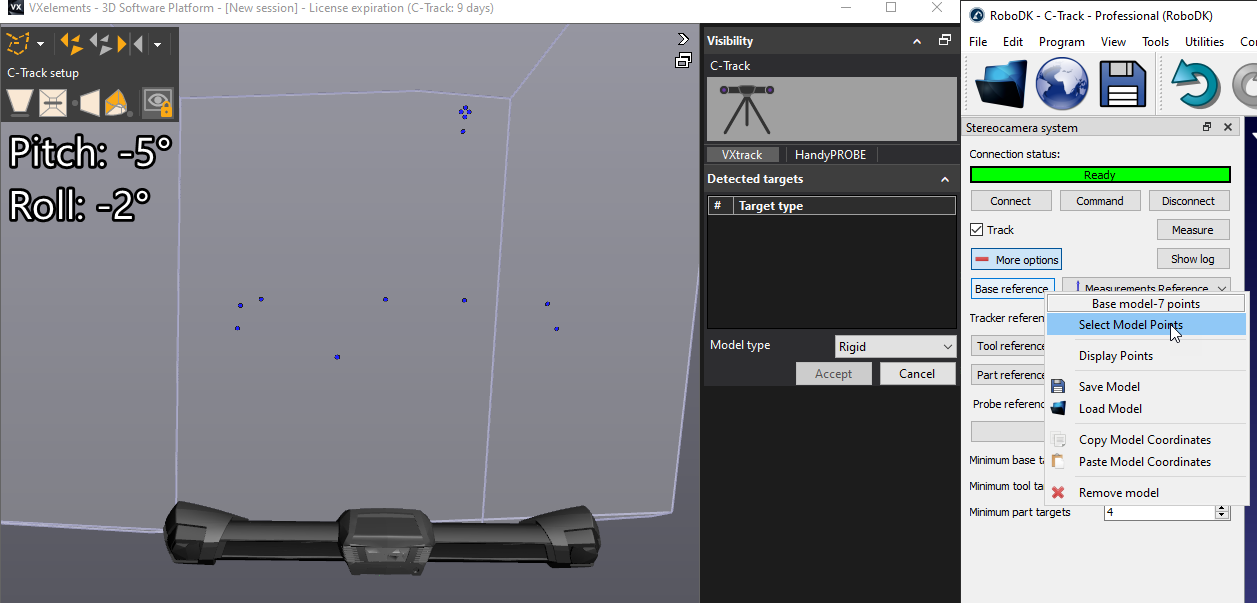
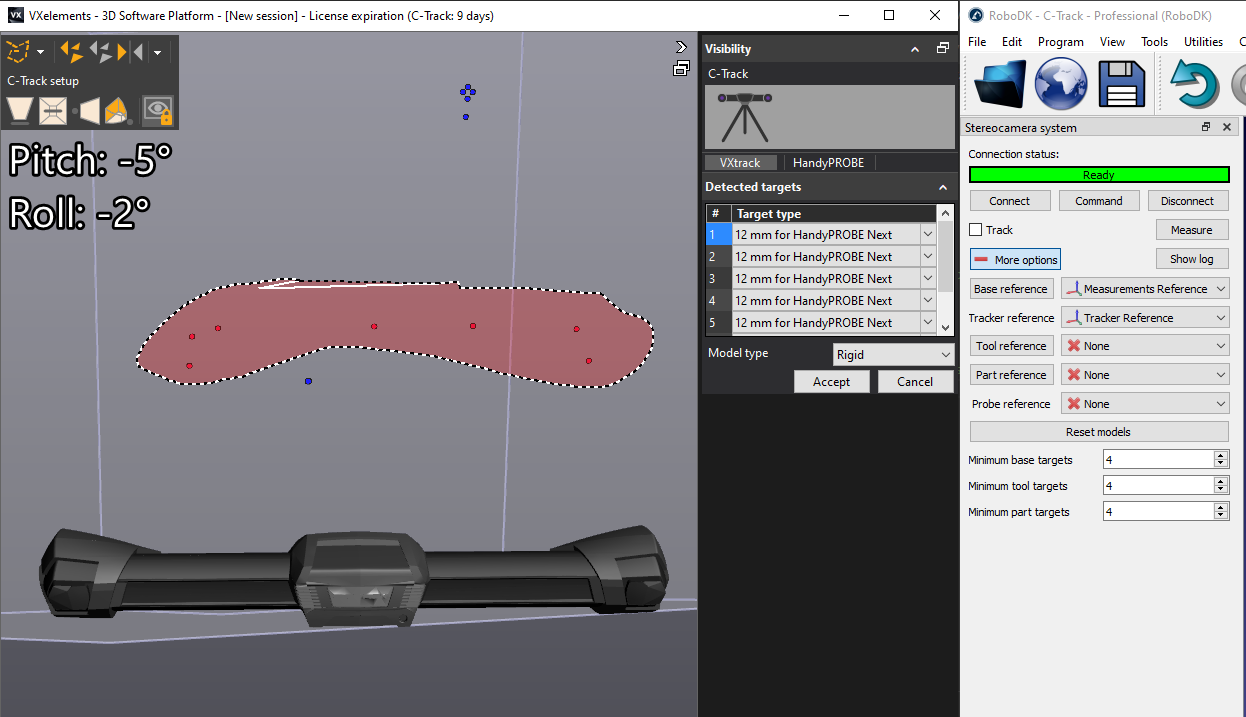
4.Выберите в RoboDK пункт «Система отсчета инструмента» и повторите эту операцию, выбрав точки, представляющие модель инструмента.
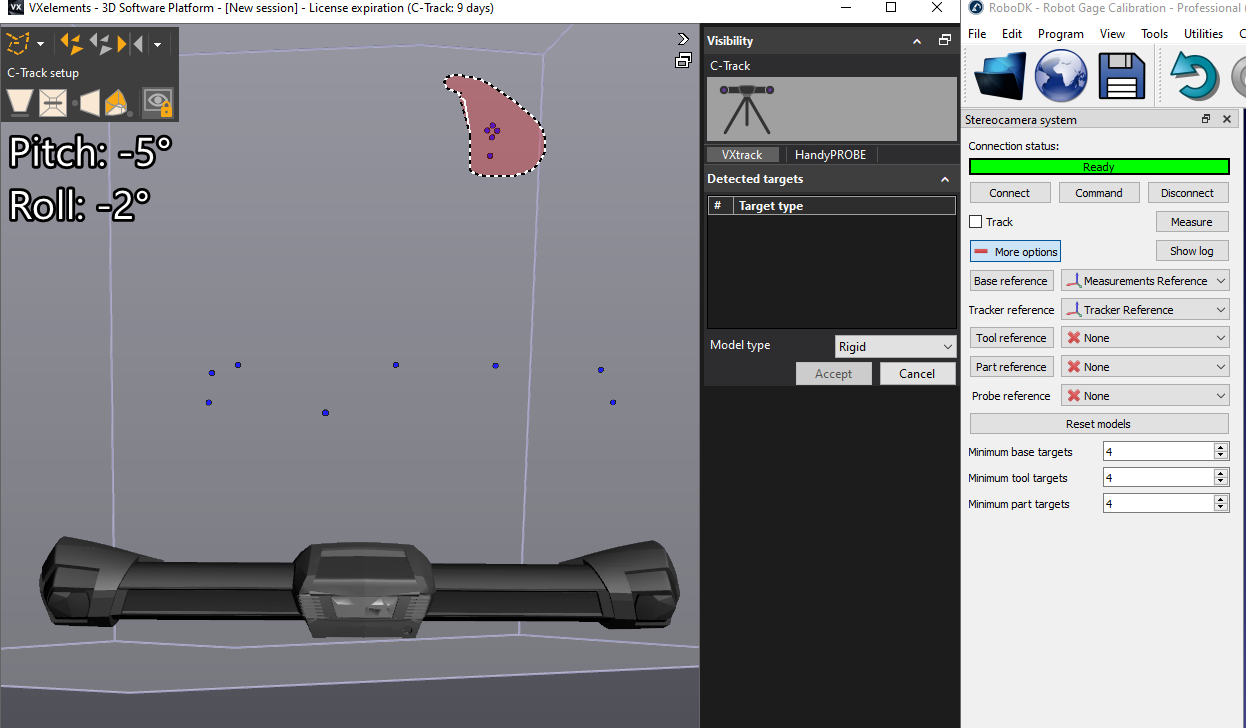
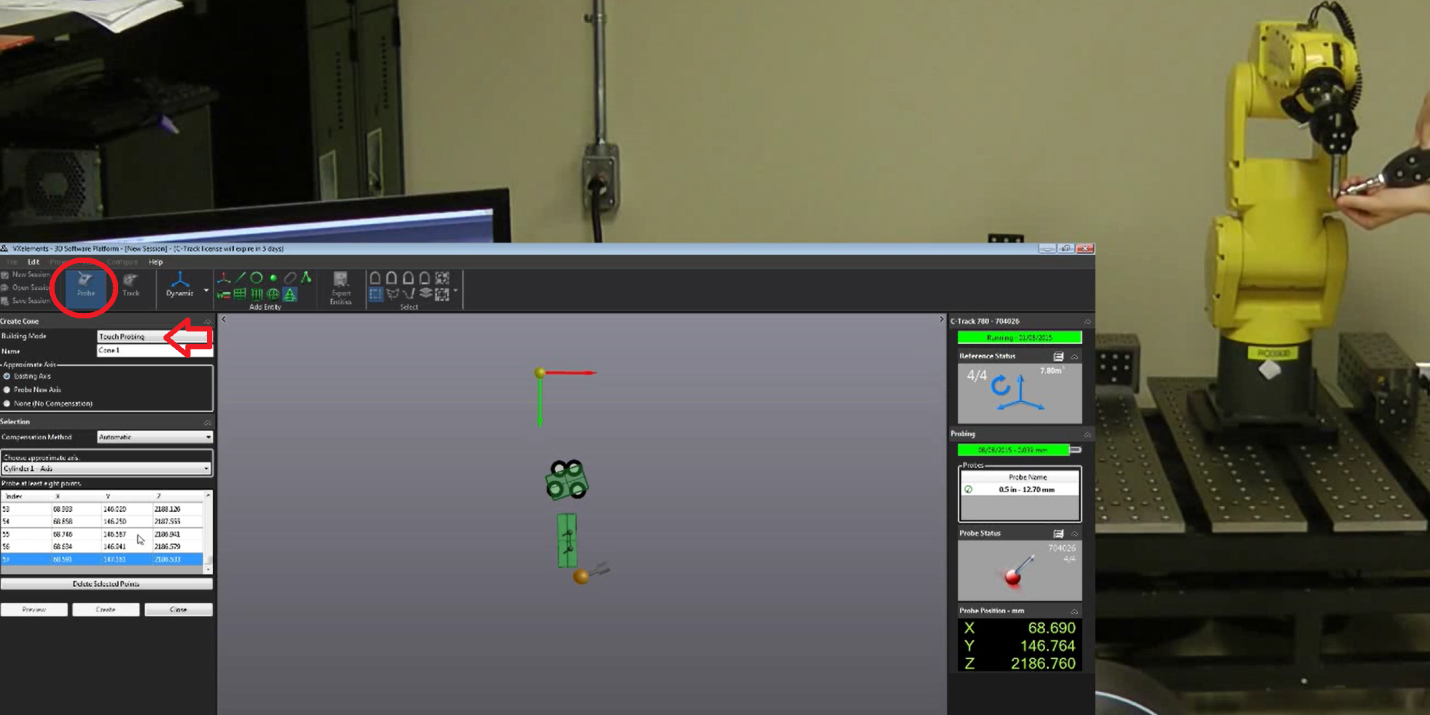
Для правильного перемещения системы отсчета объекта необходимо использовать датчик HandyProbe и перенести эти элементы в виртуальную сессию VXelements. Используемая модель должна быть определена в качестве модели позиционирования, чтобы элементы измерялись относительно этой модели. Можно измерять точки, линии, плоскости, цилиндры, конусы и определять системы отсчета относительно этих элементов.
Подключение к трекеру
Для правильной настройки связи в RoboDK необходим IP-адрес трекера. Убедитесь, что программа VXelements не запущена, и выполните следующие действия для проверки связи с трекером:
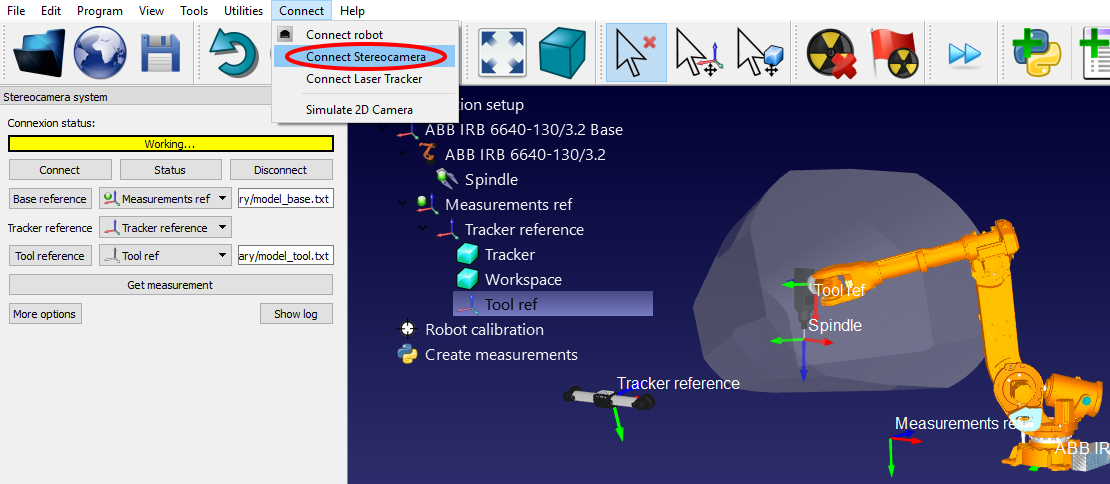
a.Выберите пункт меню «Connect→Connect Stereocamera». Должно открыться новое окно.
b.Введите «Базовую модель» и «Модель инструмента» в виде текстовых файлов (созданных в предыдущем разделе). Это положение целей, которые определяют, соответственно, систему отсчета и систему инструмента.
c.Нажмите кнопку «Connect».
d.При успешном установлении соединения необходимо предоставить базовую модель и модель инструмента в виде текстовых файлов (.txt).
Вы увидите, что запустится встроенная версия VXelements, и через несколько секунд, при успешном подключении, должно появиться зелёное сообщение «Ready» («Готово»). Окна VXelements можно закрыть, при этом соединение останется активным. Если соединение не установлено, необходимо убедиться, что в фоновом режиме на панели задач Windows или в диспетчере задач не запущены процессы VXelements (нажмите CTRL+ALT+DEL, чтобы принудительно остановить процесс «VXelementsApiImplementation»), после чего выберите «Connect» в RoboDK, чтобы повторить попытку.
Подключение к роботу
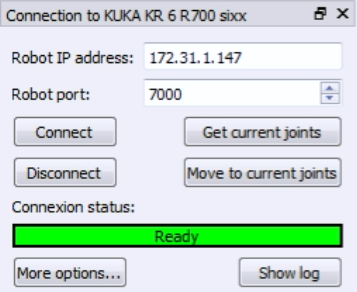
Для правильной настройки связи с RoboDK требуется IP-адрес робота (или номер COM-порта для соединений по RS232). Выполните следующие действия, чтобы проверить связь с роботом:
1.Выберите «Подключиться» → «Подключить робота». Откроется новое окно.
2.Укажите IP-адрес и порт робота (или COM-порт, если подключение осуществляется через RS232).
3.Нажмите кнопку «Подключиться».
4.В случае возникновения каких-либо проблем обратитесь к приложению.
В случае успешного установления соединения должно появиться зелёное сообщение с надписью «Ready». Положение виртуального робота должно точно совпадать с положением реального робота, если вы выберете пункт «Get Position». В качестве альтернативы выберите пункт «Move Joints», чтобы переместить робота в текущее положение, заданное в симуляторе. Окно можно закрыть, при этом соединение останется активным.