Настройка калибровки робота
Вам следует убедиться в правильности настройки, чтобы обеспечить максимальную точность после калибровки.
Сначала необходимо подключить лазерный трекер. По желанию вы можете подключить робот к компьютеру, чтобы полностью автоматизировать процесс проведения измерений.
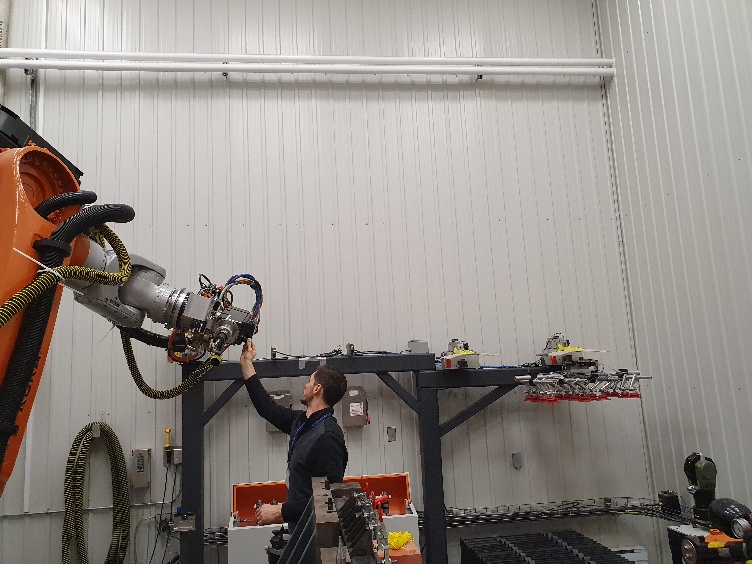
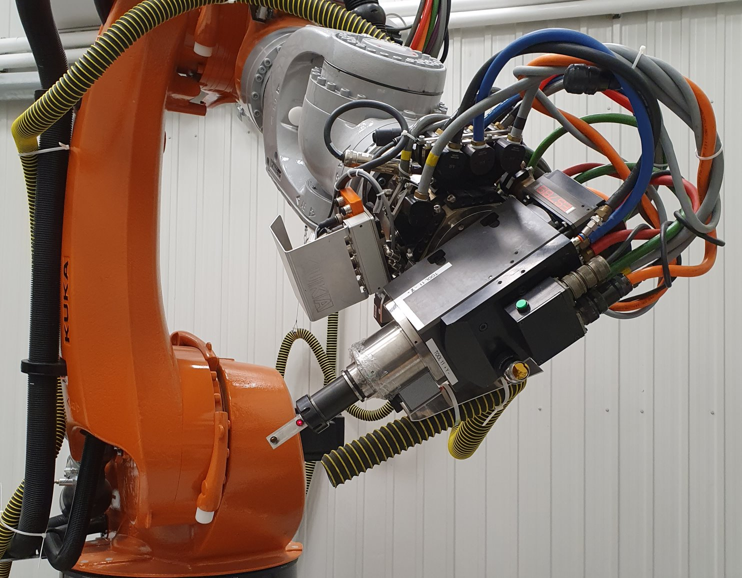
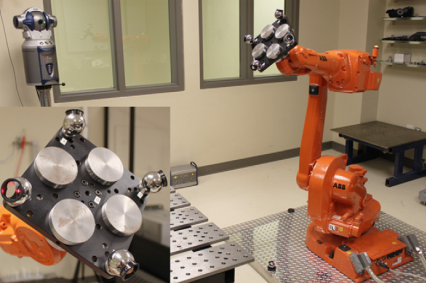
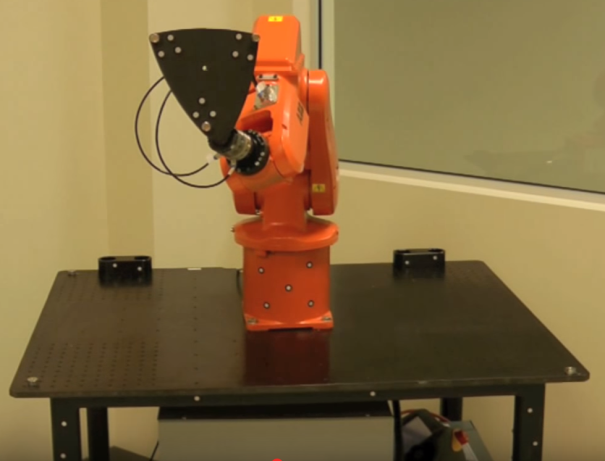
Кроме того, убедитесь, что установлена по крайней мере одна цель SMR, как показано на приведённых ниже изображениях. Одной цели SMR должно быть достаточно для получения точных результатов. Мы рекомендуем разместить цель SMR вблизи интересующей вас точки управления инструментом (TCP). Например, если вы собираетесь использовать робот для роботизированной механообработки, попробуйте разместить одну цель SMR на оси резки вашего шпинделя.
Подключение к трекеру
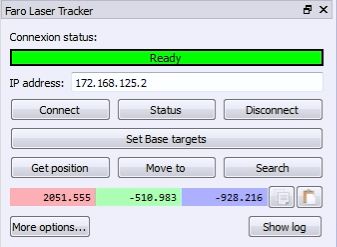
Для правильной настройки связи с RoboDK необходимо указать IP-адрес лазерного трекера. Для проверки связи с лазерным трекером выполните следующие действия:
a.Выберите пункт меню «Connect➔Connect laser tracker». Должно открыться новое окно.
b.Укажите IP-адрес лазерного трекера.
c.Нажмите кнопку «Подключить».
В случае успешного установления соединения должно появиться зелёное сообщение «Ready». Окно можно закрыть, при этом соединение останется активным.
Подключение к роботу
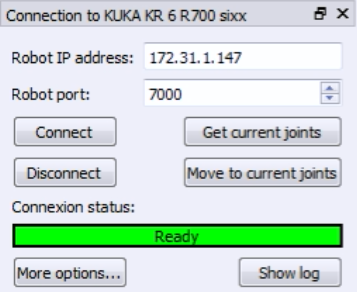
Для правильной настройки связи с RoboDK необходимо указать IP-адрес робота (или номер COM-порта для соединений по RS232). Выполните следующие действия, чтобы проверить связь с роботом:
1.Выберите «Подключить» → «Подключить робота». Откроется новое окно.
2.Укажите IP-адрес и порт робота (или COM-порт, если подключение осуществляется через RS232).
3.Нажмите кнопку «Подключиться».
4.В случае возникновения каких-либо проблем обратитесь к приложению.
Если подключение прошло успешно, вы увидите зелёное сообщение «Ready» (Готов). При выборе пункта «Get Position» (Получить положение) положение виртуального робота должно точно совпадать с положением реального робота. В качестве альтернативы выберите пункт «Move Joints» (Переместить сочленения), чтобы переместить робота в текущее положение в режиме моделирования. На данный момент вы можете закрыть это боковое окно — соединение останется активным.
Измерение эталонных целей
Вы можете использовать систему отсчета калибровки, если планируете перемещать лазерный трекер во время калибровки или хотите восстановить мастер-настройку для оси 1.
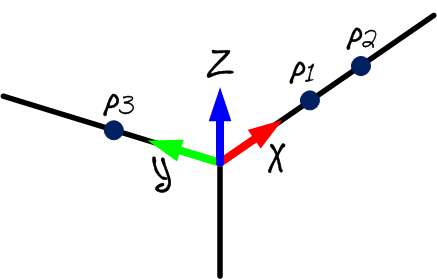
Система отсчета калибровки должна быть закреплена на базе робота; это будет полезно, если вы планируете перемещать трекер во время калибровки или сравнивать результаты калибровки двух роботов. Система отсчета калибровки должна быть определена тремя материальными точками или SMR.
Вы можете пропустить этот шаг, если не собираетесь перемещать трекер относительно робота или вам не требуется восстановить начальную позицию по оси 1. В этом случае будет использоваться система отсчета лазерного трекера.
Вам следует выполнять следующие действия при каждом перемещении лазерного трекера:
1.Выберите «Подключить» → «Подключить лазерный трекер Faro». Или соответствующий трекер, которым вы располагаете.
2.Укажите IP-адрес лазерного трекера и нажмите «Подключить» (если лазерный трекер ещё не подключён).
3.Установите эталон калибровки и эталон трекера, как показано на изображении. Эталон калибровки также называется «эталоном измерений».
4.Выберите «Установить базовые цели».
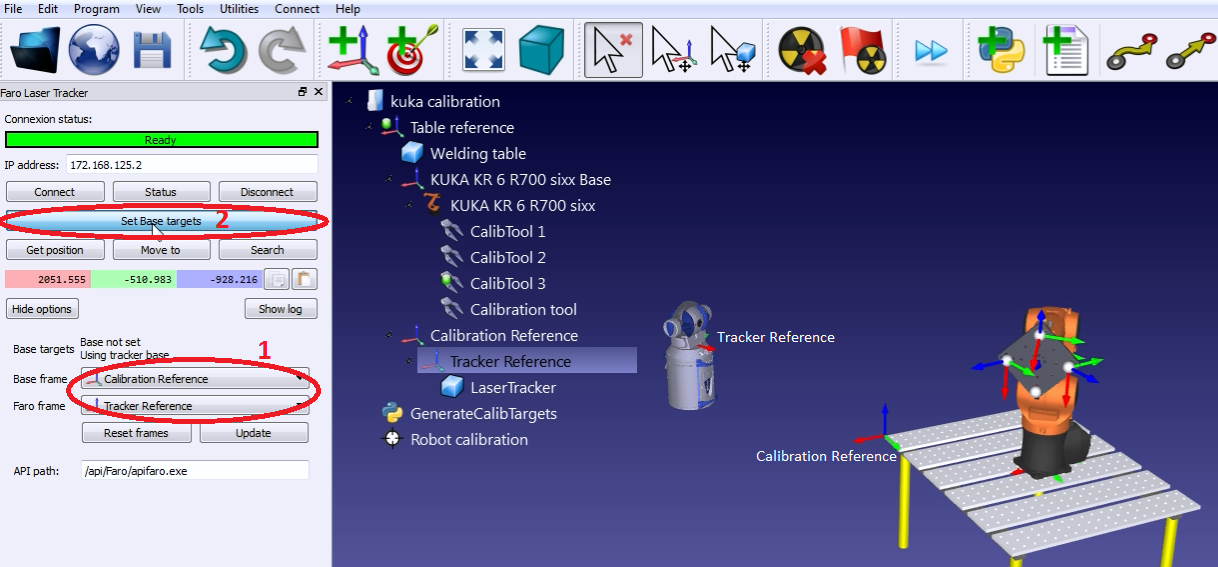
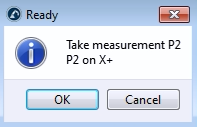
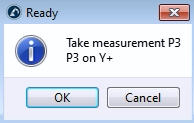
Программа RoboDK будет направлять пользователя с помощью меню, представленных на следующем изображении. По завершении процедуры положение лазерного трекера будет автоматически обновлено относительно системы отсчета калибровки.