Калибровка робота
Калибровка робота состоит из 4 этапов. Каждый этап требует выполнения ряда измерений. Эти четыре этапа необходимо выполнять в указанном порядке:
1.Измерения базовой системы отсчёта (3 минуты).
2.Измерения опорных точек инструмента (3 минуты).
3.Измерения для калибровки (7 минут, 60 измерений).
4.Измерения для проверки достоверности (7 минут, 60 измерений).
В следующем видео показано, как выполнить эту калибровку за 20 минут: https://www.robodk.com/robot-calibration#tab-lt. Измерения для проверки достоверности (этап 4) не являются обязательными для калибровки робота, однако они позволяют объективно оценить точность полученных результатов. Кроме того, можно увидеть, как влияет калибровка робота в одной области и проверка результатов в другой.
Нажмите кнопку «Измерить» для каждого из четырёх наборов измерений. Откроется новое окно, в котором можно будет выполнить новые измерения, а также импортировать и экспортировать существующие измерения в текстовый файл (в формате csv или txt).
По умолчанию робот и измерительная система автоматически синхронизируются через подключённый робот. Если драйвер робота недоступен, вы всё равно можете выполнить калибровку робота, сгенерировав программу робота, которая предложит пользователю на пульте обучения выполнить ручную синхронизацию.
1.Снимите флажок «Автоматическая синхронизация».
2.Нажмите кнопку «Создать программу для робота».
3.Используйте подходящий Постпроцессор для генерации программы для робота.
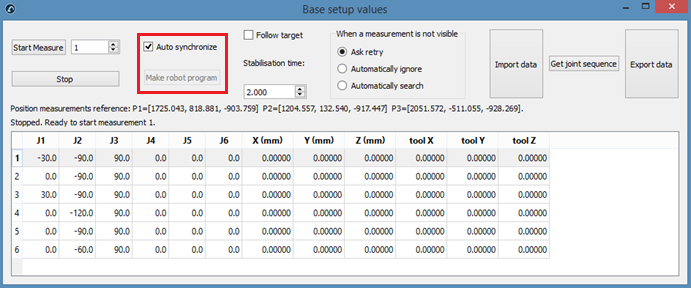
Измерение базы
Эти измерения можно выполнять в любой точке фланца инструмента, если для всех шести измерений вы измеряете одну и ту же цель. Чтобы начать измерения, выберите пункт «Измерить» в разделе «Настройка базы». Откроется следующее окно. Затем выберите «Начать измерение», и робот последовательно выполнит запланированные измерения.
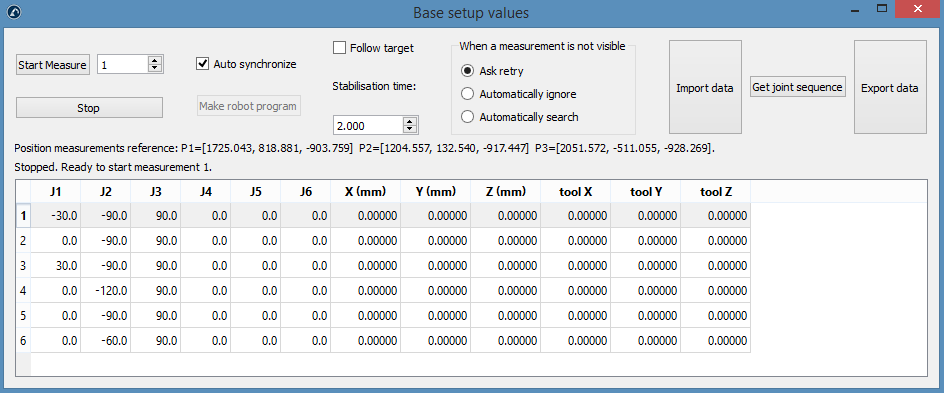
Закройте окно по завершении измерений, и система отсчета «Измерения» будет обновлена относительно системы координат базы робота. Если вы не выбрали никакую систему отсчета, вы можете добавить систему отсчета (выберите «Программа»➔«Добавить систему отсчета») и разместить её под базовой системой отсчета робота (перетащите в дерево элементов).
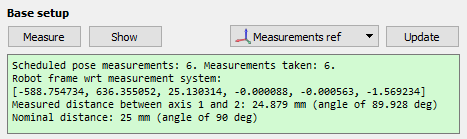
В сводке будут отображены положение и ориентация системы отсчета робота относительно калибровочной системы отсчета (в формате [x,y,z,w,p,r] в миллиметрах и радианах)
Измерение инструмента
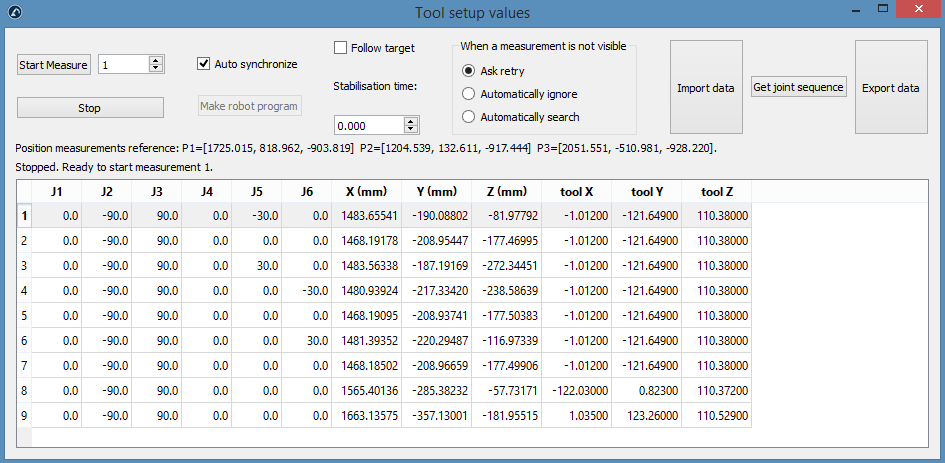
Измерения 1–6 можно выполнять в любой точке фланца инструмента, при условии что для всех шести измерений вы измеряете одну и ту же цель. После этого каждая точка TCP, которую вы хотите измерить, добавит по одному измерению для данной точки TCP; в данном случае у вас 3 точки TCP, поэтому всего будет 6 + 3 = 9 измерений. Вы можете дважды щелкнуть по измерению, чтобы продолжить измерение с этого положения.
Как и в предыдущем разделе: выберите «Измерить» в разделе «Настройка инструмента». Откроется следующее окно. Выберите «Начать измерение», и робот последовательно выполнит запланированные измерения. Дважды щелкните по измерению, чтобы продолжить измерение с этого положения.
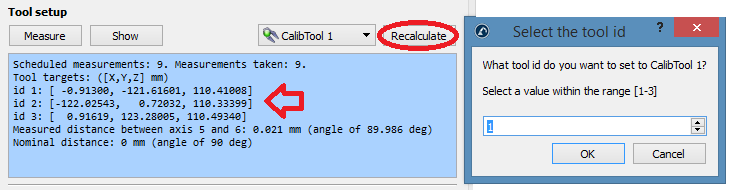
По завершении процедуры в сводке будут отображены откалиброванные точки TCP. Определение точки TCP (на приведённом ниже изображении — «CalibTool 1») будет обновлено автоматически. Если вы не выбрали ни одной точки TCP, вы можете добавить новую (выберите «Программа → Добавить пустой инструмент») и нажать «Пересчитать». Появится новое окно, в котором необходимо выбрать «id» инструмента в соответствии с порядком проведения измерений. Вы можете повторить эту процедуру для обновления любого количества точек TCP (в данном случае — 3 точки). Идентификатор инструмента будет определён автоматически, если его название заканчивается цифрой.
Калибровка
Выберите пункт «Измерение» в разделе «Калибровка», чтобы открыть окно измерений для калибровки робота. Затем нажмите «Начать измерение», и робот последовательно выполнит запланированные измерения. Дважды щелкните по пункту измерения, чтобы продолжить измерение с этого положения.
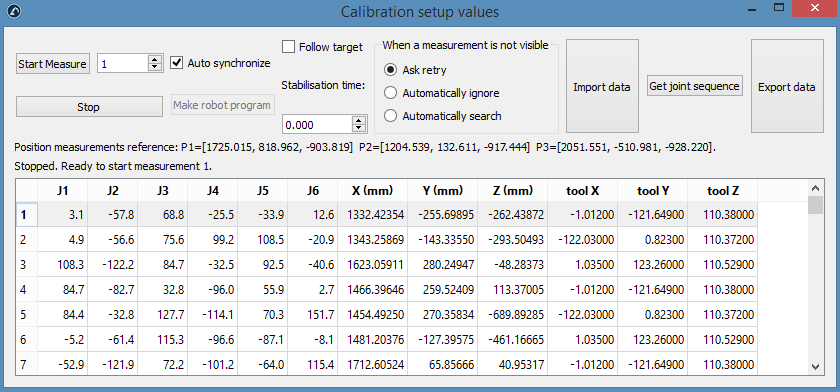
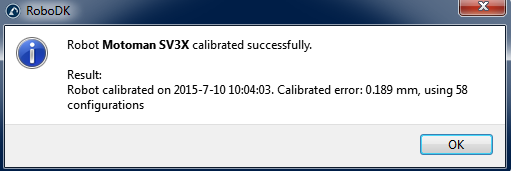
По завершении измерений закройте окно. Робот будет откалиброван автоматически, и при отсутствии проблем на экране отобразится следующее сообщение.
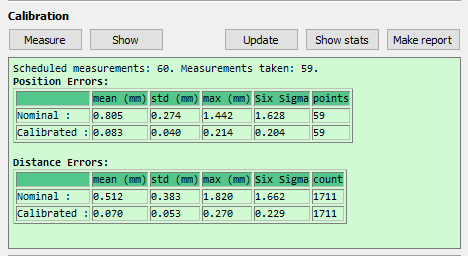
В заключение на зелёном экране отобразятся статистические данные, касающиеся калибровочных измерений, а также информация о том, насколько повысилась точность для этих измерений.
Проверка
Не следует проверять точность робота с помощью тех же измерений, которые использовались для его калибровки; поэтому рекомендуется провести дополнительные измерения для проверки точности (чтобы получить более объективную оценку результатов точности).
Для выполнения проверочных измерений необходимо следовать той же процедуре калибровки. В сводке будут отображены статистические данные проверки. Дополнительную информацию см. в следующем разделе «Результаты».


