Станция RoboDK
Станция RoboDK — это место хранения информации о станции виртуальной среды и калибровке. Станция сохраняется в виде файла RDK. Выполните следующие шаги, чтобы с нуля создать станцию робота для его калибровки (предварительный просмотр видео: https://youtu.be/Nkb9uDamFb4):
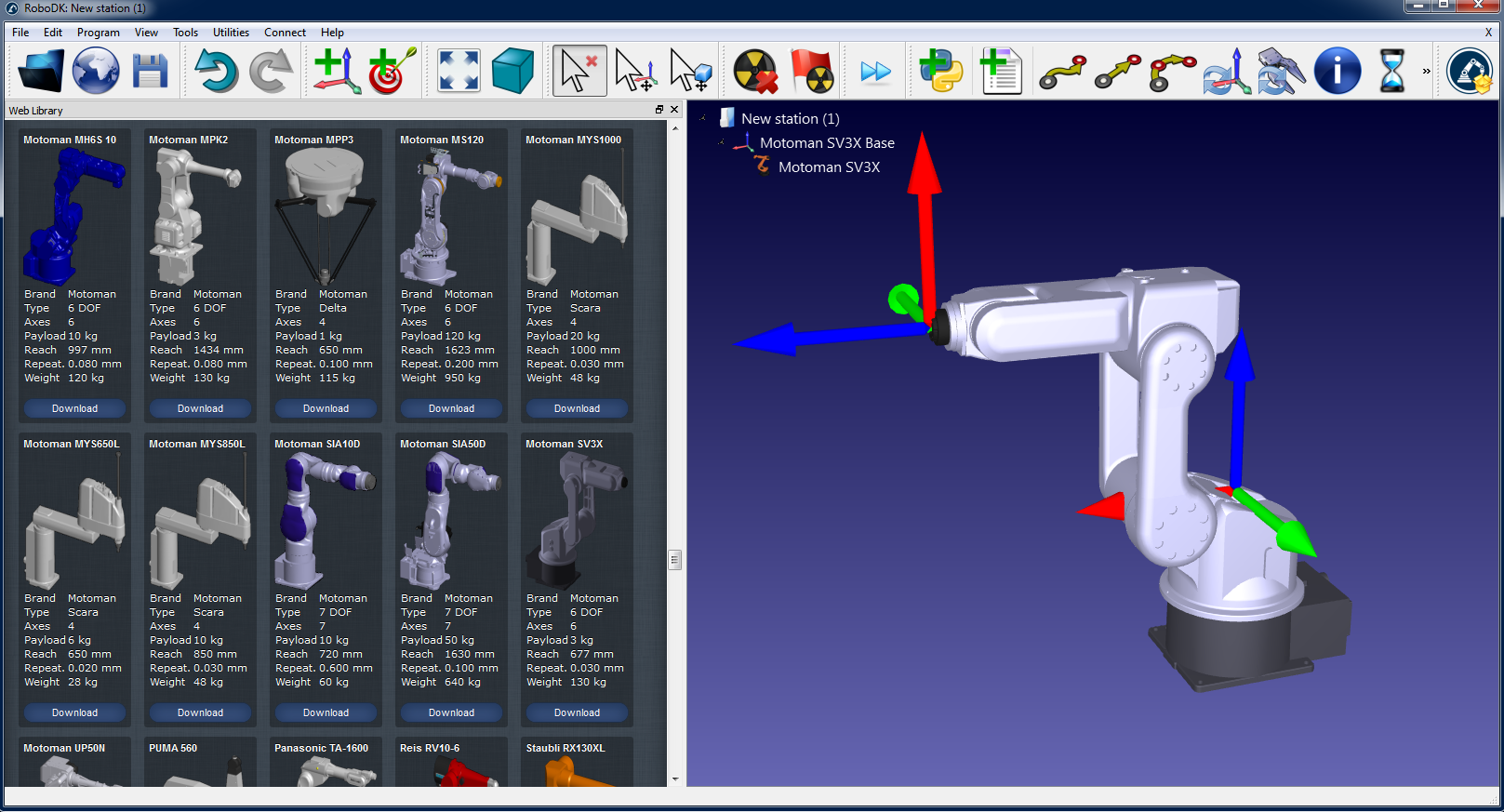
1.Выберите робота:
a.Выберите «Файл» → «Открыть каталог роботов». В вашем браузере откроется онлайн-каталог.
b.Воспользуйтесь фильтрами, чтобы найти нужного робота по названию, марке, полезной нагрузке и т. д.
c.Выберите «Открыть», и робот должен автоматически появиться в открытом проекте RoboDK.
d.В качестве альтернативы вы можете скачать файлы робота (файлы формата .robot) с сайта http://robodk.com/library и открыть их с помощью RoboDK.
2.Подготовьте свой проект к калибровке робота:
a.Добавьте системы отсчета, выбрав «Программа» → «Добавить систему отсчета».
i.Необходимо добавить одну систему отсчета «Measurements reference» относительно базы робота.
ii.Необходимо добавить одну систему отсчета «Tracker reference» относительно только что добавленной системы отсчета «Measurements reference».
iii.По желанию можно добавить ещё одну систему отсчета «Tool reference» относительно системы отсчета «Measurements reference» для визуализации положения инструмента, как его видит трекер.
b.Добавьте объект инструмента (поддерживаются форматы файлов STL, IGES и STEP) и перетащите его на робот (в пределах дерева элементов) — это автоматически преобразует объект в инструмент. Более подробная информация доступна здесь.
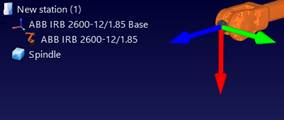
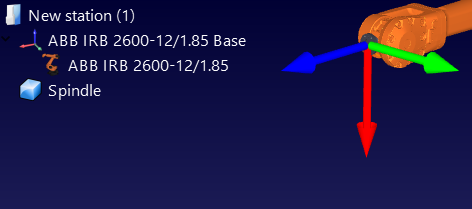
Дополнительно: выберите «Программа» ➔«Добавить инструмент (TCP)», чтобы добавить любые точки TCP, которые вы хотите визуализировать на станции (для проверки на наличие столкновений и т. д.). Чтобы задать приблизительное значение точки TCP:
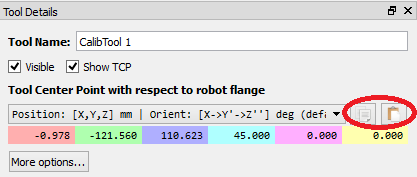
i.Дважды щелкните по новому инструменту.
ii.Укажите приблизительное значение TCP. Вы можете скопировать и вставить все 6 значений одновременно с помощью двух кнопок справа.
iii.Рекомендуется переименовать TCP, используемые для калибровки, в «CalibTool id», где id — номер калибровочной мишени.
c.Добавьте другие файлы 3D-CAD (STL, IGES, STEP, SLD и т. д.) для моделирования виртуальной станции с помощью меню «Файл» → «Открыть…». В качестве альтернативы перетащите файлы в главное окно RoboDK.
3.Добавьте модуль калибровки в станцию:
a.Выберите пункт меню «Утилиты» → «Калибровка робота».
b.Выберите «Точки» (3 степени свободы). При желании вы можете выбрать «Позы» (6 степеней свободы), если у вас имеется лазерный трекер, способный выполнять измерения положения и совместимый с RoboDK (например, лазерный трекер Leica T-Mac).
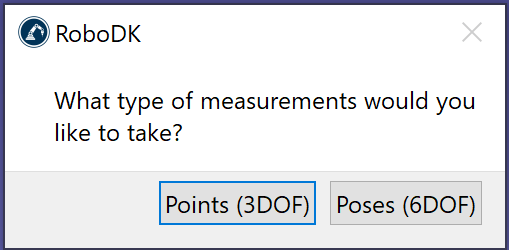
Выберите «Точки» (3 степени свободы). При желании вы можете выбрать «Позы» (6 степеней свободы), если у вас имеется лазерный трекер, способный выполнять измерения позы и совместимый с RoboDK (например, лазерный трекер Leica T-Mac).
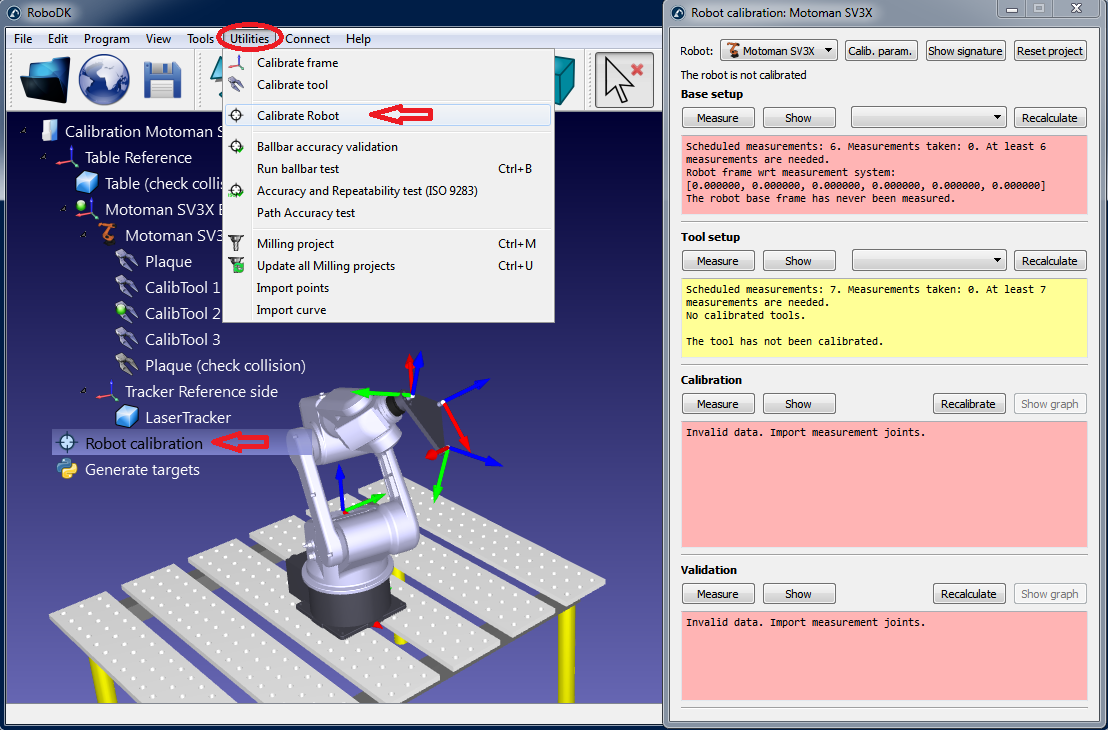
Это окно пока можно закрыть. Вы сможете открыть его в любой момент, дважды щелкнув по пункту «Станция калибровки робота».
4.Сохраните станцию.
a.Выберите «Файл» → «Сохранить станцию».
b.Выберите папку и введите имя файла.
c.Нажмите «Сохранить». Будет сгенерирован новый файл RDK (файл станции RoboDK).
Вы можете в любой момент восстановить изменения станции, открыв файл RDK (дважды щелкните по файлу).
Подводя итог, важно тщательно проверить следующие точки:
1.Калибровочный инструмент (мишень SMR) должен называться «CalibTool 1». Настоятельно рекомендуется начинать калибровку только с одним инструментом/мишенью. Если у вас имеется несколько калибровочных целей, вам следует соответственно увеличить индекс . Например, если у вас имеется 3 калибровочных инструмента/SMR, вам следует назвать их «CalibTool 1», «CalibTool 2» и «CalibTool 3».
2.Калибровочный инструмент (мишень SMR) должен называться «CalibTool 1». Настоятельно рекомендуется начинать калибровку только с одним инструментом/мишенью. Если у вас имеется несколько калибровочных мишеней, вам следует соответственно увеличить индекс. Например, если у вас имеется 3 калибровочных инструмента/SMR, вам следует назвать их «CalibTool 1», «CalibTool 2» и «CalibTool 3».
На данный момент вы можете использовать приблизительные данные об этой системе отсчета.
3.Ориентир «Трекер» должен быть напрямую привязан к ориентиру «Измерения». Ориентир «Трекер» должен отражать приблизительное положение лазерного трекера относительно ориентира «Измерения». Настройка «Base» обеспечит правильную корректировку положения трекера.
4.Система отсчета «Tracker reference» должна быть напрямую привязана к системе отсчета «Measurements reference». Система отсчета «Tracker reference» должна отражать приблизительное положение лазерного трекера относительно системы отсчета «Measurements reference». Настройка «Base» обеспечит правильную корректировку положения трекера.
5.Если вы хотите автоматически проверять наличие столкновений, вам следует использовать метку «collision» в имени каждого объекта, который вы планируете использовать для проверки столкновений. Для безопасного предотвращения столкновений рекомендуется использовать инструмент, размер которого примерно на 25 % превышает размер откалиброванного инструмента.


