Robot Calibration (Laser Tracker)
Введение
Промышленные роботы обладают высокой повторяемостью, но не обладают высокой точностью, поэтому точность промышленного робота можно повысить с помощью его калибровки. Номинальная точность робота зависит от марки и модели. С помощью RoboDK и опции калибровки робота вы можете повысить точность робота в 2–10 раз.
С помощью RoboDK можно калибровать 6-осевые манипуляторы роботов и достигать точности до 0,050 мм для небольших роботов и до 0,150 мм для роботов среднего размера. Точность, которую можно получить после калибровки, в значительной степени зависит от модели робота и вашей конфигурации. С помощью RoboDK невозможно калибровать 5-осевые или 7-осевые манипуляторы роботов.
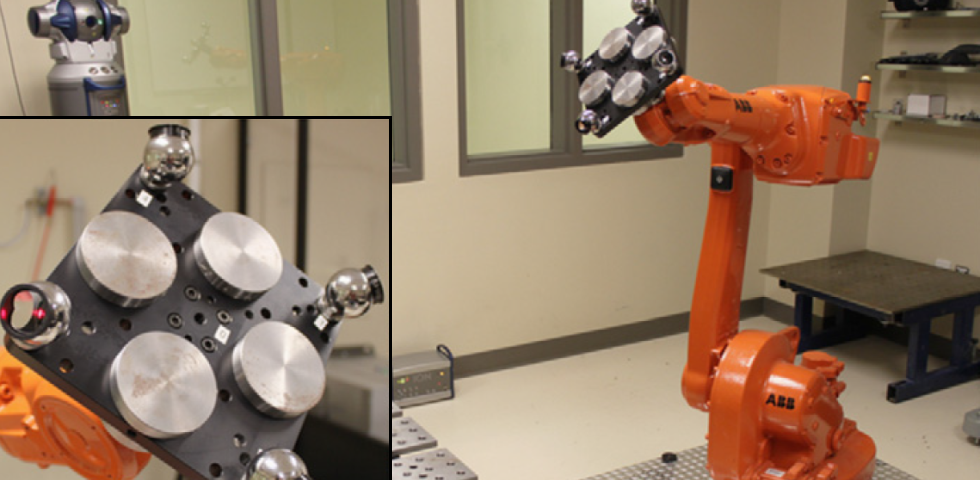
Для калибровки робота требуется система измерения. RoboDK можно использовать как для калибровки роботов, так и для создания точных программ управления роботами (в том числе для фильтрации программ и использования механизма автономного программирования RoboDK). RoboDK также можно использовать для проверки точности робота до и после калибровки с помощью тестирования с помощью ballbar или фрезерования роботом.
Калибровка робота позволяет значительно повысить точность роботов, запрограммированных в автономном режиме, что также известно как Автономное программирование (OLP). Откалиброванный робот обладает более высокой абсолютной и относительной точностью позиционирования по сравнению с некалиброванным.
Требования
Для правильного выполнения калибровки робота с помощью RoboDK требуются следующие аппаратные и программные компоненты.
1.Один или несколько манипуляторов робота (6-осевой манипулятор).
2.Система измерения: подойдет любой лазерный трекер, например Leica, API или Faro, и/или оптическая координатно-измерительная машина (КИМ), например стереокамера C-Track от Creaform. Также необходимо установить соответствующее программное обеспечение для взаимодействия с системой измерения. Например, для трекеров Leica не требуется установка дополнительного программного обеспечения, в то время как система C-Track требует наличия VxElements с установленными опциями VxTrack и VxModel.
3.Необходимо установить программное обеспечение RoboDK и иметь соответствующую лицензию для проведения испытаний по калибровке робота. В случае сетевых лицензий для проверки лицензии требуется подключение к Интернету. Чтобы установить или обновить RoboDK для калибровки робота:
a.Скачайте RoboDK с веб-сайта: https://robodk.com/download.
b.Установите драйвер для системы измерения (не требуется для новейших трекеров Leica)
Разархивируйте и скопируйте подпапку в:
C:/RoboDK/API/
API лазерного трекера: https://robodk.com/downloads/private/API.zip (трекеры OTII и Radian).
Лазерный трекер Faro: https://robodk.com/downloads/private/Faro.zip (все лазерные трекеры Faro).
Лазерный трекер Leica: https://robodk.com/downloads/private/Leica.zip (все лазерные трекеры Leica) .
4.При использовании лазерного трекера к рабочему инструменту робота следует прикрепить одну или несколько целей. Важно: во время настройки инструмента избегайте размещения цели вблизи оси 6. В противном случае будет невозможно правильно определить положение фланца робота (координаты [X, Y] центра управления инструментом (TCP) не должны равняться [0,0]).
Офлайн-настройка
Перед началом измерений рекомендуется создать виртуальную среду настройки робота в RoboDK (офлайн-настройка). В данном разделе описано, как подготовить станцию RoboDK в автономном режиме. Это можно сделать до того, как у вас появятся робот и трекер, используя только компьютер с установленным программным обеспечением RoboDK.
Примеры проектов калибровки RoboDK можно скачать из каталога типовых станций.
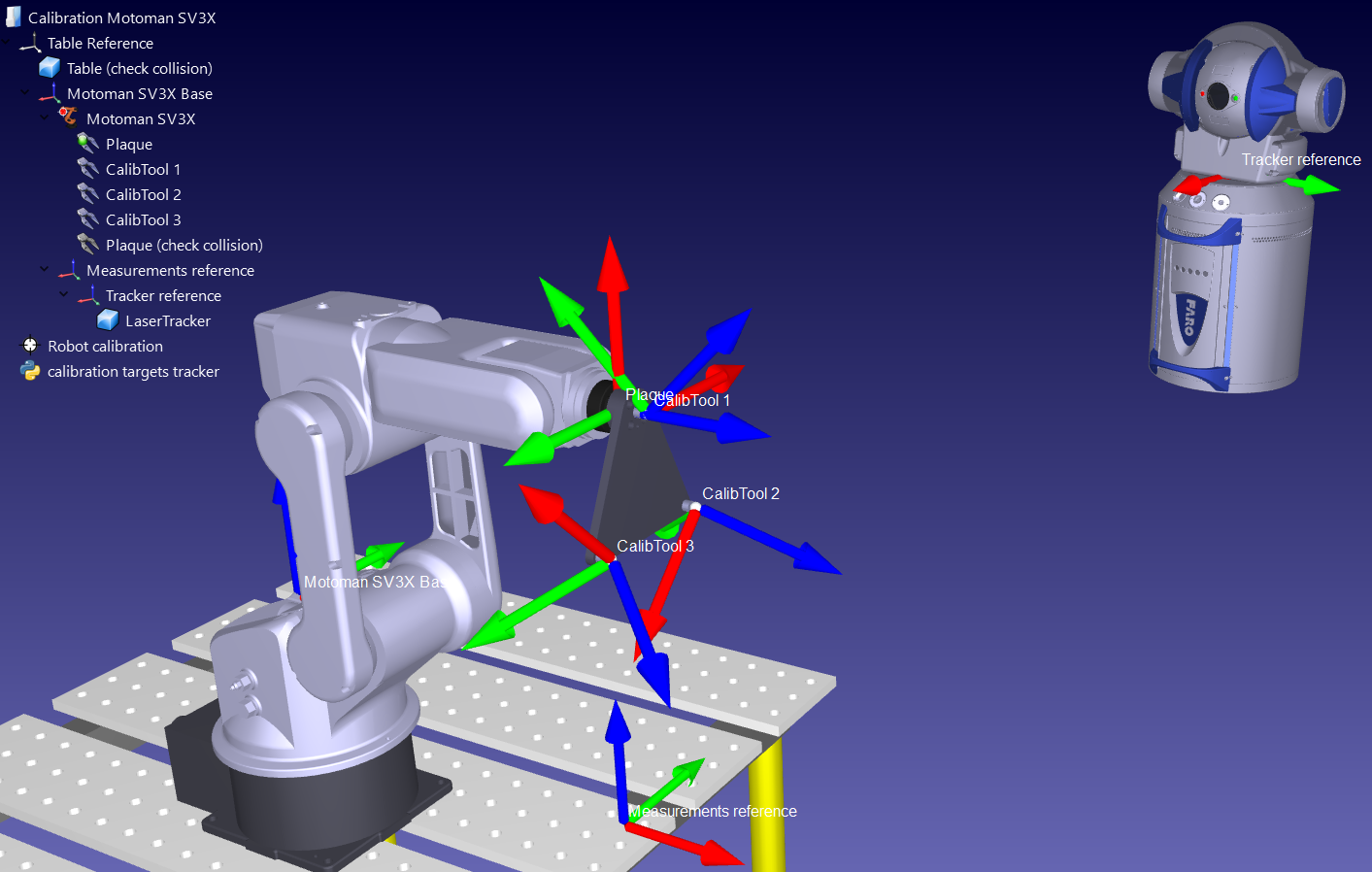
Пропустите этот раздел, если у вас уже имеется автономная ячейка. Системы отсчета и системы инструмента можно оценить приблизительно. Пример станции показан на следующем рисунке.
Станция RoboDK
Станция RoboDK — это место хранения информации о станции виртуальной среды и калибровке. Станция сохраняется в виде файла RDK. Выполните следующие шаги, чтобы с нуля создать станцию робота для его калибровки (предварительный просмотр видео: https://youtu.be/Nkb9uDamFb4):
1.Выберите робота:
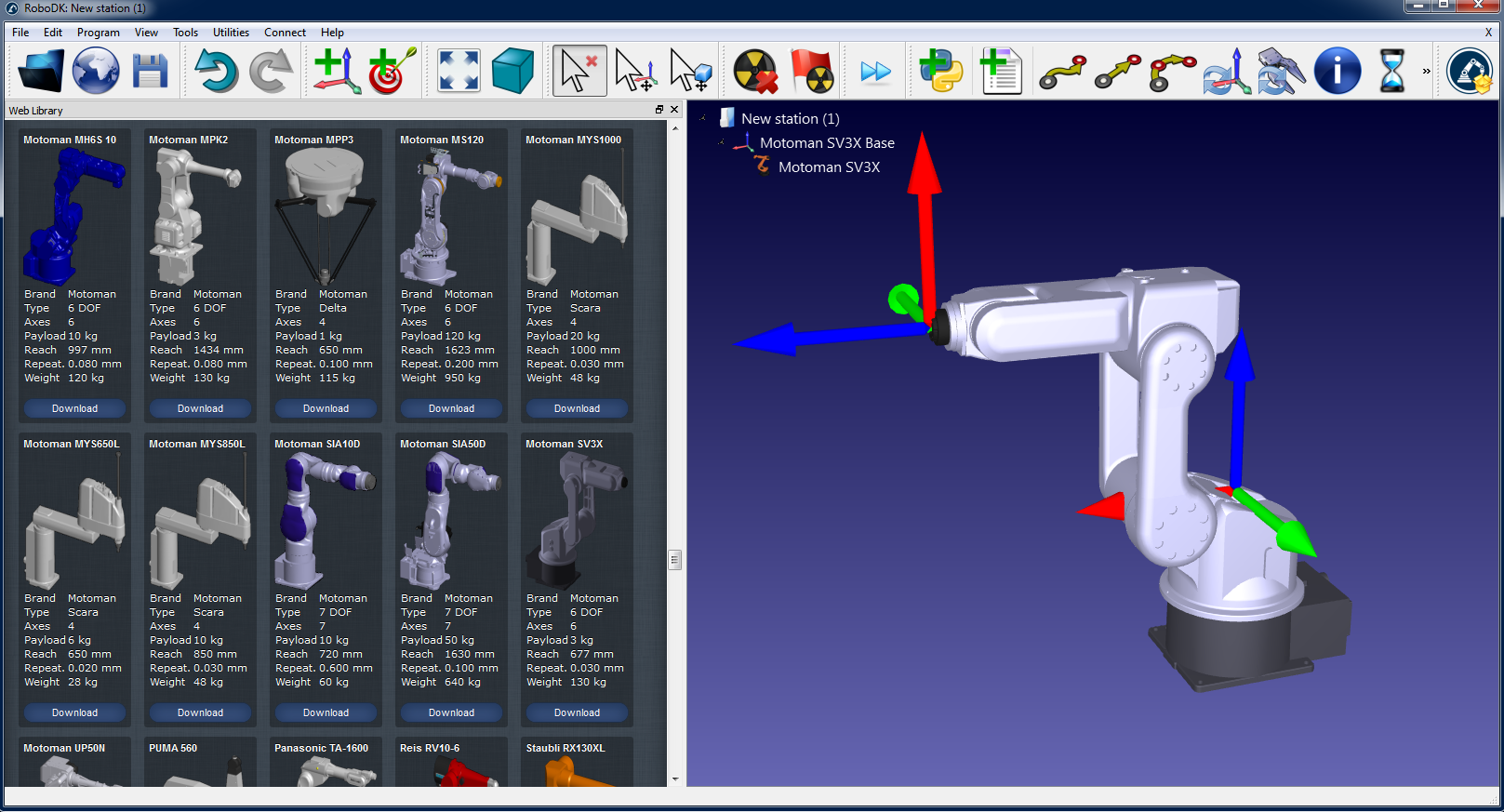
a.Выберите «Файл» → «Открыть каталог роботов». В вашем браузере откроется онлайн-каталог.
b.Воспользуйтесь фильтрами, чтобы найти нужного робота по названию, марке, полезной нагрузке и т. д.
c.Выберите «Открыть», и робот должен автоматически появиться в открытом проекте RoboDK.
d.В качестве альтернативы вы можете скачать файлы робота (файлы формата .robot) с сайта http://robodk.com/library и открыть их с помощью RoboDK.
2.Подготовьте свой проект к калибровке робота:
a.Добавьте системы отсчета, выбрав «Программа» → «Добавить систему отсчета».
i.Необходимо добавить одну систему отсчета «Measurements reference» относительно базы робота.
ii.Необходимо добавить одну систему отсчета «Tracker reference» относительно только что добавленной системы отсчета «Measurements reference».
iii.По желанию можно добавить ещё одну систему отсчета «Tool reference» относительно системы отсчета «Measurements reference» для визуализации положения инструмента, как его видит трекер.
b.Добавьте объект инструмента (поддерживаются форматы файлов STL, IGES и STEP) и перетащите его на робот (в пределах дерева элементов) — это автоматически преобразует объект в инструмент. Более подробная информация доступна здесь.
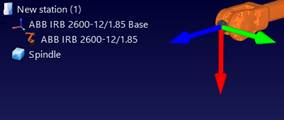
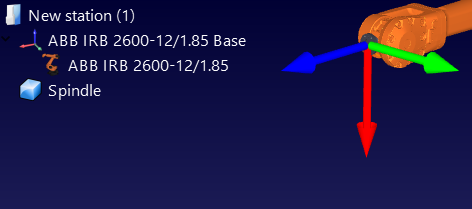
Дополнительно: выберите «Программа» ➔«Добавить инструмент (TCP)», чтобы добавить любые точки TCP, которые вы хотите визуализировать на станции (для проверки на наличие столкновений и т. д.). Чтобы задать приблизительное значение точки TCP:
i.Дважды щелкните по новому инструменту.
ii.Укажите приблизительное значение TCP. Вы можете скопировать и вставить все 6 значений одновременно с помощью двух кнопок справа.
iii.Рекомендуется переименовать TCP, используемые для калибровки, в «CalibTool id», где id — номер калибровочной мишени.
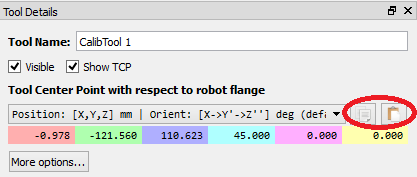
c.Добавьте другие файлы 3D-CAD (STL, IGES, STEP, SLD и т. д.) для моделирования виртуальной станции с помощью меню «Файл» → «Открыть…». В качестве альтернативы перетащите файлы в главное окно RoboDK.
3.Добавьте модуль калибровки в станцию:
a.Выберите пункт меню «Утилиты» → «Калибровка робота».
b.Выберите «Точки» (3 степени свободы). При желании вы можете выбрать «Позы» (6 степеней свободы), если у вас имеется лазерный трекер, способный выполнять измерения положения и совместимый с RoboDK (например, лазерный трекер Leica T-Mac).
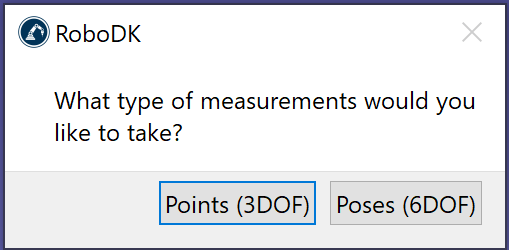
Выберите «Точки» (3 степени свободы). При желании вы можете выбрать «Позы» (6 степеней свободы), если у вас имеется лазерный трекер, способный выполнять измерения позы и совместимый с RoboDK (например, лазерный трекер Leica T-Mac).
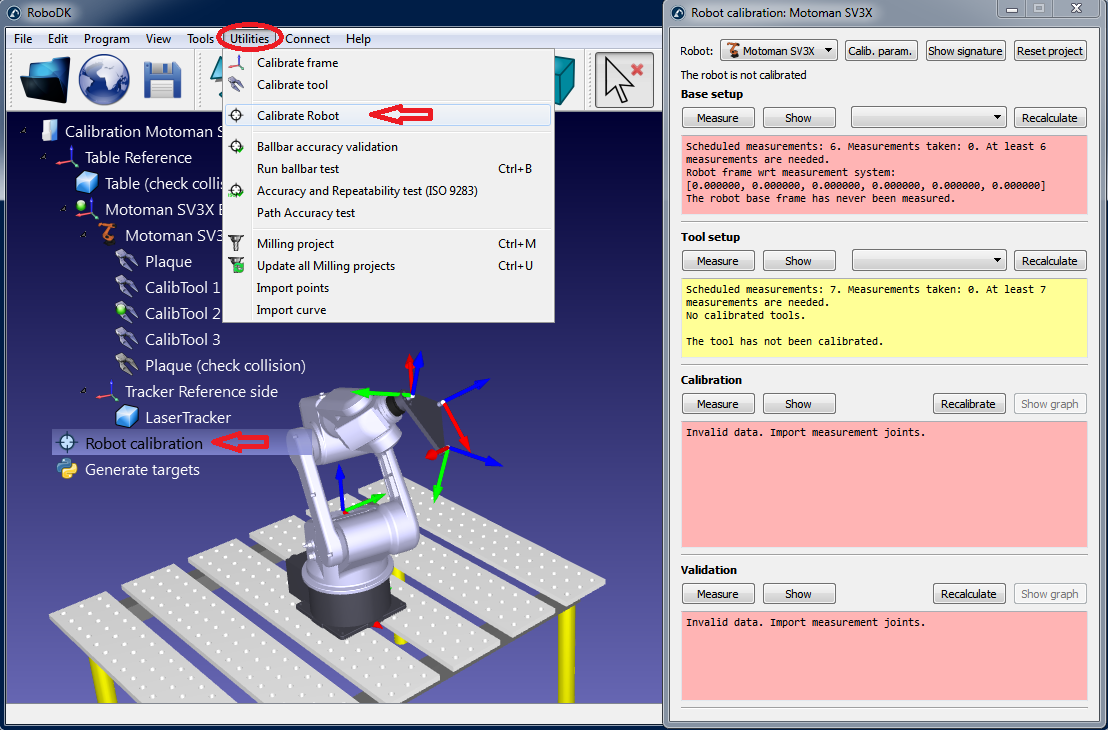
Это окно пока можно закрыть. Вы сможете открыть его в любой момент, дважды щелкнув по пункту «Станция калибровки робота».
4.Сохраните станцию.
a.Выберите «Файл» → «Сохранить станцию».
b.Выберите папку и введите имя файла.
c.Нажмите «Сохранить». Будет сгенерирован новый файл RDK (файл станции RoboDK).
Вы можете в любой момент восстановить изменения станции, открыв файл RDK (дважды щелкните по файлу).
Подводя итог, важно тщательно проверить следующие точки:
1.Калибровочный инструмент (мишень SMR) должен называться «CalibTool 1». Настоятельно рекомендуется начинать калибровку только с одним инструментом/мишенью. Если у вас имеется несколько калибровочных целей, вам следует соответственно увеличить индекс . Например, если у вас имеется 3 калибровочных инструмента/SMR, вам следует назвать их «CalibTool 1», «CalibTool 2» и «CalibTool 3».
2.Калибровочный инструмент (мишень SMR) должен называться «CalibTool 1». Настоятельно рекомендуется начинать калибровку только с одним инструментом/мишенью. Если у вас имеется несколько калибровочных мишеней, вам следует соответственно увеличить индекс. Например, если у вас имеется 3 калибровочных инструмента/SMR, вам следует назвать их «CalibTool 1», «CalibTool 2» и «CalibTool 3».
На данный момент вы можете использовать приблизительные данные об этой системе отсчета.
3.Ориентир «Трекер» должен быть напрямую привязан к ориентиру «Измерения». Ориентир «Трекер» должен отражать приблизительное положение лазерного трекера относительно ориентира «Измерения». Настройка «Base» обеспечит правильную корректировку положения трекера.
4.Система отсчета «Tracker reference» должна быть напрямую привязана к системе отсчета «Measurements reference». Система отсчета «Tracker reference» должна отражать приблизительное положение лазерного трекера относительно системы отсчета «Measurements reference». Настройка «Base» обеспечит правильную корректировку положения трекера.
5.Если вы хотите автоматически проверять наличие столкновений, вам следует использовать метку «collision» в имени каждого объекта, который вы планируете использовать для проверки столкновений. Для безопасного предотвращения столкновений рекомендуется использовать инструмент, размер которого примерно на 25 % превышает размер откалиброванного инструмента.
Генерация калибровочных целей
Для успешного выполнения калибровки робота требуется четыре набора измерений:
1.Базовая настройка: требуется шесть измерений (или более) с перемещением осей 1 и 2 для установки калибровочной привязки относительно робота. Выберите «Показать» в окне настроек калибровки, и робот выполнит последовательность движений.
2.Настройка инструмента: требуется семь или более измерений для калибровки фланца инструмента и калибровочных целей инструмента (с перемещением осей 5 и 6). Выберите «Показать», и робот выполнит последовательность движений.
3.Калибровочные измерения: для калибровки робота требуется 60 измерений или более. Эти измерения могут быть произвольно размещены в рабочей зоне робота и не должны вступать в столкновение с окружающими объектами.
4.Измерения для проверки точности (необязательно): запланируйте любое количество измерений для проверки точности робота. Эти измерения используются исключительно для проверки точности робота, а не для его калибровки.
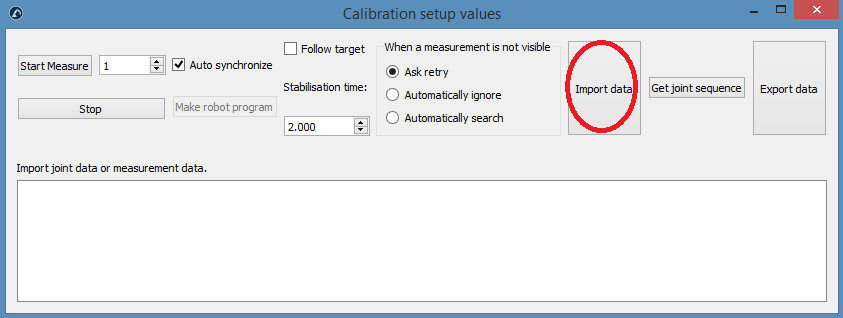
Первые два набора измерений автоматически генерируются программой RoboDK. Выберите «Показать» — робот выполнит последовательность (как показано на приведенных ниже изображениях). Если последовательность необходимо изменить, выберите «Измерить» и экспортируйте измерения калибровки в файл CSV, выбрав «Экспорт данных». Этот файл можно отредактировать с помощью таблицы Excel и повторно импортировать, нажав «Импорт данных».
Последние два набора измерений (калибровка и валидация) можно сгенерировать с помощью скрипта макроса «Создать измерения». Этот скрипт автоматически добавляется в станцию при запуске проекта калибровки робота. Дважды щелкните по макросу, чтобы запустить его. Это программа на языке Python, которая помогает пользователю задать следующие настройки:
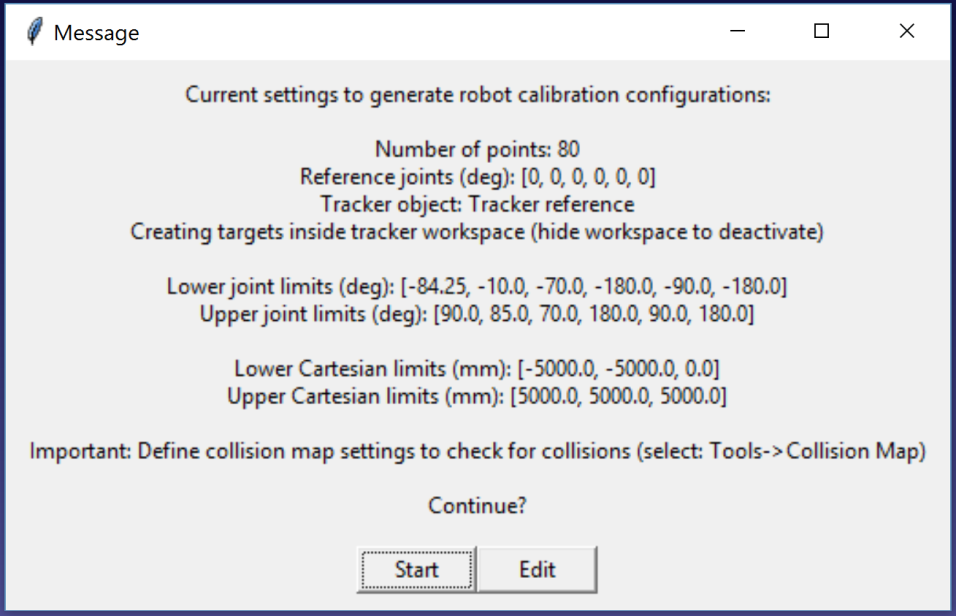
●Количество измерений: количество измерений, которые необходимо сгенерировать. По умолчанию используется 80 измерений, поскольку для калибровки робота требуется не менее 60 измерений.
●Опорное положение: опорное положение должно представлять собой положение робота, в котором инструмент обращён к трекеру с видимыми целями.
●Пределы хода сочленений: необходимо указать нижний и верхний пределы хода сочленений.
●Декартовы границы: Вы можете указать декартовы границы (значения X, Y, Z) относительно системы отсчета робота.
Скрипт автоматически генерирует измерения, при которых инструмент обращён к трекеру, а также соблюдает ограничения, связанные с сочленениями и декартовой системой координат. Допускается вращение на +/-180 градусов вокруг инструмента в направлении, в котором он обращён к трекеру в опорном положении. Кроме того, последовательность движений сочленений не содержит столкновений и находится в пределах рабочего пространства измерений (если рабочее пространство настроено на отображение). На следующем изображении показана сводка, которая отображается пользователю перед запуском автоматической последовательности. Выполнение последовательности может занять до 5 минут.
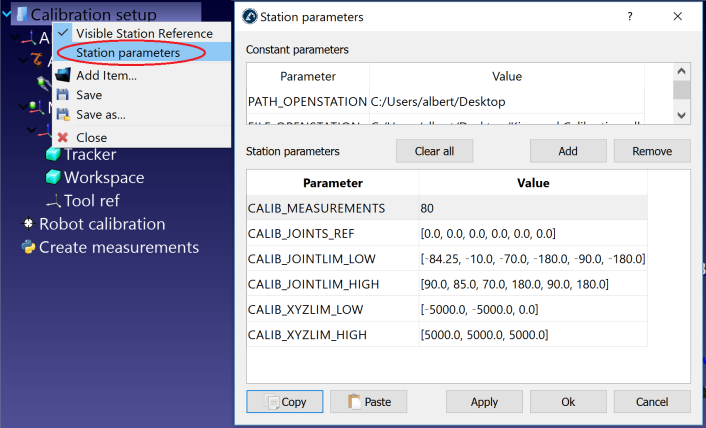
При желании вы можете изменить скрипт, щелкнув правой кнопкой мыши по скрипту «Создать измерения» и выбрав «Редактировать скрипт», после чего можно изменить дополнительные параметры алгоритма. Скрипт автоматически сохраняет введенные пользователем данные в качестве параметров станции. Вы можете просматривать, редактировать или удалять эти настройки, щелкнув правой кнопкой мыши по станции и выбрав «Параметры станции», как показано на следующем изображении.
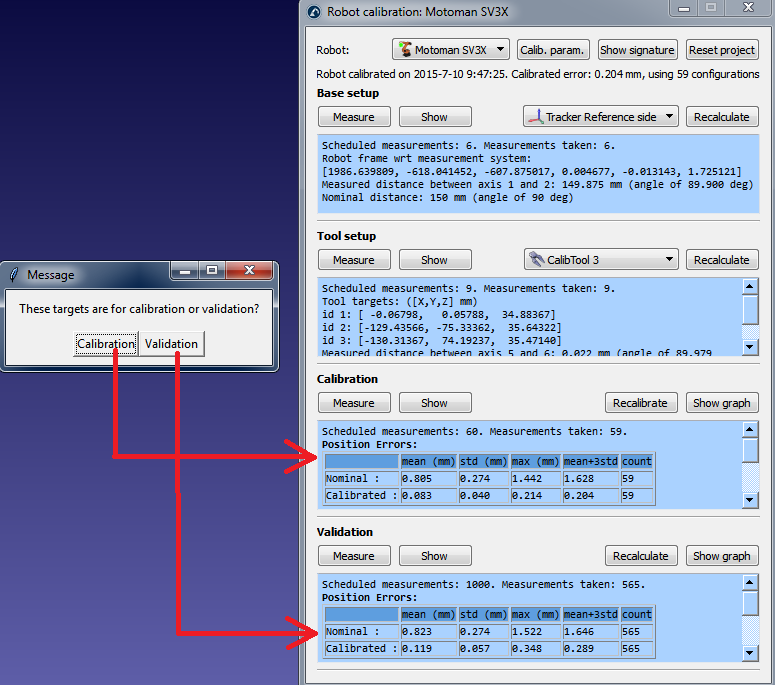
По завершении работы алгоритма появится новое сообщение. Вы можете выбрать пункт «Калибровка», чтобы использовать 60 измерений для калибровки робота. Вы можете повторно запустить тот же скрипт, чтобы сгенерировать ещё один набор измерений для валидации. Этот шаг не является обязательным, однако для целей валидации рекомендуется выполнить 80 измерений.
Наконец, также можно импортировать конфигурации, выбранные вручную, выбрав пункт «Импорт данных» (в меню «Измерить»). Вы можете импортировать файл формата CSV или TXT в виде массива значений размером Nx6, где N — количество конфигураций.
Настройка калибровки робота
Вам следует убедиться в правильности настройки, чтобы обеспечить максимальную точность после калибровки.
Сначала необходимо подключить лазерный трекер. По желанию вы можете подключить робот к компьютеру, чтобы полностью автоматизировать процесс проведения измерений.
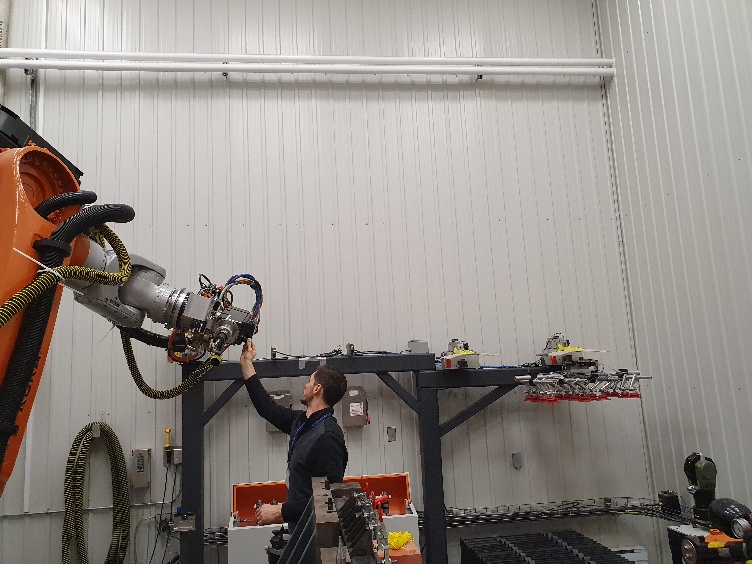
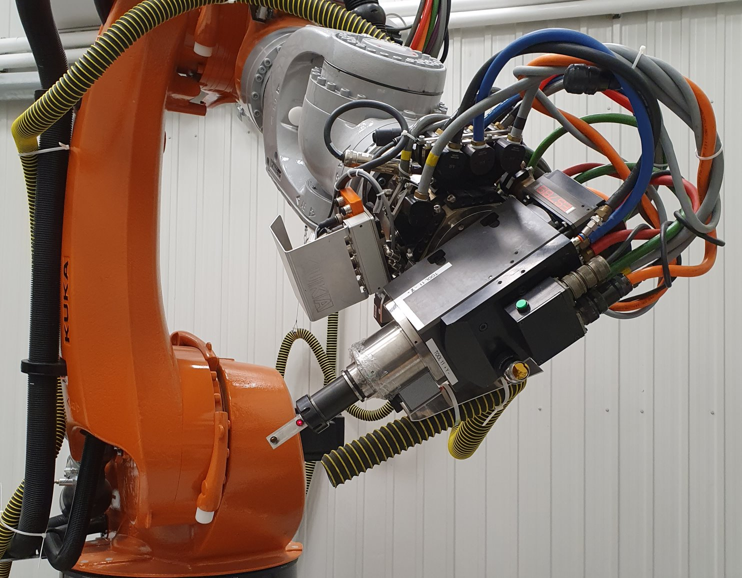
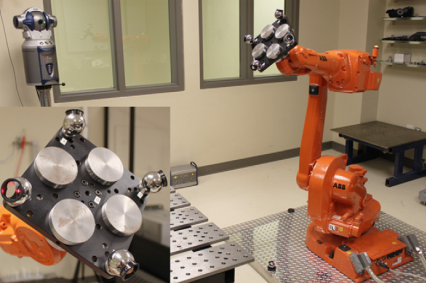
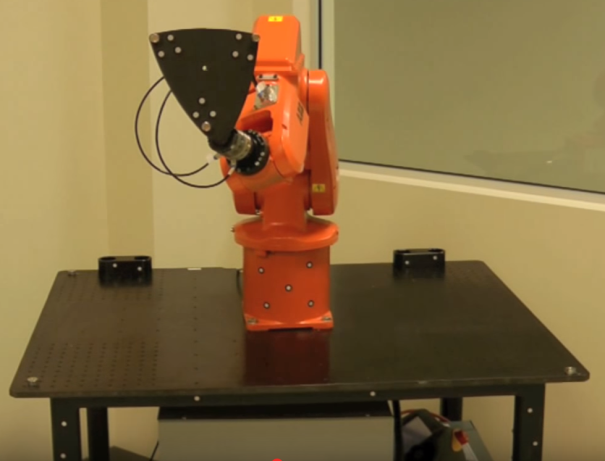
Кроме того, убедитесь, что установлена по крайней мере одна цель SMR, как показано на приведённых ниже изображениях. Одной цели SMR должно быть достаточно для получения точных результатов. Мы рекомендуем разместить цель SMR вблизи интересующей вас точки управления инструментом (TCP). Например, если вы собираетесь использовать робот для роботизированной механообработки, попробуйте разместить одну цель SMR на оси резки вашего шпинделя.
Подключение к трекеру
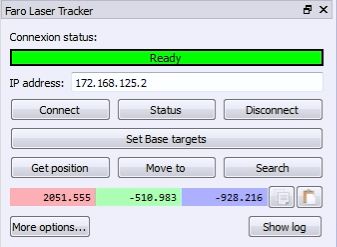
Для правильной настройки связи с RoboDK необходимо указать IP-адрес лазерного трекера. Для проверки связи с лазерным трекером выполните следующие действия:
a.Выберите пункт меню «Connect➔Connect laser tracker». Должно открыться новое окно.
b.Укажите IP-адрес лазерного трекера.
c.Нажмите кнопку «Подключить».
В случае успешного установления соединения должно появиться зелёное сообщение «Ready». Окно можно закрыть, при этом соединение останется активным.
Подключение к роботу
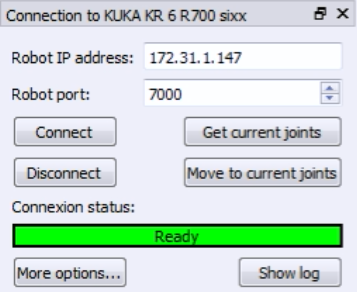
Для правильной настройки связи с RoboDK необходимо указать IP-адрес робота (или номер COM-порта для соединений по RS232). Выполните следующие действия, чтобы проверить связь с роботом:
1.Выберите «Подключить» → «Подключить робота». Откроется новое окно.
2.Укажите IP-адрес и порт робота (или COM-порт, если подключение осуществляется через RS232).
3.Нажмите кнопку «Подключиться».
4.В случае возникновения каких-либо проблем обратитесь к приложению.
Если подключение прошло успешно, вы увидите зелёное сообщение «Ready» (Готов). При выборе пункта «Get Position» (Получить положение) положение виртуального робота должно точно совпадать с положением реального робота. В качестве альтернативы выберите пункт «Move Joints» (Переместить сочленения), чтобы переместить робота в текущее положение в режиме моделирования. На данный момент вы можете закрыть это боковое окно — соединение останется активным.
Измерение эталонных целей
Вы можете использовать систему отсчета калибровки, если планируете перемещать лазерный трекер во время калибровки или хотите восстановить мастер-настройку для оси 1.
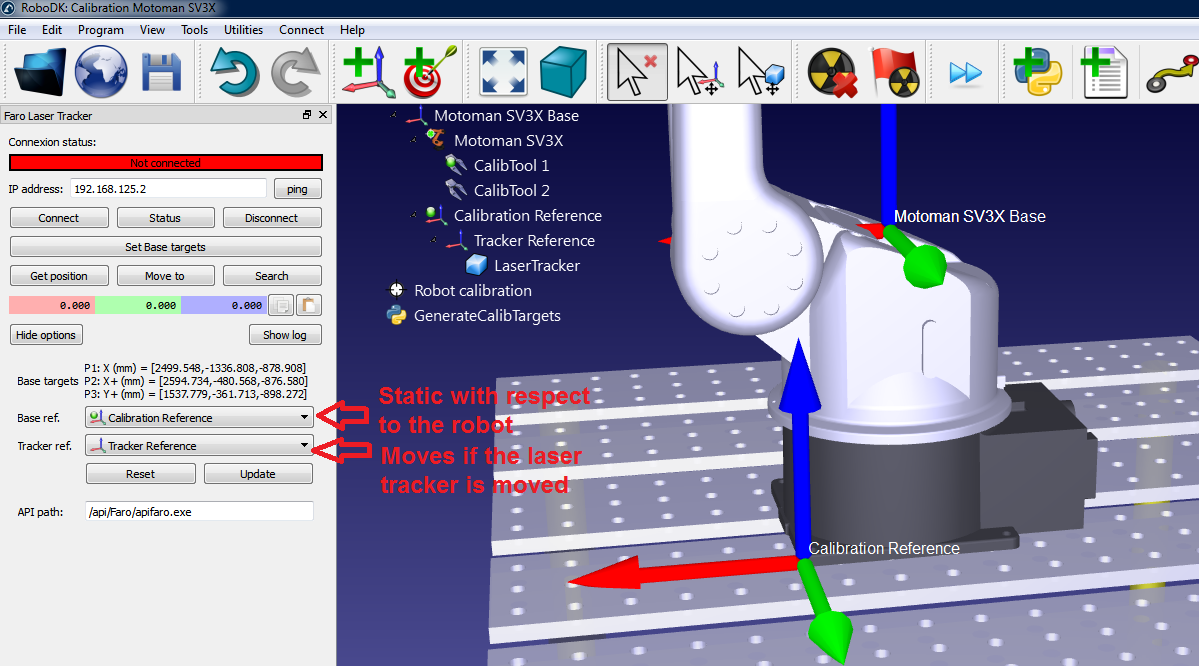
Система отсчета калибровки должна быть закреплена на базе робота; это будет полезно, если вы планируете перемещать трекер во время калибровки или сравнивать результаты калибровки двух роботов. Система отсчета калибровки должна быть определена тремя материальными точками или SMR.
Вы можете пропустить этот шаг, если не собираетесь перемещать трекер относительно робота или вам не требуется восстановить начальную позицию по оси 1. В этом случае будет использоваться система отсчета лазерного трекера.
Вам следует выполнять следующие действия при каждом перемещении лазерного трекера:
1.Выберите «Подключить» → «Подключить лазерный трекер Faro». Или соответствующий трекер, которым вы располагаете.
2.Укажите IP-адрес лазерного трекера и нажмите «Подключить» (если лазерный трекер ещё не подключён).
3.Установите эталон калибровки и эталон трекера, как показано на изображении. Эталон калибровки также называется «эталоном измерений».
4.Выберите «Установить базовые цели».
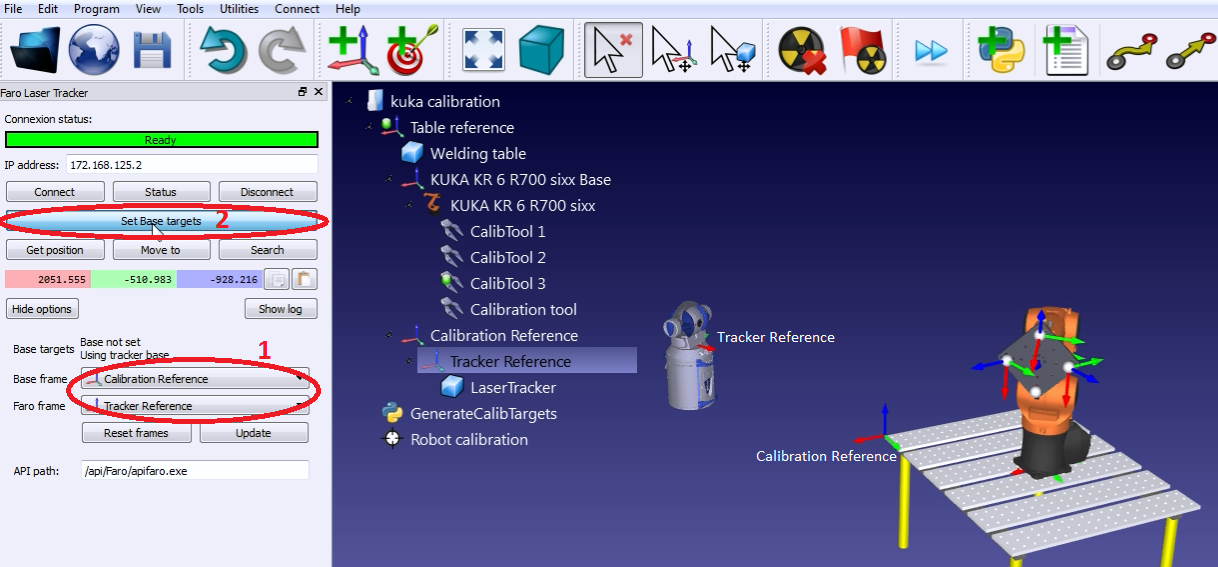
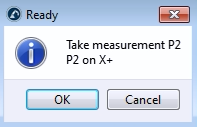
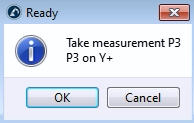
Программа RoboDK будет направлять пользователя с помощью меню, представленных на следующем изображении. По завершении процедуры положение лазерного трекера будет автоматически обновлено относительно системы отсчета калибровки.
Калибровка робота
Калибровка робота состоит из 4 этапов. Каждый этап требует выполнения ряда измерений. Эти четыре этапа необходимо выполнять в указанном порядке:
1.Измерения базовой системы отсчёта (3 минуты).
2.Измерения опорных точек инструмента (3 минуты).
3.Измерения для калибровки (7 минут, 60 измерений).
4.Измерения для проверки достоверности (7 минут, 60 измерений).
В следующем видео показано, как выполнить эту калибровку за 20 минут: https://www.robodk.com/robot-calibration#tab-lt. Измерения для проверки достоверности (этап 4) не являются обязательными для калибровки робота, однако они позволяют объективно оценить точность полученных результатов. Кроме того, можно увидеть, как влияет калибровка робота в одной области и проверка результатов в другой.
Нажмите кнопку «Измерить» для каждого из четырёх наборов измерений. Откроется новое окно, в котором можно будет выполнить новые измерения, а также импортировать и экспортировать существующие измерения в текстовый файл (в формате csv или txt).
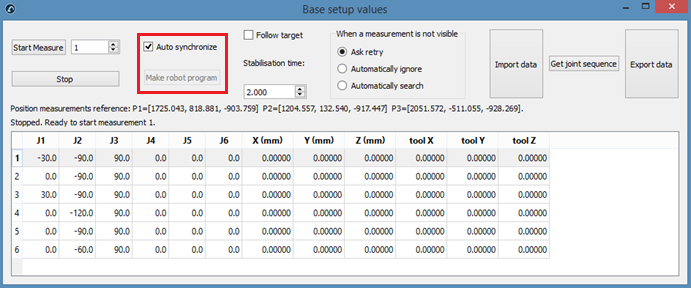
По умолчанию робот и измерительная система автоматически синхронизируются через подключённый робот. Если драйвер робота недоступен, вы всё равно можете выполнить калибровку робота, сгенерировав программу робота, которая предложит пользователю на пульте обучения выполнить ручную синхронизацию.
1.Снимите флажок «Автоматическая синхронизация».
2.Нажмите кнопку «Создать программу для робота».
3.Используйте подходящий Постпроцессор для генерации программы для робота.
Измерение базы
Эти измерения можно выполнять в любой точке фланца инструмента, если для всех шести измерений вы измеряете одну и ту же цель. Чтобы начать измерения, выберите пункт «Измерить» в разделе «Настройка базы». Откроется следующее окно. Затем выберите «Начать измерение», и робот последовательно выполнит запланированные измерения.
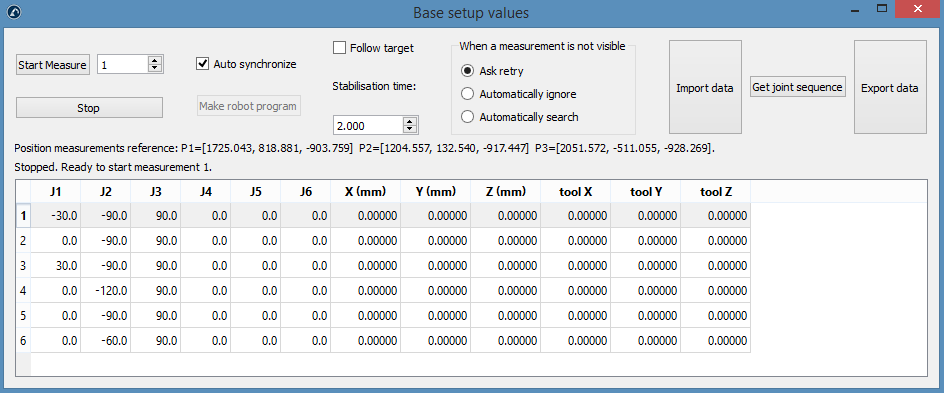
Закройте окно по завершении измерений, и система отсчета «Измерения» будет обновлена относительно системы координат базы робота. Если вы не выбрали никакую систему отсчета, вы можете добавить систему отсчета (выберите «Программа»➔«Добавить систему отсчета») и разместить её под базовой системой отсчета робота (перетащите в дерево элементов).
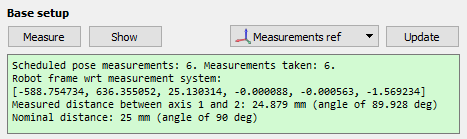
В сводке будут отображены положение и ориентация системы отсчета робота относительно калибровочной системы отсчета (в формате [x,y,z,w,p,r] в миллиметрах и радианах)
Измерение инструмента
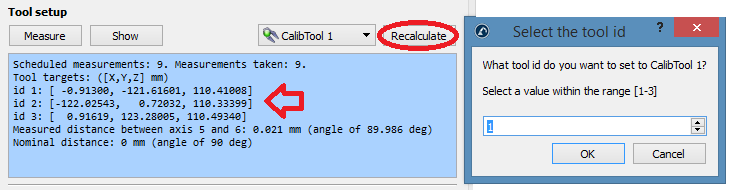
Измерения 1–6 можно выполнять в любой точке фланца инструмента, при условии что для всех шести измерений вы измеряете одну и ту же цель. После этого каждая точка TCP, которую вы хотите измерить, добавит по одному измерению для данной точки TCP; в данном случае у вас 3 точки TCP, поэтому всего будет 6 + 3 = 9 измерений. Вы можете дважды щелкнуть по измерению, чтобы продолжить измерение с этого положения.
Как и в предыдущем разделе: выберите «Измерить» в разделе «Настройка инструмента». Откроется следующее окно. Выберите «Начать измерение», и робот последовательно выполнит запланированные измерения. Дважды щелкните по измерению, чтобы продолжить измерение с этого положения.
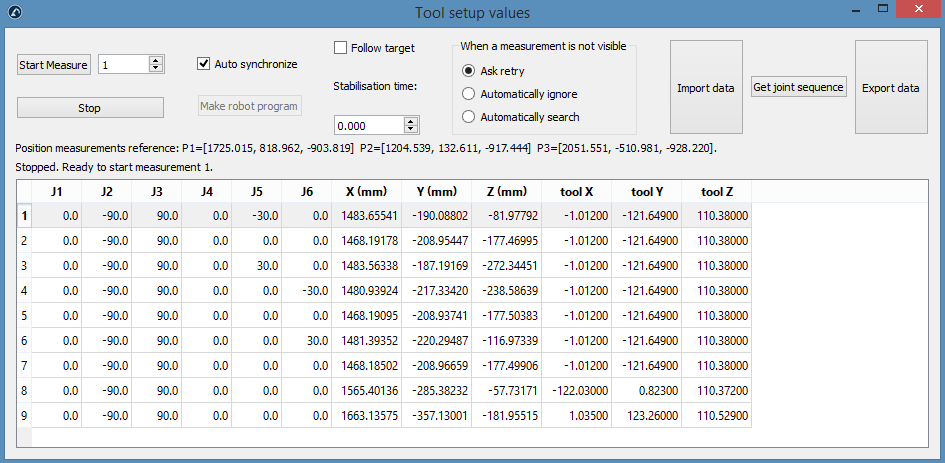
По завершении процедуры в сводке будут отображены откалиброванные точки TCP. Определение точки TCP (на приведённом ниже изображении — «CalibTool 1») будет обновлено автоматически. Если вы не выбрали ни одной точки TCP, вы можете добавить новую (выберите «Программа → Добавить пустой инструмент») и нажать «Пересчитать». Появится новое окно, в котором необходимо выбрать «id» инструмента в соответствии с порядком проведения измерений. Вы можете повторить эту процедуру для обновления любого количества точек TCP (в данном случае — 3 точки). Идентификатор инструмента будет определён автоматически, если его название заканчивается цифрой.
Калибровка
Выберите пункт «Измерение» в разделе «Калибровка», чтобы открыть окно измерений для калибровки робота. Затем нажмите «Начать измерение», и робот последовательно выполнит запланированные измерения. Дважды щелкните по пункту измерения, чтобы продолжить измерение с этого положения.
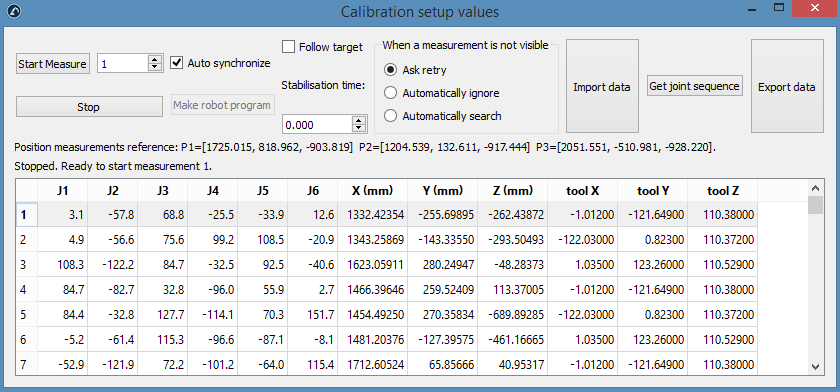
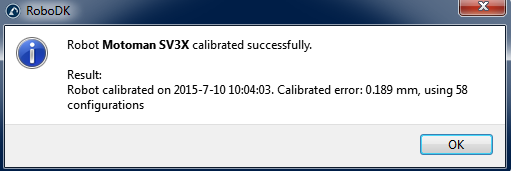
По завершении измерений закройте окно. Робот будет откалиброван автоматически, и при отсутствии проблем на экране отобразится следующее сообщение.
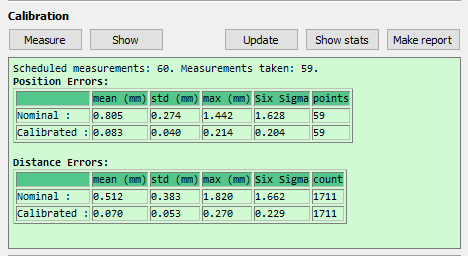
В заключение на зелёном экране отобразятся статистические данные, касающиеся калибровочных измерений, а также информация о том, насколько повысилась точность для этих измерений.
Проверка
Не следует проверять точность робота с помощью тех же измерений, которые использовались для его калибровки; поэтому рекомендуется провести дополнительные измерения для проверки точности (чтобы получить более объективную оценку результатов точности).
Для выполнения проверочных измерений необходимо следовать той же процедуре калибровки. В сводке будут отображены статистические данные проверки. Дополнительную информацию см. в следующем разделе «Результаты».
Результаты
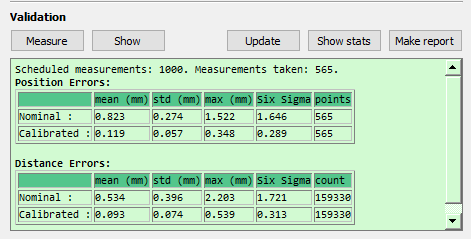
По завершении калибровки вы можете проанализировать улучшение точности, ознакомившись со статистическими данными, предоставленными RoboDK. Чтобы отобразить эти данные, откройте окно калибровки робота (дважды щелкните значок «Калибровка робота»). В окне сводки в разделе «Проверка» будут отображены погрешности до калибровки (номинальная кинематика) и после калибровки (откалиброванная кинематика). Представлены две таблицы: одна содержит статистику по погрешностям положения, а другая — по погрешностям расстояния:
●Погрешности положения: Погрешность положения — это точность, с которой робот может достичь точки относительно системы отсчета.
●Погрешности расстояния: погрешность расстояния определяется путем измерения погрешностей расстояния между парами точек. Расстояние между двумя точками, определяемое роботом (с использованием откалиброванной кинематики), сравнивается с расстоянием, зафиксированным измерительной системой (физически измеренным). Учитываются все возможные пары точек. Если вы выполнили 315 измерений, вы получите 315 × 314/2 = 49 455 значений погрешности расстояния.
Предоставляемые статистические данные включают среднюю погрешность, стандартное отклонение (std) и максимальную погрешность. Также указывается значение, равное средней погрешности плюс тройное стандартное отклонение, что соответствует ожидаемой погрешности для 99,98 % всех измерений (если учесть, что погрешности подчиняются нормальному распределению).
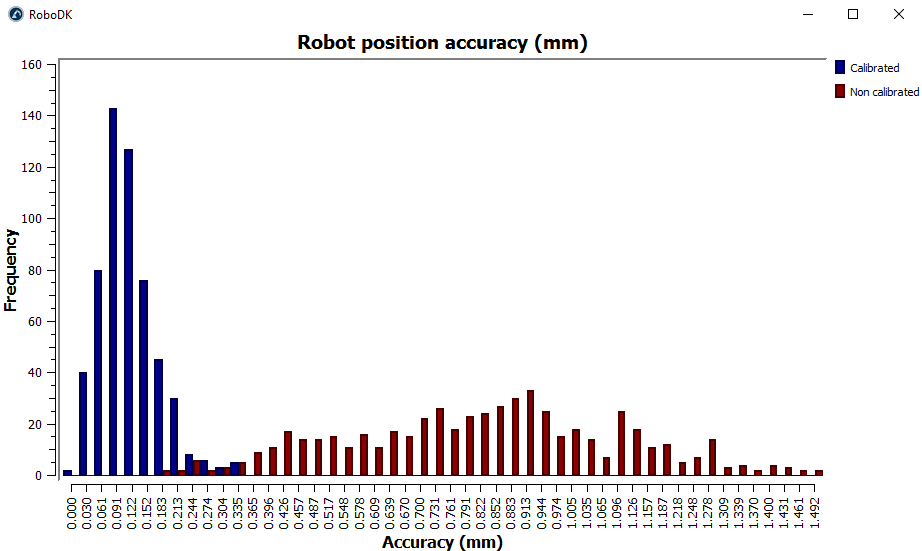
Выберите «Показать статистику», после чего появятся две гистограммы, отражающие распределение погрешностей до и после калибровки: одна гистограмма — для точности определения положения, а другая — для точности определения расстояния. Приведенные ниже изображения соответствуют 315 проверочным измерениям, использованным в данном примере.
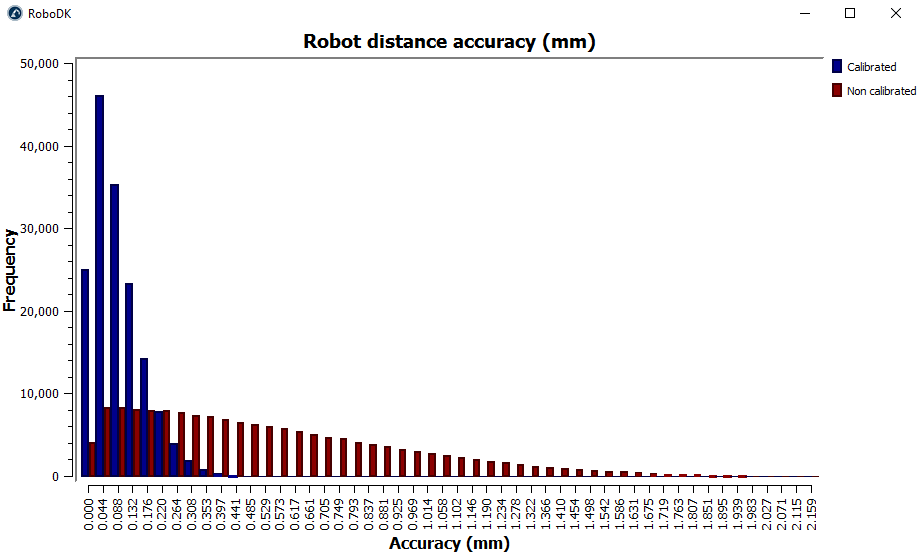
Наконец, вы можете выбрать пункт «Создать отчёт», после чего будет проведена генерация отчёта в формате PDF, содержащего информацию, представленную в данном разделе.
Фильтрация программы
После калибровки робота у вас есть несколько способов использовать результаты калибровки:
●Фильтрация существующих программ: все цели робота в программе корректируются для повышения точности работы робота. Это можно сделать вручную или с помощью API.
●Используйте RoboDK для автономного программирования, чтобы создавать точные программы (созданные программы уже отфильтрованы, включая программы, сгенерированные с помощью API).
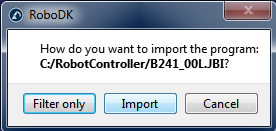
Чтобы отфильтровать существующую программу вручную: перетащите файл программы робота на главный экран RoboDK (или выберите «Файл»➔«Открыть») и выберите «Только фильтрация». Программа будет отфильтрована и сохранена в той же папке. В сводке фильтрации будет указано, возникли ли какие-либо проблемы при использовании алгоритма фильтрации. У вас также есть возможность импортировать программу, если вы хотите провести моделирование в RoboDK. Если программа имеет какие-либо зависимости (определения системы инструмента или базовой системы, подпрограммы и т. д.), они должны находиться в том же каталоге, куда импортируется основная программа.
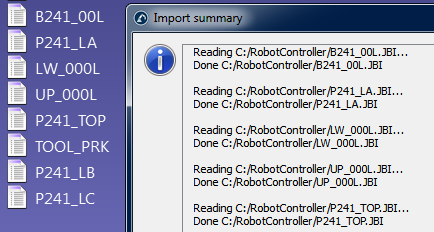
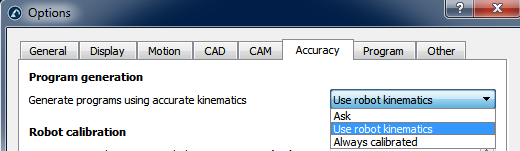
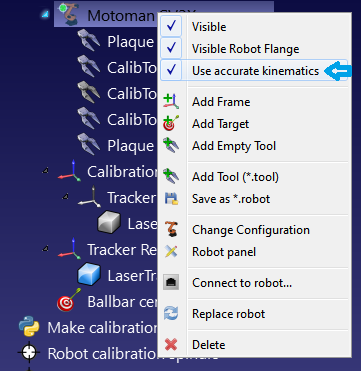
После импорта программы в RoboDK вы можете перегенерировать её с абсолютной точностью или без неё. В основных настройках точности RoboDK (Инструменты→Параметры→Точность) вы можете выбрать, хотите ли вы всегда генерировать программы с использованием точной кинематики, хотите ли, чтобы RoboDK каждый раз запрашивал ваше подтверждение, или же предпочитаете использовать текущую кинематику робота. Текущую кинематику робота можно изменить, щелкнув правой кнопкой мыши по роботу и включив или выключив флажок «Использовать точную кинематику». Если он активен, вы увидите зелёную точку; если нет — красную.
Фильтрация программ с помощью API
С помощью RoboDK можно отфильтровать полную программу при наличии откалиброванного робота и программы робота с помощью вызова FilterProgram:
robot.FilterProgram(file_program)
В разделе «Макросы» каталога доступен пример макроса под названием FilterProgram. Приведённый ниже код представляет собой пример скрипта на языке Python, в котором используется API RoboDK для фильтрации программы.
from robolink import * # API to communicate with RoboDK
from robodk import * # basic matrix operations
import os # Path operations
# Get the current working directory
CWD = os.path.dirname(os.path.realpath(__file__))
# Start RoboDK if it is not running and link to the API
RDK = Robolink()
# optional: provide the following arguments to run behind the scenes
#RDK = Robolink(args='/NOSPLASH /NOSHOW /HIDDEN')
# Get the calibrated station (.rdk file) or robot file (.robot):
# Tip: after calibration, right click a robot and select "Save as .robot"
calibration_file = CWD + '/KUKA-KR6.rdk'
# Get the program file:
file_program = CWD + '/Prog1.src'
# Load the RDK file or the robot file:
calib_item = RDK.AddFile(calibration_file)
if not calib_item.Valid():
raise Exception("Something went wrong loading " + calibration_file)
# Retrieve the robot (no popup if there is only one robot):
robot = RDK.ItemUserPick('Select a robot to filter', ITEM_TYPE_ROBOT)
if not robot.Valid():
raise Exception("Robot not selected or not available")
# Activate accuracy
robot.setAccuracyActive(1)
# Filter program: this will automatically save a program copy
# with a renamed file depending on the robot brand
status, summary = robot.FilterProgram(file_program)
if status == 0:
print("Program filtering succeeded")
print(summary)
calib_item.Delete()
RDK.CloseRoboDK()
else:
print("Program filtering failed! Error code: %i" % status)
print(summary)
RDK.ShowRoboDK()
Фильтрация целей с помощью API
Приведённый ниже код представляет собой пример скрипта на языке Python, в котором с помощью API RoboDK осуществляется фильтрация цели (цели позы или цели в сочленениях) с использованием команды FilterTarget:
pose_filt, joints = robot.FilterTarget(nominal_pose, estimated_joints)
Данный пример будет полезен в том случае, если стороннее приложение (отличное от RoboDK) генерирует программу робота с использованием целей позы.
from robolink import * # API to communicate with RoboDK
from robodk import * # basic matrix operations
def XYZWPR_2_Pose(xyzwpr):
return KUKA_2_Pose(xyzwpr) # Convert X,Y,Z,A,B,C to a pose
def Pose_2_XYZWPR(pose):
return Pose_2_KUKA(pose) # Convert a pose to X,Y,Z,A,B,C
# Start the RoboDK API and retrieve the robot:
RDK = Robolink()
robot = RDK.Item('', ITEM_TYPE_ROBOT)
if not robot.Valid():
raise Exception("Robot not available")
pose_tcp = XYZWPR_2_Pose([0, 0, 200, 0, 0, 0]) # Define the TCP
pose_ref = XYZWPR_2_Pose([400, 0, 0, 0, 0, 0]) # Define the Ref Frame
# Update the robot TCP and reference frame
robot.setTool(pose_tcp)
robot.setFrame(pose_ref)
# Very important for SolveFK and SolveIK (Forward/Inverse kinematics)
robot.setAccuracyActive(False) # Accuracy can be ON or OFF
# Define a nominal target in the joint space:
joints = [0, 0, 90, 0, 90, 0]
# Calculate the nominal robot position for the joint target:
pose_rob = robot.SolveFK(joints) # robot flange wrt the robot base
# Calculate pose_target: the TCP with respect to the reference frame
pose_target = invH(pose_ref)*pose_rob*pose_tcp
print('Target not filtered:')
print(Pose_2_XYZWPR(pose_target))
joints_approx = joints # joints_approx must be within 20 deg
pose_target_filt, real_joints = robot.FilterTarget(pose_target, joints)
print('Target filtered:')
print(real_joints.tolist())
print(Pose_2_XYZWPR(pose_target_filt))
Мастеринг робота
После калибровки робота для фильтрации программ, как правило, требуется RoboDK, поэтому необходима лицензия RoboDK (для генерации точных программ робота после его калибровки достаточно базовой лицензии OLP). Фильтрация программы означает, что целевые значения в программе изменяются/оптимизируются с целью повышения точности работы робота с учётом всех параметров калибровки (около 30 параметров).
В качестве альтернативы вы можете откалибровать только смещения сочленений, а также базовую систему координат и систему инструмента (4 параметра смещения сочленений плюс 6 параметров базовой системы координат и 6 параметров системы инструмента). Такая калибровка не будет столь точной, как при использовании полной калибровки по умолчанию, однако она может позволить ввести определённые параметры в контроллер робота и не зависеть от RoboDK при генерации программ для робота.
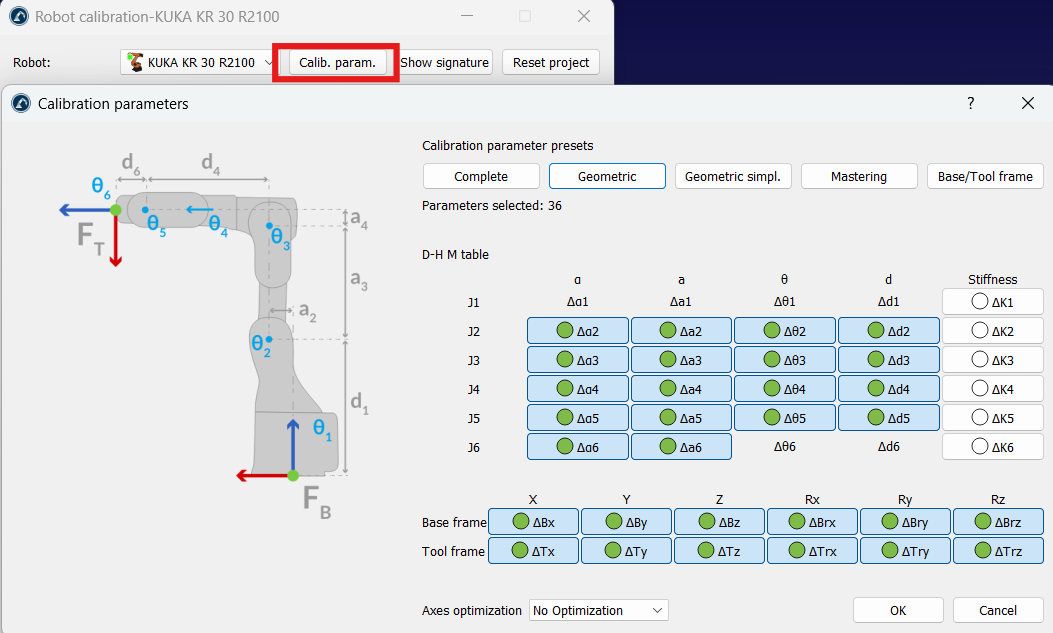
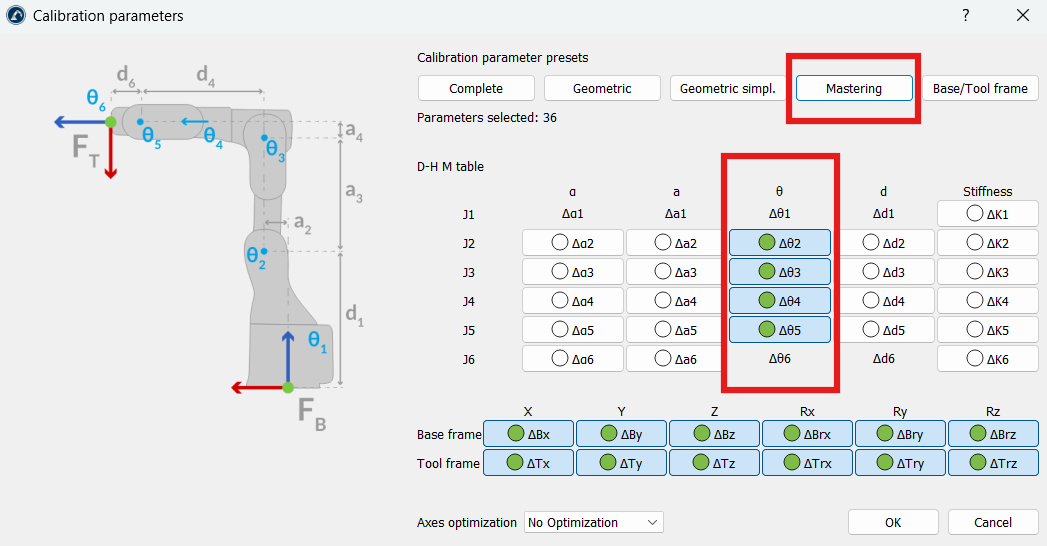
Чтобы выполнить калибровку только смещений сочленений, необходимо нажать кнопку «Calib. Param.», а затем кнопку «Mastering» (в меню калибровки робота).
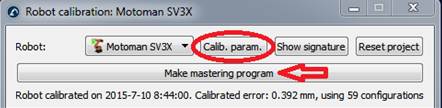
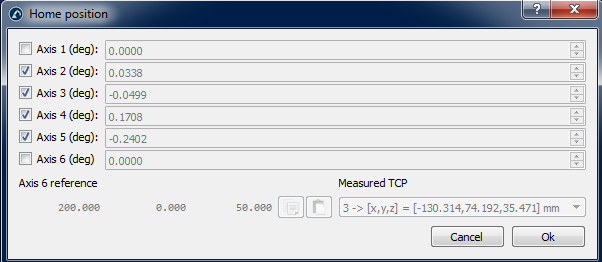
После выбора пункта «Создать программу мастеринга» откроется новое окно. В этом окне вы можете выбрать оси, которые необходимо учесть при создании новой начальной позиции.
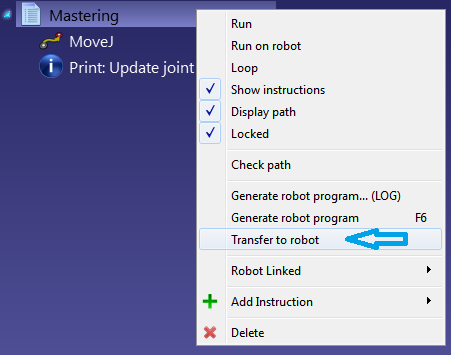
В окне калибровки робота появится кнопка «Создать программу мастеринга». Нажмите эту кнопку, чтобы сгенерировать программу, которая переместит робота в новую начальную позицию. Перенесите её на робот и запустите; после этого новая начальную позицию должна быть зафиксирована.
Если робот и ПК подключены, вы можете щелкнуть программу правой кнопкой мыши и выбрать «Отправить программу на робот», чтобы автоматически отправить программу на робот. В противном случае вы можете выбрать «Сгенерировать программу робота», чтобы увидеть новые значения координат сочленений для начальной позиции.
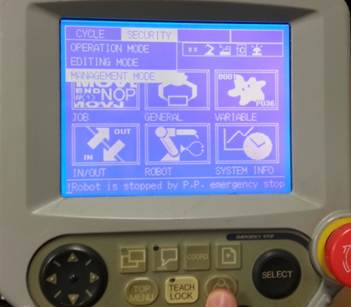
В качестве примера необходимо выполнить следующие шаги для обновления начальной позиции роботов Motoman.
Сначала необходимо запустить программу «MASTERING», чтобы переместить робота в новую начальную позицию.
После загрузки программы в контроллер вам необходимо войти в «Режим управления» (пароль для роботов Motoman обычно составляет 99999999) и перейти в режим обучения. На приведенных ниже изображениях показаны шаги, которые необходимо выполнить.
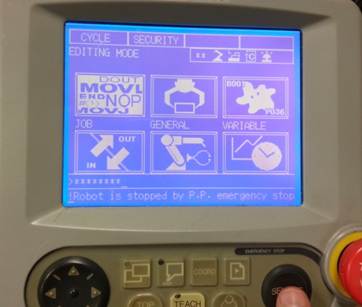
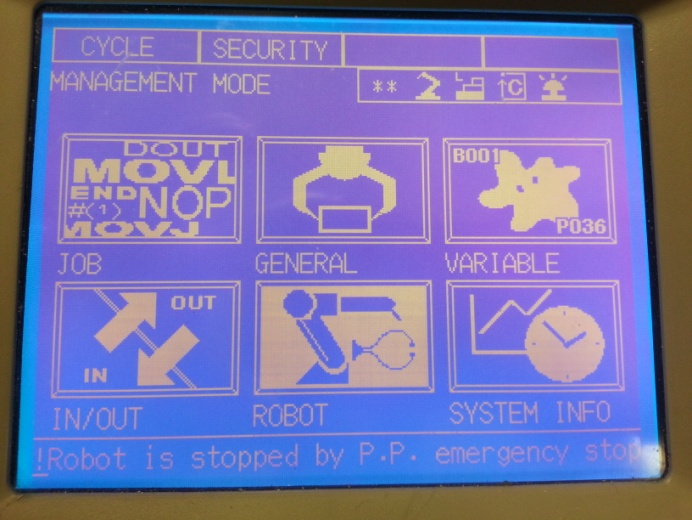
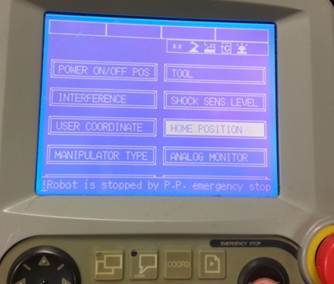
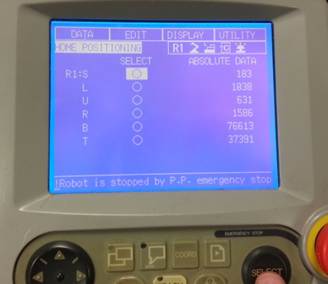
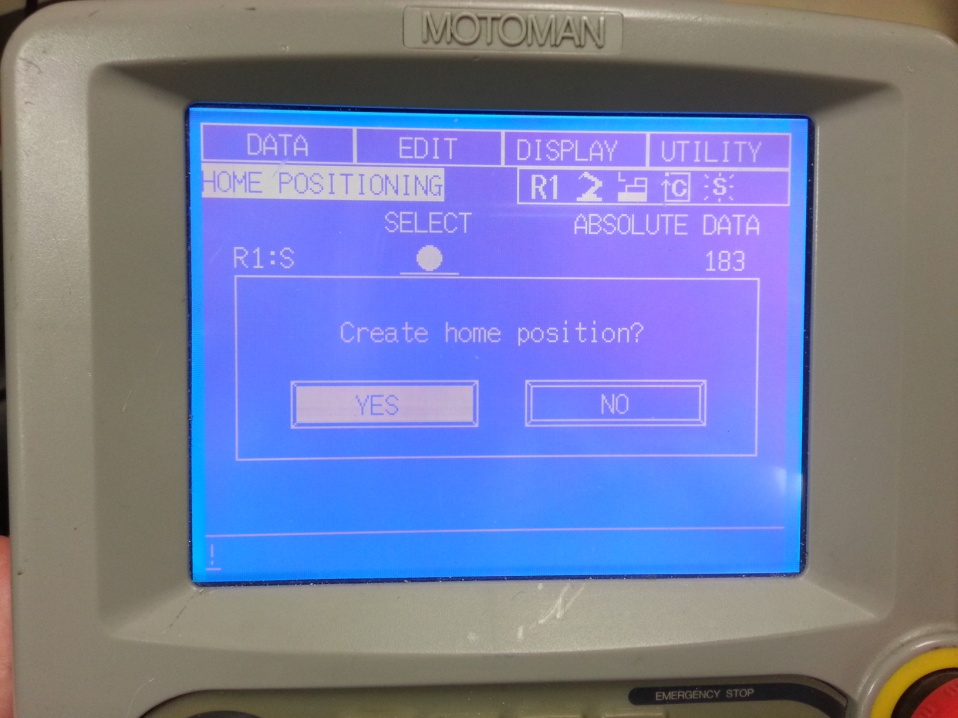
Обязательно обновите начальную позицию для всех сочленений робота.
После установки начальной позиции необходимо удалить программу, с помощью которой робот был перемещён в новую начальную позицию.
Система отсчета и система инструмента
RoboDK предоставляет ряд утилит для калибровки систем отсчета и систем инструмента. Доступ к этим инструментам можно получить соответственно через меню «Утилиты» → «Калибровка системы отсчета» и «Утилиты» → «Калибровка системы инструмента».
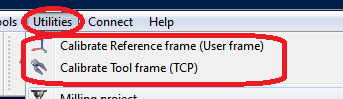
Для калибровки системы отсчета или системы инструмента (также известных как «Система отсчета пользователя» и «TCP» соответственно) вам потребуются несколько конфигураций робота, в которых он касается трех или более точек; эти конфигурации могут представлять собой либо значения координат сочленений, либо декартовы координаты (в некоторых случаях с данными об ориентации). Рекомендуется использовать значения координат сочленений вместо декартовых координат, поскольку в RoboDK проще проверить фактическую конфигурацию робота (путём копирования и вставки координат сочленений робота на главный экран RoboDK).
Калибровка инструмента
Выберите «Утилиты»➔«Калибровка инструмента», чтобы откалибровать TCP с помощью RoboDK. Вы можете использовать любое количество точек с различными ориентациями. Чем больше точек и чем значительнее изменения ориентации, тем лучше — так вы получите более точную оценку TCP, а также достоверную оценку погрешности TCP.
Для калибровки TCP доступны следующие два варианта:
●Путем касания одной неподвижной точки наконечником TCP при различных ориентациях.
●Путем касания плоскости с помощью TCP (по аналогии с щупом).
Рекомендуется проводить калибровку путем касания плоскостного эталона, если требуется откалибровать контактный щуп или шпиндель. Данный метод более устойчив к ошибкам пользователя.
Если TCP имеет форму сферы, центр сферы рассчитывается как новое положение TCP (указывать диаметр сферы не требуется).
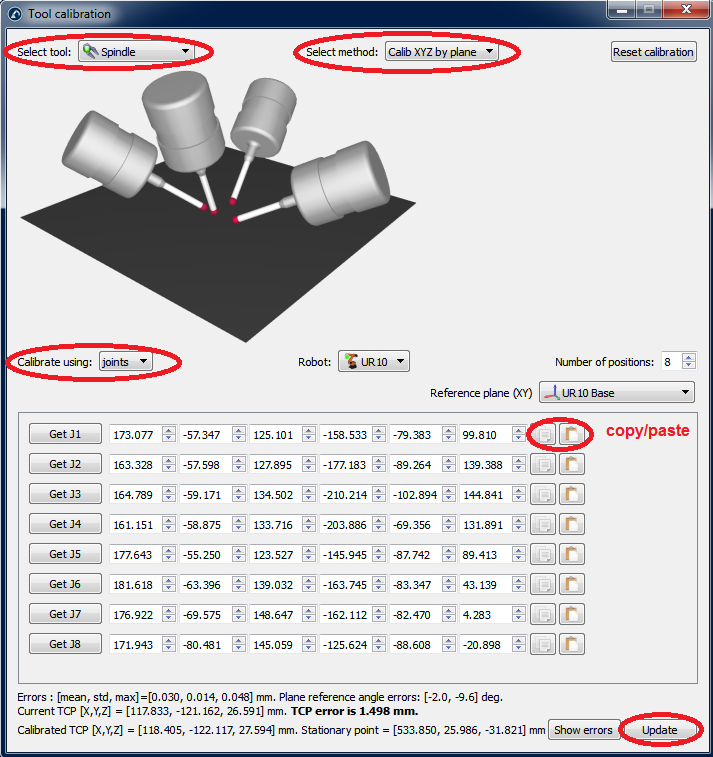
Для калибровки TCP с помощью плоскости (как показано на рисунке) необходимо выполнить следующие шаги:
1.Выберите инструмент, который необходимо откалибровать.
2.Выберите метод калибровки → «Калибровка XYZ по плоскости».
3.Выберите калибровку с использованием «сочленений».
4.Выберите используемый робот.
5.Выберите количество конфигураций, которые будут использоваться для калибровки TCP (рекомендуется использовать 8 или более конфигураций).
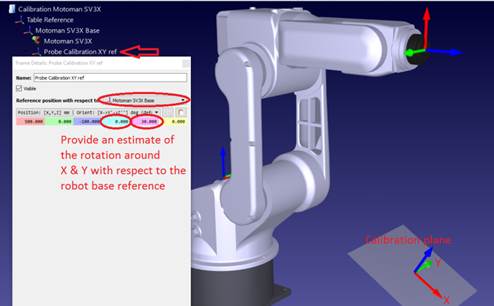
6.Выберите приблизительную оценку опорной плоскости. Если опорная плоскость не параллельна плоскости XY робота (от системы отсчёта робота), необходимо указать приблизительную оценку этой опорной плоскости с точностью ±20 градусов. Положение этой плоскости не имеет значения, важна только её ориентация.
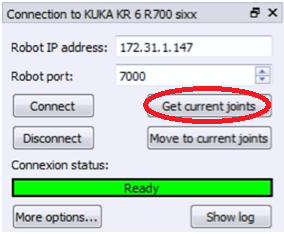
7.Вы можете приступить к заполнению таблицы значений сочленений. Вы можете заполнить её вручную или с помощью копирования и вставки с помощью кнопок (как показано на изображении). Вы также можете использовать кнопку «Get Jx» для получения текущих значений сочленений от робота в режиме моделирования. Если вы получаете данные о сочленениях от реального робота, подключённого к системе, вам необходимо сначала выбрать пункт «Get current joints» в меню подключения робота (см. прилагаемое изображение или приложение для получения дополнительной информации о подключении робота к RoboDK). Настоятельно рекомендуется сохранить отдельную копию данных о сочленениях, использованных для калибровки (например, в виде текстового файла).
8.После заполнения таблицы в нижней части окна появятся новые значения TCP (X, Y, Z) в поле «Откалиброванный TCP». Вы можете нажать «Update», и новые значения TCP будут обновлены в станции RoboDK. Ориентацию щупа с помощью этого метода определить невозможно.
9.Вы можете выбрать «Показать погрешности», после чего вы увидите погрешность каждой конфигурации по отношению к рассчитанной точке TCP (которая представляет собой среднее значение всех конфигураций). Вы можете удалить одну из конфигураций, если её погрешность превышает погрешности остальных.
10.Вам необходимо вручную обновить значения в контроллере реального робота (только X, Y, Z). Если данная точка TCP будет использоваться в программе, сгенерированной RoboDK, обновлять значения в контроллере робота не требуется.
Калибровка системы отсчета
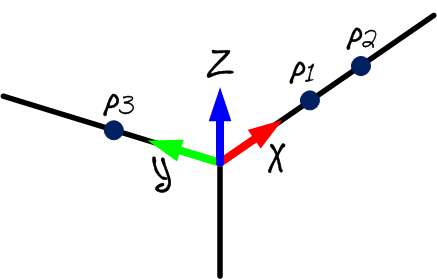
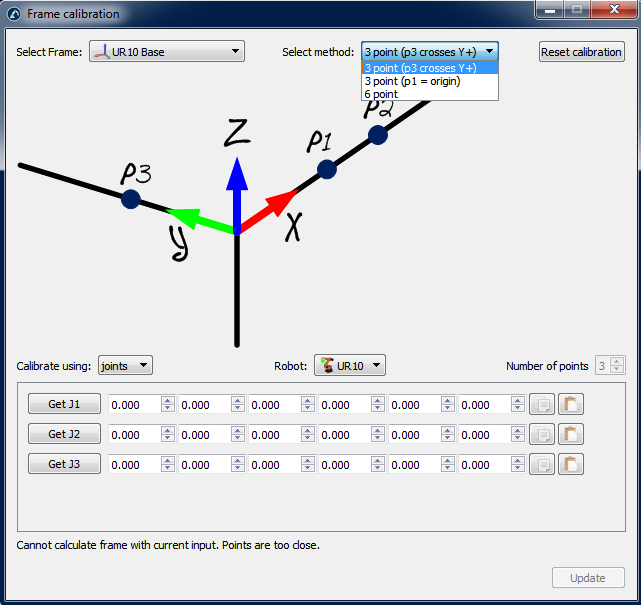
Для калибровки системы отсчета выберите «Утилиты» ➔«Калибровка системы отсчета». Систему отсчета можно задать различными способами. В примере, приведённом на рисунке, система отсчета определяется тремя точками: точки 1 и 2 определяют направление оси X, а точка 3 — положительное направление оси Y.
Приложение I — Мастеринг осей 1 и 6
Вам необходимо уделить особое внимание, если вы желаете восстановить значения мастеринга/исходного положения для осей 1 и 6. Эти значения напрямую связаны с системой координат базы робота для оси 1 и эталонной точкой TCP для оси 6. Поэтому для правильной настройки этих значений необходимо провести внешние измерения. Данное окно появляется после выбора пункта «Создать программу мастеринга» в меню калибровки.
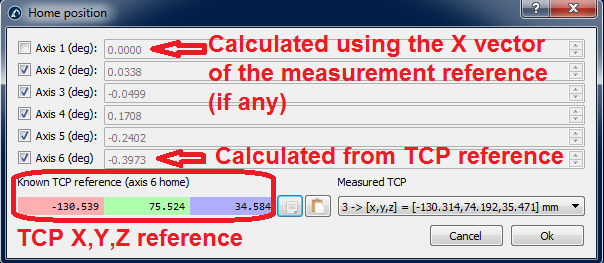
Для правильной настройки параметров мастеринга этих двух осей необходимо выполнить следующие две процедуры.
Опорная точка оси 6
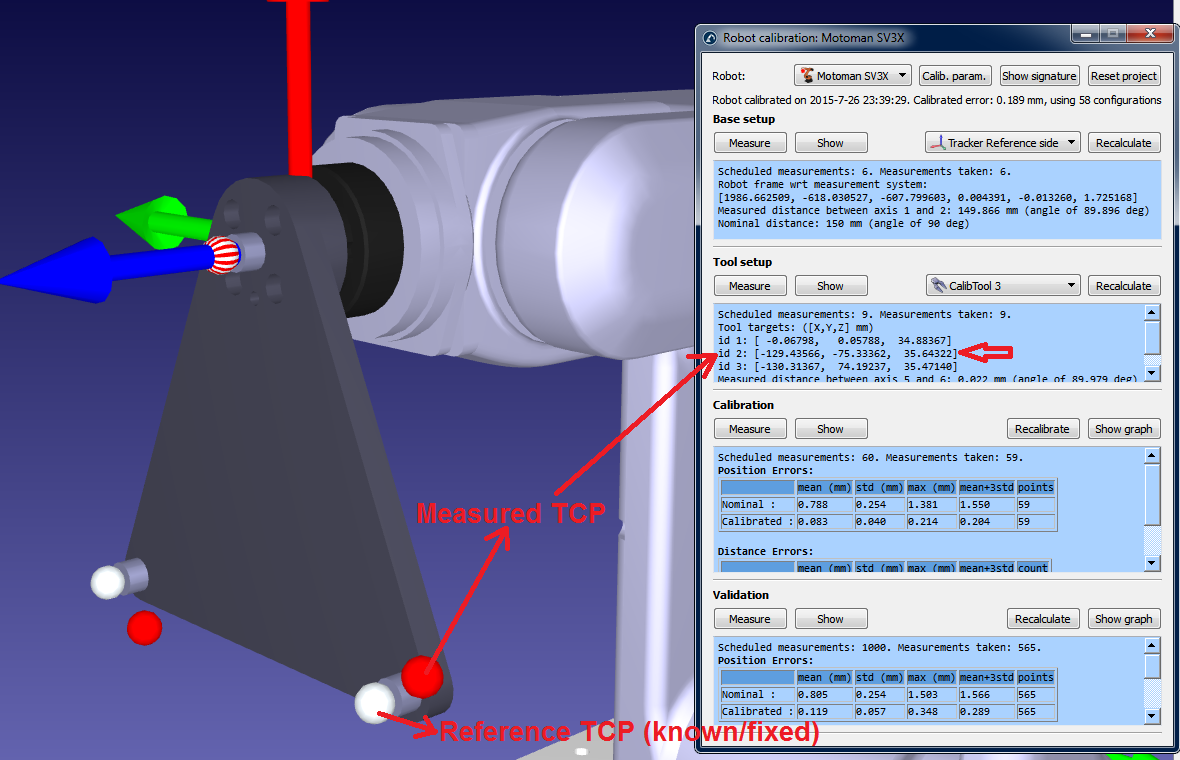
Для правильной настройки исходного положения оси 6 необходимо использовать эталонную цель. Угловое смещение представляет собой вращение фланца инструмента вокруг оси Z, необходимое для наилучшего совпадения измеренных координат TCP (X, Y, Z) с известными эталонными координатами TCP. Измеренная точка TCP (см. следующее изображение) является одной из точек TCP, измеренных на втором этапе процедуры калибровки. Эталонная точка TCP представляет собой известную эталонную точку, соответствующую одной из точек TCP используемого калибровочного инструмента.
В идеале эталонная точка TCP должна быть измерена на координатно-измерительной машине (КИМ) относительно фланца инструмента (наилучшим вариантом будет использование копии фланца инструмента робота). В качестве альтернативы можно использовать новый робот для первоначального измерения (второй этап процедуры калибровки) координат TCP и использовать одну из измеренных точек TCP в качестве эталонной. Важно использовать установочный штифт и/или соответствующую привязку к фланцу инструмента, чтобы гарантировать, что конечный эффектор всегда располагается в одном и том же положении.
Привязка оси 1
Перед началом калибровки робота необходимо правильно измерить три базовые мишени, если требуется выровнять ось 1 с реальной системой координат базы робота. Эти базовые мишени должны быть выбраны таким образом, чтобы можно было определить систему отсчета относительно робота.
«Исходное положение» оси 1 напрямую зависит от этих трёх базовых мишеней, а также от настройки базы робота. Настройка базы робота является первым этапом калибровки, на котором базовая система координат измерительной системы устанавливается относительно базовой системы координат робота посредством перемещения и измерения осей 1 и 2.
Базовые мишени измерительной системы можно установить, нажав кнопку «Установить базовые мишени» (см. следующее изображение). Это три измерения, которые определят желаемую систему отсчета робота (первые два измерения определяют ось X, а третья точка — положительную ось Y). Вам следует использовать подходящие опорные точки, связанные с базой робота, чтобы эта процедура была повторяемой.
Угол коррекции для сочленения 1 будет равен углу между осью X базовой системы отсчёта, измеренной по трём точкам, и базовой системой отсчёта, измеренной путём перемещения осей 1 и 2 робота. Разумеется, оба вектора предварительно проецируются на плоскость XY базовой системы отсчёта, полученной путём касания трёх точек.
Приложение II — Тестирование лазерного трекера Faro
Калибровка робота требует проведения измерений с помощью измерительной системы. Для выполнения этих измерений необходим лазерный трекер Faro, взаимодействующий с компьютером. Связь осуществляется через исполняемый файл драйвера, который можно запустить в консольном режиме.
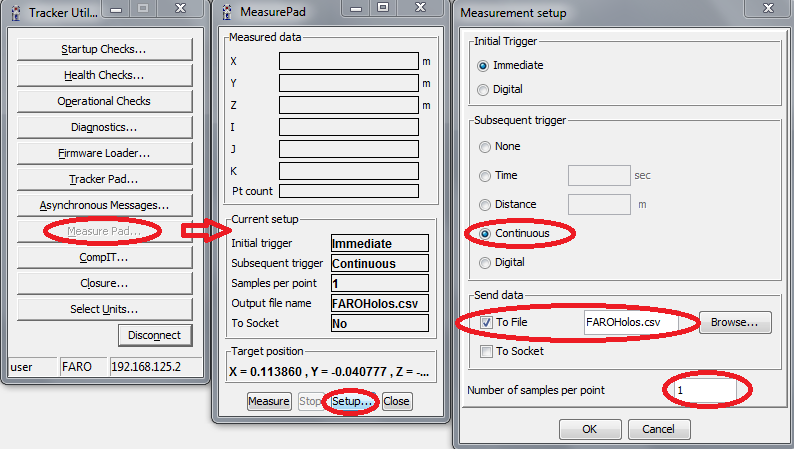
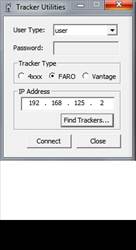
Например, компания Faro предоставляет бесплатное приложение под названием «Tracker Utilities». Это приложение, помимо прочего, позволяет инициализировать лазерный трекер и выполнить ряд проверок работоспособности.
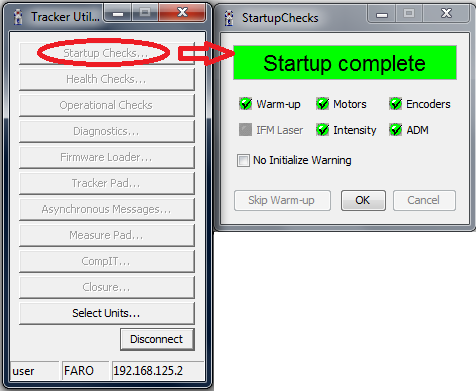
Для инициализации трекера вам необходимо запустить приложение «Tracker Utilities», подключиться, указав IP-адрес трекера, а затем выбрать пункт «Startup Checks». Перед началом инициализации вам следует разместить цель SMR диаметром 1,5 дюйма в «исходном положении». В противном случае после инициализации будет мигать зелёный индикатор, и результаты измерений будут недействительными.
По завершении инициализации вы должны увидеть сообщение «Startup complete», как показано на следующем изображении.
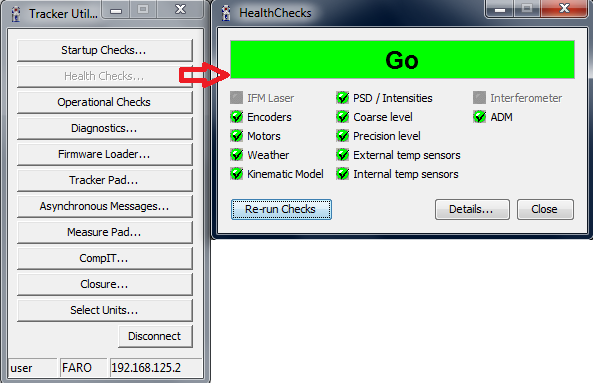
Если у вас возникнут проблемы с трекером, вы можете выполнить проверку работоспособности, нажав кнопку «Health Checks…». На следующих двух изображениях показаны, соответственно, успешная и неудачная проверка. Иногда проблемы устраняются после повторного подключения кабелей и перезапуска лазерного трекера.
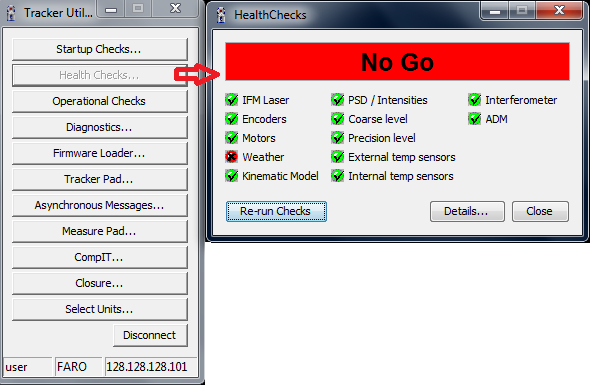
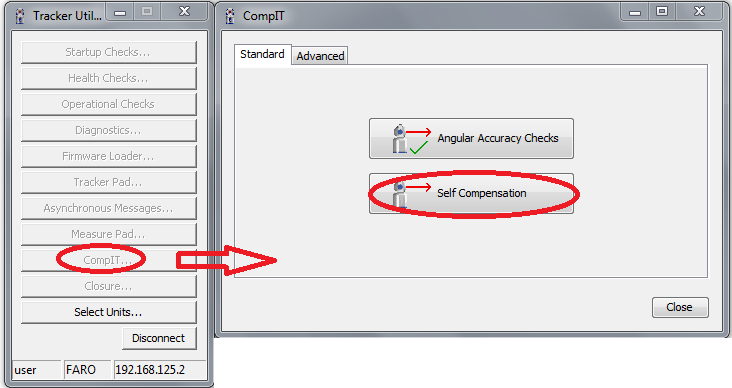
Наконец, вы можете воспользоваться функцией «Measure pad» для проведения измерений. Лазерный трекер способен отслеживать цель и измерять её положение по осям XYZ со скоростью 1000 Гц. Если вы установите параметр «1 sample per point» (1 отсчёт на точку) и выберете режим непрерывного срабатывания, трекер будет записывать 1000 измерений в секунду в файл формата CSV.
Вы можете использовать эту функцию для измерения траектории движения робота и воспользоваться функцией проверки точности траектории в RoboDK, чтобы оценить точность, скорость и ускорение вдоль траектории.