Настройка драйверов робота
По умолчанию драйверы роботов находятся в папке /RoboDK/api/Robot/. RoboDK устанавливает связь с конкретным драйвером в настройках подключения к роботу:
1.Щелкните правой кнопкой мыши по роботу
2.Выберите «
3.Выберите «Дополнительные параметры…»
4.Найдите или введите путь к драйверу в разделе «Driver path»
Один драйвер робота представляет собой автономное консольное приложение. Драйверы роботов могут разрабатываться с использованием любой платформы программирования; например, они могут представлять собой модуль Python (формат PY) или любые исполняемые программы, скомпилированные в любой среде разработки.
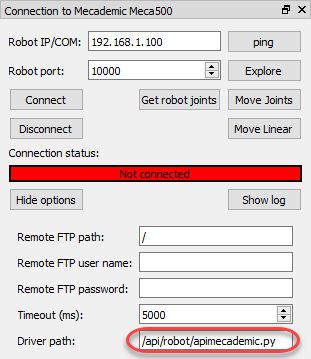
Драйвер робота позволяет взаимодействовать с роботом через командную строку. Те же команды, которые можно выполнять вручную, также используются RoboDK для управления роботом с ПК. Каждый драйвер робота можно запустить в консольном режиме для его тестирования.
Пример драйвера на языке Python (apimecademic.py) с исходным кодом для управления роботами Mecademic доступен в папке C:/RoboDK/bin/robot/.
Дважды щелкните файл apimecademic.py, чтобы запустить модуль в консольном режиме (требуется установка Python). Драйвер будет ожидать поступления новых команд. Например, при наличии IP-адреса и порта связи можно ввести следующую команду для подключения к роботу:
CONNECT 192.168.100.1 10000
Если подключение прошло успешно, должно появиться сообщение «SMS:Ready». Затем можно ввести следующую команду для получения информации о текущем положении сочленений робота:
CJNT
Вы также можете ввести другие команды, такие как MOVJ, MOVL или SETTOOL, для перемещения робота или обновления TCP:
MOVJ 10 20 30 40 50 60
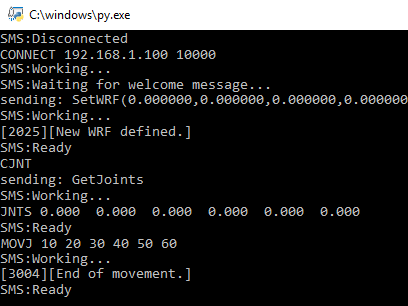
Некоторые роботы поддерживают мониторинг положения сочленений в режиме реального времени. В этом случае можно получать обратную связь о положении сочленений по мере движения робота, отправляя команду JNTS_MOVING. При запуске драйвера из RoboDK виртуальный робот будет в режиме реального времени повторять движение реального робота. Новая команда не будет обработана до тех пор, пока не будет отправлено сообщение «Ready».
Взаимодействие с консолью и подключение к роботу управляются одним модулем Python для драйвера Mecademic. Взаимодействие с консолью должно быть одинаковым для всех роботов, как описано в данном разделе. Однако взаимодействие с каждым конкретным роботом зависит от его производителя; в данном случае мы обратились к руководству по программированию Meca 500 для отправки соответствующих команд. Эти команды позволяют управлять роботом Meca 500 и отслеживать его работу.


