Устранение неполадок
Настройка драйвера робота может оказаться не столь простой задачей, как генерация программ в автономном режиме (Автономное программирование). Если соединение не работает, в данном разделе приведены некоторые рекомендации, которые помогут вам выявить причину неполадки.
1.Убедитесь, что IP-адрес робота указан верно и доступен: нажмите кнопку «ping» в меню подключения к роботу (или выполните команду ping для робота через командную строку), чтобы убедиться, что робот и компьютер находятся в одной сети.
2.Установите статический IP-адрес для компьютера, если робот и компьютер находятся не в одной сети.
3.Если вы используете Windows: убедитесь, что брандмауэр Windows отключен, чтобы предотвратить блокировку каких-либо соединений.
4.Убедитесь, что со стороны робота имеется подходящий и доступный порт связи.
5.Убедитесь, что на контроллере робота выполняются соответствующие инструкции в зависимости от модели контроллера.
6.Дважды щелкните кнопку «Отключить» в окне «Подключение к Роботу», чтобы принудительно остановить драйвер, а затем выберите «Подключиться» еще раз, чтобы повторить попытку подключения.
Тест ping
Тест ping позволяет проверить доступность робота в сети IP (Internet Protocol).
Для выполнения теста ping в Windows выполните следующие действия:
1.Откройте новое окно консоли, выбрав «
2.Введите cmd и нажмите «ОК»
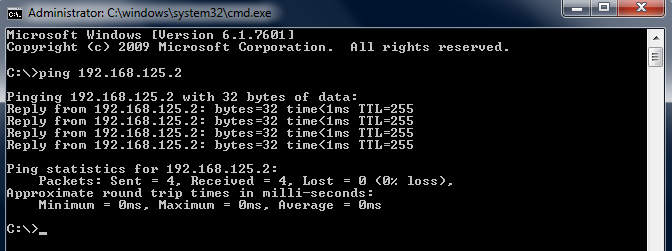
3.Введите «ping IP», где «IP» — это IP-адрес вашего робота. Пример:
ping 192.168.125.2
Должен появиться ответ, аналогичный изображённому на рисунке, с потерей сигнала 0 %
Если связь отсутствует, необходимо убедиться, что IP-адреса робота и компьютера находятся в одной локальной сети (LAN). Возможно, потребуется отключить брандмауэр Windows или добавить правило, разрешающее связь.
Установка статического IP-адреса
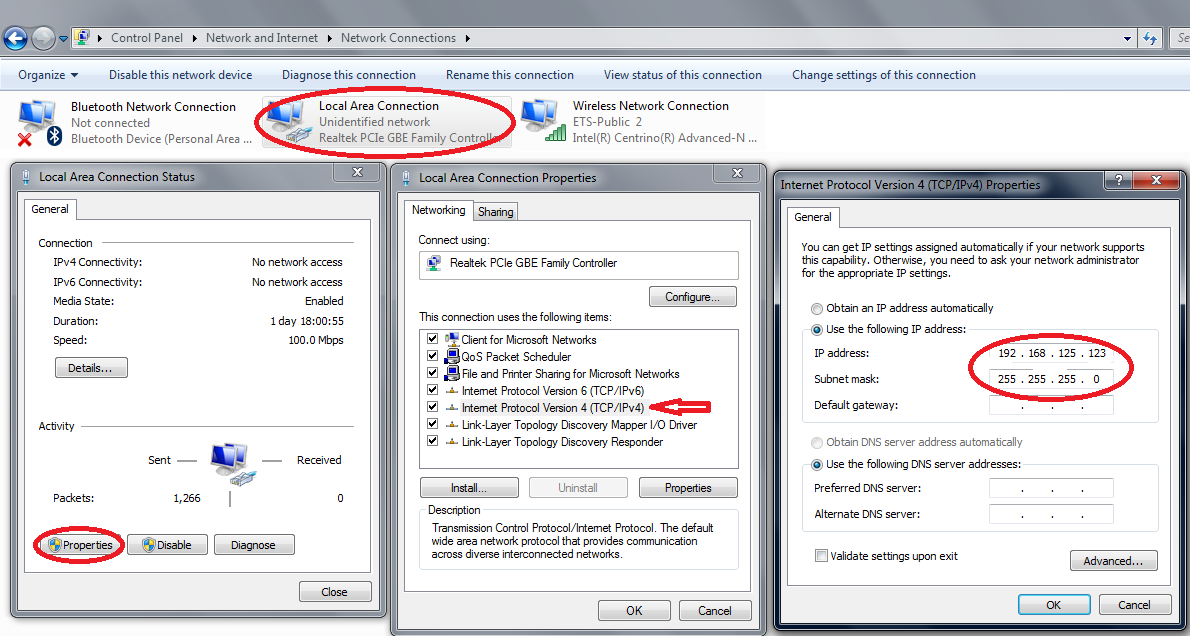
Для изменения IP-адреса компьютера выполните следующие действия:
1.Выберите «Пуск» Windows → «Панель управления» → «Сеть и Интернет» → «Сетевые подключения»
2.Дважды щелкните по значку «Подключение к локальной сети»
3.Выберите «Свойства».
4.Выберите «IP версии 4 (TCP/IPv4)»
5.Выберите «Свойства»
6.Введите IP-адрес компьютера в соответствии с IP-адресом робота и маской подсети.