Драйверы роботов
Драйвер робота позволяет управлять реальным роботом, подключенным к компьютеру. Драйверы роботов используют специальные программные интерфейсы для управления и мониторинга конкретного контроллера робота, что позволяет компьютеру напрямую управлять манипулятором робота.
Драйверы роботов представляют собой альтернативу офлайн-программированию (когда программа моделируется, генерируется, а затем передаётся на робот и выполняется). С помощью драйверов роботов вы можете управлять роботом во время его моделирования (онлайн-программирование).
В следующей статье приведён пример проекта онлайн-программирования с использованием драйверов роботов: https://robodk.com/blog/online-programming/
Любое моделирование робота, запрограммированное в RoboDK, может быть выполнено на роботе с помощью драйвера робота. При этом движение робота в моделировании синхронизируется с реальным роботом, что позволяет отлаживать программы робота в режиме реального времени.
В приведённом ниже списке представлены некоторые из драйверов роботов, поддерживаемых в RoboDK:
●ABB
●Annin Robotics
●AUBO
●Automata
●Borunte
●Comau
●Dobot
●Doosan
●Elephant Robotics
●Elite Robots
●Epson
●FAIRINO
●Han’s Robot / Huayan Robotics
●Hanwha
●IGUS
●JAKA
●Kawasaki
●KEBA
●Kinova
●KUKA KRC
●KUKA IIWA
●Mecademic
●Mitsubishi
●Niryo
●Productive Robotics
●Siemens
●Staubli
●uFactory xArm
●Wlkata
Как использовать драйверы роботов
В данном разделе показано, как подключиться к реальному манипулятору робота из RoboDK с помощью драйверов роботов и выполнить несколько простых операций.
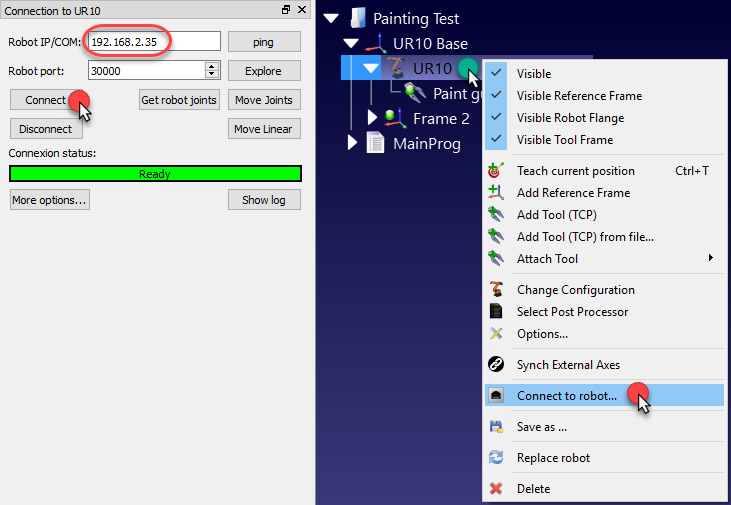
1.Щелкните правой кнопкой мыши по роботу
2.Выберите «
3.Введите IP-адрес робота
4.Выберите «Подключить» (Connect)
Если подключение прошло успешно, появится зелёное сообщение «Ready», как показано на следующем изображении.
Использование графического интерфейса пользователя
Программу для робота, созданную с помощью графического интерфейса пользователя (GUI), можно запустить на роботе, выполнив следующие действия.
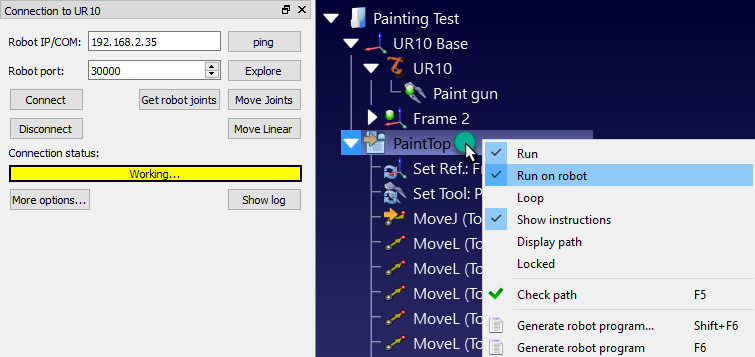
1.Щелкните правой кнопкой мыши программу «
2.Установите флажок «Запустить на роботе»
3.Дважды щелкните программу, чтобы запустить её
Программа должна запуститься на реальном роботе, а симулятор будет отслеживать движения робота. В поле «Состояние подключения» будет отображаться надпись «Работает…» желтым цветом, пока робот занят.
Использование API
Управлять движением робота можно с помощью API RoboDK, например, для программирования робота из программы на языке Python или приложения на языке C#.
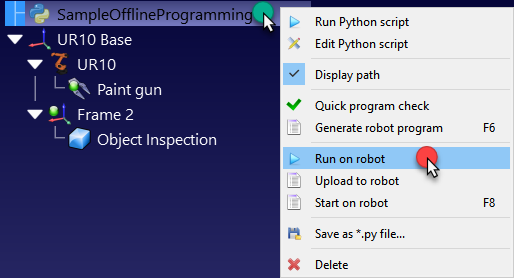
Параметр «Запустить на роботе» настраивается автоматически при запуске программы на языке Python из RoboDK. Для запуска программы на языке Python на роботе выполните следующие действия:
1.Щелкните правой кнопкой мыши программу на Python с опцией «
2.Выберите «Запустить на роботе»
Программа должна начать выполняться на роботе, и статус подключения к роботу будет обновлен соответствующим образом.
Если программа выполняется вне графического интерфейса RoboDK (например, для отладки или при использовании API RoboDK для C#), можно установить параметр RunMode с помощью RDK.setRunMode в значение RUNMODE_RUN_ROBOT. Это принудительно запустит программу на роботе. Также можно установить соединение с помощью функции robot.Connect().
В приведённом ниже коде представлен краткий пример установки соединения с роботом непосредственно из API:
# Start the RoboDK API
RDK = Robolink()
robot = RDK.Item('',ITEM_TYPE_ROBOT)
# Connect to the robot using default connection parameters
success = robot.Connect()
status, status_msg = robot.ConnectedState()
if status != ROBOTCOM_READY:
# Stop if the connection did not succeed
raise Exception("Failed to connect: " + status_msg)
# Set to run the robot commands on the robot
RDK.setRunMode(RUNMODE_RUN_ROBOT)
# Note: This is set automatically if we use
# robot.Connect() through the API
# Move the robot:
robot.MoveJ([10,20,30,40,50,60])
prog = RDK.Item('MainProgram', ITEM_TYPE_PROGRAM)
prog.setRunType(PROGRAM_RUN_ON_ROBOT) # Set the run on robot option
# Set to PROGRAM_RUN_ON_SIMULATOR to run on the simulator only
prog.RunProgram()
while prog.Busy() == 1:
pause(0.1)
print("Program done")
Настройка драйверов робота
По умолчанию драйверы роботов находятся в папке /RoboDK/api/Robot/. RoboDK устанавливает связь с конкретным драйвером в настройках подключения к роботу:
1.Щелкните правой кнопкой мыши по роботу
2.Выберите «
3.Выберите «Дополнительные параметры…»
4.Найдите или введите путь к драйверу в разделе «Driver path»
Один драйвер робота представляет собой автономное консольное приложение. Драйверы роботов могут разрабатываться с использованием любой платформы программирования; например, они могут представлять собой модуль Python (формат PY) или любые исполняемые программы, скомпилированные в любой среде разработки.
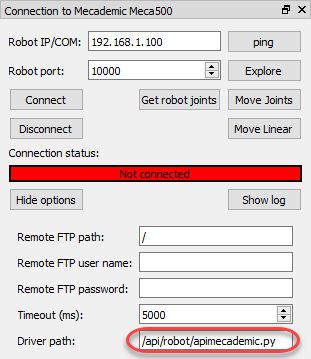
Драйвер робота позволяет взаимодействовать с роботом через командную строку. Те же команды, которые можно выполнять вручную, также используются RoboDK для управления роботом с ПК. Каждый драйвер робота можно запустить в консольном режиме для его тестирования.
Пример драйвера на языке Python (apimecademic.py) с исходным кодом для управления роботами Mecademic доступен в папке C:/RoboDK/bin/robot/.
Дважды щелкните файл apimecademic.py, чтобы запустить модуль в консольном режиме (требуется установка Python). Драйвер будет ожидать поступления новых команд. Например, при наличии IP-адреса и порта связи можно ввести следующую команду для подключения к роботу:
CONNECT 192.168.100.1 10000
Если подключение прошло успешно, должно появиться сообщение «SMS:Ready». Затем можно ввести следующую команду для получения информации о текущем положении сочленений робота:
CJNT
Вы также можете ввести другие команды, такие как MOVJ, MOVL или SETTOOL, для перемещения робота или обновления TCP:
MOVJ 10 20 30 40 50 60
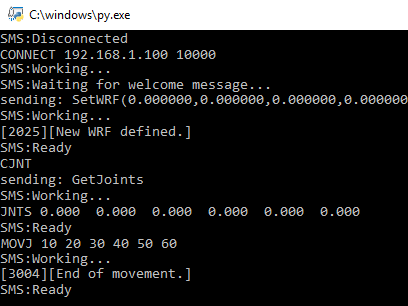
Некоторые роботы поддерживают мониторинг положения сочленений в режиме реального времени. В этом случае можно получать обратную связь о положении сочленений по мере движения робота, отправляя команду JNTS_MOVING. При запуске драйвера из RoboDK виртуальный робот будет в режиме реального времени повторять движение реального робота. Новая команда не будет обработана до тех пор, пока не будет отправлено сообщение «Ready».
Взаимодействие с консолью и подключение к роботу управляются одним модулем Python для драйвера Mecademic. Взаимодействие с консолью должно быть одинаковым для всех роботов, как описано в данном разделе. Однако взаимодействие с каждым конкретным роботом зависит от его производителя; в данном случае мы обратились к руководству по программированию Meca 500 для отправки соответствующих команд. Эти команды позволяют управлять роботом Meca 500 и отслеживать его работу.
Устранение неполадок
Настройка драйвера робота может оказаться не столь простой задачей, как генерация программ в автономном режиме (Автономное программирование). Если соединение не работает, в данном разделе приведены некоторые рекомендации, которые помогут вам выявить причину неполадки.
1.Убедитесь, что IP-адрес робота указан верно и доступен: нажмите кнопку «ping» в меню подключения к роботу (или выполните команду ping для робота через командную строку), чтобы убедиться, что робот и компьютер находятся в одной сети.
2.Установите статический IP-адрес для компьютера, если робот и компьютер находятся не в одной сети.
3.Если вы используете Windows: убедитесь, что брандмауэр Windows отключен, чтобы предотвратить блокировку каких-либо соединений.
4.Убедитесь, что со стороны робота имеется подходящий и доступный порт связи.
5.Убедитесь, что на контроллере робота выполняются соответствующие инструкции в зависимости от модели контроллера.
6.Дважды щелкните кнопку «Отключить» в окне «Подключение к Роботу», чтобы принудительно остановить драйвер, а затем выберите «Подключиться» еще раз, чтобы повторить попытку подключения.
Тест ping
Тест ping позволяет проверить доступность робота в сети IP (Internet Protocol).
Для выполнения теста ping в Windows выполните следующие действия:
1.Откройте новое окно консоли, выбрав «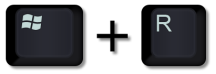
2.Введите cmd и нажмите «ОК»
3.Введите «ping IP», где «IP» — это IP-адрес вашего робота. Пример:
ping 192.168.125.2
Должен появиться ответ, аналогичный изображённому на рисунке, с потерей сигнала 0 %
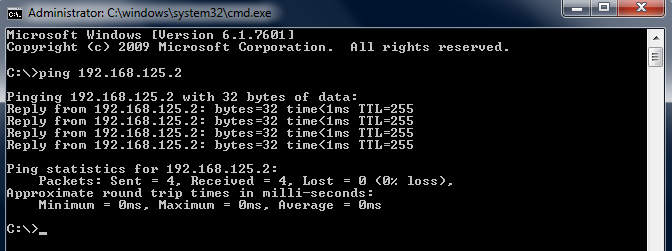
Если связь отсутствует, необходимо убедиться, что IP-адреса робота и компьютера находятся в одной локальной сети (LAN). Возможно, потребуется отключить брандмауэр Windows или добавить правило, разрешающее связь.
Установка статического IP-адреса
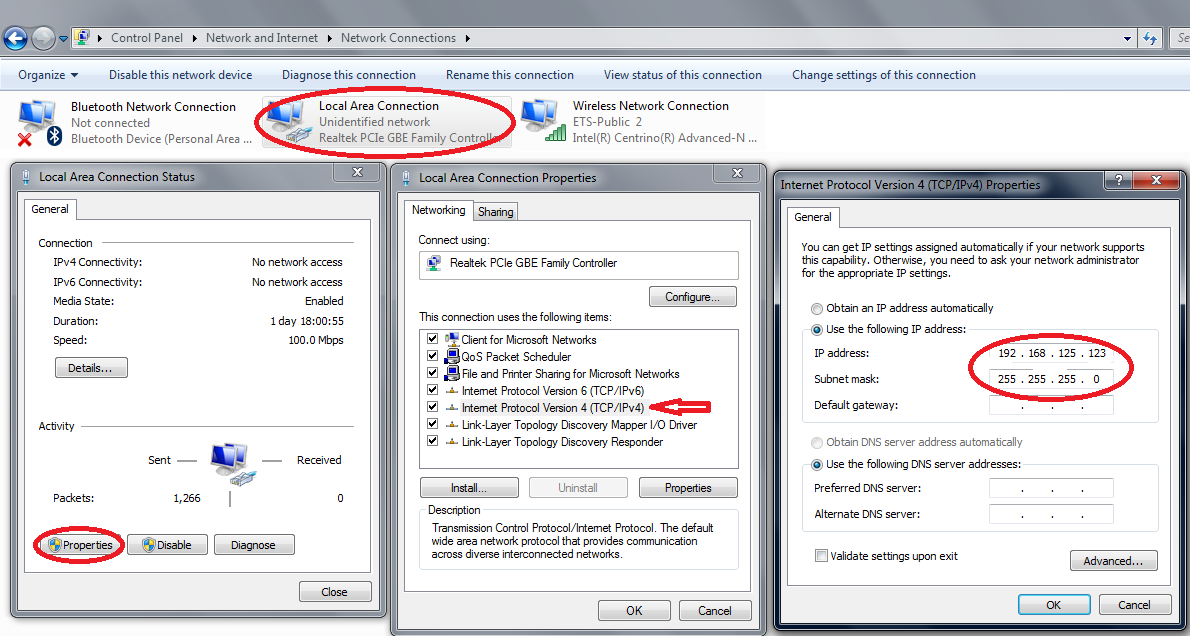
Для изменения IP-адреса компьютера выполните следующие действия:
1.Выберите «Пуск» Windows → «Панель управления» → «Сеть и Интернет» → «Сетевые подключения»
2.Дважды щелкните по значку «Подключение к локальной сети»
3.Выберите «Свойства».
4.Выберите «IP версии 4 (TCP/IPv4)»
5.Выберите «Свойства»
6.Введите IP-адрес компьютера в соответствии с IP-адресом робота и маской подсети.