Настройка для механообработки
В данном разделе описано, как подготовить простой проект RoboDK в автономном режиме для роботизированной механообработки. Ячейка роботизированной механообработки должна включать как минимум один робот, один инструмент (EOAT) и одну систему отсчета (также известную как система координат, система отсчета детали или базовая система). Более подробная информация о создании новой станции в RoboDK приведена в разделе «Начало работы».
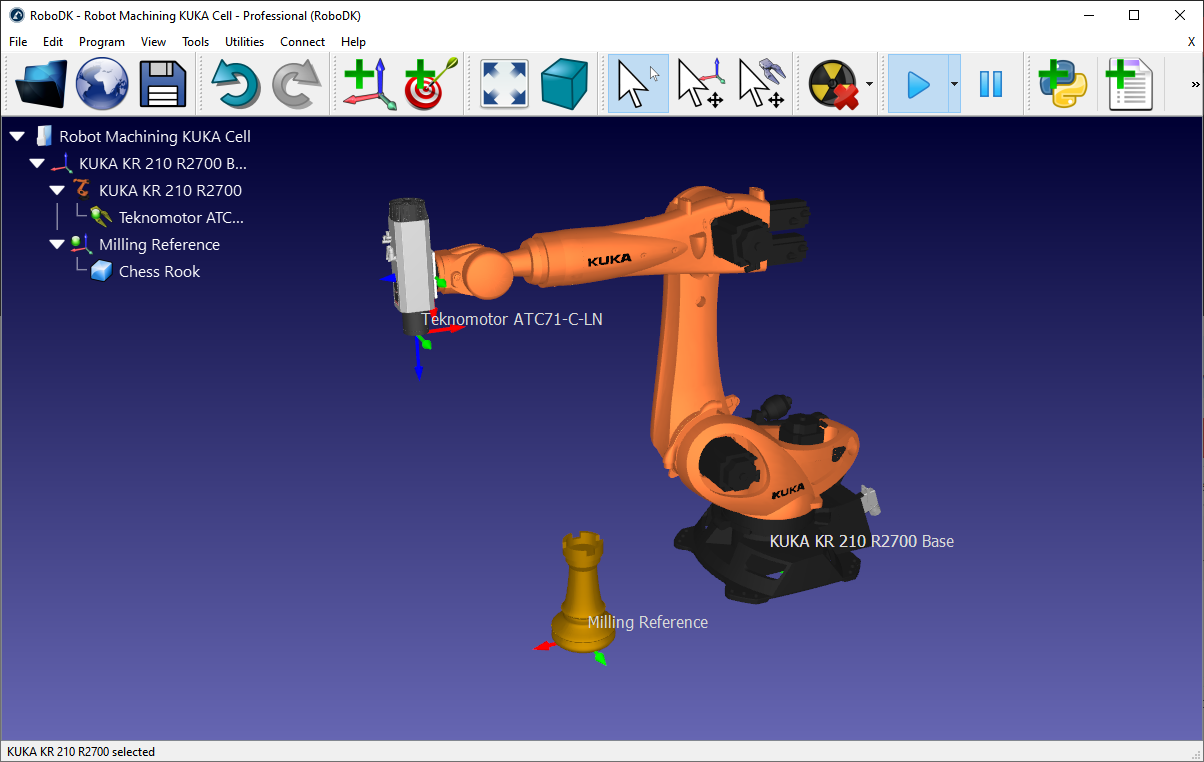
Ниже приведены инструкции по настройке роботизированной механообработки с использованием робота KUKA KR210 и фрезерного шпинделя Teknomotor (данный пример доступен в каталоге под названием Sample-New-Project.rdk).
1-Выберите робота:
a.Выберите «Файл» → «
b.Воспользуйтесь фильтрами, чтобы найти нужный робот по марке, полезной нагрузке и т. д.
Например, выберите KUKA KR210 R2700 (полезная нагрузка 210 кг, радиус действия 2,7 м).
c.Нажмите «Скачать», после чего робот должен автоматически появиться на главном экране.
2-Выберите инструмент:
a.В том же онлайн-каталоге выберите «Сброс», чтобы удалить фильтры, и выполните фильтрацию по «Тип» → «Инструмент».
b.Выберите «Скачать», чтобы скачать шпиндельный инструмент, например шпиндель Teknomotor ATC71-C-LN.
c.Шпиндель будет автоматически установлен на робота.
d.Закройте окно «Онлайн-каталог».
3-Добавьте систему отсчета:
a.Выберите базу робота (с именем «KUKA KR210 R2700 Base»).
b.Выберите «Программа» → «
c.Дважды щелкните по системе отсчёта и введите координаты:
XYZABC = [1500,1000,500,0,0,0] (мм-град)
d.Переименуйте новую систему отсчета в «Milling Reference», введя новое название или нажав клавишу F2.
4-Добавьте объект, который вы будете использовать для роботизированной механообработки (необязательно):
a.Выберите «Файл» → «
b.Выберите объект с именем «Object Chess Rook.sld» из каталога RoboDK:
C:/RoboDK/Library
c.Перетащите объект на «Milling Reference», если он не был размещён там автоматически (в пределах дерева станции)
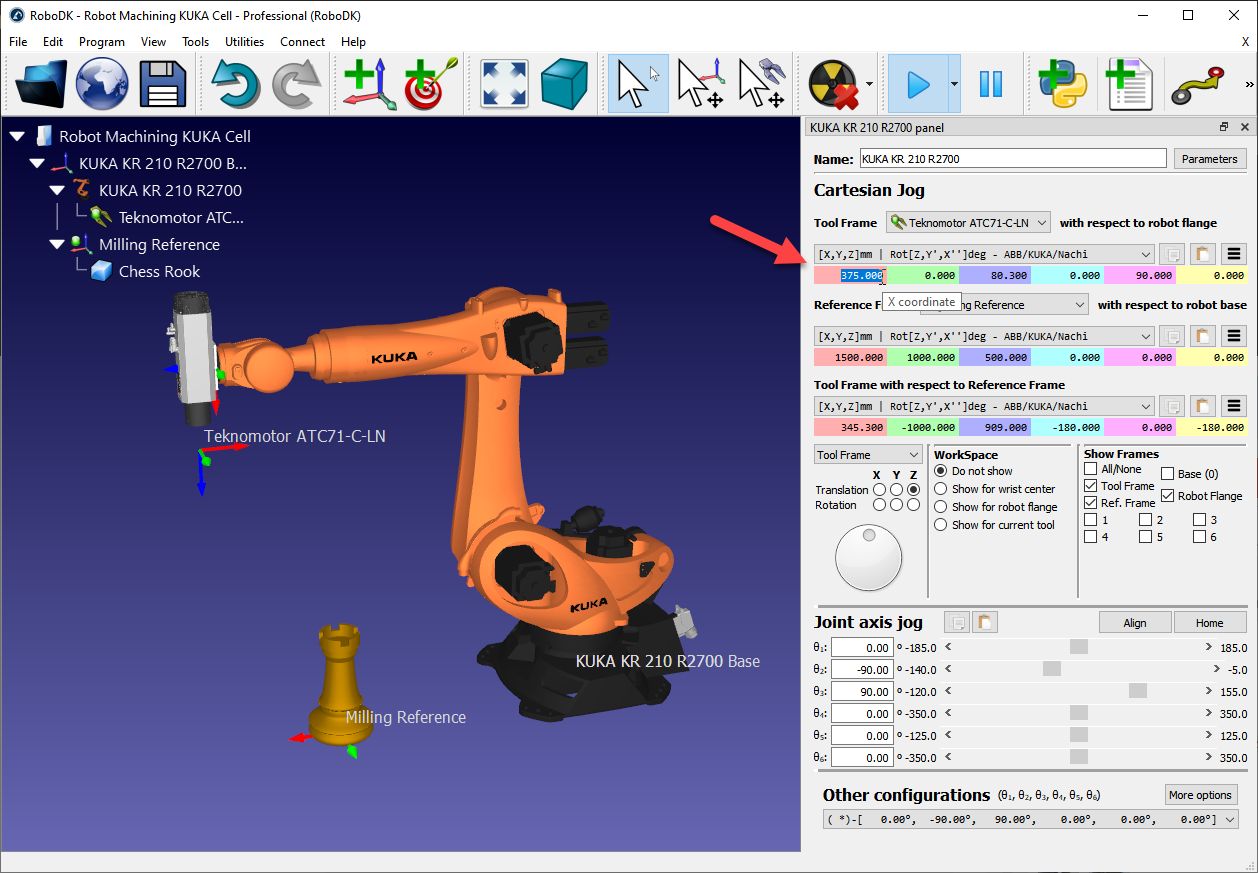
5-Дважды щелкните по роботу, чтобы открыть панель управления роботом (необязательно). На панели управления роботом отображаются активный инструмент и активная система координат. При выборе и обновлении инструмента и системы отсчета вы должны увидеть те же координаты, что и на контроллере робота. По умолчанию у шпинделя Teknomotor точка центра инструмента (TCP) находится в корне держателя инструмента. Инструмент (TCP) будет иметь определённую длину. В данном примере мы обновим TCP, чтобы она соответствовала длине фрезы:
a.Обновите координату X инструмента (TCP) до 375 мм. Вы увидите, как TCP переместится вдоль оси.
b.(необязательно) Вы также можете создать второй инструмент и определить относительную точку TCP по отношению к первой, добавив перемещение по оси Z.
c.Закройте окно панели управления роботом.