Проект следования по кривой
С помощью проекта следования по кривой (CFP) можно заставить робота следовать за кривыми в 3D-пространстве. Кривые в RoboDK можно выбирать из краев объектов или импортировать в виде списка точек из файлов CSV. Проект следования по кривой полезен для некоторых производственных операций, таких как, например, роботизированная сварка, удаление заусенцев, полировка или покраска.
Для работы с проектом CFP выполните следующую процедуру:
1.Щелкните «Утилиты» → «Проект следования по кривой», чтобы открыть настройки следования по кривой. Эти настройки аналогичны настройкам проекта обработки с использованием робота; единственное отличие заключается в том, что для параметра «Траектория» по умолчанию установлено значение «Выбрать кривую».
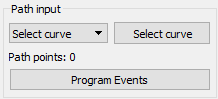
2.Нажмите кнопку «Выбрать кривую», чтобы выбрать кривую (кривые) на экране.
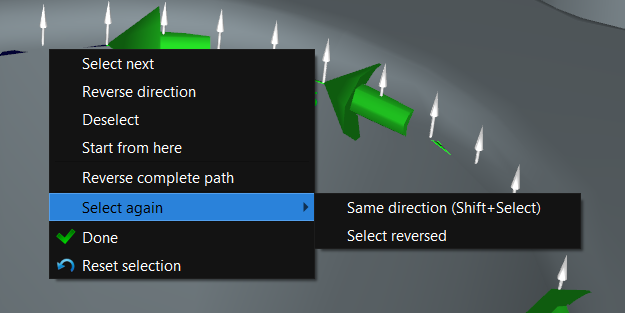
3.Выберите кривые левой кнопкой мыши. Повторный выбор той же кривой приведёт к изменению направления движения. Кроме того, щелчок правой кнопкой мыши по ранее выбранной кривой позволяет изменить направление движения, отменить выбор ранее выбранной кривой или повторно выбрать уже существующую кривую.
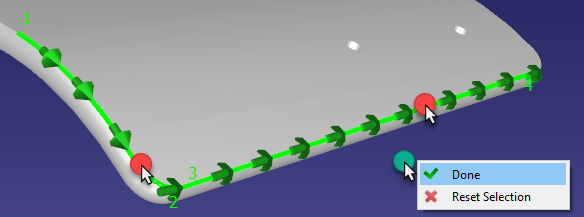
Щелкните правой кнопкой мыши в 3D-окне и выберите «Готово» или нажмите клавишу Esc, чтобы вернуться в меню настроек. Вы также можете дважды щелкнуть по пустому месту, чтобы вернуться в меню настроек. Зелёная траектория отобразит движение робота относительно объекта.
4.Вы можете выбрать пункт «Обновить», чтобы проверить, удастся ли создать программу для робота с настройками по умолчанию. Если программа была сгенерирована успешно, вы увидите зелёную галочку. Затем вы можете выбрать пункт «Моделирование» или дважды щелкнуть по сгенерированной программе, чтобы запустить моделирование.
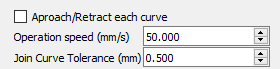
В правом верхнем углу окна настроек доступны дополнительные параметры, такие как скорость инструмента и необходимость применения движений подхода/отвода для каждой кривой. Настройки по умолчанию показаны на следующем изображении:
Программу можно дополнительно настроить и оптимизировать с помощью тех же функций, что и в разделе «Роботизированная механообработка».
Извлечение элементов из 3D-объектов
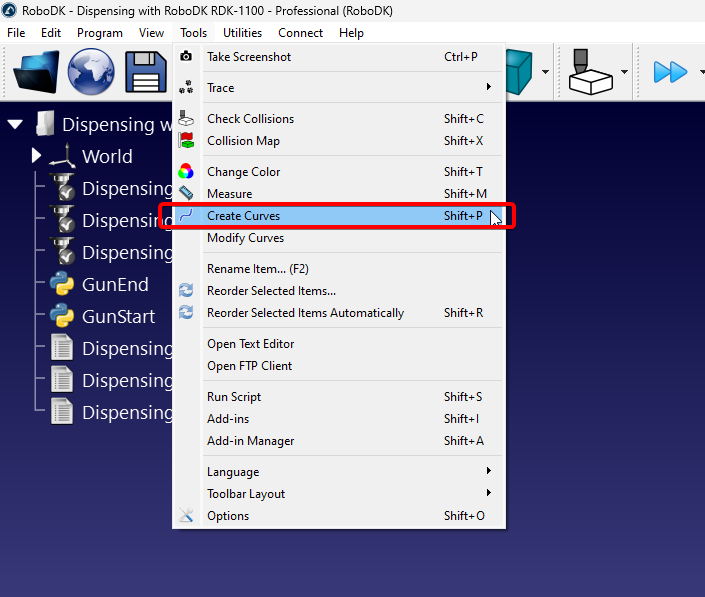
Кривые можно извлечь из элементов 3D-объектов, импортированных в RoboDK, выбрав «Инструменты» → «Создать кривые».
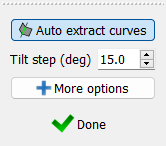
В левой части окна RoboDK появится панель; вы сможете извлекать кривые, пока эта панель активна и включена опция «Автоматическое извлечение кривых».
Вы можете навести курсор на 3D-объект, из которого требуется извлечь кривую. Появится тонкая голубая линия, обозначающая кривую. Белые стрелки в различных точках обозначают нормаль к кривой — это направление, с которого будет осуществляться подход инструмента.
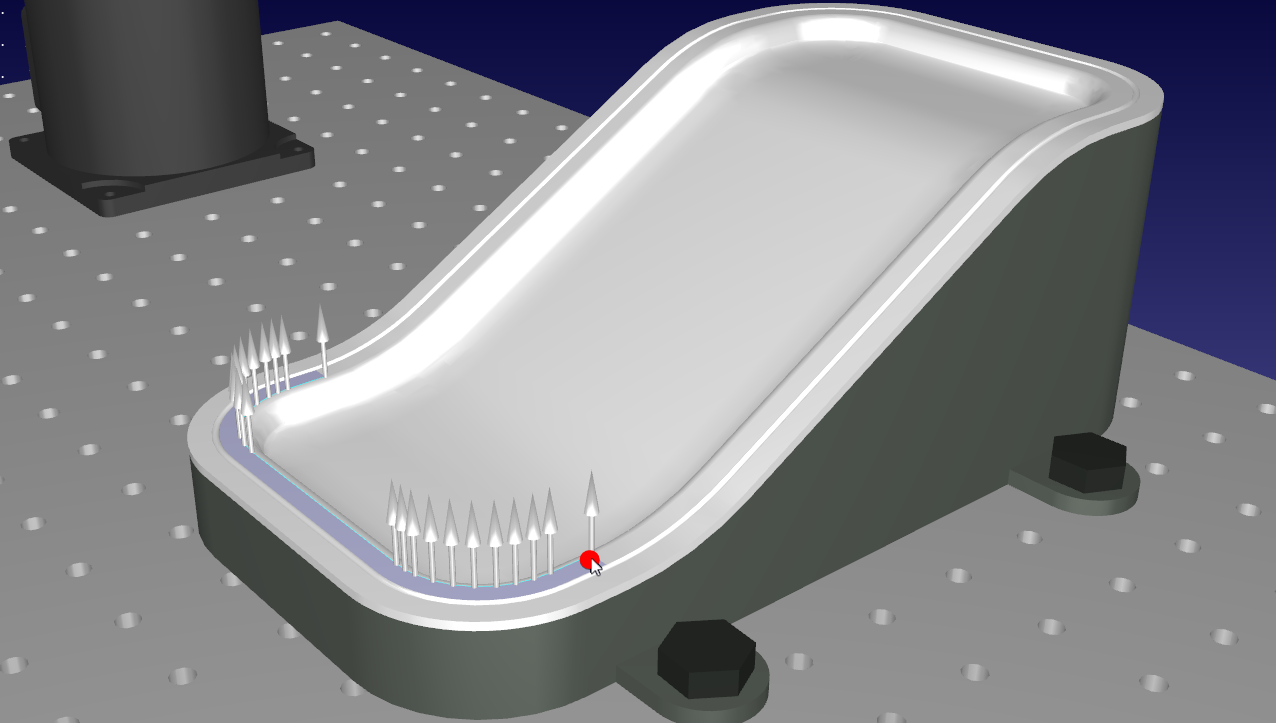
Вы можете изменить ориентацию нормалей кривой (направление подхода), слегка сдвинув мышь по вертикали или горизонтали. По умолчанию шаг наклона составляет 15 градусов и регулируется параметром «Шаг наклона (град.)» на панели «Создание кривой».
После того как вы определили нужную кривую, щелкните по ней, не сдвигая мышь. Повторяйте эту операцию, пока не выберете все кривые, которые хотите использовать в проекте следования по кривой.
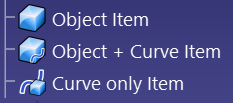
RoboDK содержит различные инструменты, которые помогут вам изменять кривые даже после их извлечения. Если вы просто хотите изменить нормаль, вы можете сделать это, перейдя в меню «Инструменты» → «Изменить кривые». Эта функция позволит вам изменять нормали на любой ранее созданной кривой.
Импорт кривых
RoboDK может создавать кривые или получать их из различных источников. В приведённом ниже списке представлены примеры инструментов, с помощью которых можно создать кривую для использования в проекте следования по кривой:
a.Извлечение элементов из 3D-объекта, импортированного в RoboDK.
b.Импорт CSV-файла, содержащего кривую.
c.Импорт кривой с помощью плагина CAD/CAM.
d.Импорт кривых из файла SVG или DXF.
e.Использование приложения «Генератор шаблонов поверхности»
f.Использование API RoboDK для интеграции с внешними приложениями.
g.Использование ручного датчика, например RoboDK TwinTrack
Импорт файла CSV
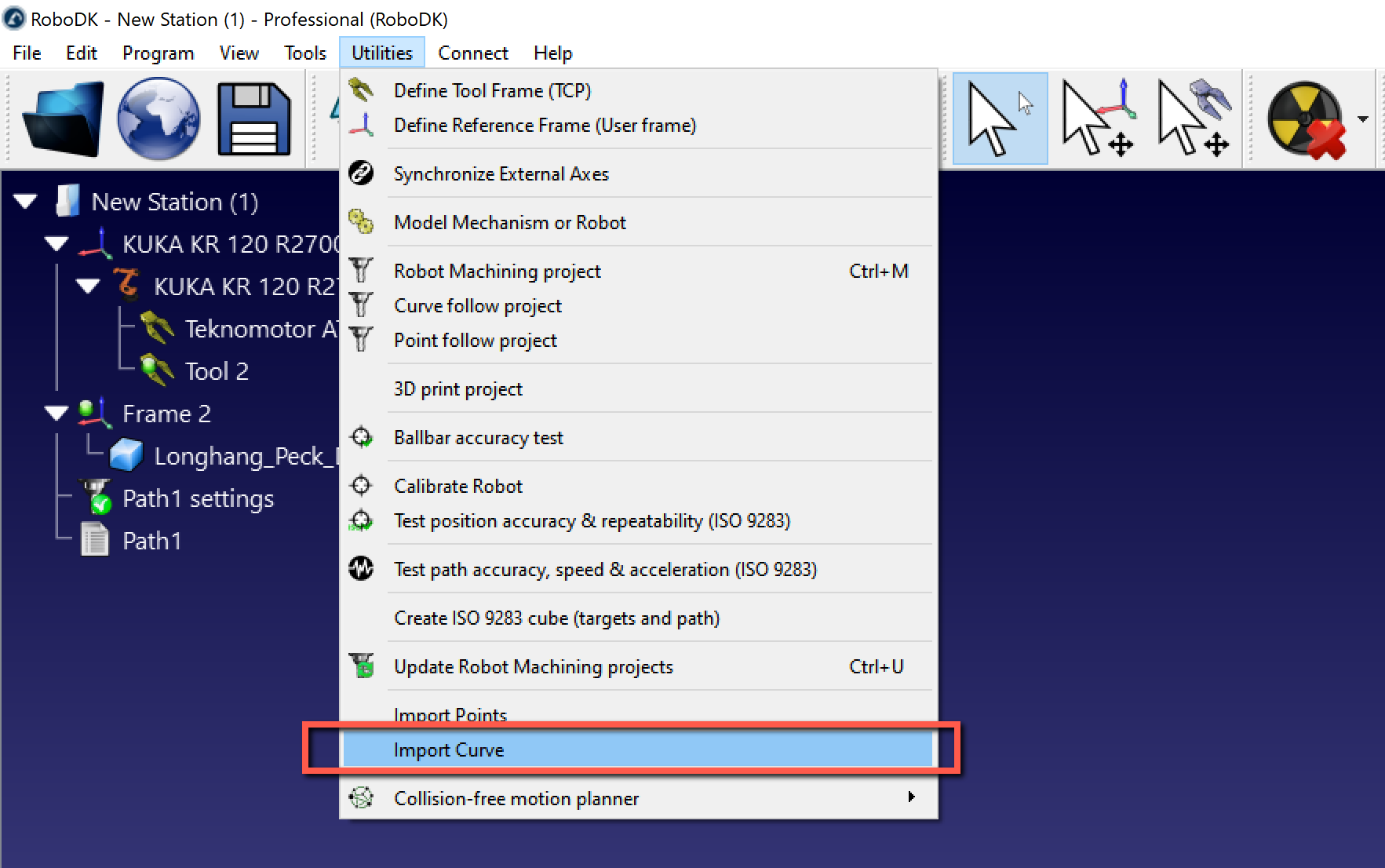
Кривые можно импортировать в RoboDK из файла CSV или текстового файла, выбрав «Утилиты» → «Импорт кривой». На станции появится новый элемент, отображающий кривую в виде объекта.
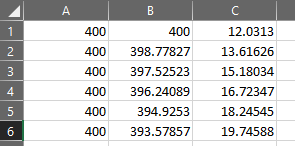
Файл может представлять собой текстовый файл, содержащий 3D-координаты каждой точки кривой. По желанию можно указать ориентацию оси Z инструмента в виде вектора i, j, k. Все координаты должны быть приведены к системе координат детали.
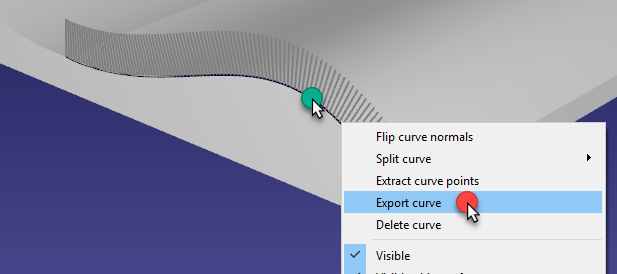
Кроме того, существующие кривые объекта можно экспортировать в виде файла CSV (щелкните правой кнопкой мыши по кривой, затем выберите «Экспорт кривой»), изменить и повторно импортировать обратно в RoboDK.
Более подробная информация и примеры настройки импорта файлов CSV или TXT в виде кривых или точек приведены в разделе «Примеры» API RoboDK.


