Проект обработки с использованием робота
Выполните следующие действия, чтобы настроить новый проект обработки с помощью робота в RoboDK на основе файла ЧПУ, сгенерированного с помощью программного обеспечения CAM (например, G-кода или APT):
1.Выберите «Утилиты» → «Проект обработки с помощью робота» (
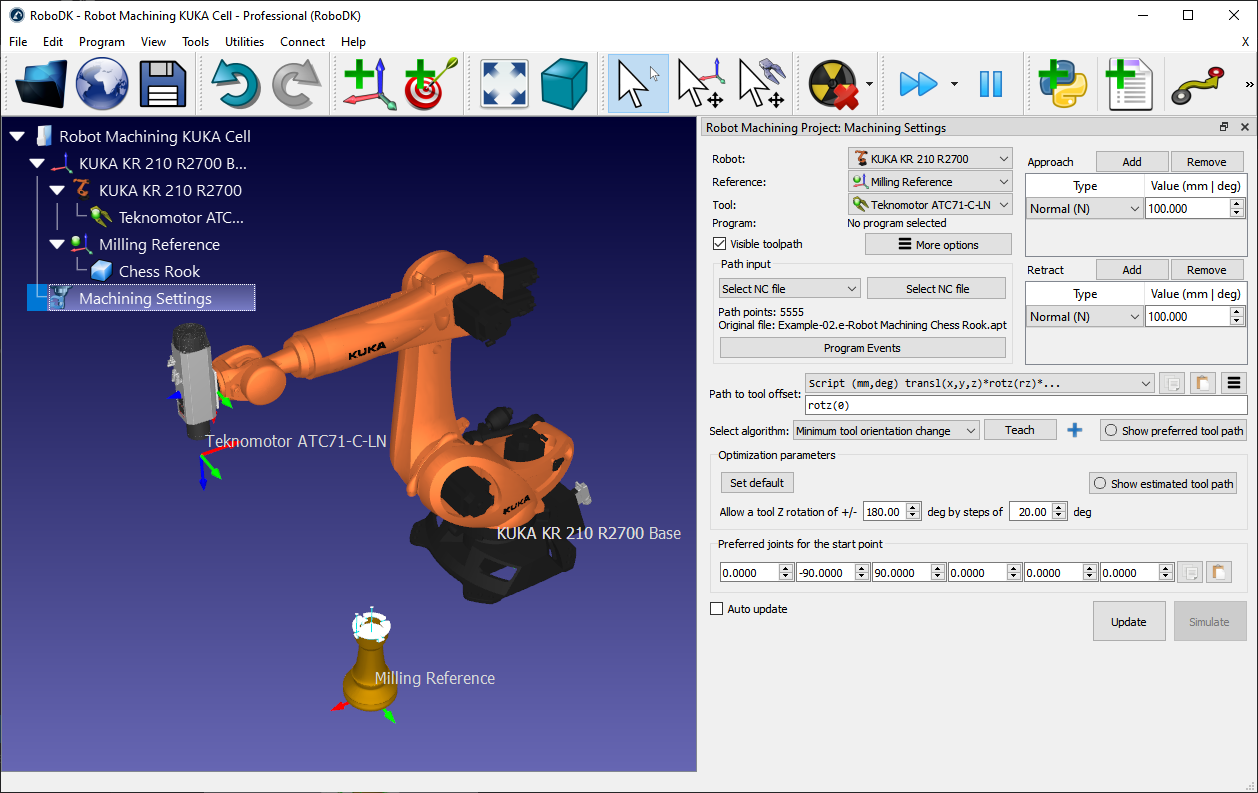
Откроется новое окно, как показано на изображении.
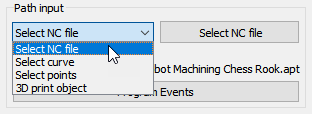
2.В разделе «Ввод траектории» выберите «Выбрать файл ЧПУ»
3.Предоставьте файл ЧПУ, например, следующий файл механообработки APT:
C:/RoboDK/Library/Example-02.e-Robot Machining Chess Rook.apt
4.Переименуйте проект обработки с помощью робота в «Настройки обработки», щелкнув правой кнопкой мыши новый элемент в дереве и выбрав «Переименовать» (F2).
Выберите робот, систему отсчета и инструмент в левом верхнем разделе меню, как показано на следующем изображении. Траектория обработки должна отображаться зелёным цветом относительно правильной системы координат.
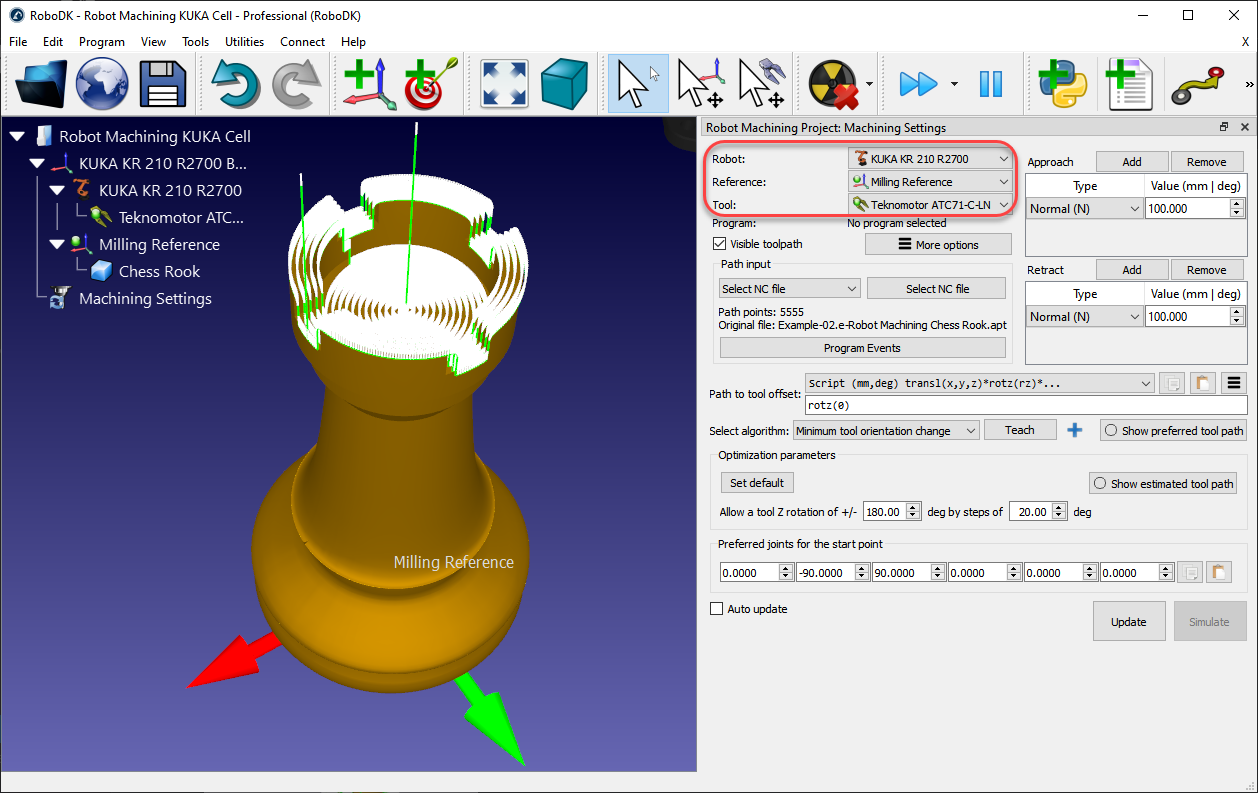
Траектория механообработки отображается зелёным цветом, а нормали к траектории — в виде белых векторов. Снимите флажок «Видимая траектория» (Visible toolpath), чтобы скрыть траекторию.
Вы можете выбрать «Обновить», чтобы проверить, можно ли создать программу для роботизированной механообработки с настройками по умолчанию. Если программа была сгенерирована успешно, вы увидите зелёную галочку. Затем вы можете выбрать «Моделирование» или дважды щелкнуть по сгенерированной программе, чтобы запустить моделирование.
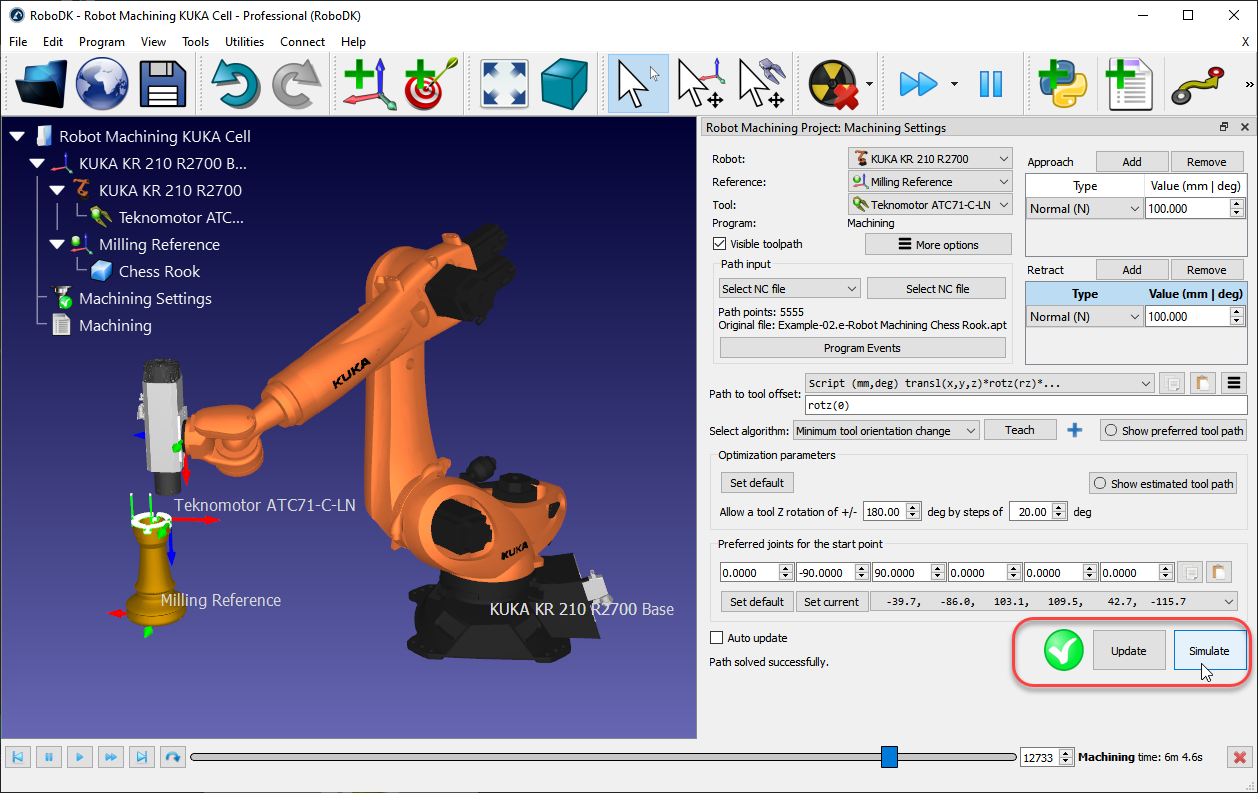
Если вы видите красный крестик с предупреждающим сообщением, это означает, что ваша программа роботизированной механообработки невыполнима. Возможно, вам потребуется изменить некоторые настройки, такие как ориентация инструмента, параметры оптимизации, начальная точка или положение детали.
В следующих разделах представлена дополнительная информация о том, как настроить параметры роботизированной механообработки.
Ввод траектории
Функция ввода траектории позволяет выбрать различные способы предоставления траектории инструмента.
●Выбор файла ЧПУ: в виде одного файла ЧПУ (полученного из программного обеспечения CAM), как описано в данном разделе.
●Выбор кривой: в виде одной или нескольких кривых, как описано в разделе «Проект следования по кривой».
В программе RoboDK можно импортировать кривые в виде списка координат.
●Выбор точек: одна или несколько точек, как описано в разделе «Проект следования по точкам».
В RoboDK можно импортировать точки в виде списка координат.
●Объект для 3D-печати: в виде объекта для 3D-печати. Для преобразования геометрии в траекторию инструмента используется слайсер
События программы
Выберите «События программы», чтобы отобразить специальные события, которые необходимо учитывать при генерации программ для роботов. Сюда входит запуск смены инструмента, установка скорости вращения шпинделя в оборотах в минуту (RPM) или запуск определённых программ в начале или в конце программы.
В разделе «События программы» вы можете указать значение округления. Это автоматически создаст инструкцию округления в начале вашей программы и поможет сделать программы роботизированной механообработки более плавными, предотвращая вибрацию робота. Например, на роботе ABB это установит значение ZoneData в миллиметрах, на роботе Fanuc — значение CNT в процентах, а на контроллерах Universal Robots — значение плавного перехода в миллиметрах.
Если вы используете файлы G-кода или NCI, пользовательские M-коды будут запускаться по умолчанию в виде вызовов функции M_RunCode (M-код передается в качестве параметра). Вы можете удалить пользовательские вызовы M-кодов, удалив вызов функции M_RunCode.
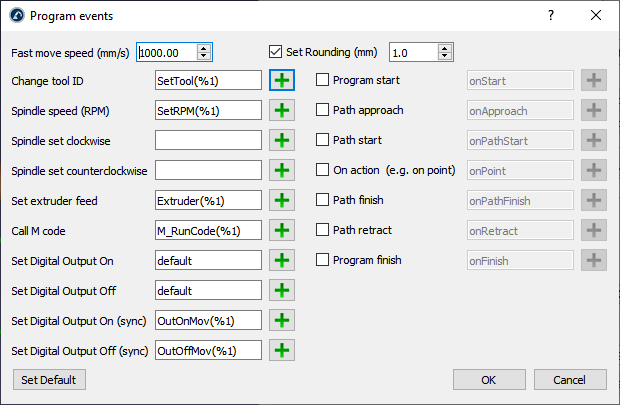
Наведите курсор мыши на соответствующее поле, чтобы получить дополнительную информацию о настройке каждого раздела.
Например, при смене инструмента вы можете использовать значение %1 для указания идентификатора инструмента, предоставляемого вашим программным обеспечением CAM. Если вы предпочитаете вызывать статические функции вместо передачи аргументов, вы можете заменить SetTool(%1) на SetTool%1. При использовании инструмента № 2 это приведёт к формированию SetTool2 вместо SetTool(2).
Подход/Отвод
Вы можете настроить движения подхода и отвода в правом верхнем углу меню Роботизированной механообработки. По умолчанию RoboDK добавляет движения подхода и отвода на 100 мм вдоль нормали.
Выберите «Добавить», чтобы добавить дополнительное движение отвода. Зелёная траектория будет обновлена соответствующим образом. Можно выбрать движение вдоль определённой оси, указать координаты, задать дуговой подход и т. д. Вы также можете объединить несколько движений подхода/отвода, нажав кнопку «Добавить».
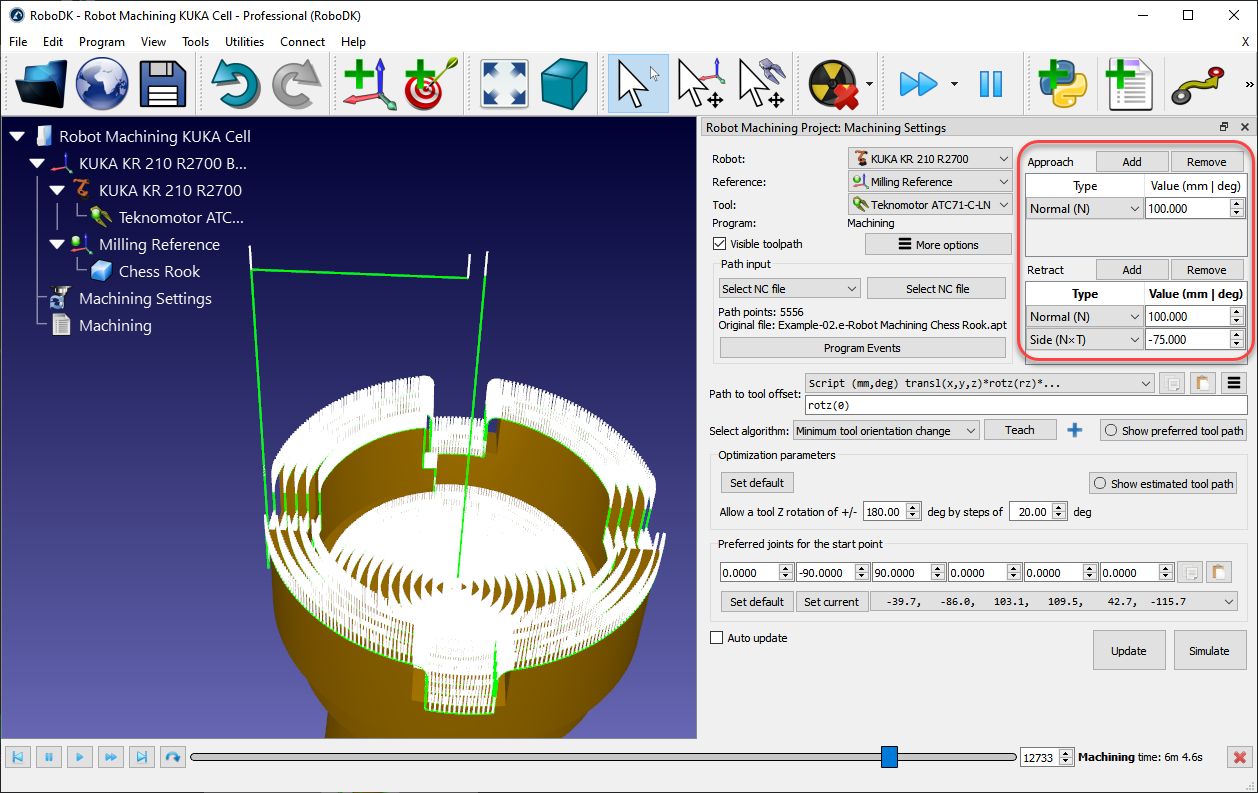
Выберите «Удалить», чтобы удалить конкретное движение подхода или отвода.
Смещение траектории относительно инструмента
Смещение траектории относительно инструмента позволяет изменять предпочтительную ориентацию инструмента вдоль траектории обработки. Данная опция в основном используется для поворота инструмента вокруг оси Z точки управления инструментом (TCP). Это позволяет управлять 6-й степенью свободы вокруг оси инструмента. В зависимости от области применения и её требований предлагается несколько вариантов. Например, вы можете выбрать минимизацию ориентации инструмента или следование ориентации инструмента вдоль траектории.
Поскольку 6-осевой робот используется для выполнения 3-осевой или 5-осевой программы CNC, необходимо определить дополнительную степень свободы. Эта степень свободы обычно представляет собой вращение вокруг оси Z точки управления инструментом (TCP). Данная дополнительная степень свободы особенно полезна для предотвращения сингулярностей, пределов хода сочленений, столкновений или проблем с доступностью.
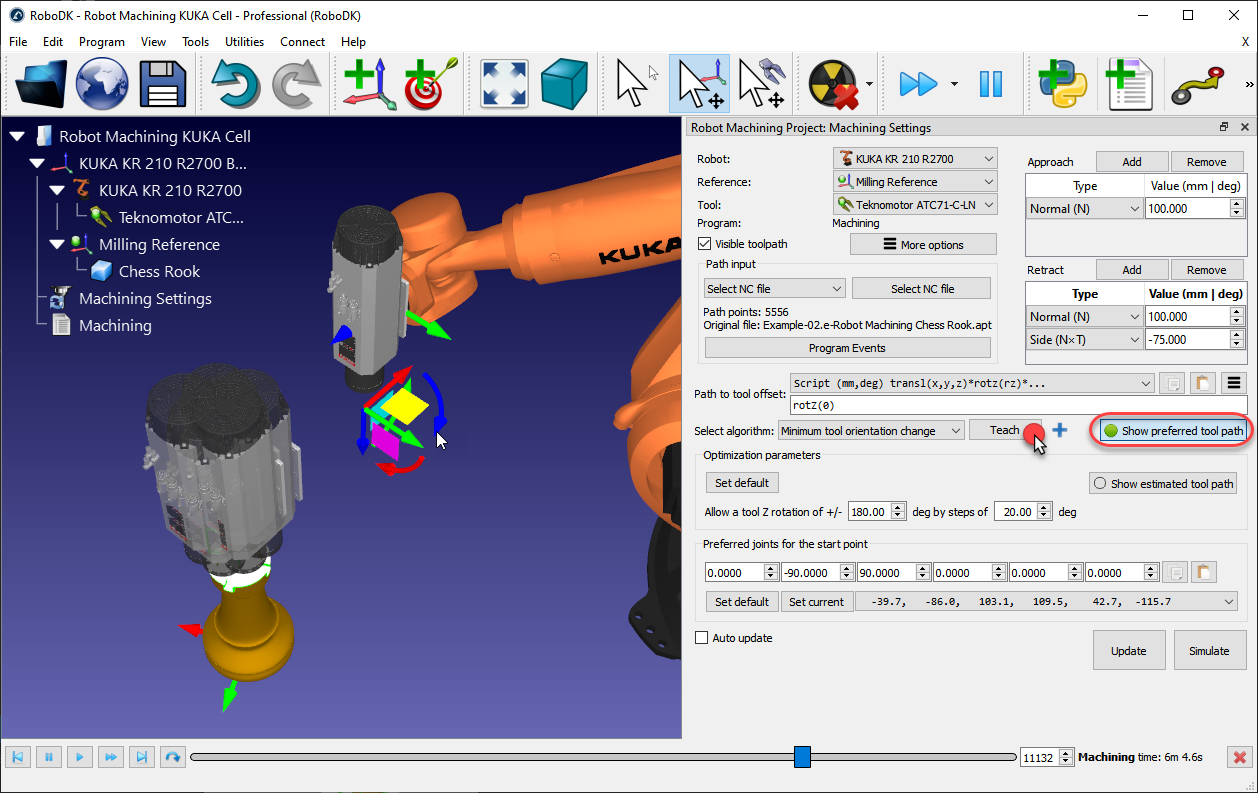
По умолчанию в поле «Смещение траектории относительно инструмента» отображается преобразование rotz(0). Это означает, что вы можете добавить дополнительное вращение вокруг оси Z инструмента. Это значение можно изменить, чтобы установить предпочтительную ориентацию инструмента, изменив ориентацию вокруг оси Z точки TCP или в сочетании с другими осями. Предпочтительная ориентация — это ориентация, которую робот будет стремиться сохранять при следовании по траектории инструмента.
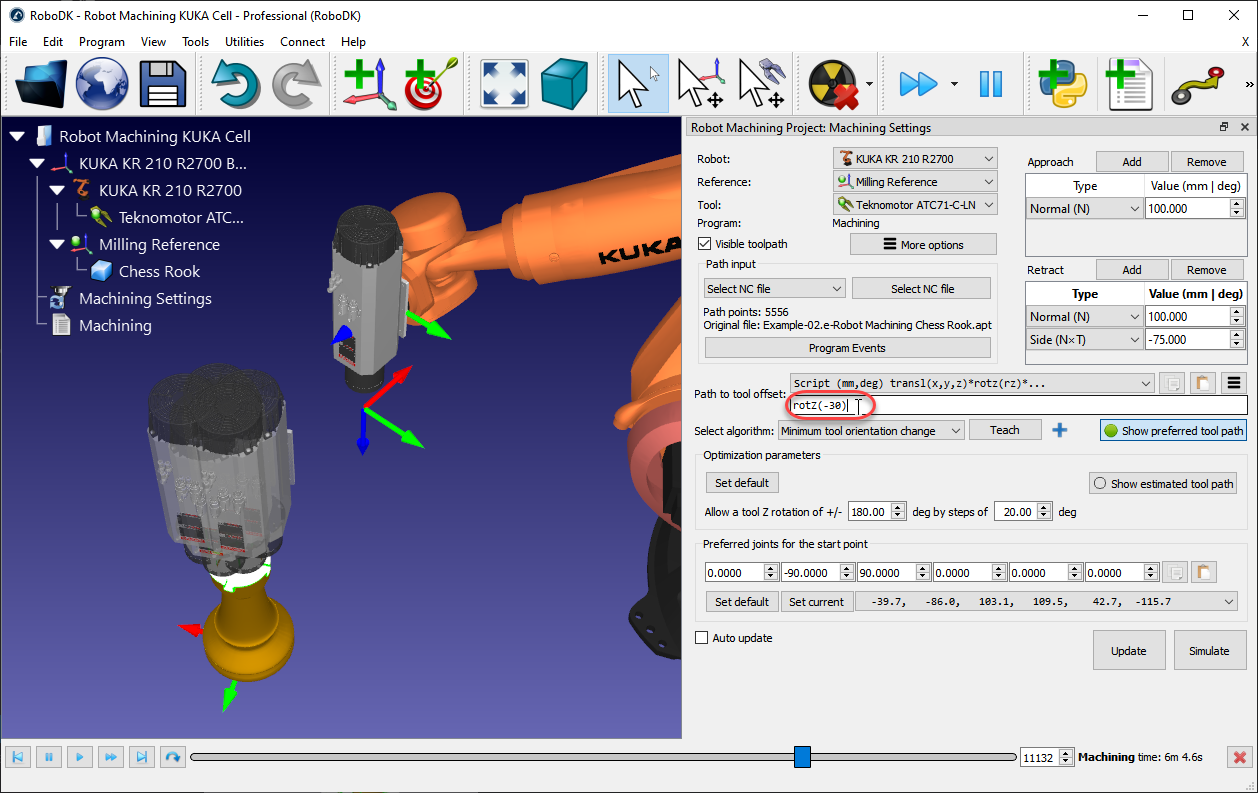
По умолчанию RoboDK использует алгоритм «Минимальное изменение ориентации инструмента». Это означает, что ориентация инструмента сохраняется максимально постоянной на протяжении всего траекторного пути. Как правило, этот вариант подходит для операций фрезерования, поскольку он сводит к минимуму движения сочленений робота. В качестве альтернативы доступны другие алгоритмы/методы, такие как ориентация инструмента, следующая за траекторией (полезна для операций резки, где лезвие должно оставаться касательным к траектории), или удержание объекта роботом, если траекторию необходимо проследовать, прикрепив инструмент к роботу (например, для операций дозирования или полировки, также известных как конфигурации «Внешний TCP»).
Параметры оптимизации
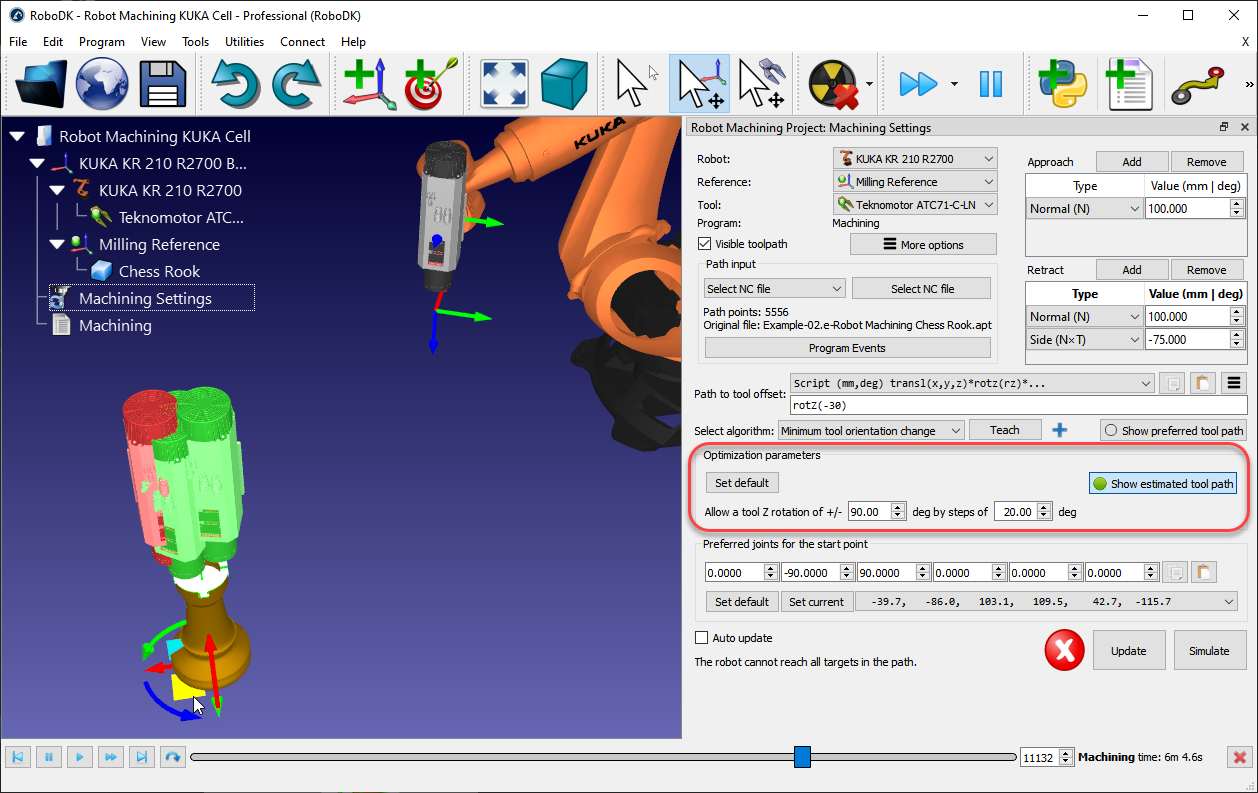
При заданной предпочтительной ориентации инструмента робот может иметь определенную свободу вращения вокруг оси Z инструмента. Это позволяет роботу вычислять программу, избегая сингулярностей робота, ограничений сочленений и обеспечивая доступность всех точек. По умолчанию RoboDK допускает вращение инструмента на угол до +/-180 градусов вокруг оси TCP с шагом 20 градусов.
Рекомендуется ограничить это вращение в зависимости от конкретного применения. Например, можно ввести значение +/-90 градусов, чтобы ограничить допустимое вращение вдвое. Уменьшение этого параметра также сократит время обработки при формировании программы.
Если некоторые точки траектории недоступны, рекомендуется повернуть систему отсчета или ослабить ограничения на вращение инструмента по оси Z. Систему отсчета можно переместить, удерживая клавишу Alt и перетаскивая систему координат, чтобы лучше разместить деталь в рабочей зоне робота.
Предпочтительная конфигурация
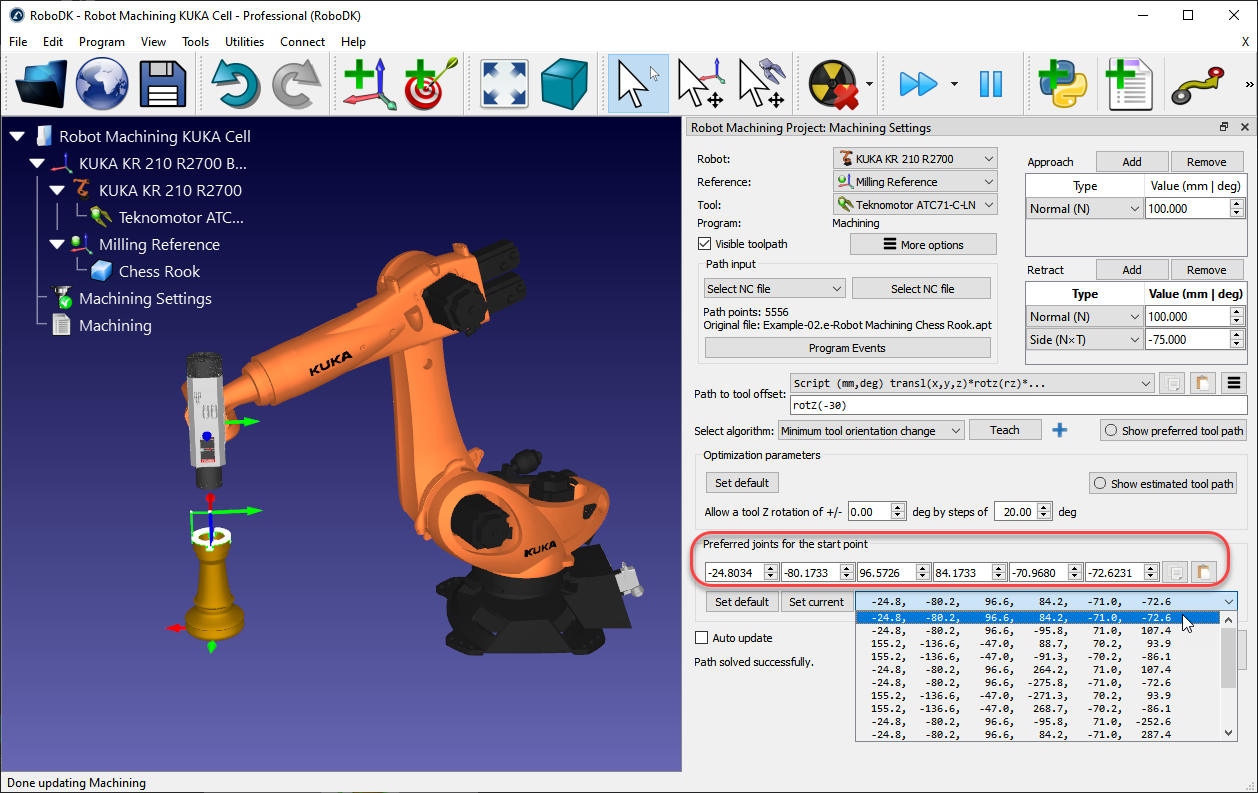
RoboDK автоматически выбирает начальную конфигурацию, наиболее близкую к предпочтительным стартовым сочленениям (Preferred joints for the start point). Начиная с этой точки робот будет выполнять линейные движения, поэтому его конфигурация не изменится.
В раскрывающемся меню отобразятся все возможные варианты запуска программы. При необходимости выберите предпочтительную конфигурацию сочленений робота и нажмите «Обновить» для перерасчёта программы.
Обновление программы
Выберите «Обновить», чтобы сгенерировать программу для робота с учётом заданных настроек. Если программа создана успешно, отобразится зелёная галочка. После этого на станции появится новая программа с именем «Механообработка».
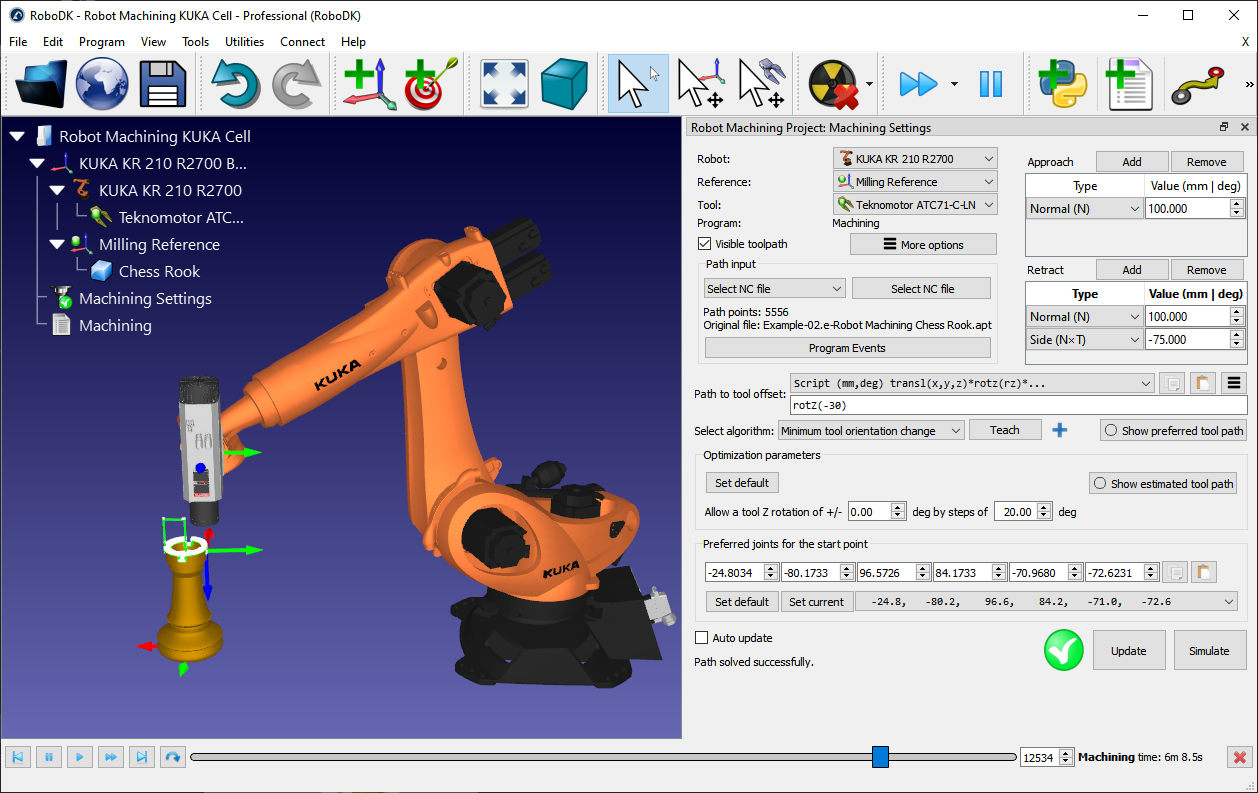
Дважды щелкните сгенерированную программу или выберите «Моделировать», чтобы запустить моделирование роботизированной механообработки.
Щелкните программу правой кнопкой мыши и выберите «Сгенерировать программу робота (F6)», чтобы сгенерировать программу робота. Дополнительная информация о генерации программ приведена в разделе «Программа».