Проект следования по точкам
С помощью RoboDK вы можете легко смоделировать движение робота по точкам. Точки в RoboDK можно извлечь из объектов, кривых или импортировать в виде списка точек из файлов CSV. Эта опция полезна, например, для задач точечной сварки или сверления. На следующем видео представлен пример настройки задачи точечной сварки: посмотреть видео.
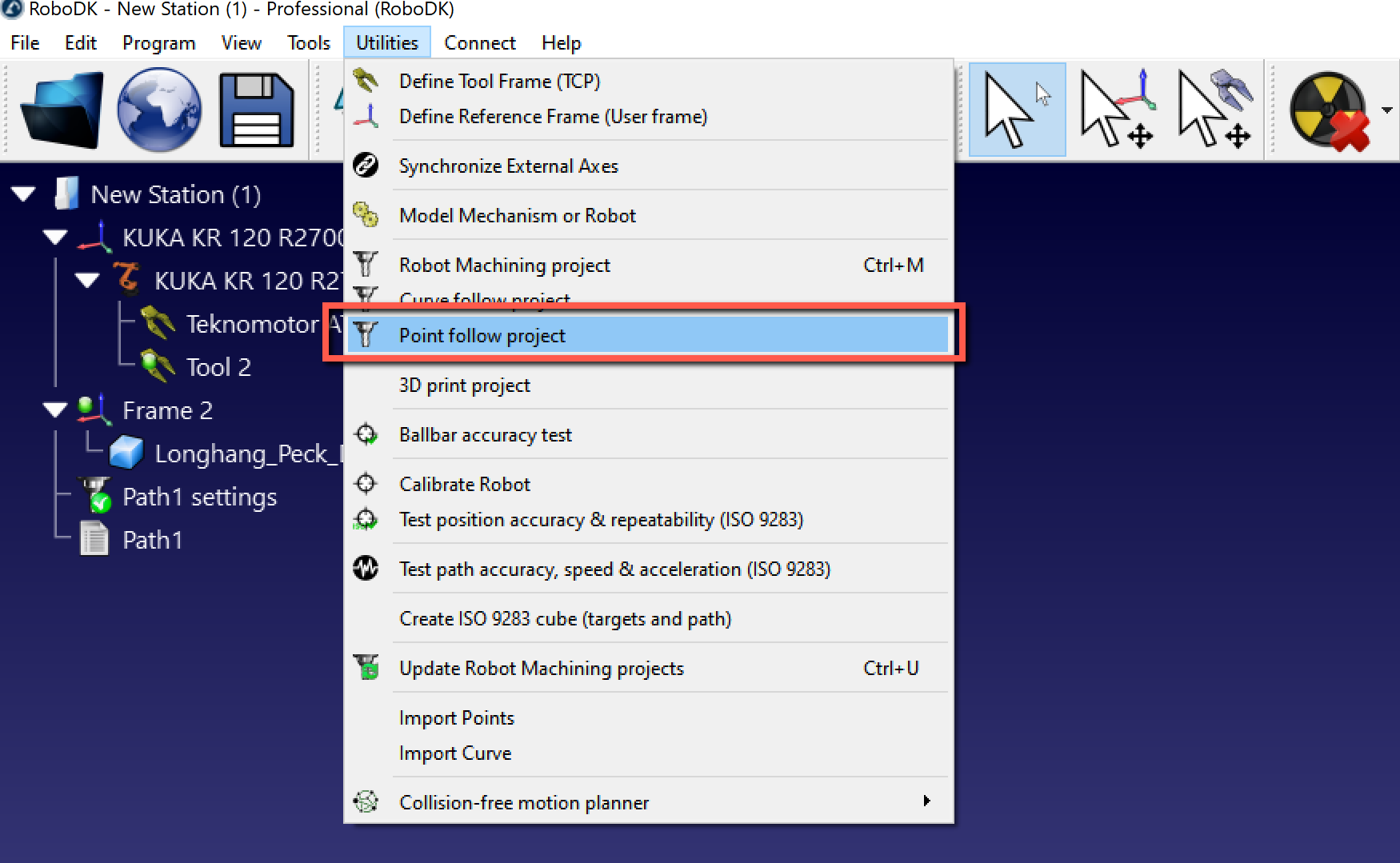
Выберите «Утилиты» → «Проект следования по точкам», чтобы открыть настройки следования по точкам. Эти настройки аналогичны настройкам проекта обработки; единственное отличие заключается в том, что для параметра «Траектория» по умолчанию установлено значение «Выбрать точки».
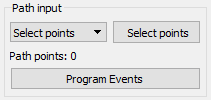
Выберите «Выбрать точки», чтобы выбрать точку (или точки) на экране.
Выберите точки левой кнопкой мыши. Повторный выбор одной и той же точки изменит направление подхода. Кроме того, щелчок правой кнопкой мыши по точке позволяет выбрать последующие точки с помощью команды «Выбрать следующую».
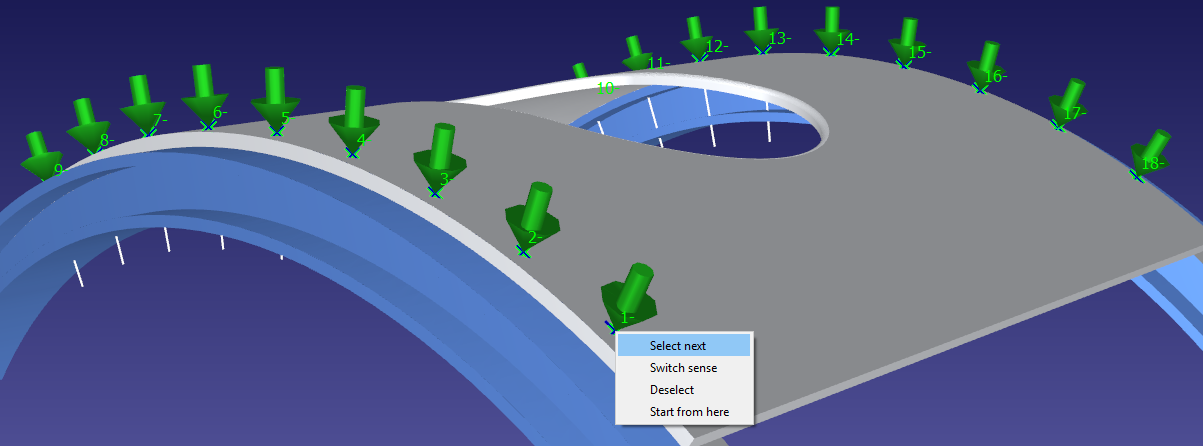
Щёлкните правой кнопкой мыши по экрану и выберите «Готово» или нажмите клавишу Esc, чтобы вернуться в меню настроек. Зелёная траектория отобразит движение робота относительно объекта.
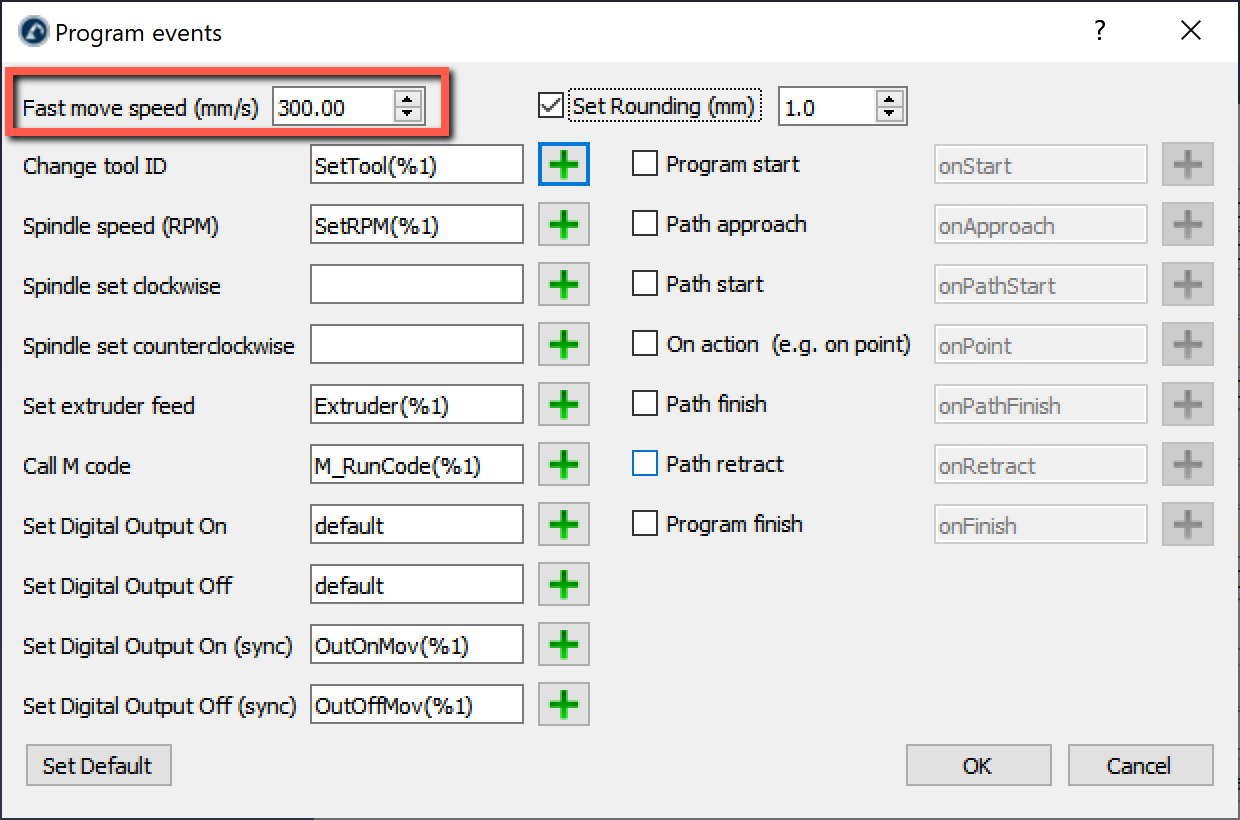
В правом верхнем углу окна настроек доступны некоторые дополнительные параметры, такие как скорость инструмента и расстояние подхода. Настройки по умолчанию показаны на следующем изображении:

Импорт точек
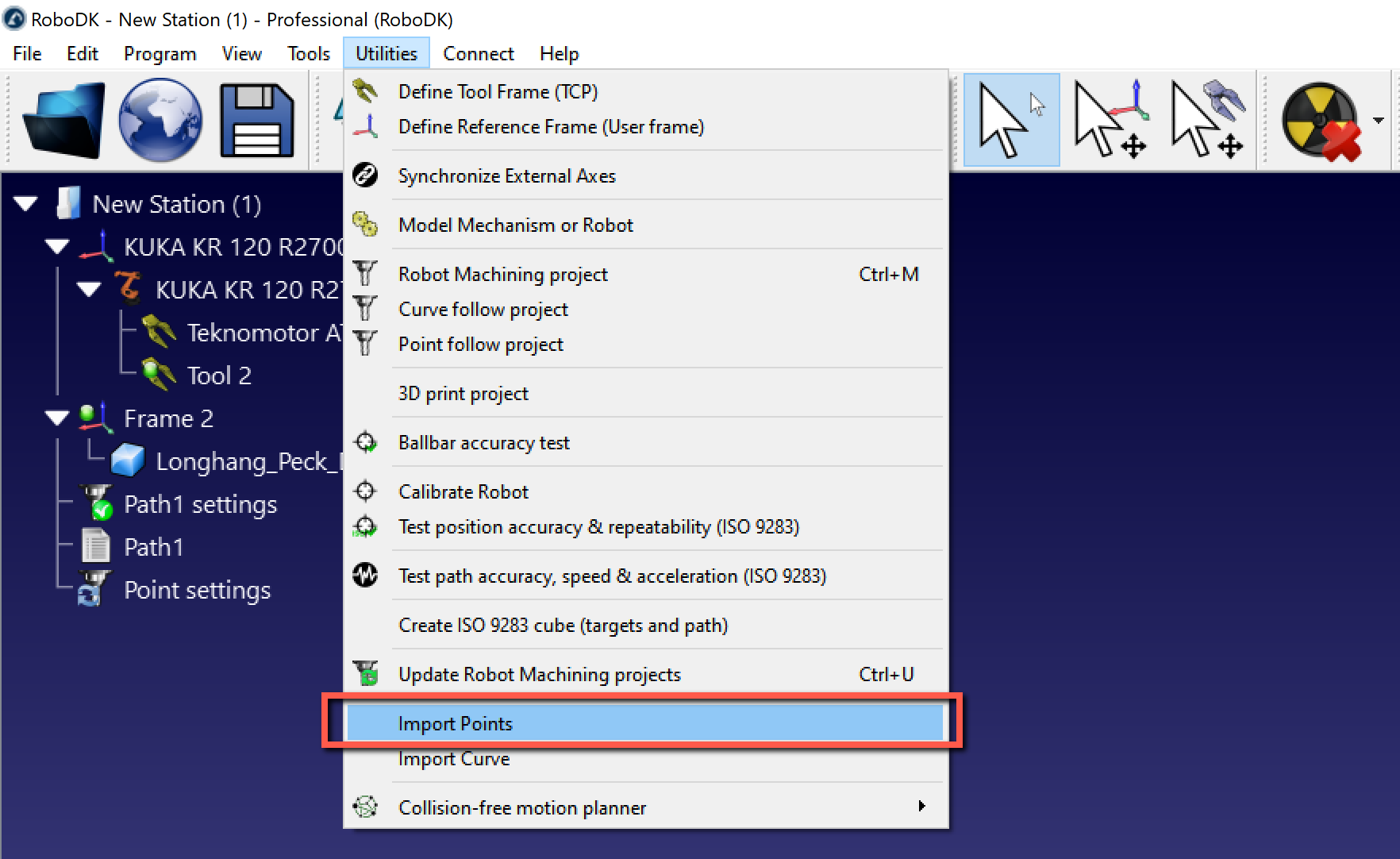
Список точек можно импортировать из текстового файла или файла CSV, выбрав «Утилиты» → «Импорт точек». На станции появится новый элемент, отображающий точки в виде объекта.
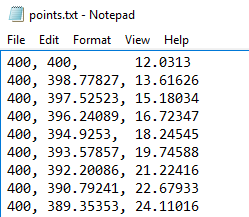
Это может быть текстовый файл, содержащий 3D-координаты каждой точки кривой. По желанию можно указать ориентацию оси Z инструмента в виде вектора i, j, k.
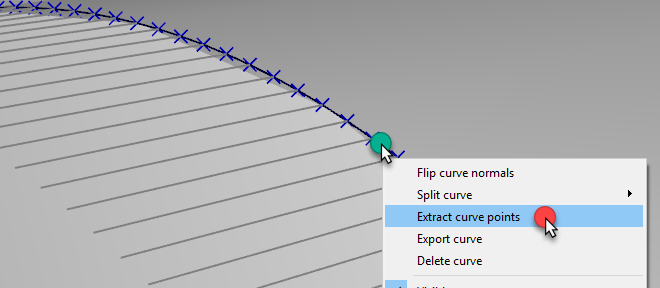
Кроме того, существующие кривые объекта можно преобразовать в точки, щелкнув правой кнопкой мыши по кривой и выбрав пункт «Извлечь точки кривой».