Производство с использованием роботов
Вы можете использовать промышленные роботы в качестве станков (3-осевых или 5-осевых с CNC). Для достижения тех же результатов, что и на станках с CNC, промышленным роботам требуется современное программное обеспечение для автономного программирования, такое как RoboDK, которое преобразует программы станков в программы для роботов. RoboDK поддерживает преобразование программ станков, таких как APT, G-код, ACL, TAP или NCI, в моделирование работы роботов и программы для роботов.
Роботизированная механообработка включает в себя различные операции по съему материала, такие как фрезерование, сверление, снятие фасок и удаление заусенцев, которые обычно выполняются на автоматизированных станках с CNC.
Размеры детали определяются с помощью программного обеспечения автоматизированного проектирования (CAD), а затем преобразуются в производственные программы (например, G-код) с помощью программного обеспечения автоматизированного производства (CAM). Затем производственные программы могут быть преобразованы в программы для роботов с помощью инструментов автономного программирования RoboDK.
Для расширения рабочего пространства можно создать дополнительные оси, такие как поворотный стол и/или линейный рельс, и синхронизировать их с роботом.
Примеры роботизированной механообработки
В данном разделе представлены некоторые примеры, связанные с роботизированной механообработкой. В некоторых из этих примеров используется плагин, демонстрирующий генерацию траектории инструмента в CAM. Однако в RoboDK можно загрузить любую стандартную 5-осевую траекторию инструмента, например файлы APT, NC или G-кода.
Узнайте больше о примерах проектов в разделе «Примеры».
Посетите раздел «CAM-дополнения» в нашей документации, чтобы ознакомиться с дополнительными примерами проектов роботизированной механообработки, например, с использованием Mastercam, MecSoft/RhinoCAM, Inventor, FeatureCAM или Fusion 360.
Начало работы с роботизированной механообработкой
Данный пример поможет вам понять основы роботизированной механообработки в RoboDK, а также узнать, как преобразовать задание 3-осевой роботизированной механообработки в моделирование и программу для робота.
Узнайте больше об этом примере роботизированной механообработки.
Введение в роботизированную механообработку (5-осевая)
Данный пример поможет вам понять, как конфигурировать параметры роботизированной механообработки в RoboDK и как преобразовать задание 5-осевой роботизированной механообработки в моделирование и программу для робота.
Данный пример также поможет вам настроить безопасные движения подхода и отвода между различными операциями механообработки.
Узнайте больше об этом примере.
Роботизированная механообработка с внешними осями
В данном примере показано, как использовать робот KUKA с тремя дополнительными внешними осями для роботизированной механообработки. Рабочая ячейка включает в себя 6-осевой манипулятор, одноосевой рельс и 2-осевой поворотный стол.
Дополнительная информация доступна в разделе примеров RhinoCAM. Интеграция между RhinoCAM и RoboDK обеспечивает автоматическую загрузку файлов APT из RhinoCAM в RoboDK.
Лазерная резка
В данном примере показано, как использовать робот Yaskawa/Motoman для лазерной резки. Траектория резки роботом задаётся с помощью дополненияRoboDK для Autodesk Fusion.
Узнайте больше об этом примере лазерной резки.
Роботизированная механообработка пресс-форм
В данном примере показано, как использовать робот Yaskawa/Motoman для роботизированной механообработки, а также дополнение RoboDK для Mastercam. RoboDK поддерживает автоматическую загрузку файлов NCI или NC, сгенерированных в Mastercam.
Для получения дополнительной информации ознакомьтесь с примером «3-осевая роботизированная механообработка с помощью Mastercam».
Узнайте больше об этом примере механообработки пресс-форм.
Удаление заусенцев с помощью робота
В данном примере показано, как использовать робот ABB для удаления заусенцев. Пример включает операцию захвата и перемещения.
Узнайте больше об этом примере удаления заусенцев с пластиковых деталей.
Полировка
В данном примере показано, как использовать робот KUKA для полировки.
Узнайте больше об этом примере удаления заусенцев с пластиковых деталей.
Настройка для механообработки
В данном разделе описано, как подготовить простой проект RoboDK в автономном режиме для роботизированной механообработки. Ячейка роботизированной механообработки должна включать как минимум один робот, один инструмент (EOAT) и одну систему отсчета (также известную как система координат, система отсчета детали или базовая система). Более подробная информация о создании новой станции в RoboDK приведена в разделе «Начало работы».
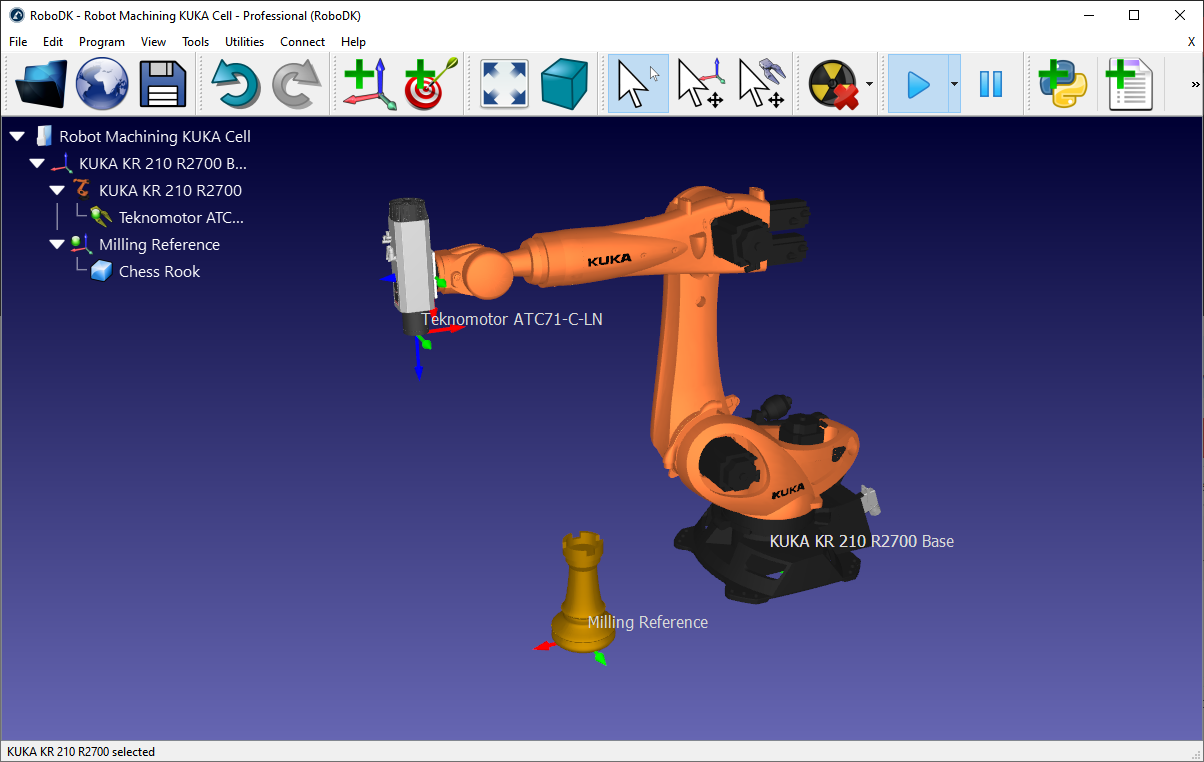
Ниже приведены инструкции по настройке роботизированной механообработки с использованием робота KUKA KR210 и фрезерного шпинделя Teknomotor (данный пример доступен в каталоге под названием Sample-New-Project.rdk).
1-Выберите робота:
a.Выберите «Файл» → «
b.Воспользуйтесь фильтрами, чтобы найти нужный робот по марке, полезной нагрузке и т. д.
Например, выберите KUKA KR210 R2700 (полезная нагрузка 210 кг, радиус действия 2,7 м).
c.Нажмите «Скачать», после чего робот должен автоматически появиться на главном экране.
2-Выберите инструмент:
a.В том же онлайн-каталоге выберите «Сброс», чтобы удалить фильтры, и выполните фильтрацию по «Тип» → «Инструмент».
b.Выберите «Скачать», чтобы скачать шпиндельный инструмент, например шпиндель Teknomotor ATC71-C-LN.
c.Шпиндель будет автоматически установлен на робота.
d.Закройте окно «Онлайн-каталог».
3-Добавьте систему отсчета:
a.Выберите базу робота (с именем «KUKA KR210 R2700 Base»).
b.Выберите «Программа» → «
c.Дважды щелкните по системе отсчёта и введите координаты:
XYZABC = [1500,1000,500,0,0,0] (мм-град)
d.Переименуйте новую систему отсчета в «Milling Reference», введя новое название или нажав клавишу F2.
4-Добавьте объект, который вы будете использовать для роботизированной механообработки (необязательно):
a.Выберите «Файл» → «
b.Выберите объект с именем «Object Chess Rook.sld» из каталога RoboDK:
C:/RoboDK/Library
c.Перетащите объект на «Milling Reference», если он не был размещён там автоматически (в пределах дерева станции)
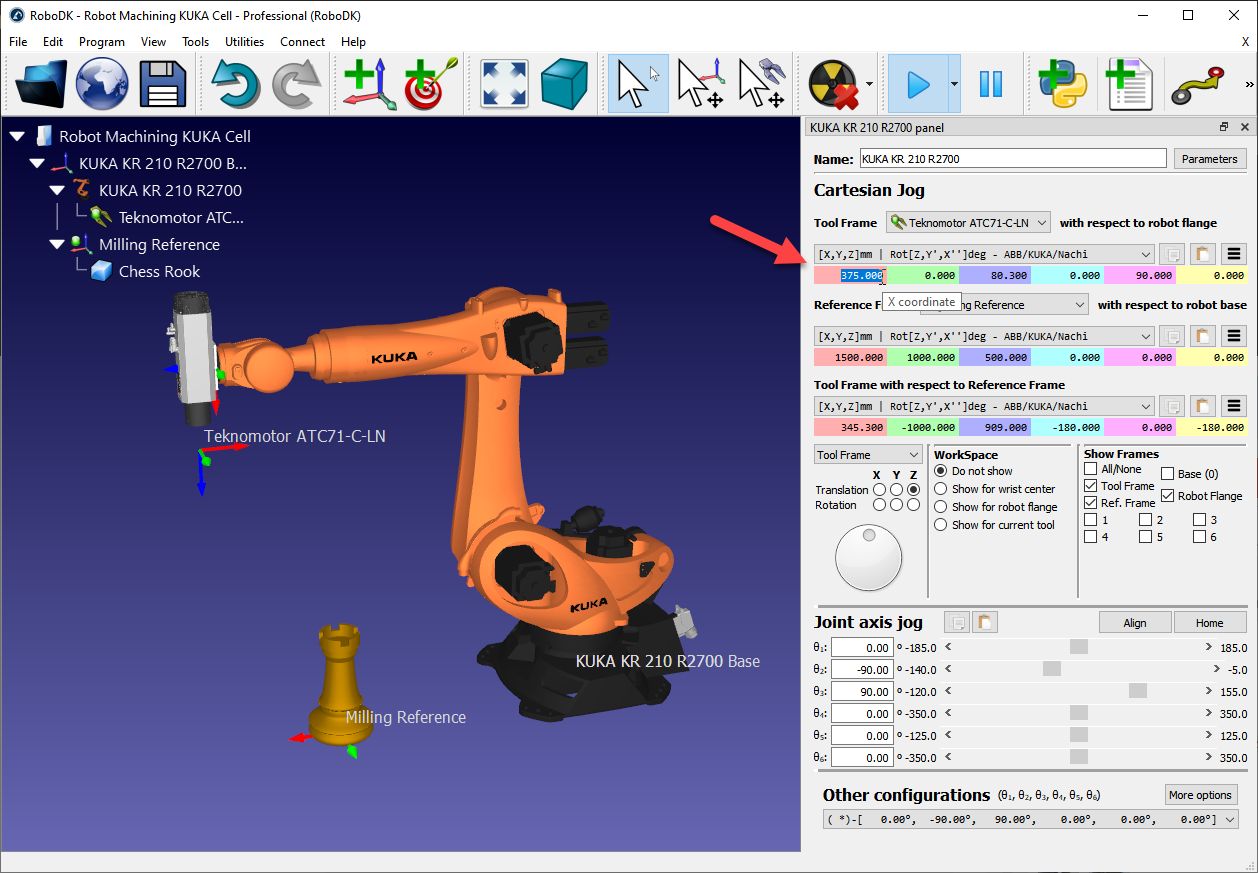
5-Дважды щелкните по роботу, чтобы открыть панель управления роботом (необязательно). На панели управления роботом отображаются активный инструмент и активная система координат. При выборе и обновлении инструмента и системы отсчета вы должны увидеть те же координаты, что и на контроллере робота. По умолчанию у шпинделя Teknomotor точка центра инструмента (TCP) находится в корне держателя инструмента. Инструмент (TCP) будет иметь определённую длину. В данном примере мы обновим TCP, чтобы она соответствовала длине фрезы:
a.Обновите координату X инструмента (TCP) до 375 мм. Вы увидите, как TCP переместится вдоль оси.
b.(необязательно) Вы также можете создать второй инструмент и определить относительную точку TCP по отношению к первой, добавив перемещение по оси Z.
c.Закройте окно панели управления роботом.
Проект обработки с использованием робота
Выполните следующие действия, чтобы настроить новый проект обработки с помощью робота в RoboDK на основе файла ЧПУ, сгенерированного с помощью программного обеспечения CAM (например, G-кода или APT):
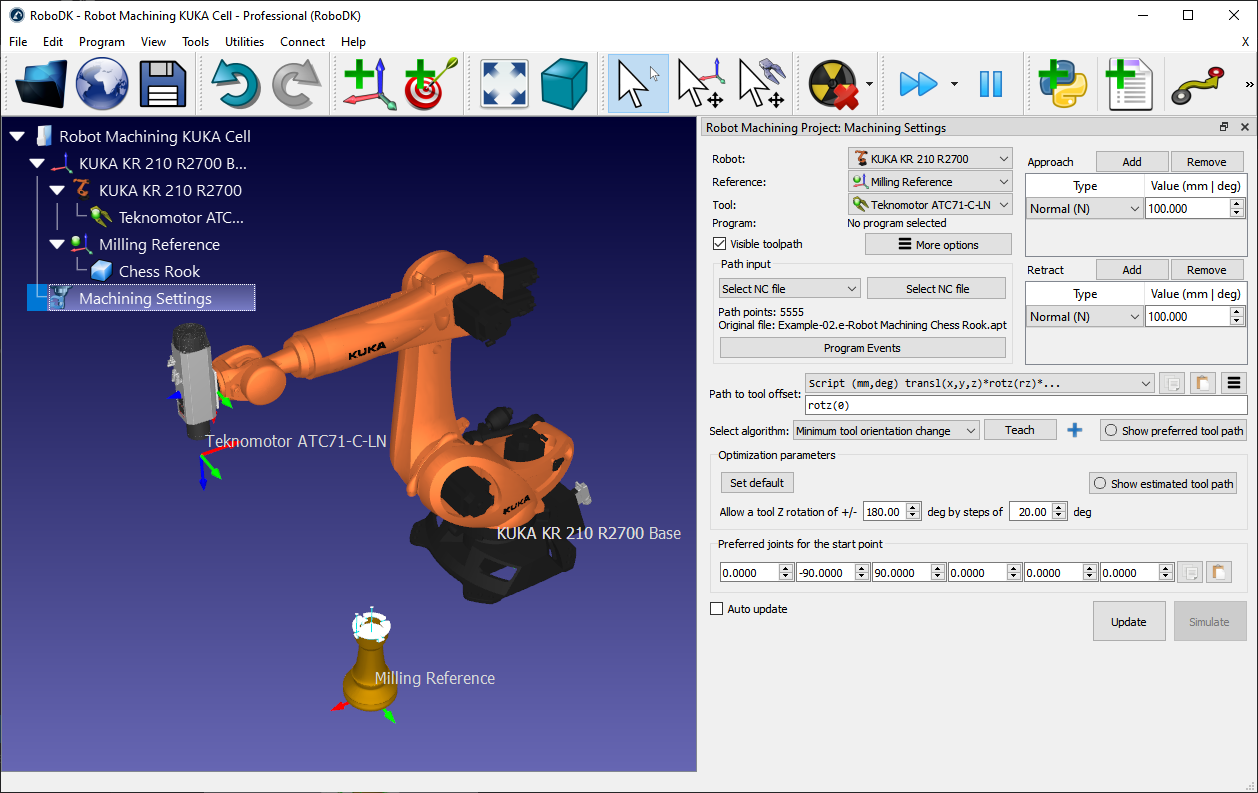
1.Выберите «Утилиты» → «Проект обработки с помощью робота» (
Откроется новое окно, как показано на изображении.
2.В разделе «Ввод траектории» выберите «Выбрать файл ЧПУ»
3.Предоставьте файл ЧПУ, например, следующий файл механообработки APT:
C:/RoboDK/Library/Example-02.e-Robot Machining Chess Rook.apt
4.Переименуйте проект обработки с помощью робота в «Настройки обработки», щелкнув правой кнопкой мыши новый элемент в дереве и выбрав «Переименовать» (F2).
Выберите робот, систему отсчета и инструмент в левом верхнем разделе меню, как показано на следующем изображении. Траектория обработки должна отображаться зелёным цветом относительно правильной системы координат.
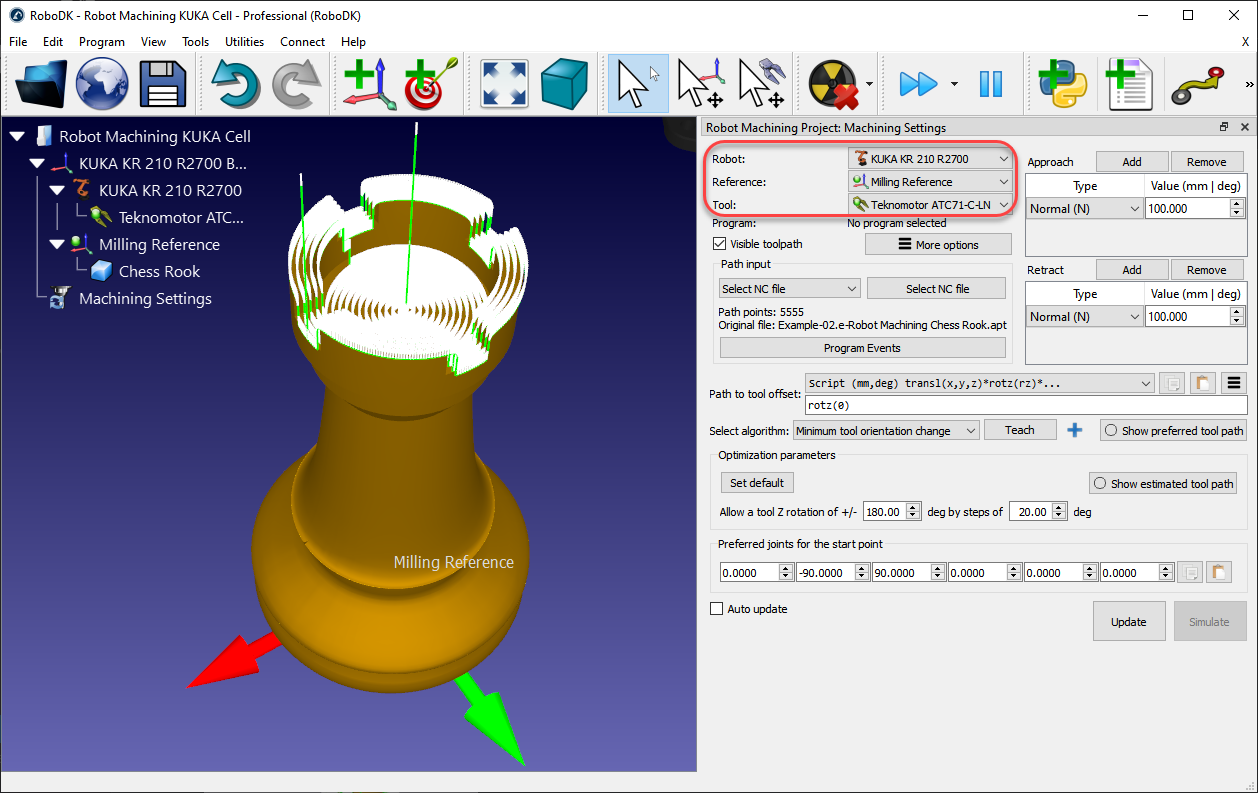
Траектория механообработки отображается зелёным цветом, а нормали к траектории — в виде белых векторов. Снимите флажок «Видимая траектория» (Visible toolpath), чтобы скрыть траекторию.
Вы можете выбрать «Обновить», чтобы проверить, можно ли создать программу для роботизированной механообработки с настройками по умолчанию. Если программа была сгенерирована успешно, вы увидите зелёную галочку. Затем вы можете выбрать «Моделирование» или дважды щелкнуть по сгенерированной программе, чтобы запустить моделирование.
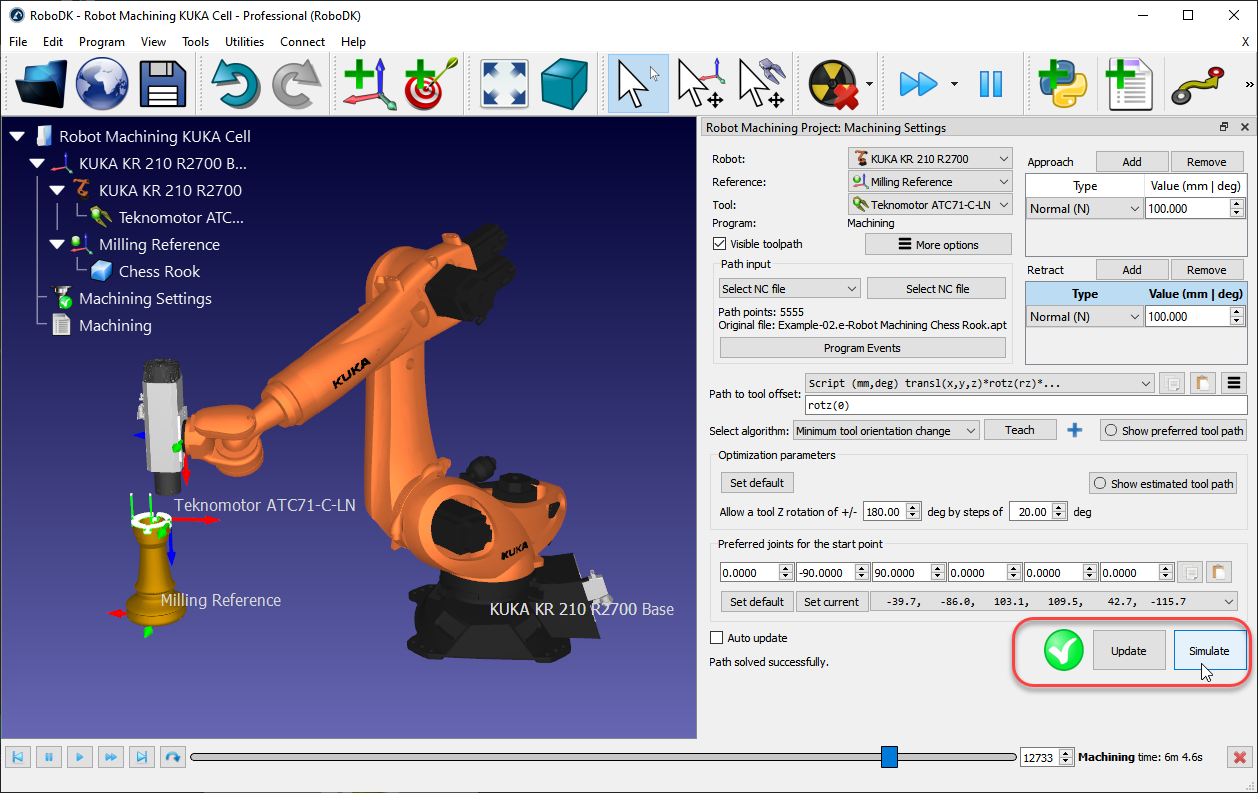
Если вы видите красный крестик с предупреждающим сообщением, это означает, что ваша программа роботизированной механообработки невыполнима. Возможно, вам потребуется изменить некоторые настройки, такие как ориентация инструмента, параметры оптимизации, начальная точка или положение детали.
В следующих разделах представлена дополнительная информация о том, как настроить параметры роботизированной механообработки.
Ввод траектории
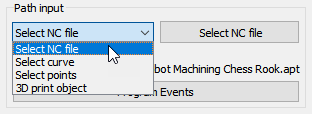
Функция ввода траектории позволяет выбрать различные способы предоставления траектории инструмента.
●Выбор файла ЧПУ: в виде одного файла ЧПУ (полученного из программного обеспечения CAM), как описано в данном разделе.
●Выбор кривой: в виде одной или нескольких кривых, как описано в разделе «Проект следования по кривой».
В программе RoboDK можно импортировать кривые в виде списка координат.
●Выбор точек: одна или несколько точек, как описано в разделе «Проект следования по точкам».
В RoboDK можно импортировать точки в виде списка координат.
●Объект для 3D-печати: в виде объекта для 3D-печати. Для преобразования геометрии в траекторию инструмента используется слайсер
События программы
Выберите «События программы», чтобы отобразить специальные события, которые необходимо учитывать при генерации программ для роботов. Сюда входит запуск смены инструмента, установка скорости вращения шпинделя в оборотах в минуту (RPM) или запуск определённых программ в начале или в конце программы.
В разделе «События программы» вы можете указать значение округления. Это автоматически создаст инструкцию округления в начале вашей программы и поможет сделать программы роботизированной механообработки более плавными, предотвращая вибрацию робота. Например, на роботе ABB это установит значение ZoneData в миллиметрах, на роботе Fanuc — значение CNT в процентах, а на контроллерах Universal Robots — значение плавного перехода в миллиметрах.
Если вы используете файлы G-кода или NCI, пользовательские M-коды будут запускаться по умолчанию в виде вызовов функции M_RunCode (M-код передается в качестве параметра). Вы можете удалить пользовательские вызовы M-кодов, удалив вызов функции M_RunCode.
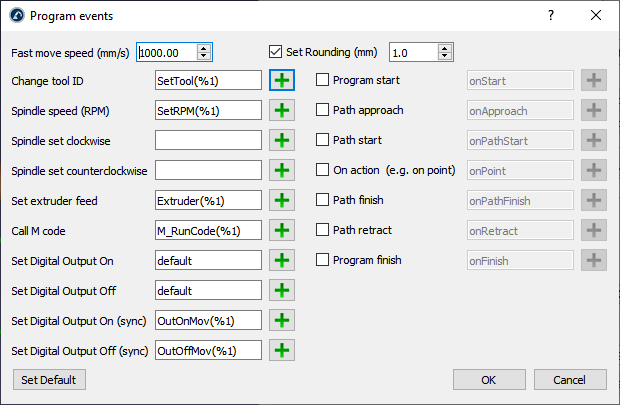
Наведите курсор мыши на соответствующее поле, чтобы получить дополнительную информацию о настройке каждого раздела.
Например, при смене инструмента вы можете использовать значение %1 для указания идентификатора инструмента, предоставляемого вашим программным обеспечением CAM. Если вы предпочитаете вызывать статические функции вместо передачи аргументов, вы можете заменить SetTool(%1) на SetTool%1. При использовании инструмента № 2 это приведёт к формированию SetTool2 вместо SetTool(2).
Подход/Отвод
Вы можете настроить движения подхода и отвода в правом верхнем углу меню Роботизированной механообработки. По умолчанию RoboDK добавляет движения подхода и отвода на 100 мм вдоль нормали.
Выберите «Добавить», чтобы добавить дополнительное движение отвода. Зелёная траектория будет обновлена соответствующим образом. Можно выбрать движение вдоль определённой оси, указать координаты, задать дуговой подход и т. д. Вы также можете объединить несколько движений подхода/отвода, нажав кнопку «Добавить».
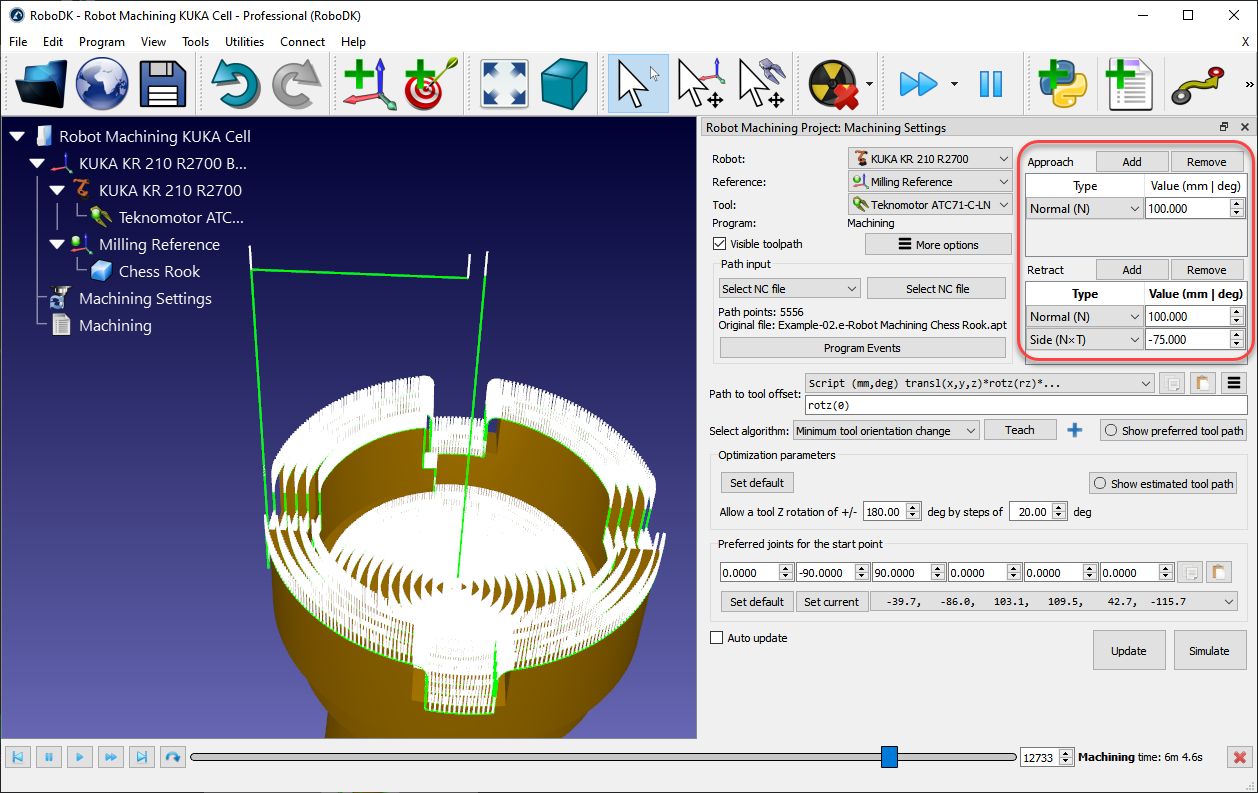
Выберите «Удалить», чтобы удалить конкретное движение подхода или отвода.
Смещение траектории относительно инструмента
Смещение траектории относительно инструмента позволяет изменять предпочтительную ориентацию инструмента вдоль траектории обработки. Данная опция в основном используется для поворота инструмента вокруг оси Z точки управления инструментом (TCP). Это позволяет управлять 6-й степенью свободы вокруг оси инструмента. В зависимости от области применения и её требований предлагается несколько вариантов. Например, вы можете выбрать минимизацию ориентации инструмента или следование ориентации инструмента вдоль траектории.
Поскольку 6-осевой робот используется для выполнения 3-осевой или 5-осевой программы CNC, необходимо определить дополнительную степень свободы. Эта степень свободы обычно представляет собой вращение вокруг оси Z точки управления инструментом (TCP). Данная дополнительная степень свободы особенно полезна для предотвращения сингулярностей, пределов хода сочленений, столкновений или проблем с доступностью.
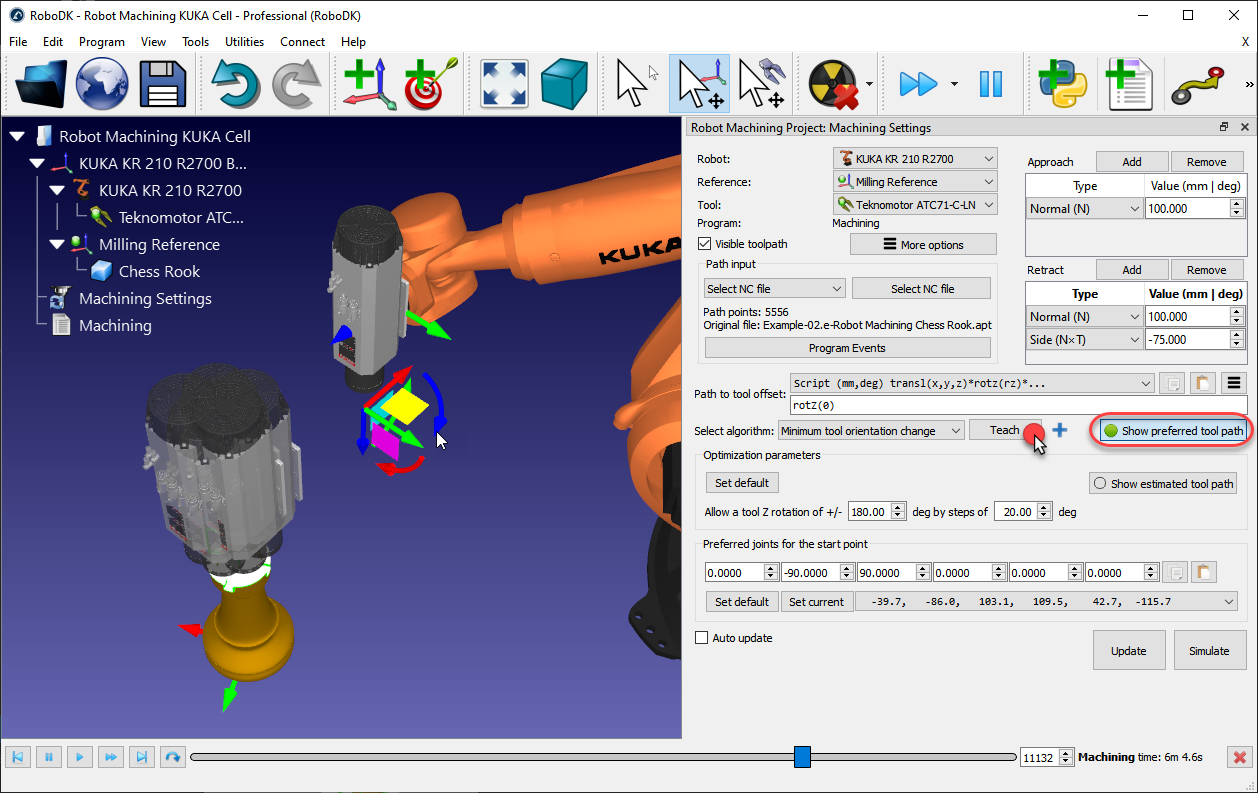
По умолчанию в поле «Смещение траектории относительно инструмента» отображается преобразование rotz(0). Это означает, что вы можете добавить дополнительное вращение вокруг оси Z инструмента. Это значение можно изменить, чтобы установить предпочтительную ориентацию инструмента, изменив ориентацию вокруг оси Z точки TCP или в сочетании с другими осями. Предпочтительная ориентация — это ориентация, которую робот будет стремиться сохранять при следовании по траектории инструмента.
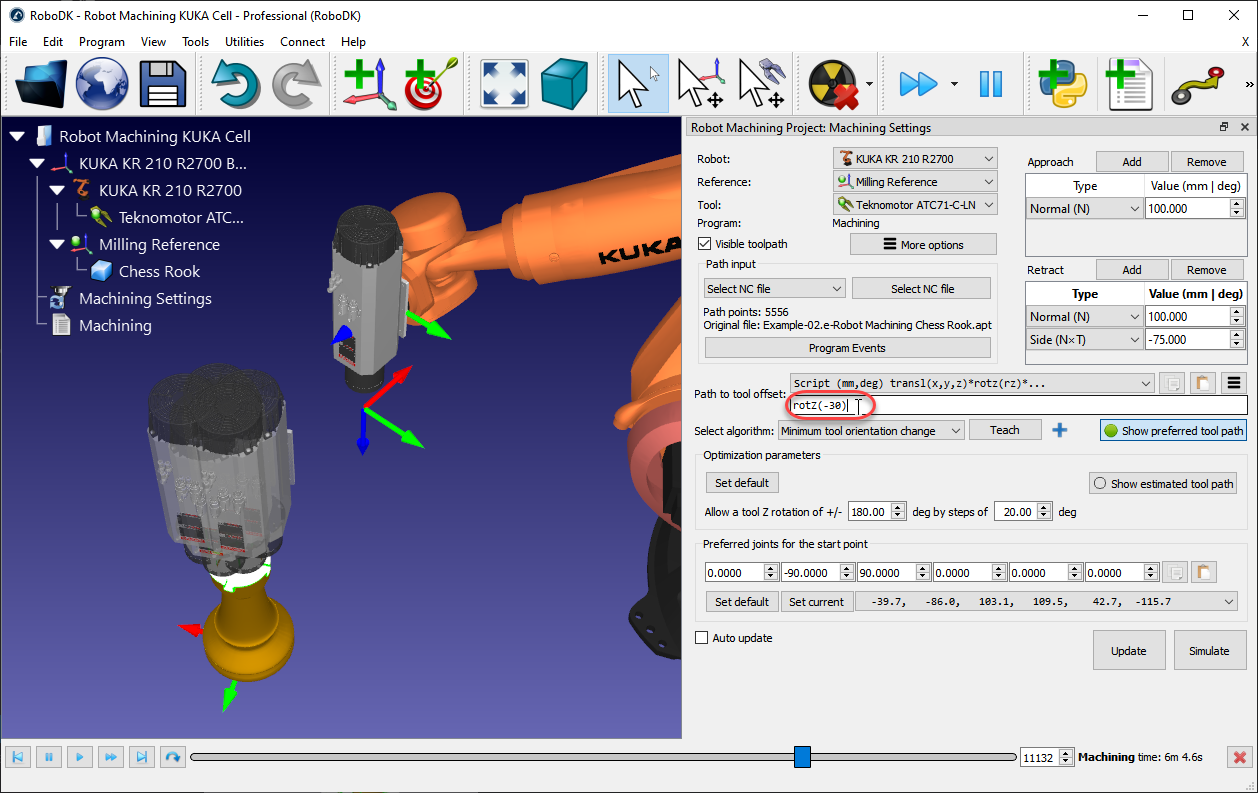
По умолчанию RoboDK использует алгоритм «Минимальное изменение ориентации инструмента». Это означает, что ориентация инструмента сохраняется максимально постоянной на протяжении всего траекторного пути. Как правило, этот вариант подходит для операций фрезерования, поскольку он сводит к минимуму движения сочленений робота. В качестве альтернативы доступны другие алгоритмы/методы, такие как ориентация инструмента, следующая за траекторией (полезна для операций резки, где лезвие должно оставаться касательным к траектории), или удержание объекта роботом, если траекторию необходимо проследовать, прикрепив инструмент к роботу (например, для операций дозирования или полировки, также известных как конфигурации «Внешний TCP»).
Параметры оптимизации
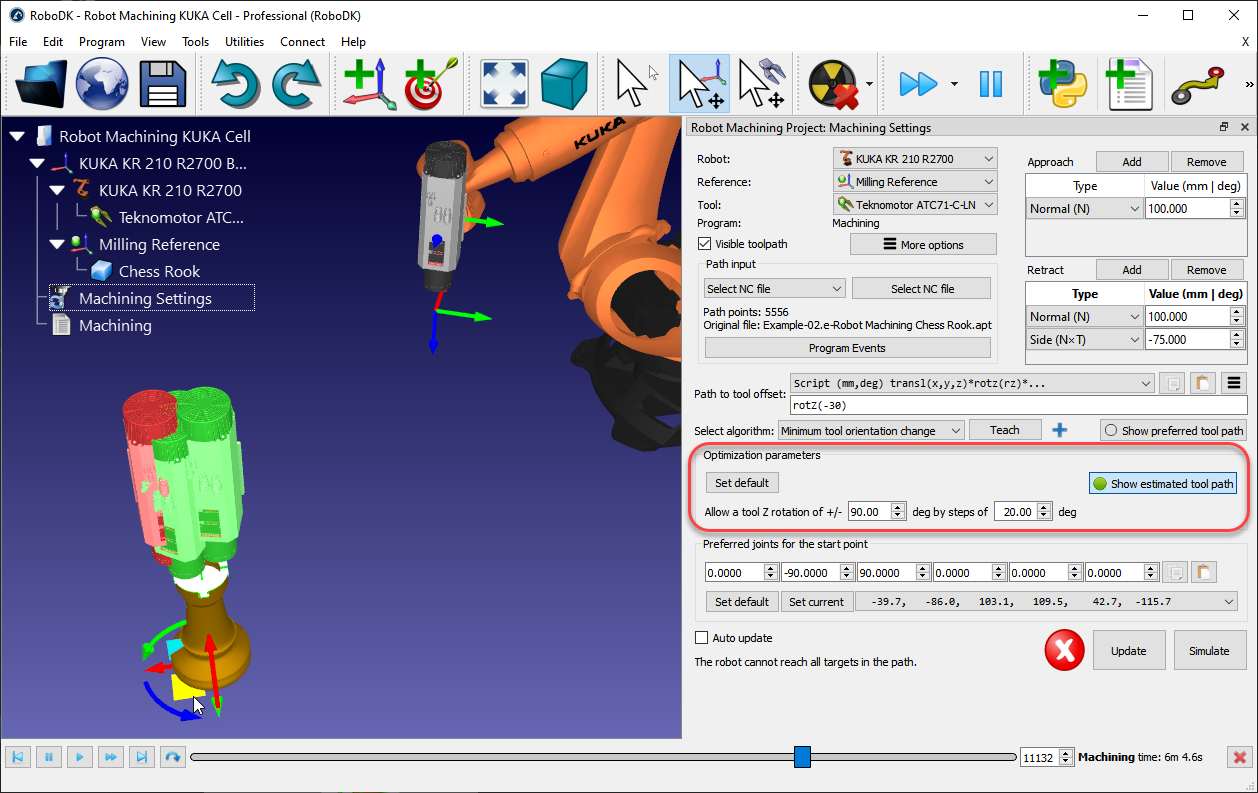
При заданной предпочтительной ориентации инструмента робот может иметь определенную свободу вращения вокруг оси Z инструмента. Это позволяет роботу вычислять программу, избегая сингулярностей робота, ограничений сочленений и обеспечивая доступность всех точек. По умолчанию RoboDK допускает вращение инструмента на угол до +/-180 градусов вокруг оси TCP с шагом 20 градусов.
Рекомендуется ограничить это вращение в зависимости от конкретного применения. Например, можно ввести значение +/-90 градусов, чтобы ограничить допустимое вращение вдвое. Уменьшение этого параметра также сократит время обработки при формировании программы.
Если некоторые точки траектории недоступны, рекомендуется повернуть систему отсчета или ослабить ограничения на вращение инструмента по оси Z. Систему отсчета можно переместить, удерживая клавишу Alt и перетаскивая систему координат, чтобы лучше разместить деталь в рабочей зоне робота.
Предпочтительная конфигурация
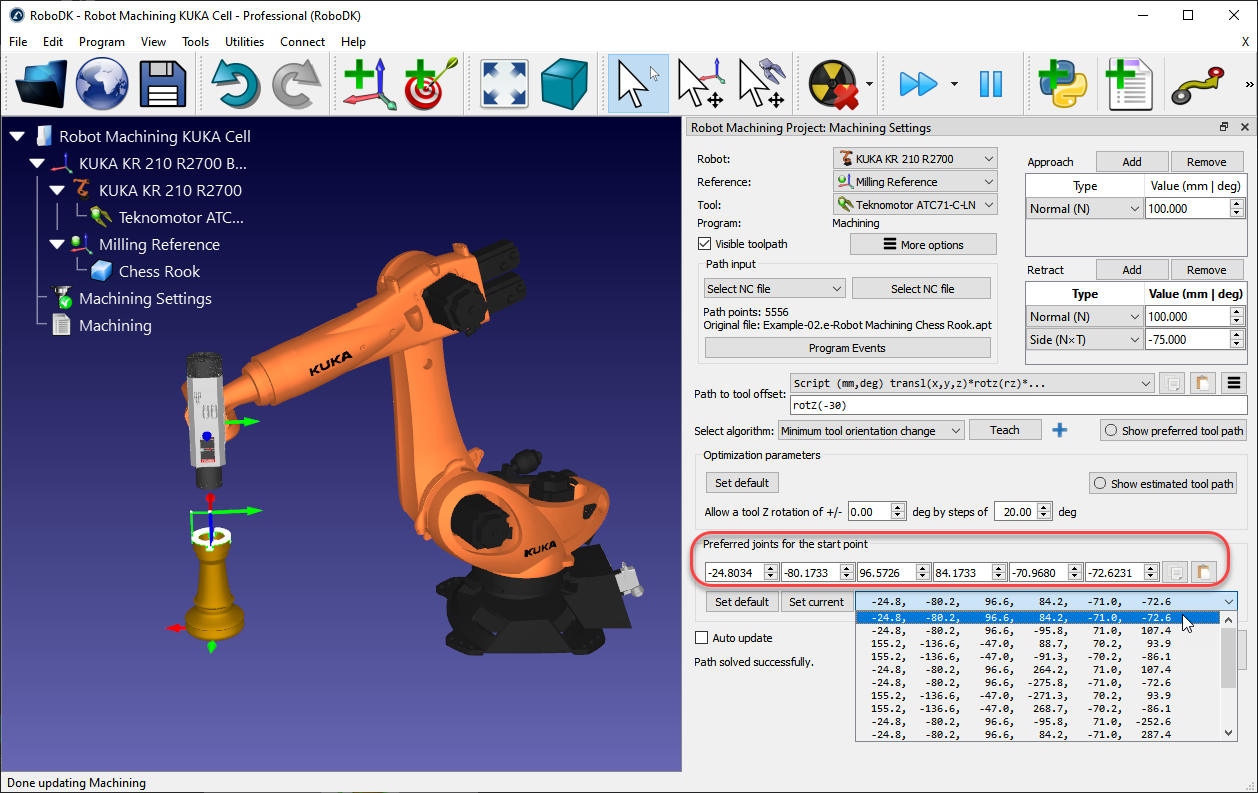
RoboDK автоматически выбирает начальную конфигурацию, наиболее близкую к предпочтительным стартовым сочленениям (Preferred joints for the start point). Начиная с этой точки робот будет выполнять линейные движения, поэтому его конфигурация не изменится.
В раскрывающемся меню отобразятся все возможные варианты запуска программы. При необходимости выберите предпочтительную конфигурацию сочленений робота и нажмите «Обновить» для перерасчёта программы.
Обновление программы
Выберите «Обновить», чтобы сгенерировать программу для робота с учётом заданных настроек. Если программа создана успешно, отобразится зелёная галочка. После этого на станции появится новая программа с именем «Механообработка».
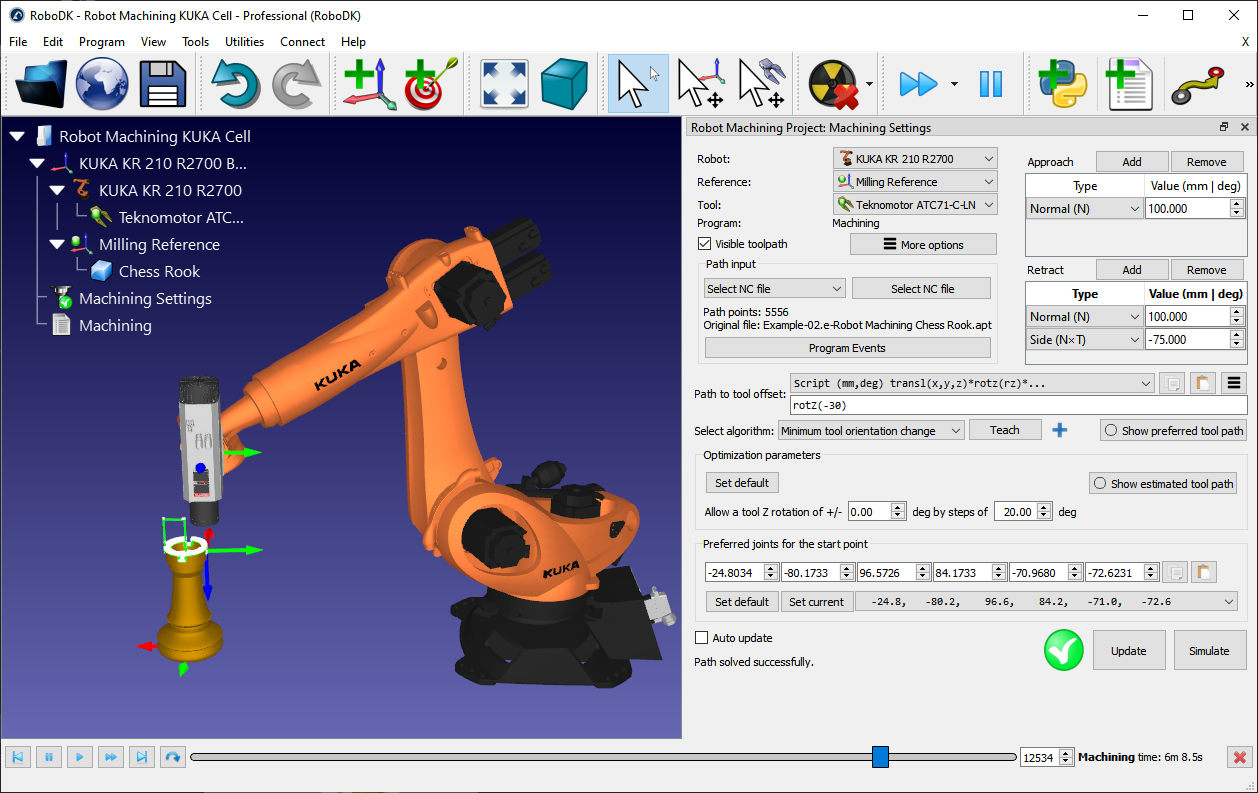
Дважды щелкните сгенерированную программу или выберите «Моделировать», чтобы запустить моделирование роботизированной механообработки.
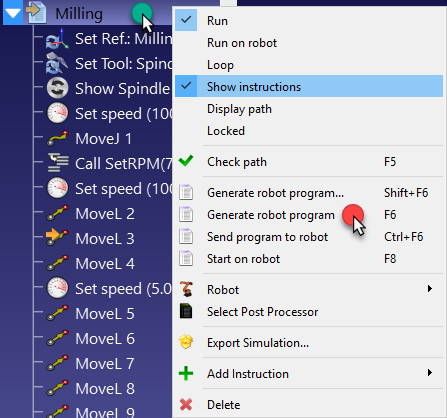
Щелкните программу правой кнопкой мыши и выберите «Сгенерировать программу робота (F6)», чтобы сгенерировать программу робота. Дополнительная информация о генерации программ приведена в разделе «Программа».
Резка с помощью робота
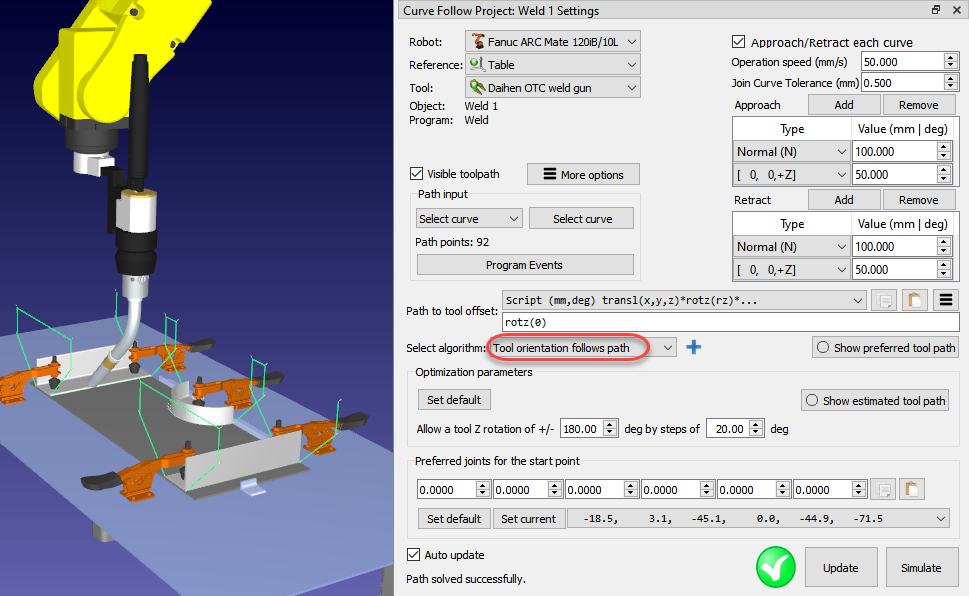
Вы можете настроить алгоритм таким образом, чтобы ориентация инструмента оставалась постоянной вдоль траектории. Такое поведение может быть полезно, например, при резке или сварке.
Выберите пункт «Ориентация инструмента следует за траекторией» в раскрывающемся списке «Выбор алгоритма», чтобы пересчитать оптимальную траекторию инструмента. Остальные настройки аналогичны настройкам Проекта обработки с постоянной ориентацией инструмента.
Робот удерживает объект
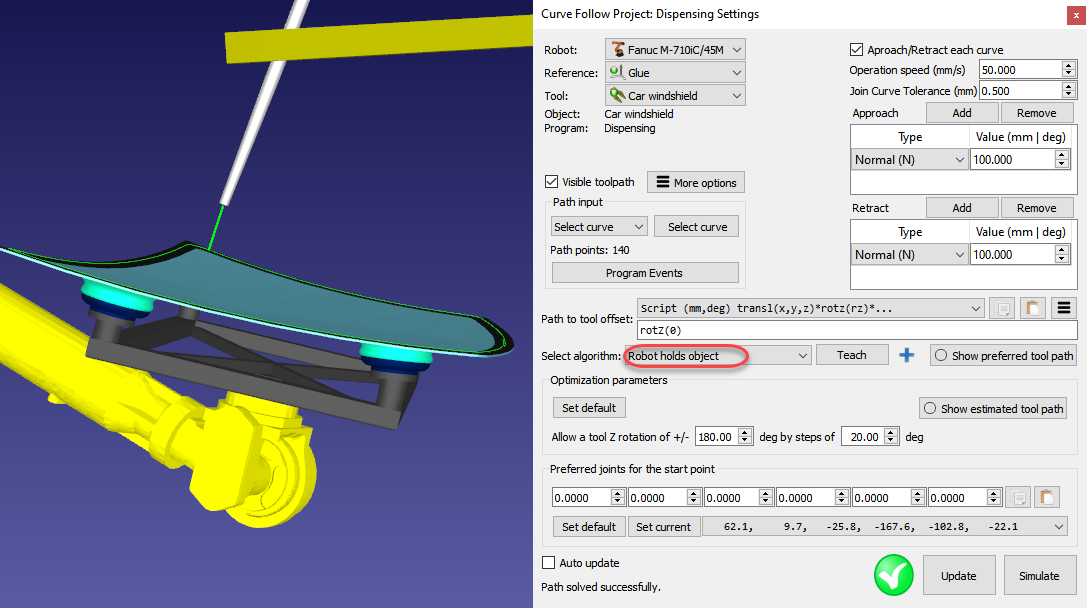
Существует возможность программирования робота таким образом, чтобы он удерживал объект или траекторию инструмента с помощью своего инструмента во время выполнения производственной операции. Это полезно, например, при дозировании клея или полировке. Данный тип программирования робота также известен как «Внешний TCP».
Выберите параметр «Робот удерживает объект» в раскрывающемся списке «Выбор алгоритма», чтобы правильно разместить траекторию инструмента относительно опорной точки TCP. Остальные настройки аналогичны настройкам проекта обработки с постоянной ориентацией инструмента.
Дополнительная информация доступна в разделе «Дополнение RoboDK для Autodesk Fusion».
Проект следования по кривой
С помощью проекта следования по кривой (CFP) можно заставить робота следовать за кривыми в 3D-пространстве. Кривые в RoboDK можно выбирать из краев объектов или импортировать в виде списка точек из файлов CSV. Проект следования по кривой полезен для некоторых производственных операций, таких как, например, роботизированная сварка, удаление заусенцев, полировка или покраска.
Для работы с проектом CFP выполните следующую процедуру:
1.Щелкните «Утилиты» → «Проект следования по кривой», чтобы открыть настройки следования по кривой. Эти настройки аналогичны настройкам проекта обработки с использованием робота; единственное отличие заключается в том, что для параметра «Траектория» по умолчанию установлено значение «Выбрать кривую».
2.Нажмите кнопку «Выбрать кривую», чтобы выбрать кривую (кривые) на экране.
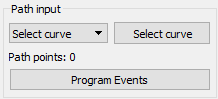
3.Выберите кривые левой кнопкой мыши. Повторный выбор той же кривой приведёт к изменению направления движения. Кроме того, щелчок правой кнопкой мыши по ранее выбранной кривой позволяет изменить направление движения, отменить выбор ранее выбранной кривой или повторно выбрать уже существующую кривую.
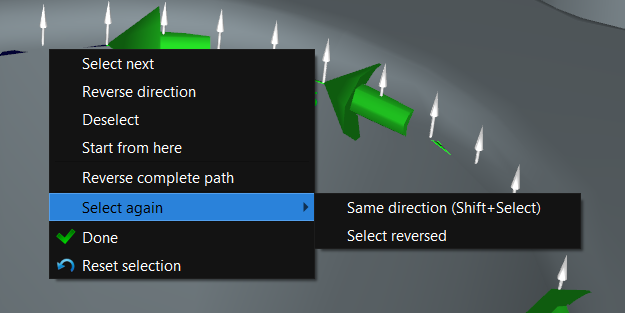
Щелкните правой кнопкой мыши в 3D-окне и выберите «Готово» или нажмите клавишу Esc, чтобы вернуться в меню настроек. Вы также можете дважды щелкнуть по пустому месту, чтобы вернуться в меню настроек. Зелёная траектория отобразит движение робота относительно объекта.
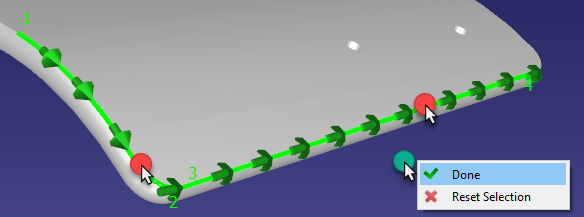
4.Вы можете выбрать пункт «Обновить», чтобы проверить, удастся ли создать программу для робота с настройками по умолчанию. Если программа была сгенерирована успешно, вы увидите зелёную галочку. Затем вы можете выбрать пункт «Моделирование» или дважды щелкнуть по сгенерированной программе, чтобы запустить моделирование.
В правом верхнем углу окна настроек доступны дополнительные параметры, такие как скорость инструмента и необходимость применения движений подхода/отвода для каждой кривой. Настройки по умолчанию показаны на следующем изображении:
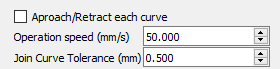
Программу можно дополнительно настроить и оптимизировать с помощью тех же функций, что и в разделе «Роботизированная механообработка».
Извлечение элементов из 3D-объектов
Кривые можно извлечь из элементов 3D-объектов, импортированных в RoboDK, выбрав «Инструменты» → «Создать кривые».
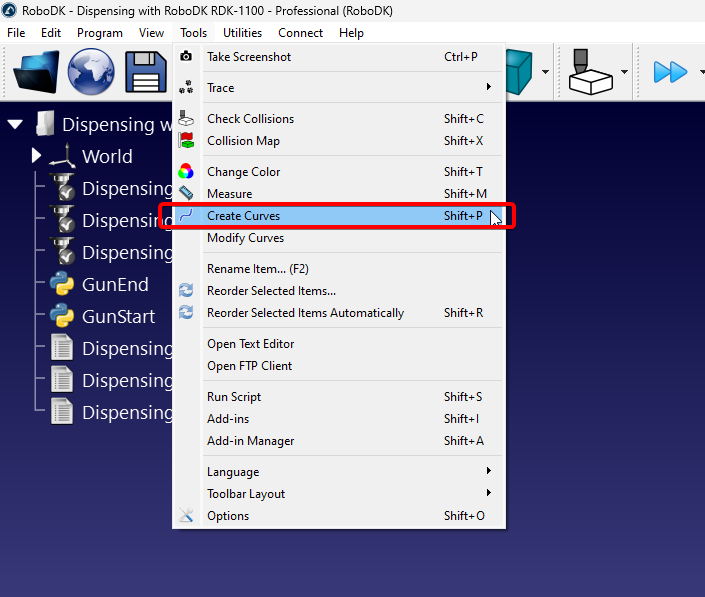
В левой части окна RoboDK появится панель; вы сможете извлекать кривые, пока эта панель активна и включена опция «Автоматическое извлечение кривых».
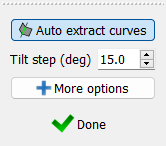
Вы можете навести курсор на 3D-объект, из которого требуется извлечь кривую. Появится тонкая голубая линия, обозначающая кривую. Белые стрелки в различных точках обозначают нормаль к кривой — это направление, с которого будет осуществляться подход инструмента.
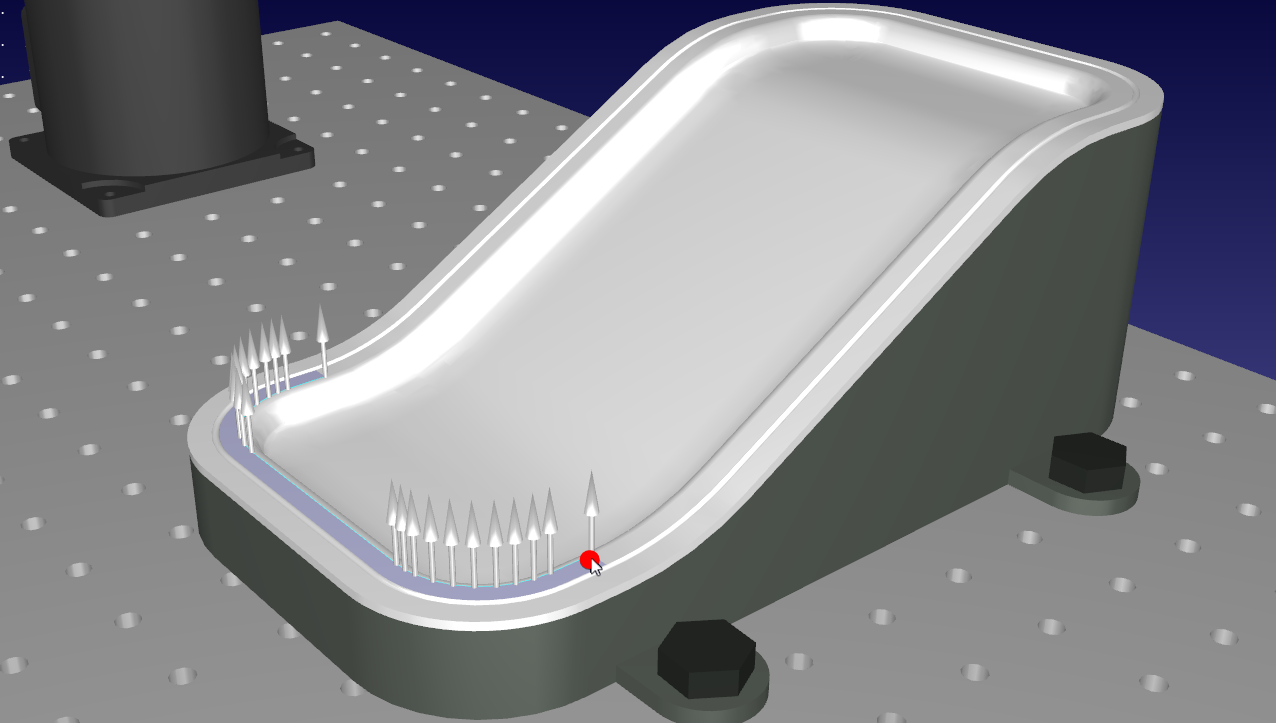
Вы можете изменить ориентацию нормалей кривой (направление подхода), слегка сдвинув мышь по вертикали или горизонтали. По умолчанию шаг наклона составляет 15 градусов и регулируется параметром «Шаг наклона (град.)» на панели «Создание кривой».
После того как вы определили нужную кривую, щелкните по ней, не сдвигая мышь. Повторяйте эту операцию, пока не выберете все кривые, которые хотите использовать в проекте следования по кривой.
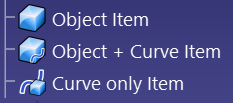
RoboDK содержит различные инструменты, которые помогут вам изменять кривые даже после их извлечения. Если вы просто хотите изменить нормаль, вы можете сделать это, перейдя в меню «Инструменты» → «Изменить кривые». Эта функция позволит вам изменять нормали на любой ранее созданной кривой.
Импорт кривых
RoboDK может создавать кривые или получать их из различных источников. В приведённом ниже списке представлены примеры инструментов, с помощью которых можно создать кривую для использования в проекте следования по кривой:
a.Извлечение элементов из 3D-объекта, импортированного в RoboDK.
b.Импорт CSV-файла, содержащего кривую.
c.Импорт кривой с помощью плагина CAD/CAM.
d.Импорт кривых из файла SVG или DXF.
e.Использование приложения «Генератор шаблонов поверхности»
f.Использование API RoboDK для интеграции с внешними приложениями.
g.Использование ручного датчика, например RoboDK TwinTrack
Импорт файла CSV
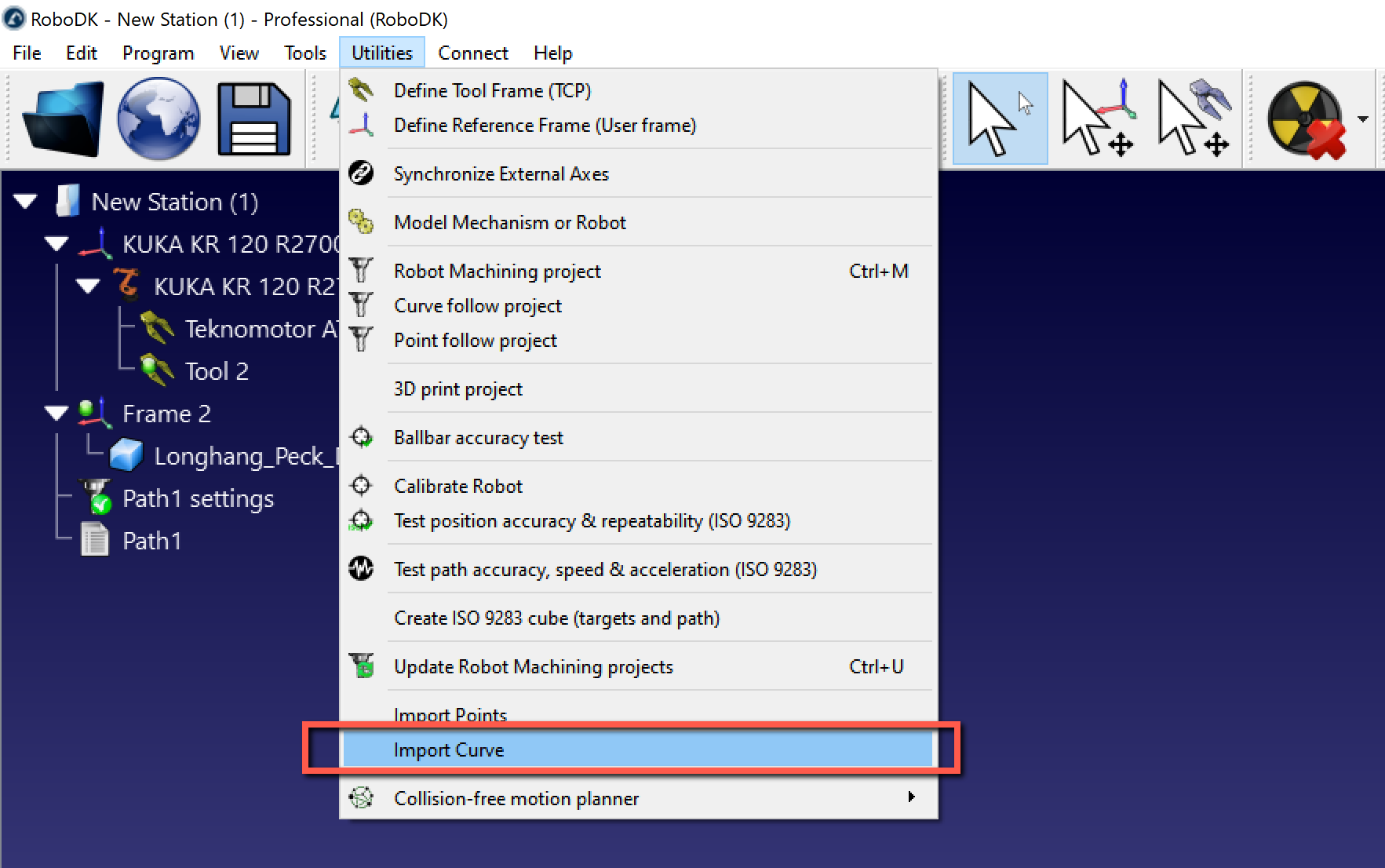
Кривые можно импортировать в RoboDK из файла CSV или текстового файла, выбрав «Утилиты» → «Импорт кривой». На станции появится новый элемент, отображающий кривую в виде объекта.
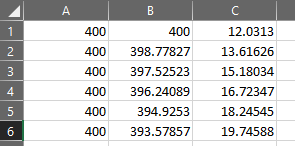
Файл может представлять собой текстовый файл, содержащий 3D-координаты каждой точки кривой. По желанию можно указать ориентацию оси Z инструмента в виде вектора i, j, k. Все координаты должны быть приведены к системе координат детали.
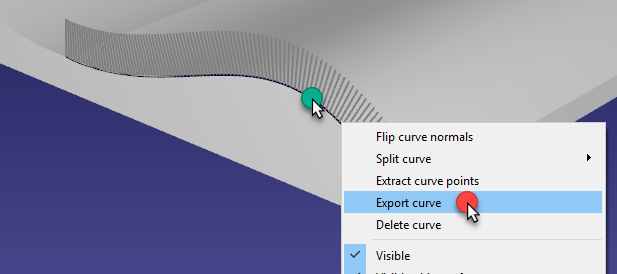
Кроме того, существующие кривые объекта можно экспортировать в виде файла CSV (щелкните правой кнопкой мыши по кривой, затем выберите «Экспорт кривой»), изменить и повторно импортировать обратно в RoboDK.
Более подробная информация и примеры настройки импорта файлов CSV или TXT в виде кривых или точек приведены в разделе «Примеры» API RoboDK.
Проект следования по точкам
С помощью RoboDK вы можете легко смоделировать движение робота по точкам. Точки в RoboDK можно извлечь из объектов, кривых или импортировать в виде списка точек из файлов CSV. Эта опция полезна, например, для задач точечной сварки или сверления. На следующем видео представлен пример настройки задачи точечной сварки: посмотреть видео.
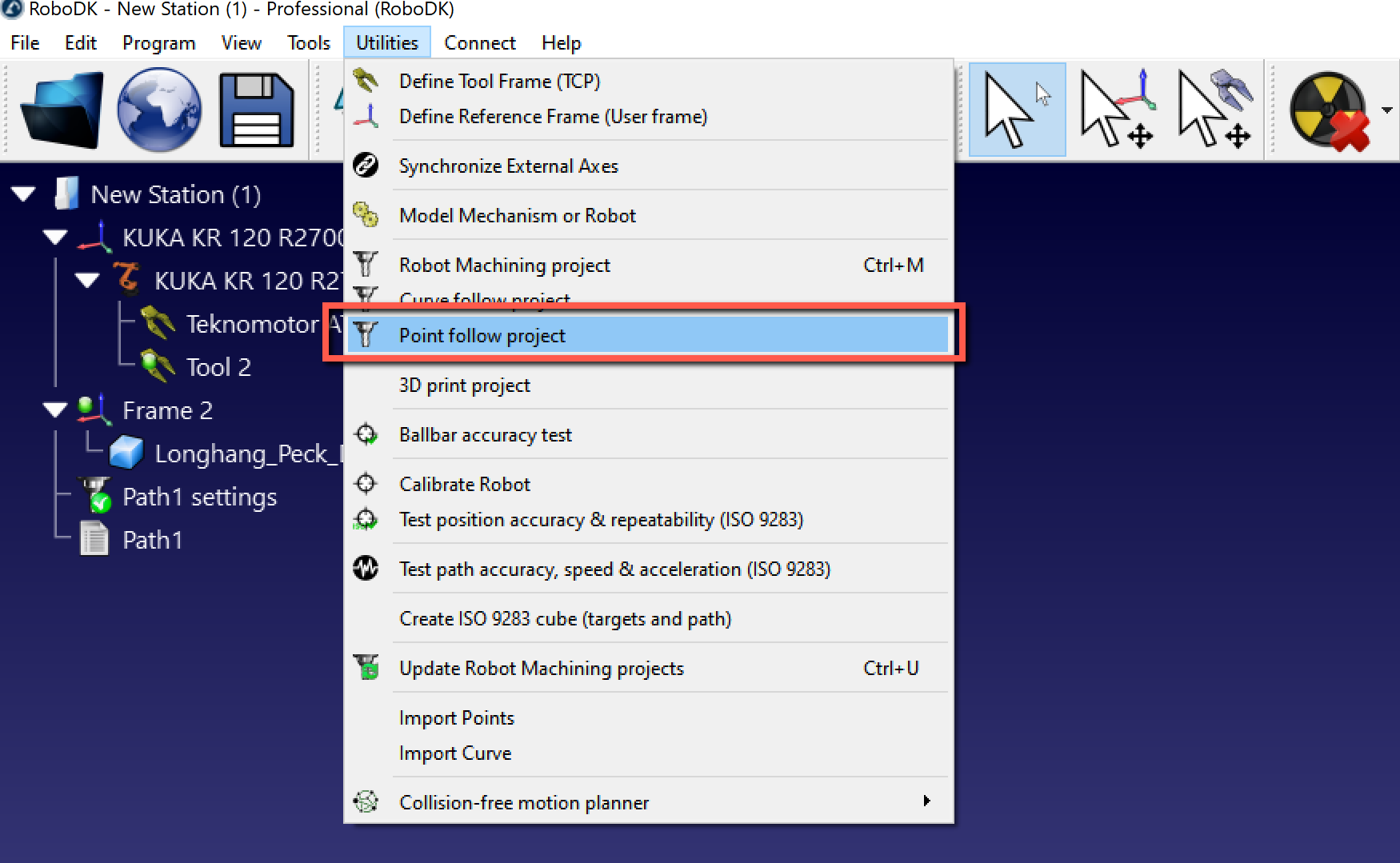
Выберите «Утилиты» → «Проект следования по точкам», чтобы открыть настройки следования по точкам. Эти настройки аналогичны настройкам проекта обработки; единственное отличие заключается в том, что для параметра «Траектория» по умолчанию установлено значение «Выбрать точки».
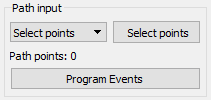
Выберите «Выбрать точки», чтобы выбрать точку (или точки) на экране.
Выберите точки левой кнопкой мыши. Повторный выбор одной и той же точки изменит направление подхода. Кроме того, щелчок правой кнопкой мыши по точке позволяет выбрать последующие точки с помощью команды «Выбрать следующую».
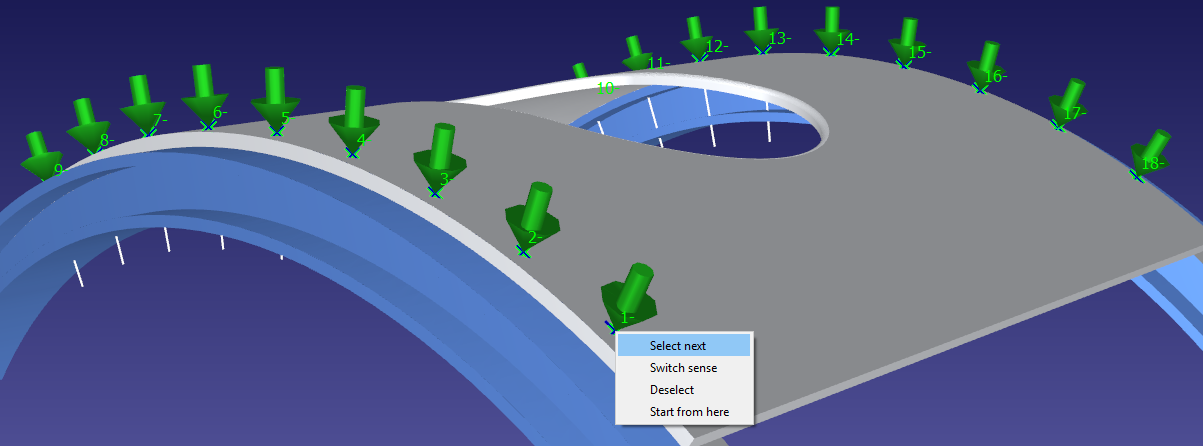
Щёлкните правой кнопкой мыши по экрану и выберите «Готово» или нажмите клавишу Esc, чтобы вернуться в меню настроек. Зелёная траектория отобразит движение робота относительно объекта.
В правом верхнем углу окна настроек доступны некоторые дополнительные параметры, такие как скорость инструмента и расстояние подхода. Настройки по умолчанию показаны на следующем изображении:

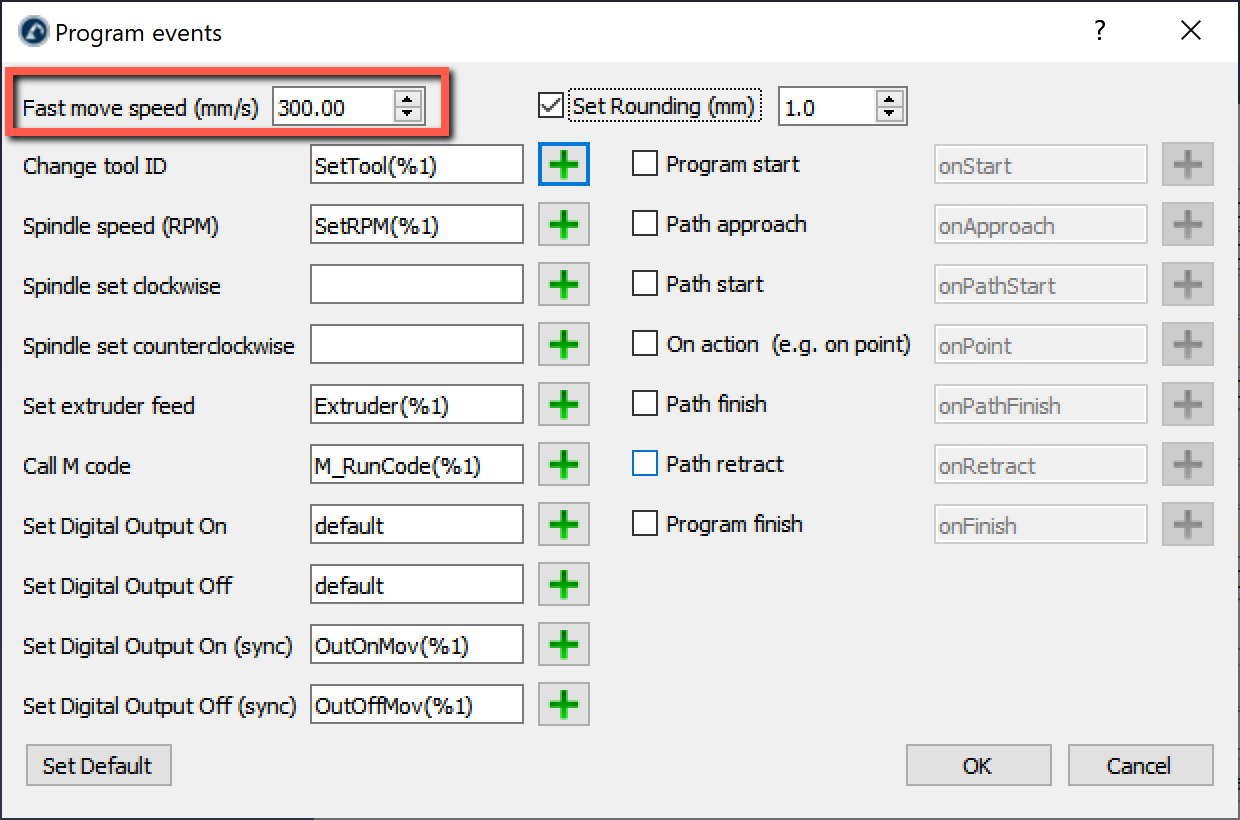
Импорт точек
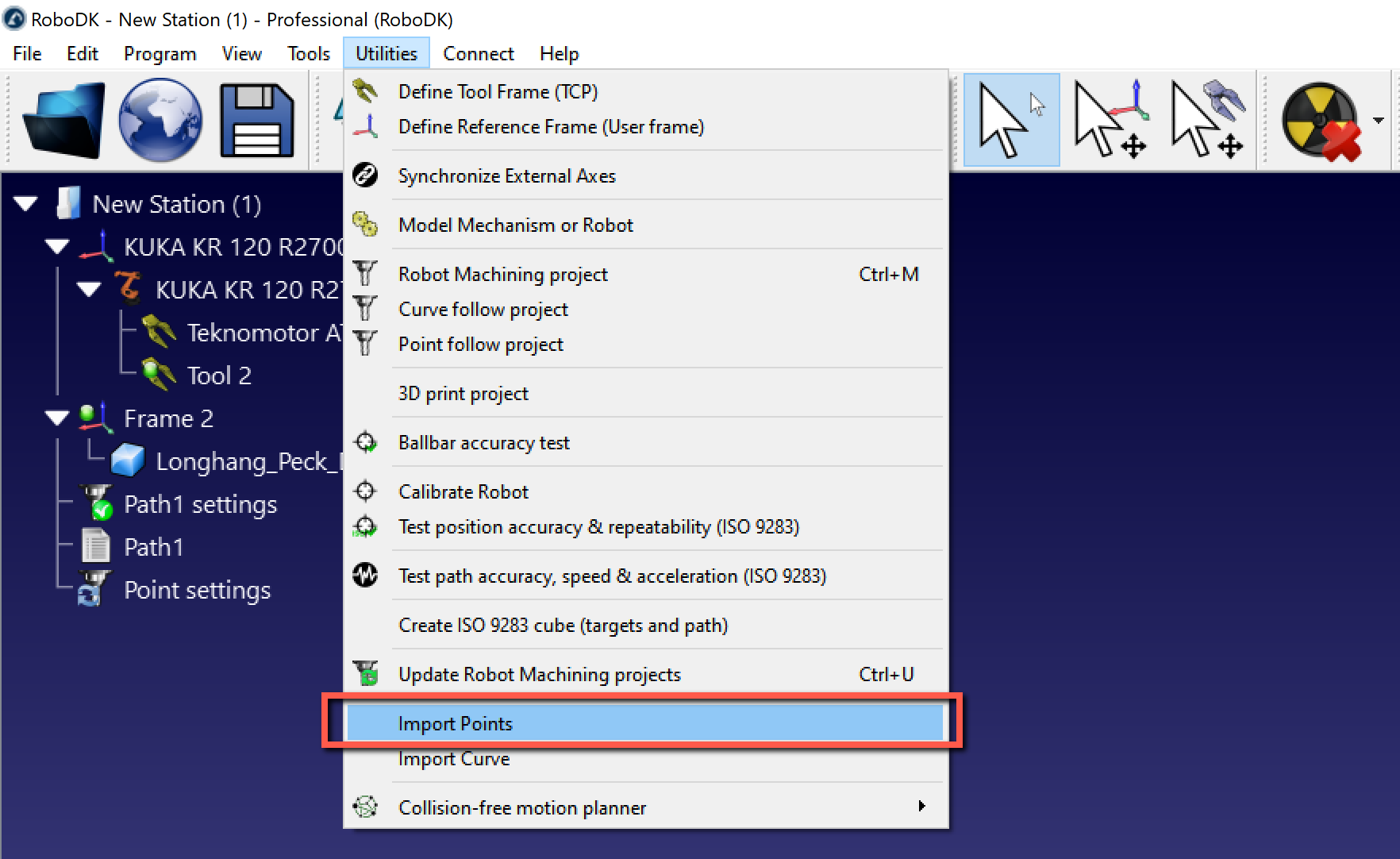
Список точек можно импортировать из текстового файла или файла CSV, выбрав «Утилиты» → «Импорт точек». На станции появится новый элемент, отображающий точки в виде объекта.
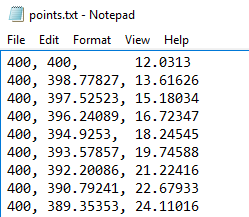
Это может быть текстовый файл, содержащий 3D-координаты каждой точки кривой. По желанию можно указать ориентацию оси Z инструмента в виде вектора i, j, k.
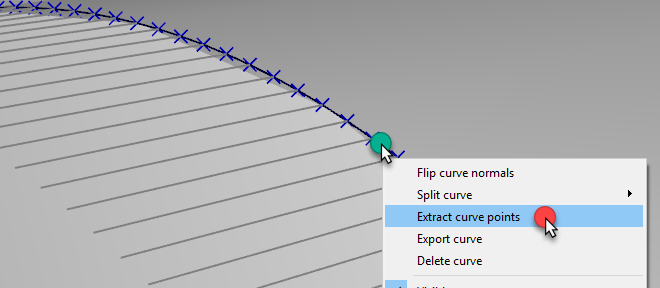
Кроме того, существующие кривые объекта можно преобразовать в точки, щелкнув правой кнопкой мыши по кривой и выбрав пункт «Извлечь точки кривой».
Проект 3D-печати с помощью робота
Аддитивное производство (или 3D-печать) — это процесс изготовления трёхмерных твёрдых объектов на основе цифрового файла. Промышленные манипуляторы роботов могут использоваться в качестве 3-осевых или 5-осевых 3D-принтеров с помощью RoboDK. В следующем видео представлен обзор настройки 3D-печати с помощью RoboDK в автономном режиме: посмотреть видео.
3D-печать с использованием роботов возможна одним из следующих способов:
●Прямое преобразование программ G-кода (файлов ЧПУ) в программы для роботов с помощью RoboDK, как показано в проекте «Роботизированная механообработка». Скорость подачи материала (директива экструдера E) правильно рассчитывается для каждого движения и может быть интегрирована в сгенерированную программу в качестве программного события. G-код — это тип файла ЧПУ, поддерживаемый RoboDK, а также формат, поддерживаемый многими 3D-принтерами. Большинство программ-слайсеров могут генерировать G-код на основе файла STL.
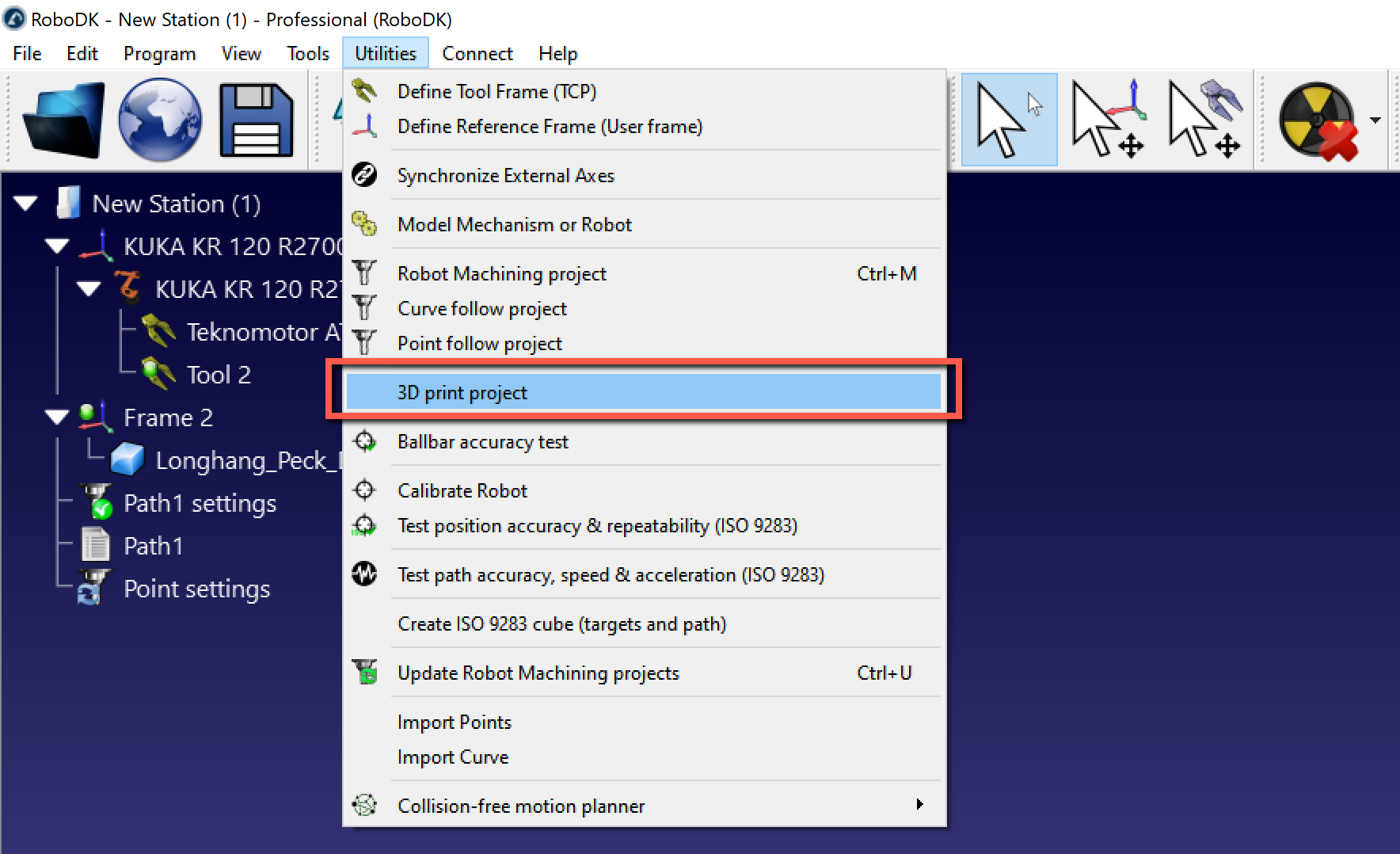
●Выберите «Утилиты» ➔«Проект 3D-печати», чтобы открыть настройки 3D-печати.
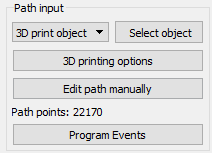
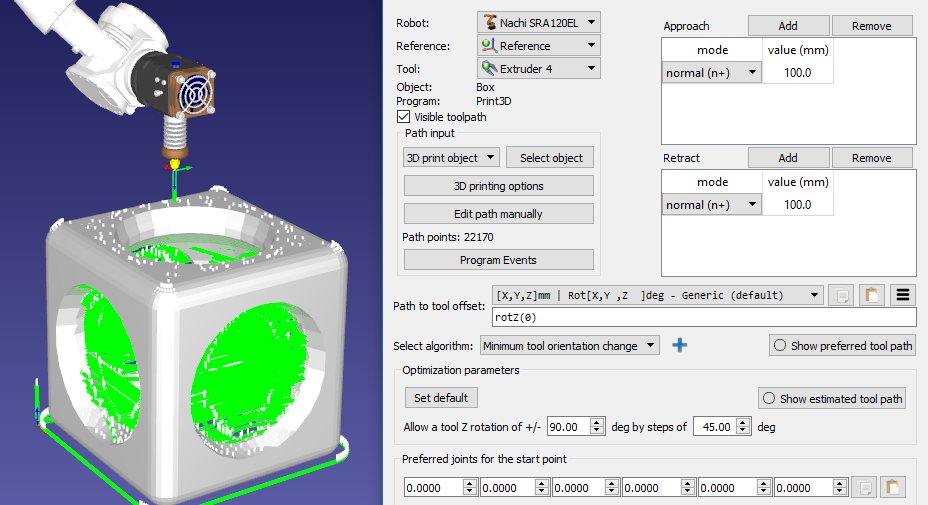
По умолчанию RoboDK интерпретирует директиву E как вызов программы с именем «Extruder» и передачу значения E в качестве параметра. Выберите «События программы», чтобы изменить это поведение.
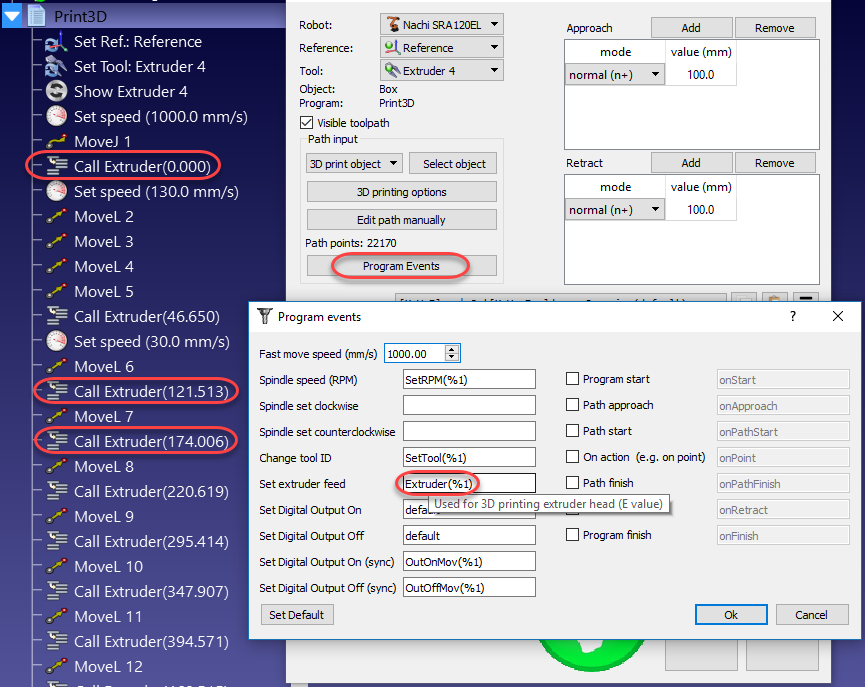
Значение «Экструдер» (E) отражает объем материала, который необходимо выдавливать перед каждым движением. Это значение можно использовать для управления подачей экструдера с помощью робота с учетом скорости робота и расстояния между точками.
В качестве альтернативы можно рассчитать подачу экструдера с помощью Постпроцессора и сгенерировать соответствующий код. Пример приведён в следующем разделе.
Постпроцессор для 3D-печати с использованием робота
В данном разделе показано, как модифицировать постпроцессор робота для расчёта скорости экструдера перед выполнением инструкции по движению при 3D-печати. В качестве альтернативы эти операции можно выполнить на контроллере робота с помощью вызова программы «Extruder» (команда по умолчанию для управления экструдером).
Настраивая Постпроцессор робота, можно упростить интеграцию экструдера для 3D-печати до отправки программы на робот. Для решения этой задачи необходимо выполнить ряд вычислений и сгенерировать настраиваемый код при формировании программы в Постпроцессоре робота.
Первым шагом является перехват вызовов экструдера и считывание новых значений экструдера (значений E) в разделе RunCode Постпроцессора. Следующий раздел обрабатывает все вызовы программ, сгенерированные для программы:
def RunCode(self, code, is_function_call = False):
if is_function_call:
if code.startswith("Extruder("):
# Intercept the extruder command.
# if the program call is Extruder(123.56)
# we extract the number as a string
# and convert it to a number
self.PRINT_E_NEW = float(code[9:-1])
# Skip the program call generation
return
else:
self.addline(code + "()")
else:
# Output program code
self.addline(code)
Значение экструдера (длина/E) сохраняется в качестве переменной PRINT_E_NEW в Постпроцессоре робота.
Нам необходимо инициировать вызов функции new_move при каждой новой инструкции линейного движения. Мы можем добавить этот вызов в начало команды MoveL:
def MoveL(self, pose, joints, conf_RLF=None):
"""Add a linear movement"""
# Handle 3D printing Extruder integration
self.new_move(pose)
...
Кроме того, необходимо добавить следующие переменные в заголовок Постпроцессора для расчёта шагов экструдера:
# 3D Printing Extruder Setup Parameters:
PRINT_E_AO = 5 # Analog Output ID to command the extruder flow
PRINT_SPEED_2_SIGNAL = 0.10 # Ratio to convert the speed/flow to an analog output signal
PRINT_FLOW_MAX_SIGNAL = 24 # Maximum signal to provide to the Extruder
PRINT_ACCEL_MMSS = -1 # Acceleration, -1 assumes constant speed if we use rounding/blending
# Internal 3D Printing Parameters
PRINT_POSE_LAST = None # Last pose printed
PRINT_E_LAST = 0 # Last Extruder length
PRINT_E_NEW = None # New Extruder Length
PRINT_LAST_SIGNAL = None # Last extruder signal
Наконец, нам необходимо определить новую процедуру, которая будет генерировать соответствующие команды подачи экструдера в зависимости от расстояния между движениями, скорости робота и его ускорения. При этом предполагается, что подача экструдера управляется конкретным аналоговым выходом или настраиваемым вызовом программы.
Нам необходимо добавить следующий код перед определением программы def MoveL.
def calculate_time(self, distance, Vmax, Amax=-1):
"""Calculate the time to move a distance with Amax acceleration and Vmax speed"""
if Amax < 0:
# Assume constant speed (appropriate smoothing/rounding parameter must be set)
Ttot = distance/Vmax
else:
# Assume we accelerate and decelerate
tacc = Vmax/Amax;
Xacc = 0.5*Amax*tacc*tacc;
if distance <= 2*Xacc:
# Vmax is not reached
tacc = sqrt(distance/Amax)
Ttot = tacc*2
else:
# Vmax is reached
Xvmax = distance - 2*Xacc
Tvmax = Xvmax/Vmax
Ttot = 2*tacc + Tvmax
return Ttot
def new_move(self, new_pose):
"""Implement the action on the extruder for 3D printing, if applicable"""
if self.PRINT_E_NEW is None or new_pose is None:
return
# Skip the first move and remember the pose
if self.PRINT_POSE_LAST is None:
self.PRINT_POSE_LAST = new_pose
return
# Calculate the increase of material for the next movement
add_material = self.PRINT_E_NEW - self.PRINT_E_LAST
self.PRINT_E_LAST = self.PRINT_E_NEW
# Calculate the robot speed and Extruder signal
extruder_signal = 0
if add_material > 0:
distance_mm = norm(subs3(self.PRINT_POSE_LAST.Pos(), new_pose.Pos()))
# Calculate movement time in seconds
time_s = self.calculate_time(distance_mm, self.SPEED_MMS, self.PRINT_ACCEL_MMSS)
# Avoid division by 0
if time_s > 0:
# This may look redundant but it allows you to account for accelerations and we can apply small speed adjustments
speed_mms = distance_mm / time_s
# Calculate the extruder speed in RPM*Ratio (PRINT_SPEED_2_SIGNAL)
extruder_signal = speed_mms * self.PRINT_SPEED_2_SIGNAL
# Make sure the signal is within the accepted values
extruder_signal = max(0,min(self.PRINT_FLOW_MAX_SIGNAL, extruder_signal))
# Update the extruder speed when required
if self.PRINT_LAST_SIGNAL is None or abs(extruder_signal - self.PRINT_LAST_SIGNAL) > 1e-6:
self.PRINT_LAST_SIGNAL = extruder_signal
# Use the built-in setDO function to set an analog output
self.setDO(self.PRINT_E_AO, "%.3f" % extruder_signal)
# Alternatively, provoke a program call and handle the integration with the robot controller
#self.addline('ExtruderSpeed(%.3f)' % extruder_signal)
# Remember the last pose
self.PRINT_POSE_LAST = new_pose
3D-печать с помощью робота и Cura
Аддитивное производство (или 3D-печать) с использованием роботов можно реализовать путём подготовки траекторий инструмента в программе нарезки, такой как Ultimaker Cura, и преобразования сгенерированного G-кода в программы для робота с помощью RoboDK.
В данном примере показано, как использовать Cura совместно с RoboDK для крупномасштабной 3D-печати формы корпуса лодки с применением робота ABB IRB 6640, экструдера CEAD и линейного рельса ABB IRBT 6004.
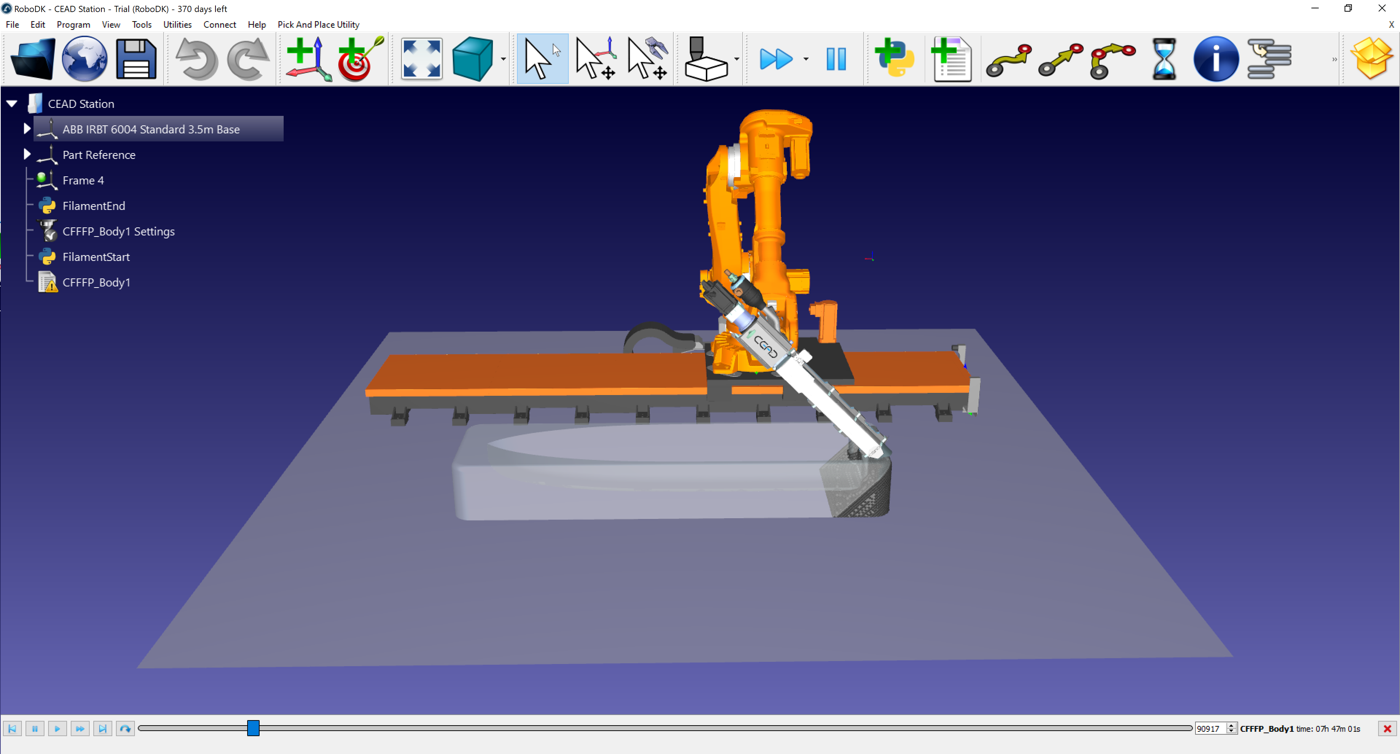
3D-печать с использованием Cura и RoboDK возможна одним из следующих способов:
1.Создайте в Cura пользовательский FFF-принтер, соответствующий рабочей зоне робота.
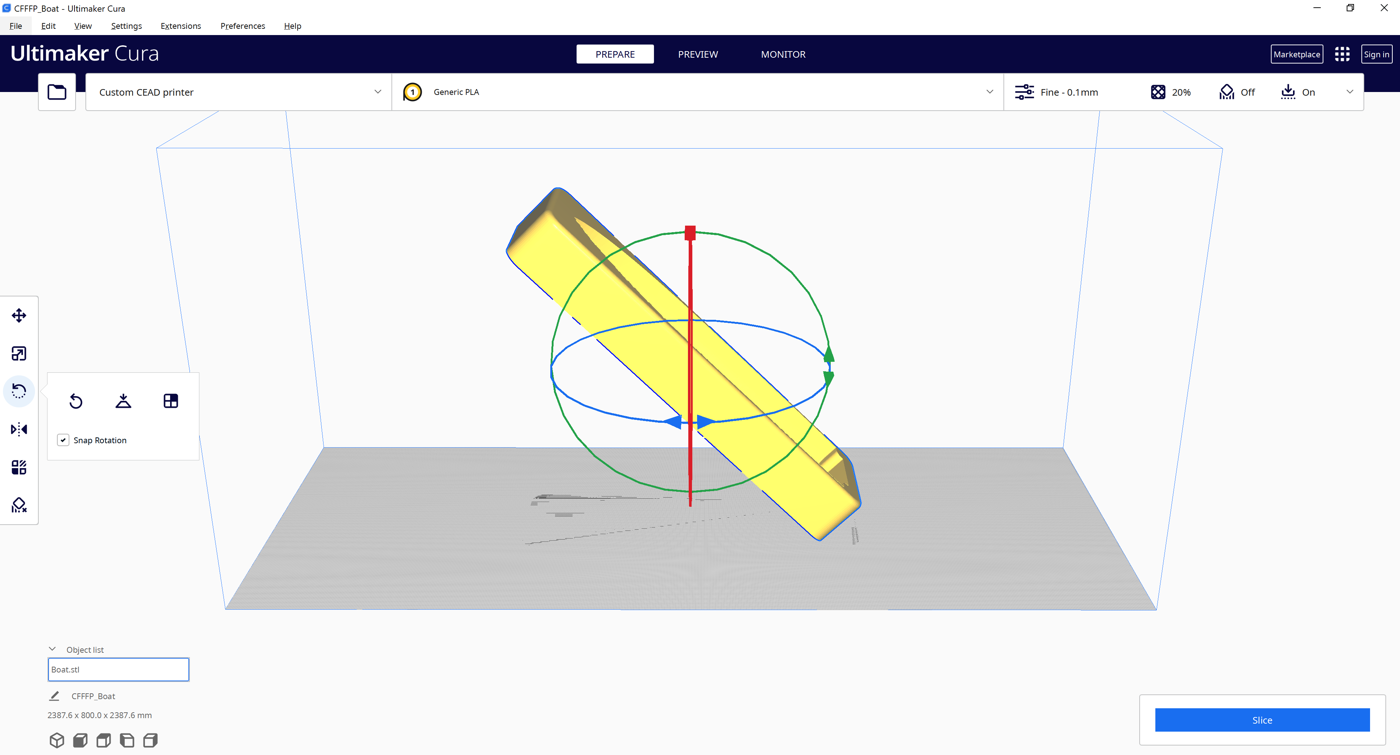
2.Импортируйте 3D-модель (файл STL) в Cura и примените наклон под углом 45° перед нарезкой.
3.Выполните нарезку повернутого файла STL и сгенерируйте программу G-кода.
4.Преобразуйте G-код из Cura в программу для робота в RoboDK.
5.Проведите моделирование процесса экструзии с наклоном в RoboDK и экспортируйте код ABB RAPID.
Создание пользовательского принтера в Cura
Откройте Ultimaker Cura → «Настройки» → «Принтер» → «Добавить принтер», затем выберите «Пользовательский» → «Пользовательский FFF-принтер».
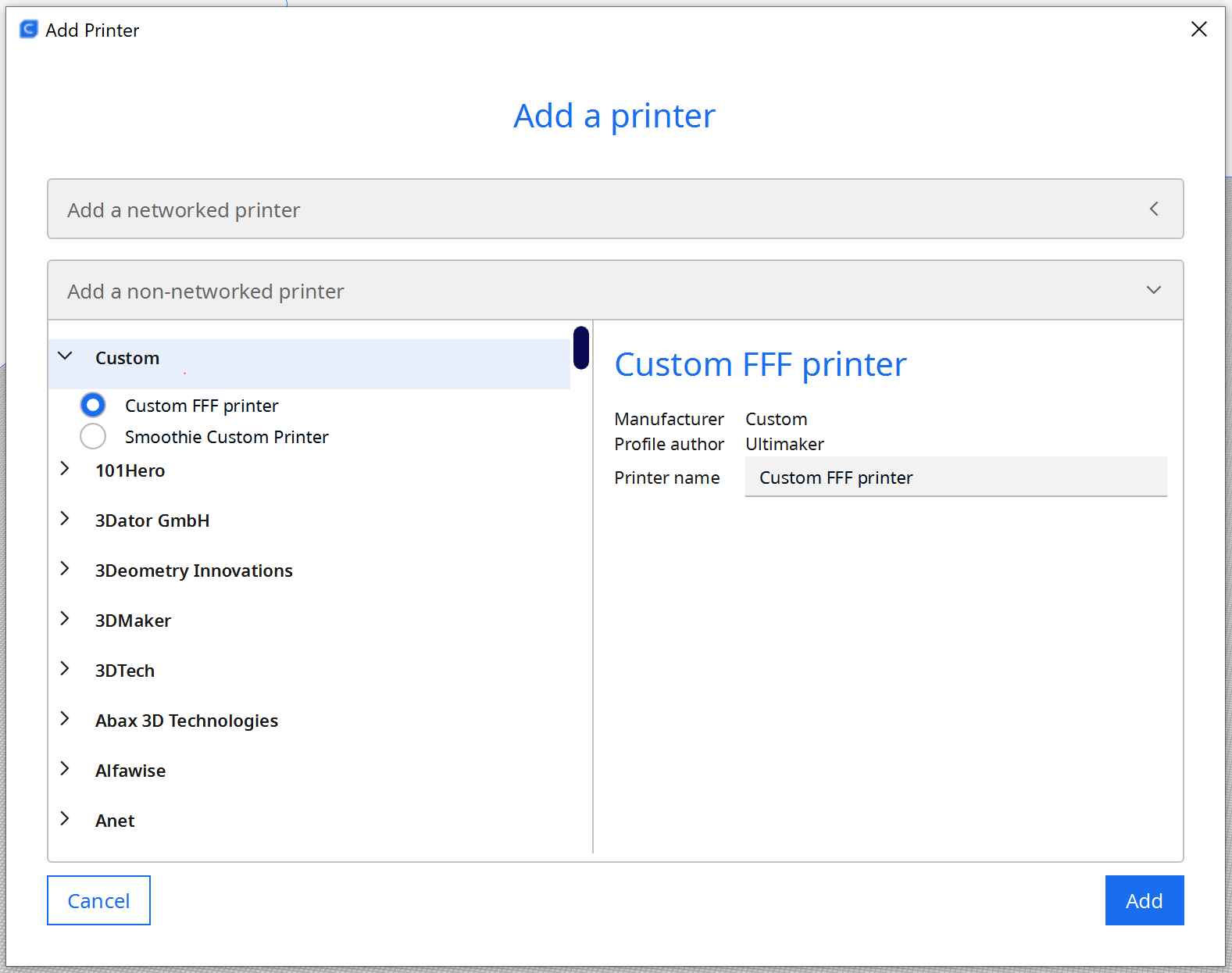
Установите рабочий объём в соответствии с размерами робота и рельса:
1.X: 6000 мм
2.Y: 2500 мм
3.Z: 2000 мм
Отключите управление нагревом, поскольку экструдер CEAD управляет нагревом внешне.
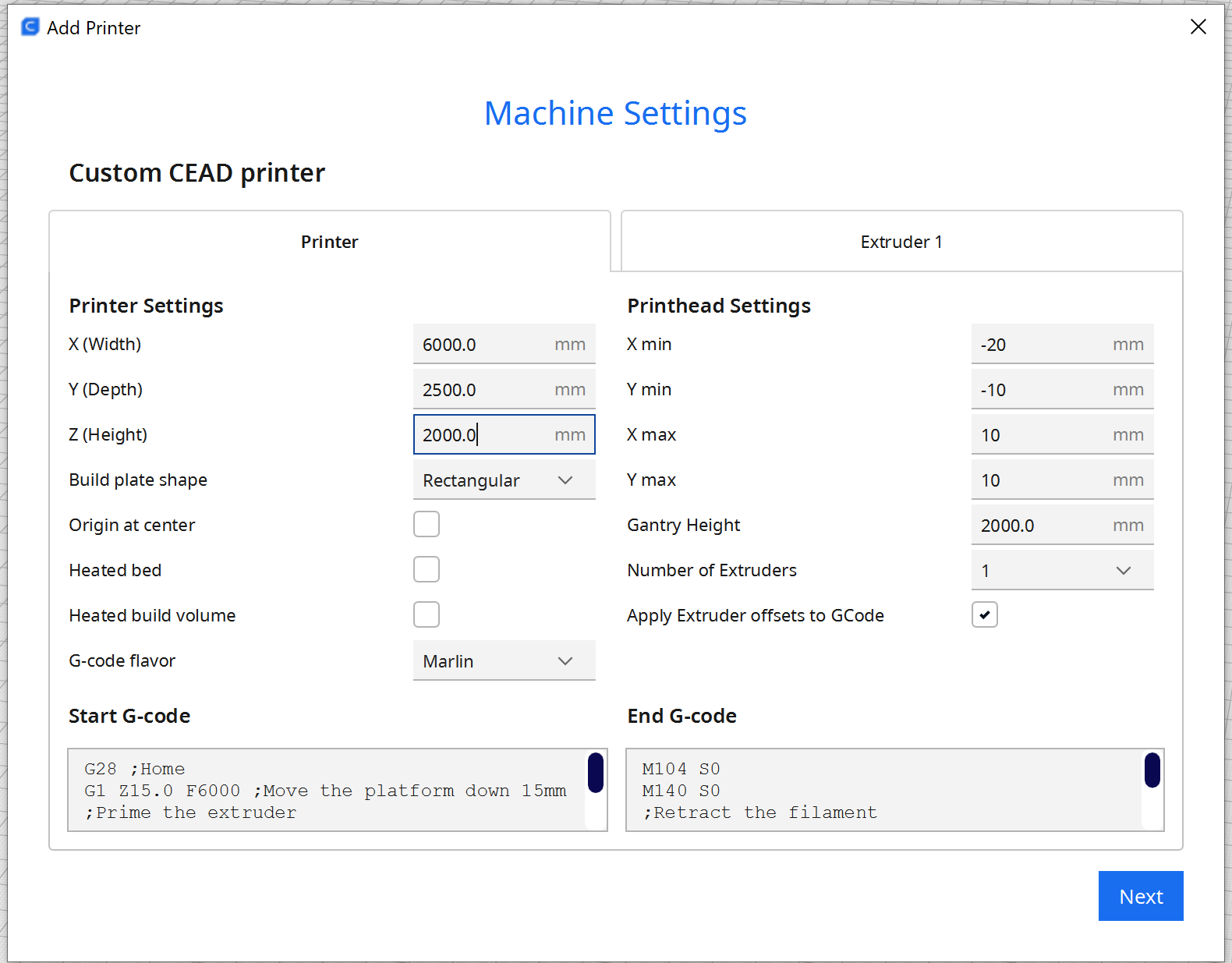
Примените наклон на 45° в Cura
Перед нарезкой модель в формате STL необходимо повернуть на 45° в программе Cura.
1.Выберите объект.
2.Используйте инструмент «Вращение» в Cura, чтобы наклонить деталь на 45°.
3.Выполните нарезку повёрнутого STL-файла.
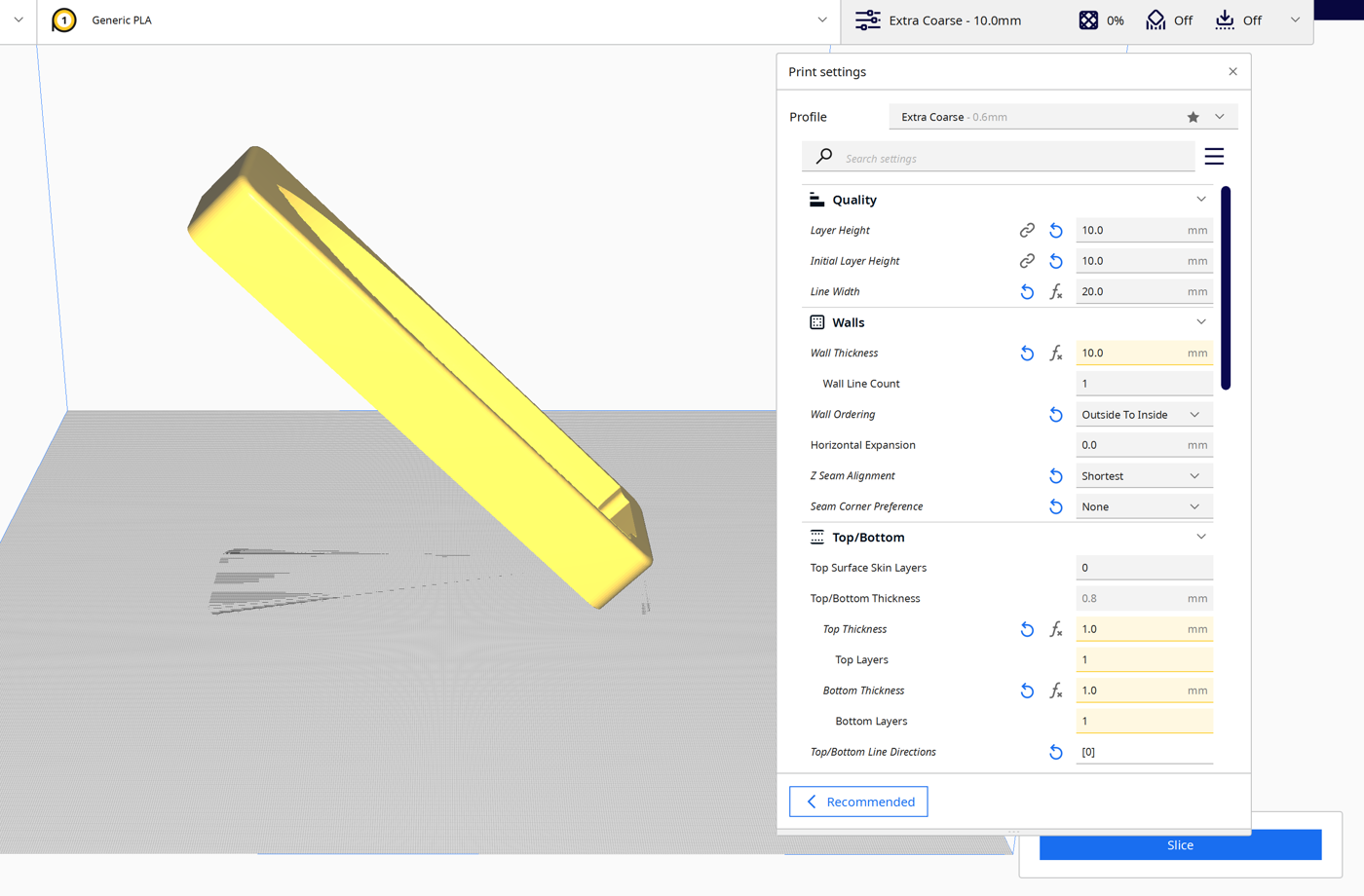
Генерация и импорт G-кода
После наклона модели разбейте её на слои в программе Cura и сохраните программу в формате .gcode-файла.
В RoboDK выберите «Утилиты» → «Конвертировать NC-программу» и укажите файл Cura.
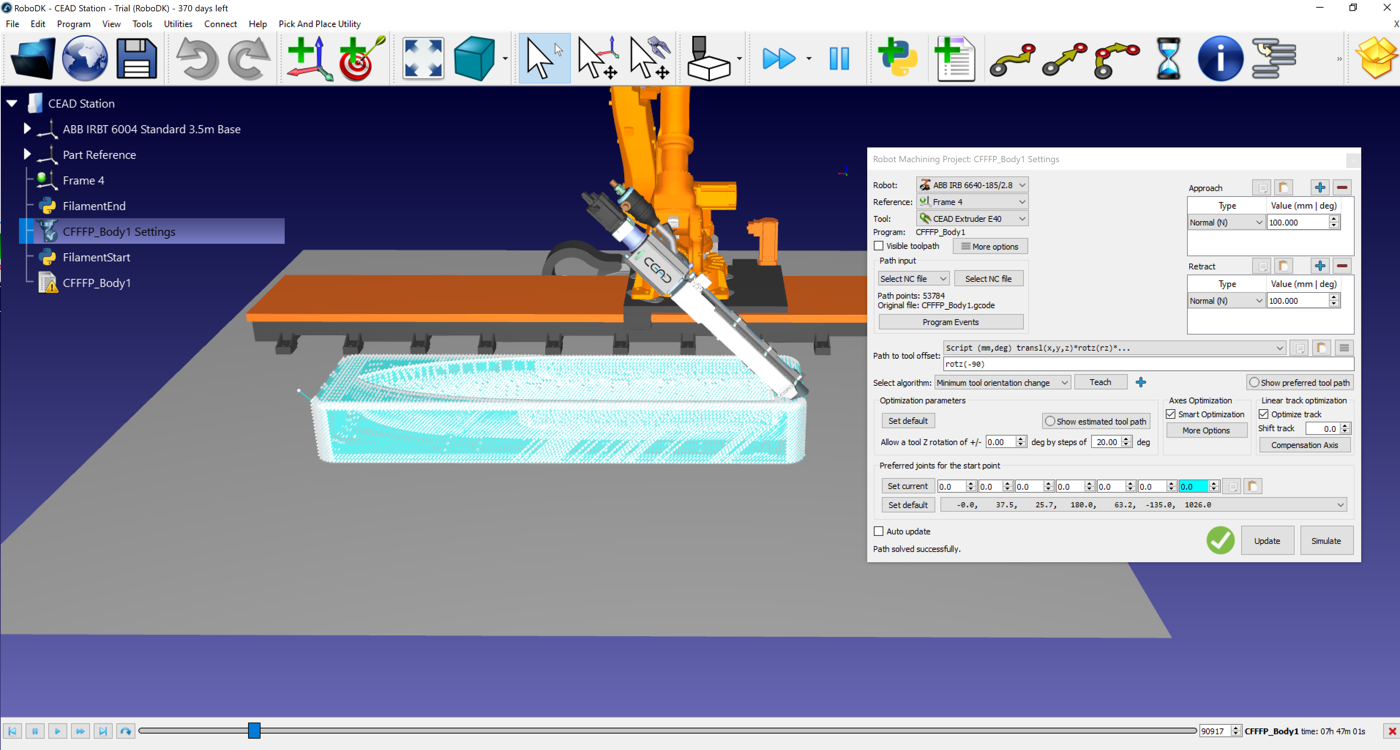
В диалоговом окне импорта NC:
1.Выберите робот ABB IRB 6640.
2.Добавьте рельс ABB IRBT 6004 в качестве внешней оси.
3.В качестве инструмента выберите экструдер CEAD.
4.Определите систему отсчета (платформа корпуса лодки).
Синхронизация экструдера
По умолчанию RoboDK преобразует директиву E программы Cura в вызов программы под названием «Extruder», передавая значение E в качестве параметра.
Это можно изменить в меню «Инструменты» → «Настройки» → «События программы».
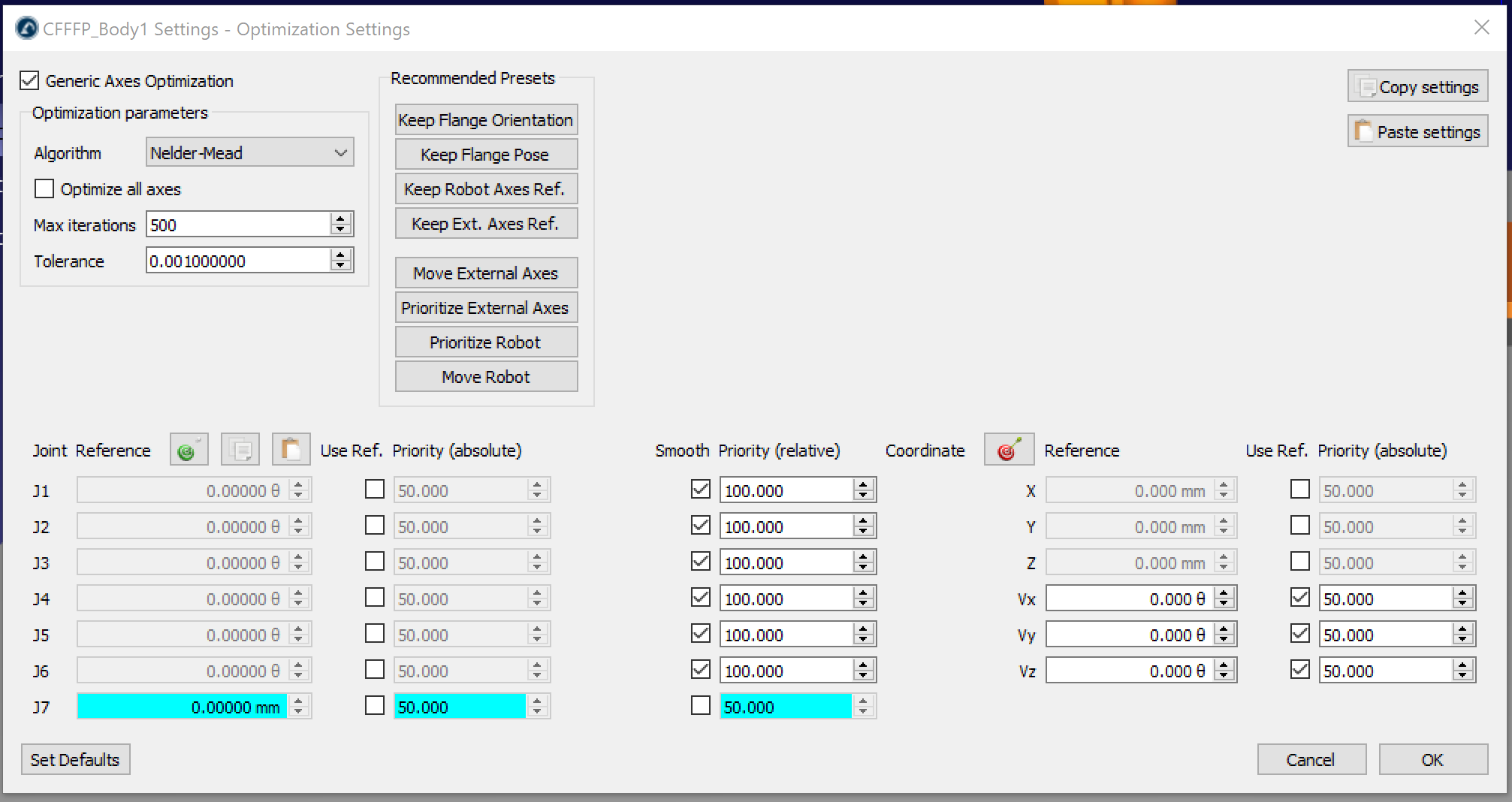
Моделирование печати под углом 45°
После импорта G-кода из Cura программа RoboDK проводит моделирование процесса экструзии под углом наклона:
1.Робот ABB IRB 6640 следует траектории инструмента, заданной в Cura.
2.Экструдер CEAD имеет синхронизацию с движением робота.
3.Ориентация инструмента отражает наклон под углом 45°, заданный в программе Cura.


