Программы для роботов
RoboDK — это симулятор, предназначенный для приложений с использованием промышленных роботов. Это означает, что программы для роботов можно создавать, моделировать и генерировать в автономном режиме для конкретного манипулятора и контроллера робота. Иными словами, RoboDK — это программное обеспечение для автономного программирования.
Для создания программ для роботов необходимо выбрать робот, загрузить его инструменты и использовать одну или несколько функций преобразования CAD в траекторию для создания программ путем добавления целей или с помощью специальных инструментов (например, преобразования программ CNC в программы для роботов).
Доступен обширный каталог промышленных роботов. Промышленные роботы моделируются в RoboDK в соответствии с их реальным поведением при использовании контроллеров конкретных производителей, включая ограничения по осям, направление движения и связь между осями.
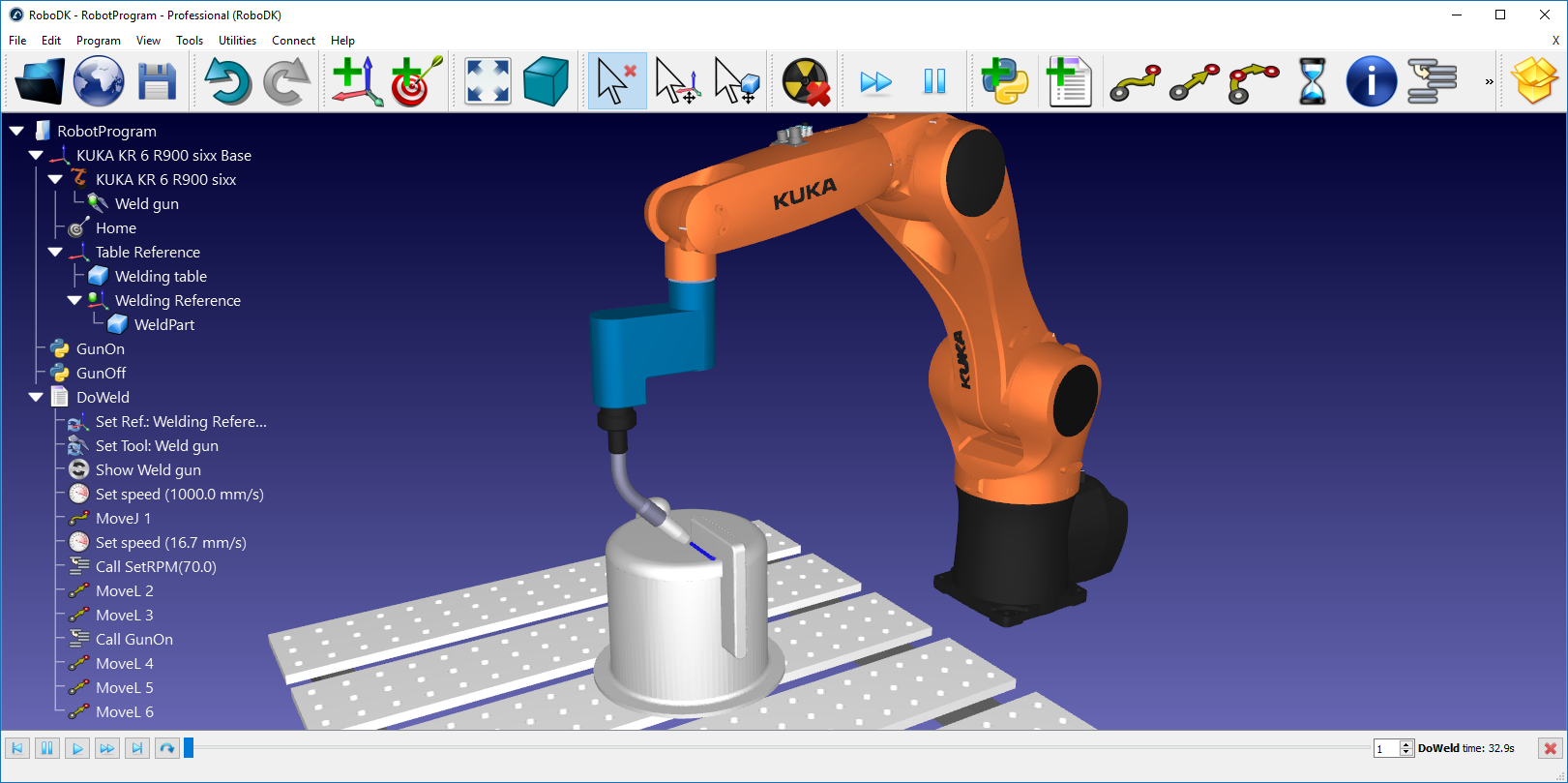
В данном разделе показано, как создавать, моделировать и генерировать программы для роботов для конкретного контроллера робота с использованием графического интерфейса пользователя (GUI) RoboDK.
Офлайн-программирование
Офлайн-программирование (или программирование вне линии) означает программирование роботов вне производственной среды. Офлайн-программирование позволяет исключить простои в производстве, вызванные программированием непосредственно на производственном участке (с использованием пульта обучения).
Моделирование и офлайн-программирование позволяют проанализировать различные сценарии работы робототехнической ячейки до наладки производственной ячейки. Типичные ошибки, допускаемые при проектировании рабочей ячейки, можно своевременно предсказать.
Офлайн-программирование — это лучший способ максимально повысить рентабельность инвестиций в робототехнические системы, и для этого требуются соответствующие инструменты моделирования. Время внедрения новых программ можно сократить с нескольких недель до одного дня, что позволяет внедрять робототехнику в мелкосерийное производство.
Создание программы
Моделирование можно осуществить путём добавления последовательности инструкций в программу. Каждая инструкция представляет собой конкретный код для определённого контроллера; однако RoboDK предлагает графический интерфейс пользователя (GUI), позволяющий легко создавать программы для роботов универсальным способом без необходимости написания кода.
Код, специфичный для контроллера робота, будет сгенерирован автоматически при создании программы. Чтобы создать новую пустую программу с помощью графического интерфейса пользователя RoboDK:
1.Выберите «Программа» → «
В качестве альтернативы нажмите соответствующую кнопку на панели инструментов.
2.Выберите «Инструменты» → «Переименовать элемент…» (F2) для переименования программы
Данное действие приведёт к созданию пустой программы и позволит добавлять новые инструкции, щелкнув правой кнопкой мыши по программе или выбрав инструкцию из меню «Программа». В следующем разделе «Инструкции программы» представлена дополнительная информация о добавлении инструкций.
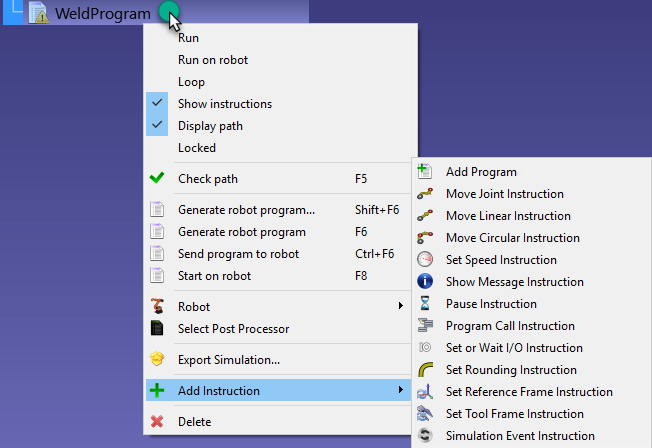
Инструкции программы
Добавлять новые инструкции можно, щелкнув правой кнопкой мыши по программе или воспользовавшись меню «Программа», как показано в предыдущем разделе.
В данном разделе описаны инструкции, поддерживаемые графическим интерфейсом пользователя RoboDK для автономного программирования роботов.
Команда «Перемещение сочленения»
Выберите «Программа» → «
Если перед добавлением инструкции не выбрана цель, инструкция движения создаст новую цель, и они будут связаны между собой. При перемещении цели соответствующее движение также изменяется.
Если это первая инструкция, добавляемая в программу, перед инструкцией движения будут добавлены ещё две инструкции: выбор Системы отсчета и выбор Системы инструмента. Это обеспечит, чтобы к моменту достижения инструкции движения робот использовал те же Системы отсчета и инструмента, что и при создании данной новой цели.
Линейное перемещение
Выберите «Программа» → «
Если перед добавлением инструкции не выбрана цель, инструкция движения создаст новую цель, и они будут связаны между собой. При перемещении цели соответствующим образом изменяется и движение.
«Движения сочленения» и «Линейные движения» работают одинаково, и их можно легко переключать с одного типа на другой.
Как и в случае с инструкцией «Движение сочленения», если это первая инструкция, добавляемая в программу, перед инструкцией движения будут добавлены ещё две инструкции: выбор системы отсчета и выбор системы инструмента.
В отличие от «Движения сочленения», «Линейные движения» чувствительны к сингулярностям робота и ограничениям осей. Например, большинство манипуляторов не могут пересекать сингулярность при выполнении линейного движения. На следующем изображении показан пример, когда сочленение 5 находится слишком близко к сингулярности (0 градусов). Вместо этого рассмотрите возможность использования «Движения сочленения».
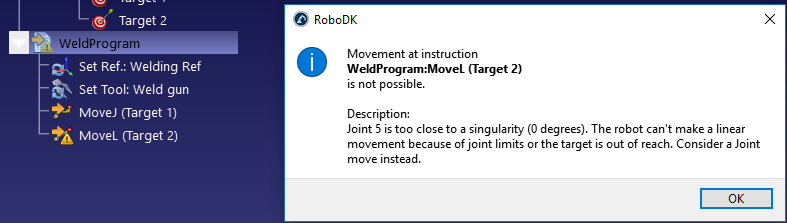
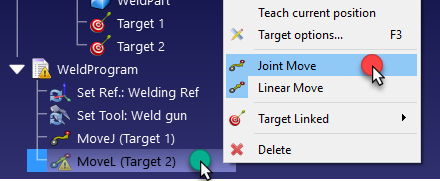
Если линейное движение не является строго необходимым, щелкните правой кнопкой мыши инструкцию движения и замените её на инструкцию «Движение сочленения».
В качестве альтернативы необходимо изменить цель, TCP или положение Системы отсчета, чтобы избежать сингулярности.
Установка системы отсчета
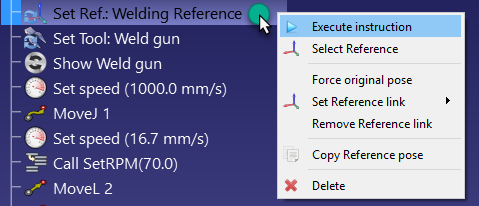
Выберите «Program» → «
Система отсчета — это переменная, также известная как «Work Object» (для роботов ABB), «UFRAME» (для роботов Fanuc), «FRAME» (для роботов Motoman) или «$BASE» (для роботов KUKA).
Установка системы инструмента
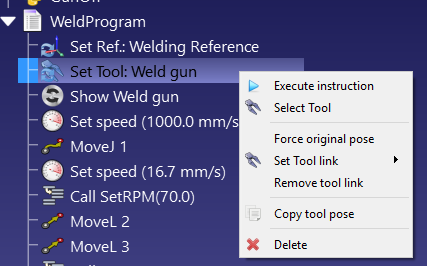
Выберите «Program» → «
Система отсчета представляет собой переменную, также известную как ToolData (для роботов ABB), UTOOL (для роботов Fanuc), TOOL (для роботов Motoman) или $TOOL (для роботов KUKA).
Круговое перемещение
Выберите «Программа» → «
Если перед добавлением инструкции не выбраны две цели, инструкция движения не создаст новых целей. Необходимо отдельно добавить ещё две цели и связать их с инструкцией кругового движения, как показано на следующем изображении.
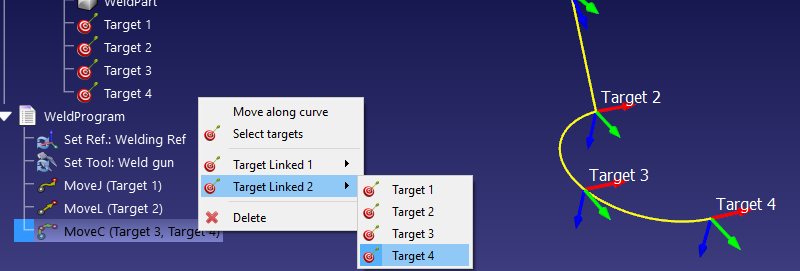
Круговая траектория представляет собой дугу, начинающуюся в точке нахождения робота, проходящую через первую круговую точку (Target Linked 1) и заканчивающуюся в конечной точке (Target Linked 2).
Установка скорости
Выберите «Программа» → «
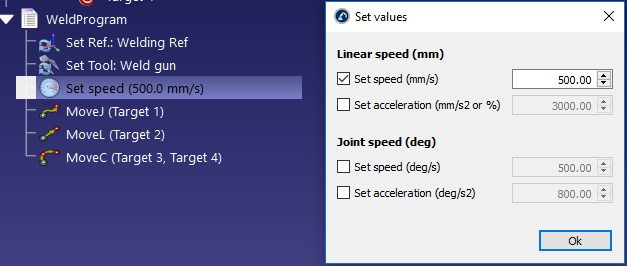
Установите соответствующие флажки, чтобы задать в программе конкретную скорость и/или ускорение. Скорость робота начинает действовать с момента выполнения данной инструкции.
Скорость робота также можно изменить в меню параметров робота: дважды щелкните по роботу, затем выберите «Параметры».
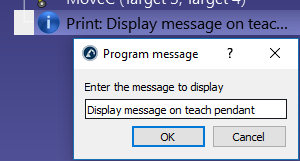
Показать сообщение
Выберите «Программа» → «
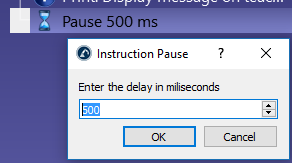
Пауза
Выберите «Программа» → «
Вызов программы
Выберите «Программа» → «
По умолчанию это блокирующий вызов конкретной программы. Однако можно переключиться на режим «Вставить код» (Insert Code), чтобы ввести код непосредственно в месте расположения данной инструкции. Это может оказаться полезным для конкретного приложения и конкретного контроллера.
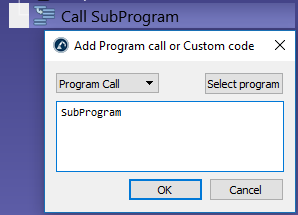
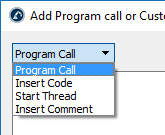
Переключитесь с «Вызов программы» на «Запустить поток», чтобы инициировать неблокирующий вызов подпрограммы. В этом случае контроллер запустит новый поток. Данная опция доступна только для определённых контроллеров и работает лишь при выполнении определённых операций.
Установка/ожидание ввода-вывода
Выберите «Программу» → «
Имя ввода-вывода (IO Name) может представлять собой число или текстовое значение, если речь идет об именованной переменной. Значение ввода-вывода (IO Value) может быть числом (0 для «Ложь» и 1 для «Истина») или текстовым значением, если речь идет об именованном состоянии.
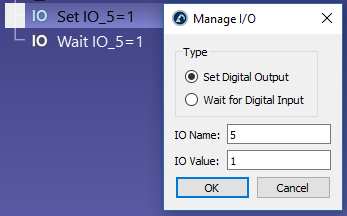
Установите параметр «Ожидание цифрового входа», чтобы приостановить выполнение программы до тех пор, пока конкретный вход не примет определённое значение. Кроме того, большинство контроллеров роботов поддерживают задержку по таймауту, при которой генерируется ошибка, если время ожидания превышает заданное значение. Установите флажок «Таймаут (мс)», чтобы активировать эту функцию.
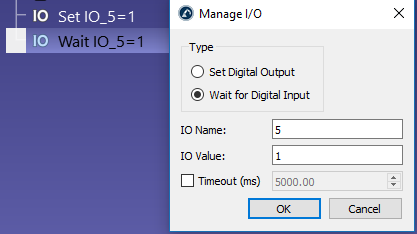
Изменение симулируемых цифровых входов и цифровых выходов приведёт к созданию новых переменных станции. Чтобы проверить состояние этих переменных, вы можете щелкнуть правой кнопкой мыши по станции и выбрать «Параметры станции». Также возможно считывать или изменять эти переменные через API.
Установите значение округления
Выберите «Программа» → «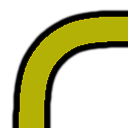
Без инструкции округления робот будет достигать скорости 0 в конце каждого движения (если только следующее движение не является тангенциальным по отношению к предыдущему). Это приведет к высоким ускорениям и резким изменениям скорости, необходимым для обеспечения максимальной точности каждого движения.
Данное значение также известно как «Радиус сглаживания» (Universal Robots), «ZoneData» (роботы ABB), «CNT/FINE» (роботы Fanuc), «Cornering» (роботы Mecademic) или «$APO.CDIS/$APO.CPTP/Advance» (роботы KUKA).
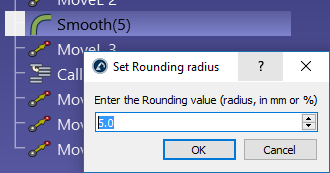
Некоторые контроллеры требуют задания этого значения в процентах; например, на контроллере Fanuc для выдачи команды CNT5 необходимо ввести значение 5.
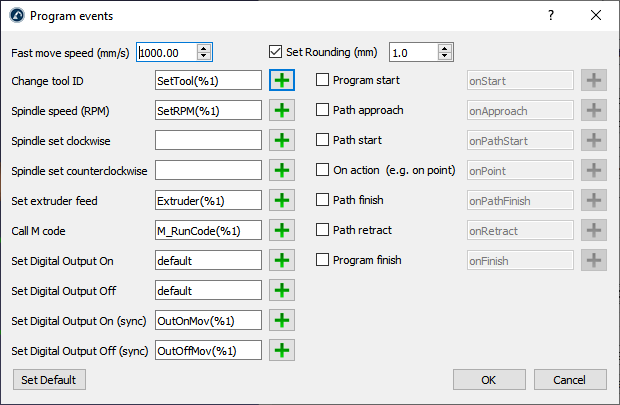
Вы также можете указать параметр округления в окне «События программы», если вы создаёте программы для роботизированной механообработки, 3D-печати или следования по кривой/точке.
Событие моделирования
Вы можете создавать специальные события, предназначенные для моделирования, с помощью инструкции события моделирования. События моделирования не оказывают влияния на реальный робот или сгенерированную программу робота.
Выберите «Программа»➔«Инструкция события моделирования», чтобы добавить пользовательское событие моделирования. Этот тип инструкции вызывает определённое событие исключительно в целях моделирования, например, прикрепление объекта к захвату, его опускание на стол или создание объектов для имитации подающего устройства.
Вы можете использовать пользовательский интерфейс для запуска действий в качестве событий моделирования:
1.Закрепить объект на инструменте.
2.Отсоединить объект от инструмента и опустить его в систему координат.
3.Отобразить один или несколько объектов или инструментов.
4.Скрыть один или несколько объектов или инструментов.
5.Установить абсолютное положение одного или нескольких объектов или систем отсчета.
6.Установить относительное положение одного или нескольких объектов или систем отсчета.
7.Установить сочленения робота в исходное положение.
8.Переместить конвейер.
9.Создать объект.
10.Удалить объекты.
11.Ожидать объект.
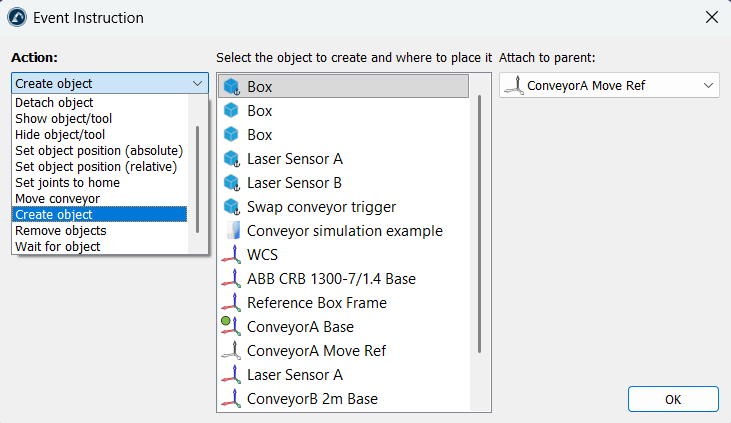
Комбинируя подходящие события моделирования, вы можете создавать моделирования с пользовательским интерфейсом для перемещения материалов или перемещать объекты по конвейерам в моделировании по своему усмотрению.
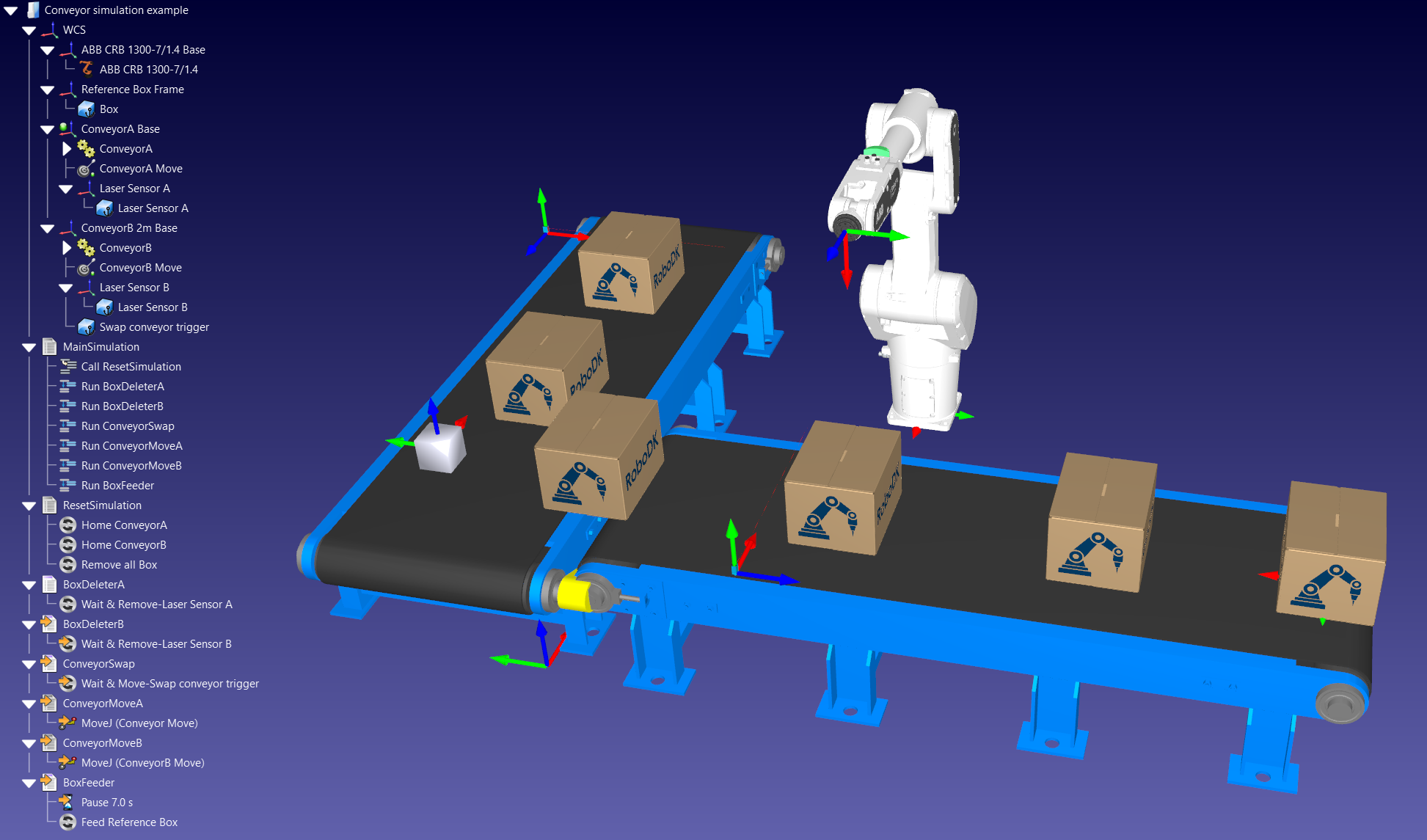
Прикрепление объекта
Событие моделирования «Прикрепить объект» позволяет прикрепить один объект к инструменту для моделирования действия захвата.
При запуске действия по прикреплению объекта к инструменту будет прикреплён объект, находящийся ближе всего к выбранному инструменту. Используется допуск по умолчанию в 200 мм, чтобы игнорировать любые объекты, расположенные дальше этого расстояния.
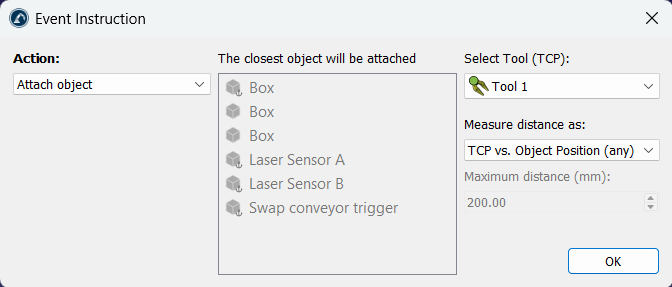
Если вы не укажете допуск по расстоянию, будет использовано глобальное значение по умолчанию (вы можете изменить глобальное значение по умолчанию в меню «Инструменты» ➔ «Настройки» ➔ «Максимальное расстояние присоединения объекта к инструменту робота»). Кроме того, по умолчанию проверяется расстояние от положения TCP до системы отсчёта объекта. В качестве альтернативы можно использовать расстояние между TCP и геометрией объекта, выбрав параметр «Проверить кратчайшее расстояние между TCP и формой объекта».
Отсоединение объекта
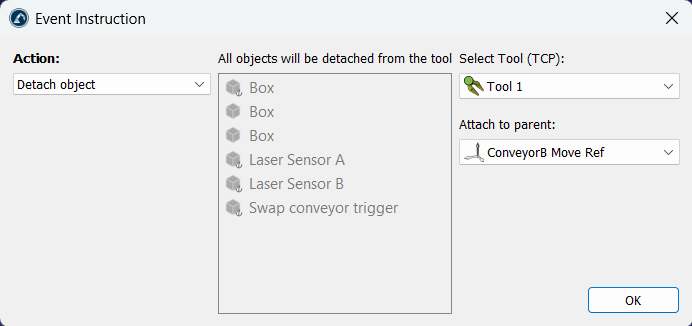
Событие моделирования «Отсоединение объекта» позволяет отсоединить объект от инструмента и присоединить его к другому объекту или системе координат.
Вам необходимо выбрать инструмент, от которого следует отсоединить объекты, а также систему координат или объект, к которому они должны быть присоединены впоследствии.
Событие моделирования «Отсоединение объекта» позволяет моделировать операцию размещения/опускания в приложении типа «захват и размещение» (выполняя действие, противоположное событию «Присоединение»).
Например, если робот перемещается в определённое место для захвата объекта, можно настроить событие «Присоединение объекта», чтобы переместить этот объект вместе с роботом. Затем, после того как робот переместился и готов отпустить захваченные объекты, можно запустить событие «Отсоединение объекта», чтобы освободить все объекты, захваченные инструментом робота.
Показать объекты или инструменты
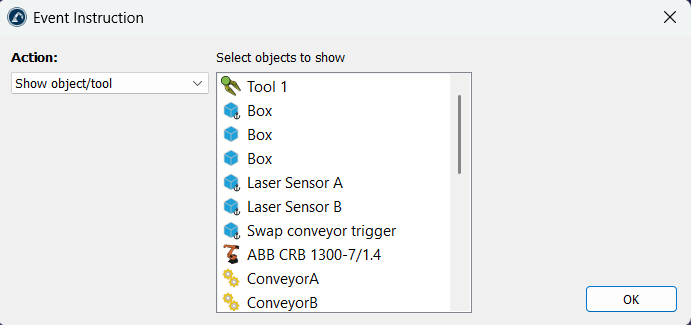
Событие «Показать объекты или инструменты» позволяет сделать один или несколько объектов, инструментов или роботов видимыми в среде моделирования.
Вы можете выбрать один или несколько элементов, удерживая нажатой клавишу Ctrl.
Скрытие объектов или инструментов
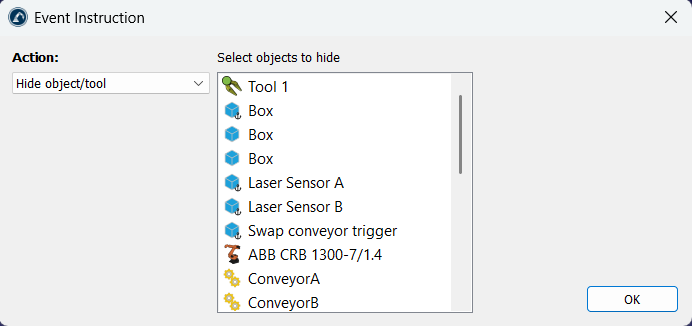
Событие «Скрыть объекты или инструменты» позволяет сделать один или несколько объектов или инструментов невидимыми в среде моделирования.
Вы можете выбрать один или несколько элементов, удерживая клавишу Ctrl.
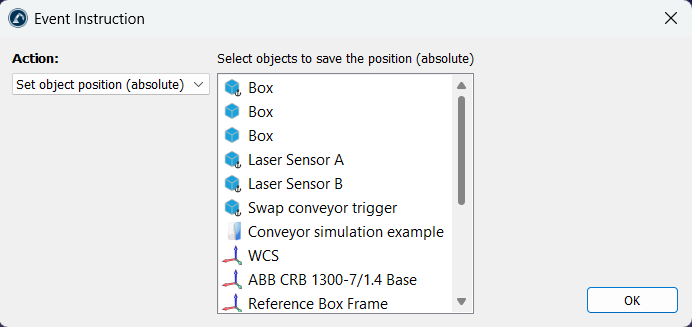
Установить абсолютное положение
Действие «Установить положение объекта (абсолютное)» позволяет обновить положение каждого выбранного вами объекта при срабатывании данного действия. Родительская система отсчёта, к которой привязан каждый элемент, не изменяется. Обновляется только положение каждого объекта.
Вы можете выбрать один или несколько элементов, удерживая клавишу Ctrl. Текущее положение элемента фиксируется при нажатии кнопки «ОК».
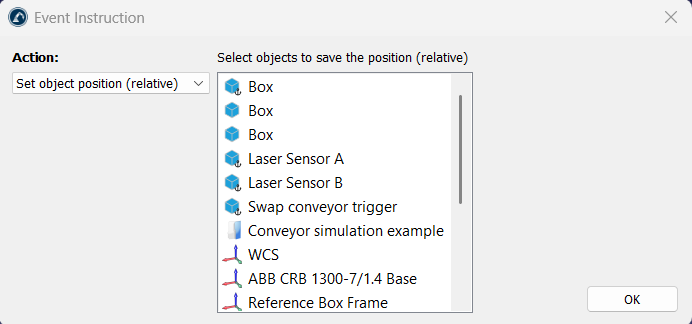
Установить относительное положение
Действие «Установить положение объекта (относительное)» позволяет обновить положение и родительский объект каждого выбранного объекта при запуске данного действия. Родительская система отсчёта, к которой привязан каждый элемент, также изменяется, и положение каждого объекта обновляется.
Вы можете выбрать один или несколько элементов, удерживая клавишу Ctrl. Текущее положение элемента и родительского элемента, к которому он привязан, фиксируются при нажатии кнопки «ОК».
Отличие данной инструкции от инструкции «Установить абсолютное положение» заключается в том, что данная инструкция также обновляет родительский объект, к которому привязан каждый объект.
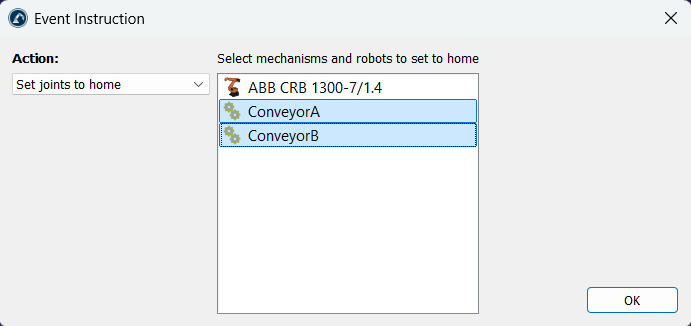
Установить робота в исходное положение
Событие «Установить сочленения в исходное положение» запускает немедленное перемещение выбранного робота или механизмов в заданные «исходные» положения сочленений (движение не моделируется во времени).
Это полезно, когда необходимо сбросить результаты моделирования и разместить конвейеры в начальном положении.
Вы можете выбрать один или несколько элементов, удерживая нажатой клавишу Ctrl.
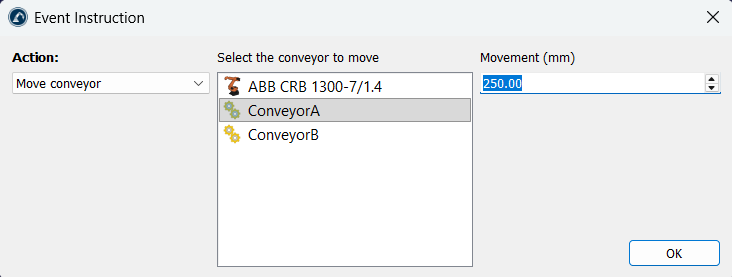
Событие «Перемещение конвейера»
Событие «Перемещение конвейера» моделирует перемещение конвейера на определённое расстояние с имитацией динамики движения во времени.
Это полезно, когда требуется моделировать определённый шаг для обработки объекта на конвейере после того, как он переместится на заданное расстояние.
Создание объекта
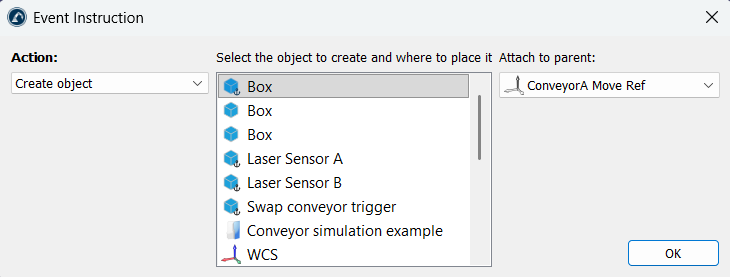
Инструкция «Создать объект» позволяет смоделировать питатель путем создания нового объекта в среде моделирования.
Вам необходимо выбрать объект-модель для создания, а также родительскую систему отсчёта, к которой должны быть присоединены элементы.
Данная операция полезна для создания новых объектов в конвейере.
Удаление объектов
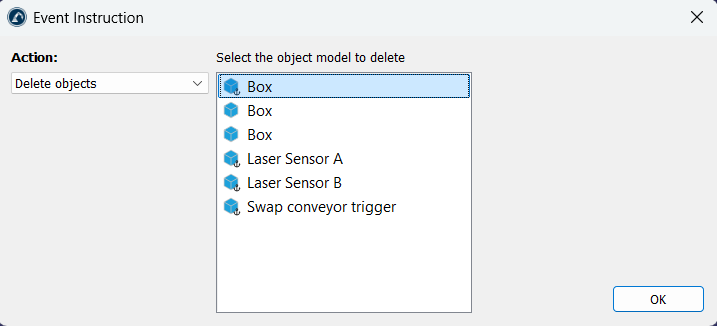
Инструкция «Удалить объекты» удаляет объекты из среды моделирования.
Вам необходимо выбрать объект модели, который вы хотите удалить. При выполнении этого действия удаляются все объекты, имя и геометрия которых совпадают с именем и геометрией выбранного объекта. Выбранный объект модели и все заблокированные объекты не удаляются.
Данная инструкция помогает очистить среду моделирования после завершения моделирования, если в ней осталось много объектов, созданных с помощью инструкции «Создать объект».
Ожидание объекта
Инструкция «Ожидание объекта» ожидает, пока один объект не соприкоснется с другим, чтобы запустить определённое действие.
Это событие полезно, когда необходимо запустить действие на основе соприкосновения объектов. Обычно эту инструкцию размещают отдельно в программе, выполняющейся в цикле, которая выполняет определённое действие, когда объект соприкасается с датчиком.
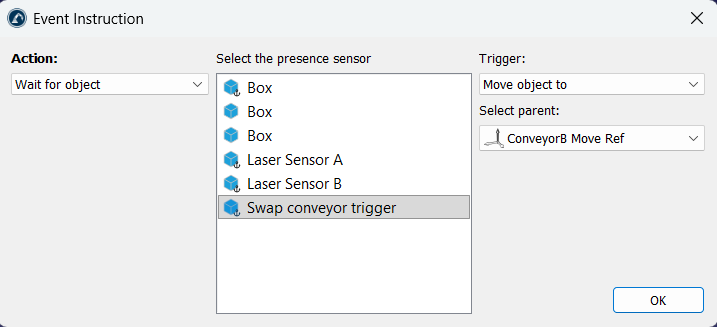
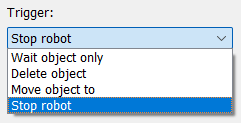
Действия, которые можно выполнить при контакте объекта с датчиком, включают следующее:
1.Остановить робота: необходимо выбрать робота или механизм, который должен остановиться.
2.Удалить объект: объект должен быть удалён со станции.
3.Только ожидание объекта (например, можно заставить робота захватить объект).
4.Переместить объект в другую систему координат. Например, чтобы прикрепить объект с одного конвейера к другому.
Моделирование программы
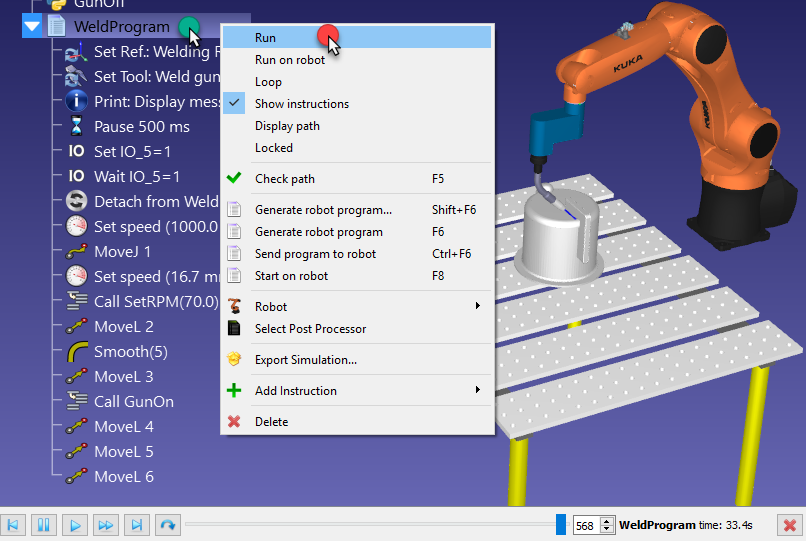
Чтобы запустить моделирование программы, достаточно дважды щелкнуть по элементу программы.
Кроме того, вы также можете:
1.Щелкнуть правой кнопкой мыши по программе
2.Выбрать «Запустить»
При двойном щелчке по программе внизу экрана появится панель моделирования. С помощью этой панели можно перемещать моделирование вперёд или назад.

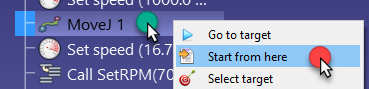
По умолчанию RoboDK моделирует в 5 раз быстрее, чем в реальном времени. Это означает, что если выполнение программы занимает 30 секунд, то в моделировании оно займет 30/5 = 6 секунд. Ускорение моделирования увеличивает это соотношение до 100. Скорость моделирования (нормальную и ускоренную) можно изменить в меню «Инструменты» → «Параметры» → «Движение».

Генерация программы
Когда программа готова к экспорту на робот, вы можете сгенерировать файл программы, необходимый для контроллера вашего робота.
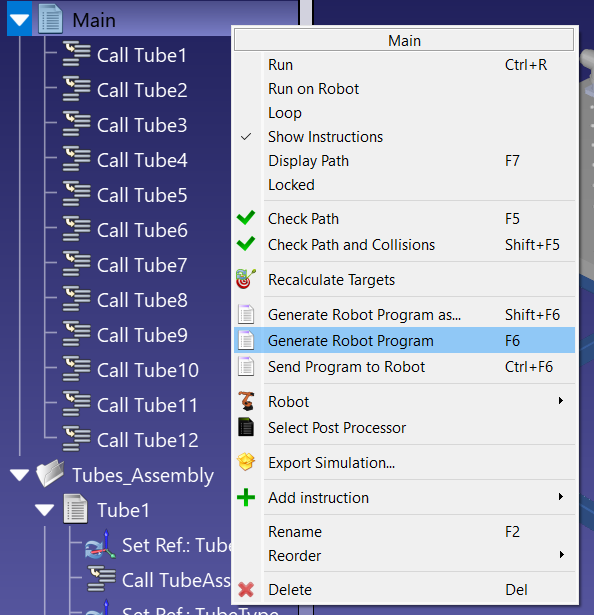
Для генерации программы робота выполните следующие действия:
1.Щелкните правой кнопкой мыши по программе.
2.Выберите «Сгенерировать программу для робота» (F6).
После этого программа робота отобразится в текстовом редакторе.
По умолчанию программы для робота сохраняются в папке «Документы» (C:/Users/Ваше имя/Documents/RoboDK/Programs/). Вы можете изменить эту папку, выбрав «Инструменты» → «Параметры», перейдя на вкладку «Программа» и нажав кнопку «Установить» рядом с полем «Папка программ для робота».
В качестве альтернативы вы также можете щелкнуть программу правой кнопкой мыши и выбрать «Сгенерировать программу робота как…» (Shift+F6), чтобы сгенерировать программу, указав место, куда вы хотите её сохранить.
Передача программы
Существует возможность передачи программы с компьютера непосредственно на робот. Обычно при этом программа отправляется на робот по протоколу FTP или другим специфическим протоколам, например с использованием сокет-обмена сообщениями или последовательного соединения. Сначала необходимо ввести IP-адрес робота и настройки FTP в меню подключения к роботу:
1.Щелкните правой кнопкой мыши по роботу.
2.Выберите«Подключиться к роботу…». Слева откроется окно.
3.Введите IP-адрес робота.
4.Выберите «Дополнительные параметры», чтобы ввести настройки FTP и учетные данные FTP (при необходимости)
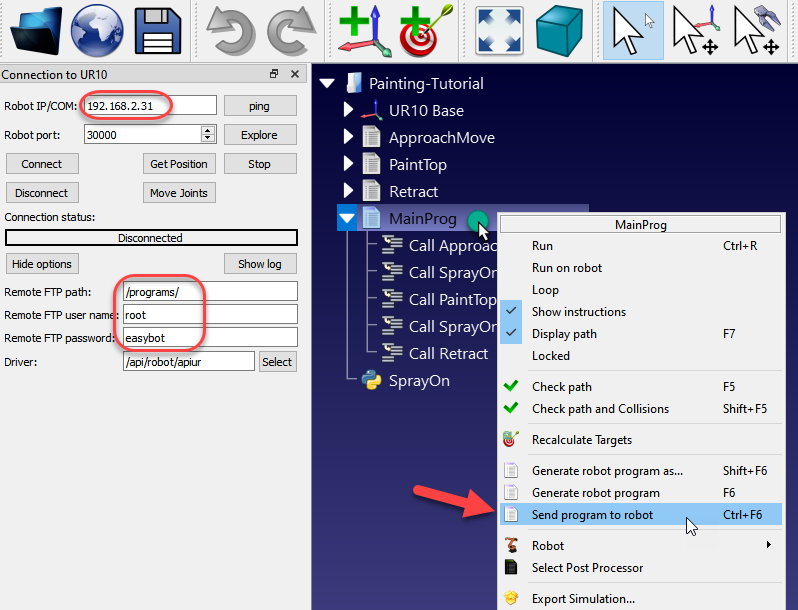
После ввода сетевых настроек и успешного подключения к роботу выполните следующие действия, чтобы передать программу на робот непосредственно из RoboDK:
1.Щелкните правой кнопкой мыши по программе.
2.Выберите «Отправить программу на робота» (Ctrl+F6).
Во всплывающем окне отобразится статус (успешно или неудачно).
Выбор постпроцессора
Преобразование результатов моделирования RoboDK в программу для конкретного робота осуществляется с помощью Постпроцессора. Постпроцессор определяет, как должны генерироваться программы для конкретного робота. В RoboDK для каждого робота по умолчанию предусмотрен специфический или стандартный Постпроцессор.
Чтобы выбрать конкретный Постпроцессор для робота:
1.Щелкните правой кнопкой мыши по роботу или программе.
2.Выберите «Выбрать Постпроцессор».
3.Выберите постпроцессор из списка.
4.Нажмите «ОК».
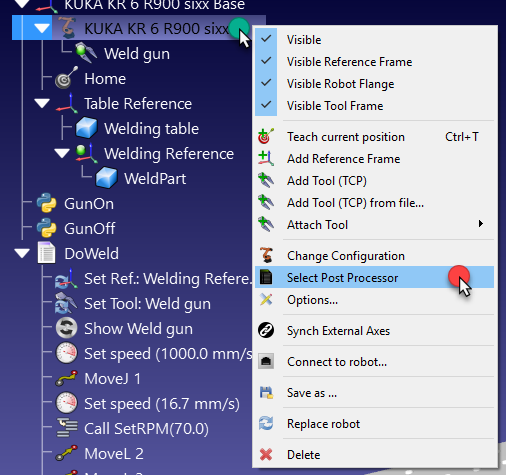
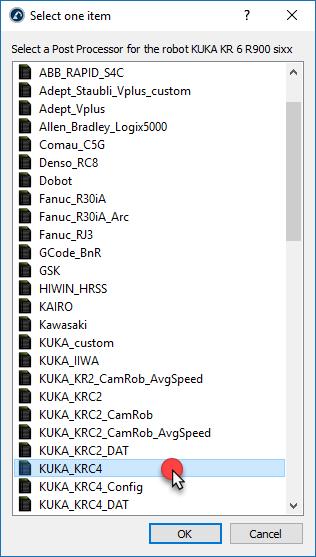
Изменение вступило в силу, и теперь можно повторно провести генерацию программы, чтобы увидеть результат.
Постпроцессоры в RoboDK обеспечивают полную гибкость при генерации программ для роботов в соответствии с конкретными требованиями. RoboDK предоставляет постпроцессоры для большинства марок роботов. Постпроцессоры можно легко создавать или изменять. Более подробная информация о постпроцессорах представлена в специальном разделе, посвящённом постпроцессорам.
Настройки генерации программ
Вы можете настроить процесс генерации программ для вашего робота.
Выполните следующие действия, чтобы просмотреть настройки генерации программ:
1.Выберите «Инструменты» → «Параметры».
2.Выберите вкладку «Программа».
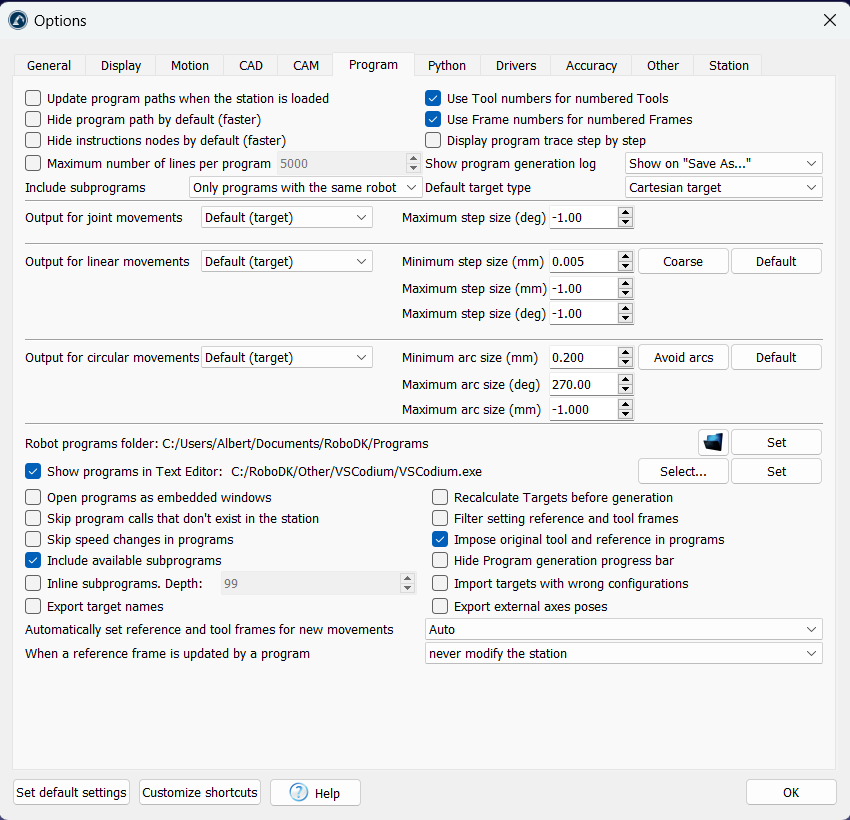
Это меню позволяет настроить параметры генерации программ, например:
1.Разделение движений сочленений на более мелкие шаги.
2.Разделение линейных движений на более мелкие шаги.
3.Преобразование круговых движений в небольшие линейные движения.
4.Разделение больших программ робота на подпрограммы.
5.Указание местоположения по умолчанию для сохранения программ робота.
6.Указание текстового редактора по умолчанию для программ робота.
Преобразование круговых движений в линейные
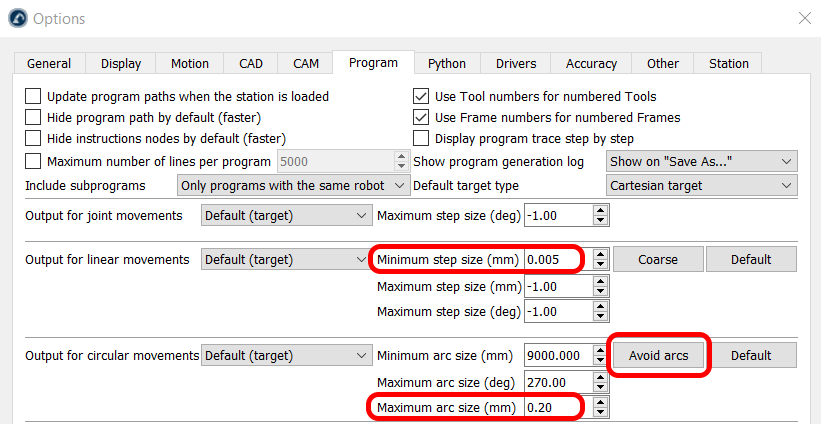
При создании программ для робота вы можете легко преобразовать круговые движения в небольшие линейные движения. Это полезно, если ваш контроллер не поддерживает дуговые движения.
Выполните следующие действия, чтобы генерировать дуги в виде небольших линейных движений:
1.Выберите «Инструменты» → «Параметры».
2.Выберите вкладку «Программа».
3.Установите флажок «Избегать дуг».
4.Укажите «Максимальный размер дуги (мм)», который определяет размер линейных движений вдоль дуги.
Разделение больших программ для роботов
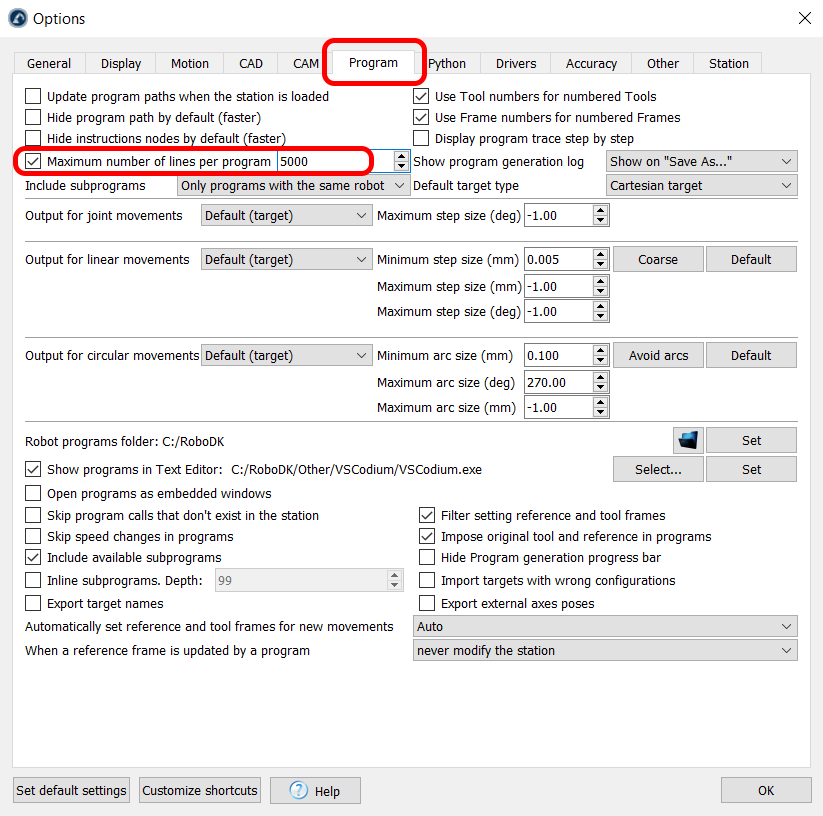
Крупные программы для роботов могут превышать ограничения контроллера вашего робота. Ограничениями контроллера могут быть размер файла или количество строк в программе. Например, программа для робота, предназначенная для роботизированной механообработки или 3D-печати, может содержать тысячи строк кода.
В этом случае рекомендуется разбить такую длинную программу на более мелкие подпрограммы, включая одну главную программу, которая запускает эти подпрограммы.
Для автоматического разделения длинной программы выполните следующие действия:
1.Выберите «Инструменты» → «Параметры» → «Программа».
2.Установите флажок «Ограничить максимальное количество строк в программе» и укажите желаемое максимальное количество строк в программе, которое будет генерироваться в каждом файле.
Встраивание подпрограмм
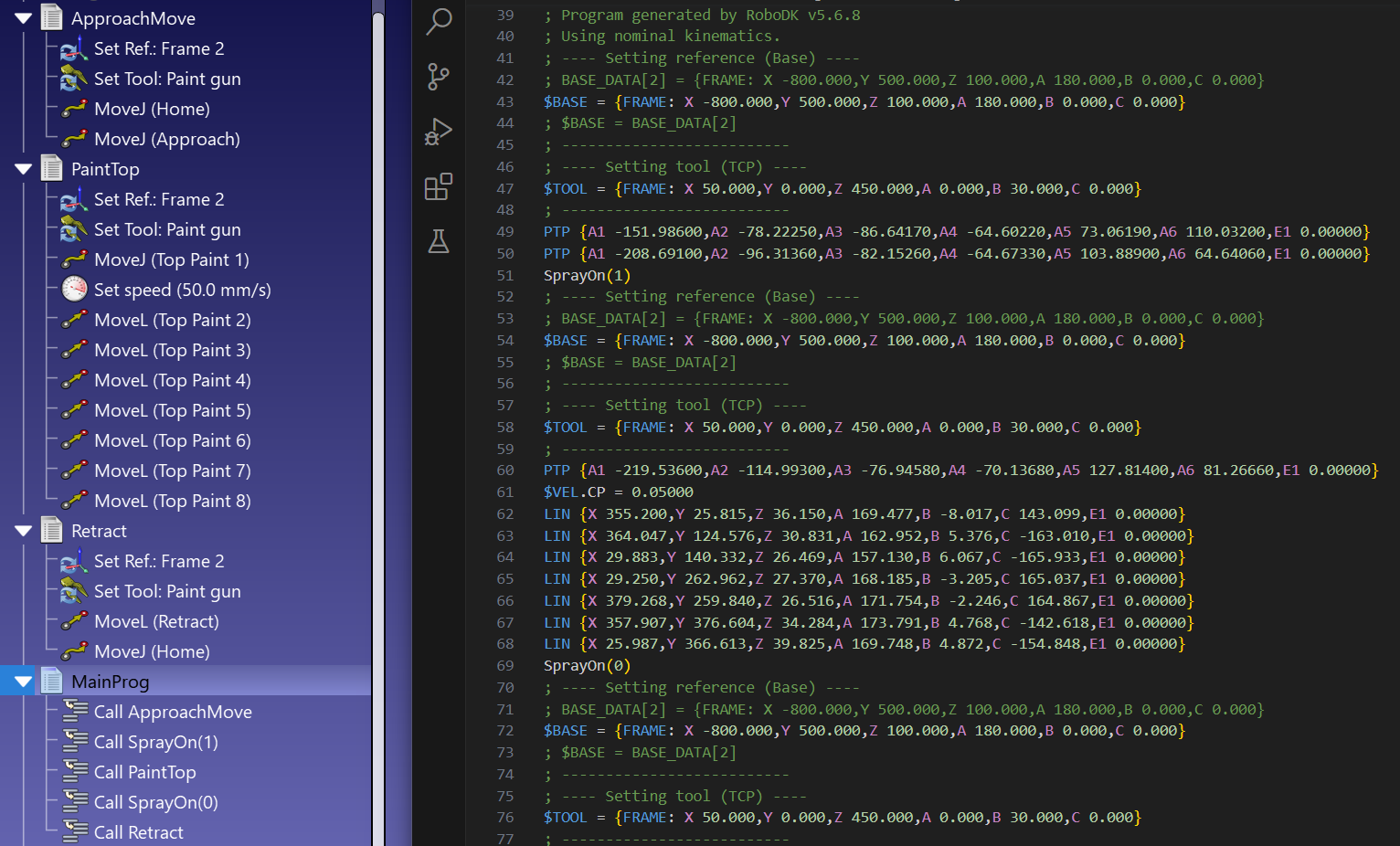
При генерации программы, вызывающей подпрограмму, RoboDK автоматически создаст инструкцию для вызова этой подпрограммы. С другой стороны, вы можете настроить вывод программы таким образом, чтобы встраивать подпрограммы непосредственно в основную программу и предотвратить их вызов.
Выполните следующие действия, чтобы встроить подпрограммы и избежать вызова автономных программ:
1.Выберите «Инструменты» → «Параметры».
2.Выберите вкладку «Программа».
3.Установите флажок «Встраивать подпрограммы».
С этого момента при генерации программ, содержащих подпрограммы, их содержимое будет непосредственно включаться в первую/главную программу.
Постпроцессоры и драйверы
Постпроцессоры и драйверы роботов используют разные методы управления роботами. В то время как Постпроцессор позволяет генерировать программы в автономном режиме, драйвер обеспечивает взаимодействие с роботом в режиме реального времени.
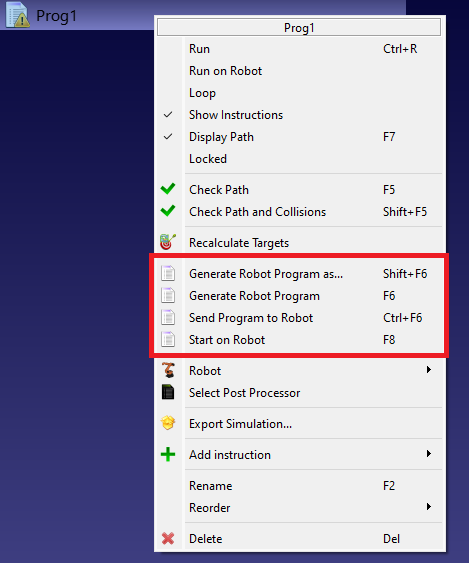
Постпроцессор используется для автономного программирования и отвечает за преобразование программы робота RoboDK в родной язык программирования соответствующего контроллера робота. Например, постпроцессор ABB генерирует файлы .mod для контроллеров IRC5. Постпроцессор также обеспечивает загрузку программы в контроллер робота, чаще всего по протоколу FTP. Постпроцессор выполняет следующие функции программы:
1.Генерация программы робота
2.Генерация программы робота в формате…
3.Отправка программы на робота
4.Запуск на роботе (в сочетании с драйвером)
Драйвер робота обеспечивает удалённое управление вашим роботом с компьютера с помощью RoboDK. Это позволяет в режиме реального времени выполнять программные инструкции из RoboDK на контроллере робота. Сюда входит возможность вызова удалённых программ на контроллере. Например, драйвер ABB отправляет команды движения посредством сокет-связи. Драйвер обеспечивает следующие функции:
1.Включите опцию «Запустить на роботе», затем дважды щелкните, чтобы запустить программу на роботе с помощью драйвера.
2.Запуск на роботе (в сочетании с Постпроцессором)