Отчёт об испытании с использованием ballbar
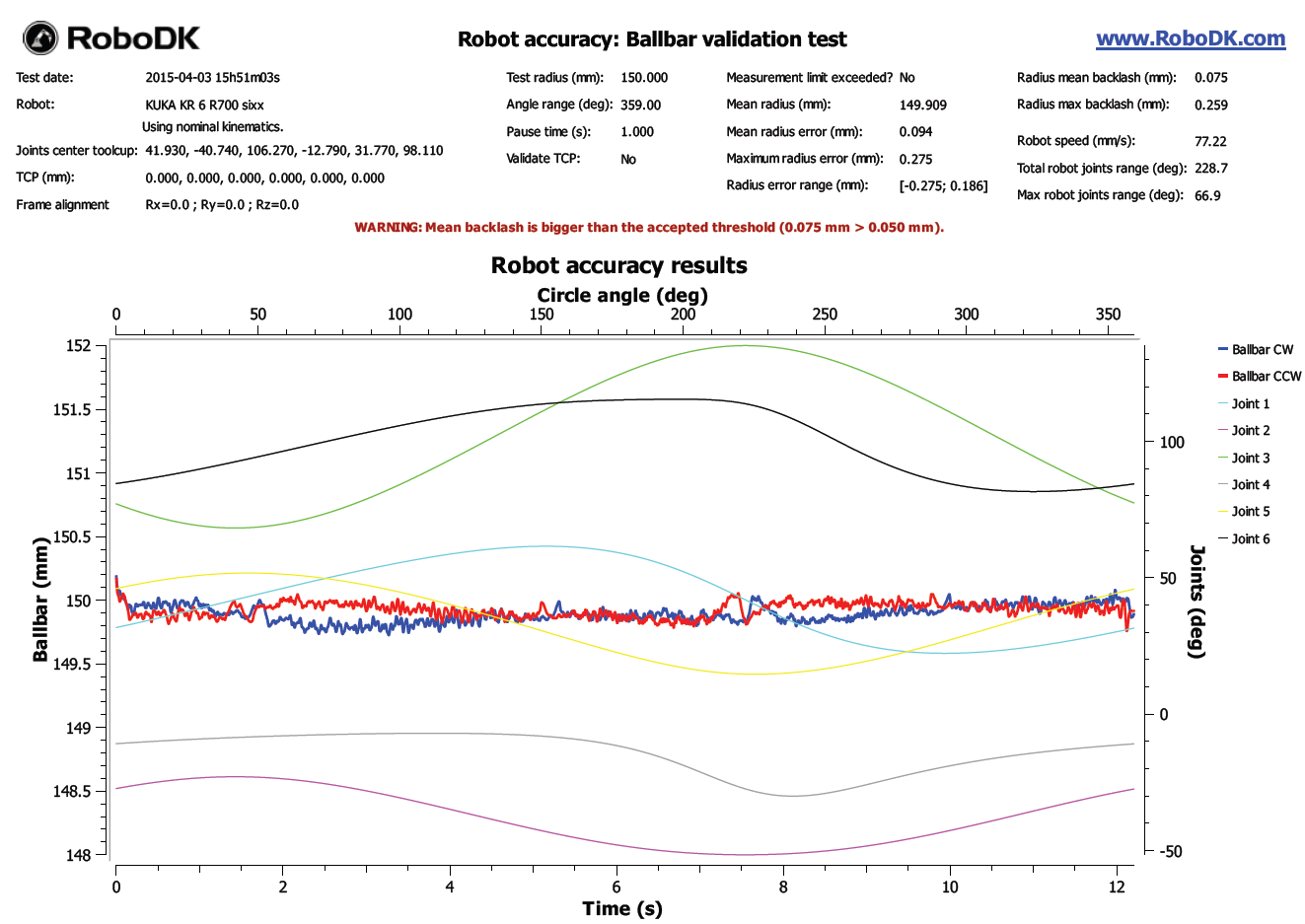
По завершении испытания с использованием ballbar формируется отчёт в формате PDF (как показано на следующем изображении):
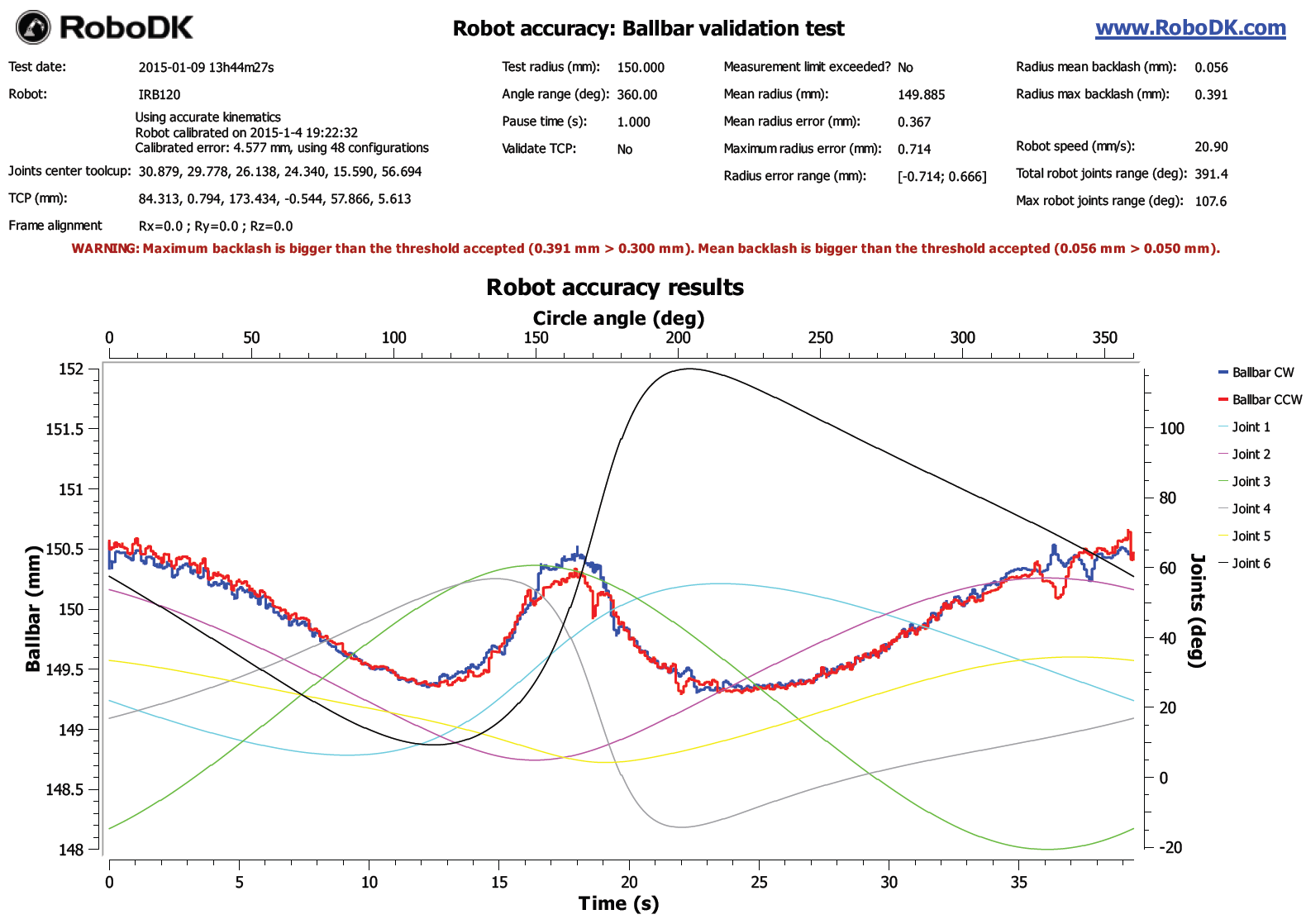
В отчёте представлены показания системы ballbar в миллиметрах (ось Y слева) для движений по часовой стрелке и против часовой стрелки (синяя и красная линии соответственно) в зависимости от времени в секундах (нижняя ось X). Также отображаются сочленения робота. Углы поворота сочленений робота указаны в градусах (правая ось Y) относительно угла окружности (360 градусов соответствуют полному обороту). Неисправный двигатель будет демонстрировать значительные изменения измерений при смене направления движения соответствующего сочленения, что приведёт к значительному люфту.
Отчет предупредит пользователя, если люфт превышает заданный порог. Пороговое значение можно задать в меню «Инструменты» → «Настройки» → вкладка «Точность».
Приложение — Соединение по Bluetooth #BallbarBluetooth
В данном разделе объясняется, как установить соединение по Bluetooth между компьютером и устройством Ballbar. Для обеспечения связи необходимо сначала наладить связь между компьютером и устройством Ballbar с помощью Windows.
Должен быть активирован «Стек Bluetooth Windows» (стандартный менеджер Bluetooth в Windows). Затем для установки первого соединения необходимо выполнить следующие действия:
1.Нажмите кнопку «Пуск» в Windows
2.Выберите «Панель управления»
3.Найдите ключевое слово «Bluetooth»
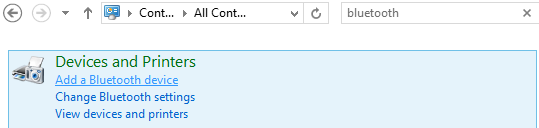
4.Выберите «Устройства Bluetooth»
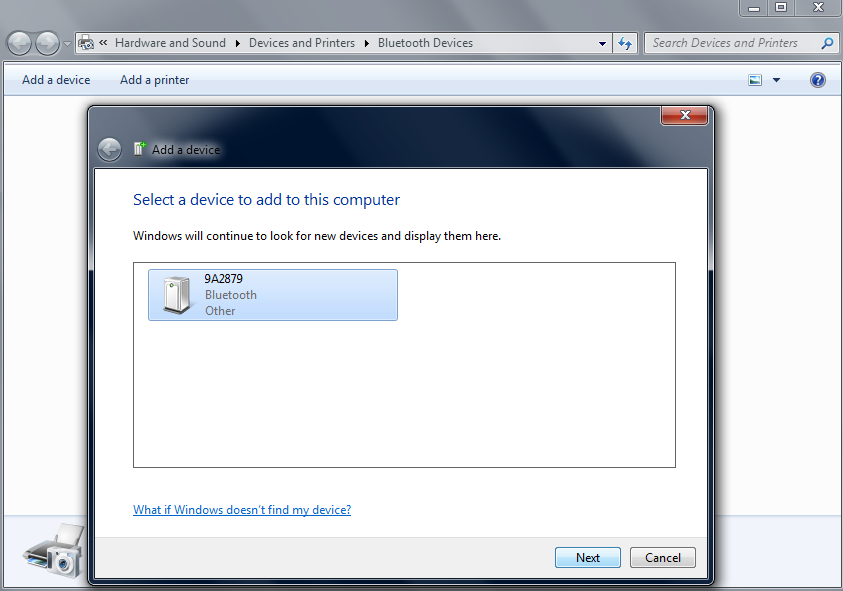
5.Выберите «Добавить устройство», если устройство Ballbar не отображается.
6.Как только устройство появится в списке, выберите его и нажмите «Далее». Указанный номер — это серийный номер Ballbar, напечатанный на самом устройстве.
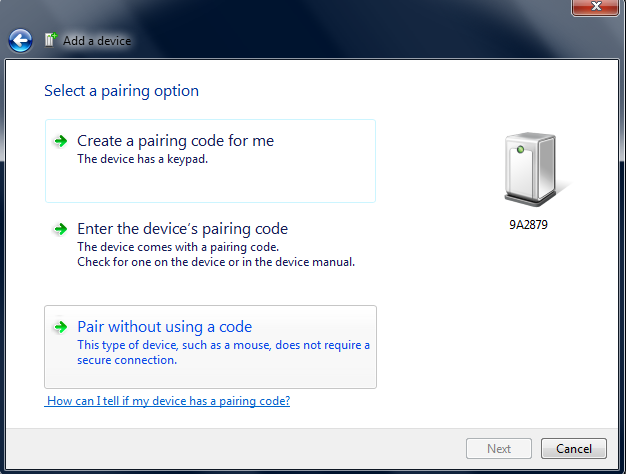
7.В заключение выберите «Соединить без использования кода».
Теперь устройство Bluetooth готово к выполнению измерений с помощью RoboDK.
Связь по Bluetooth может быть весьма ограниченной, если использовать встроенный в некоторые ноутбуки (даже в новейшие модели) Bluetooth-адаптер. В таком случае рекомендуется приобрести внешний Bluetooth-адаптер, чтобы связь работала без каких-либо проблем.
Компьютер не должен находиться слишком далеко от устройства Ballbar. В случае возникновения проблем с подключением рекомендуется использовать удлинительный USB-кабель для Bluetooth-адаптера.


