Подготовка в автономном режиме
Для проведения теста Ballbar необходимо подготовить программу робота. Программа робота представляет собой круговую траекторию вокруг центральной точки. В данном разделе объясняется, как подготовить программу. Прежде чем продолжить, рекомендуется посмотреть следующее вводное видео: https://robodk.com/ballbar-test.
Требования к робототехнической ячейке:
1.Координаты сочленений робота при установке опоры поворотного шарнира (центр окружности).
2.Значения [X, Y, Z] точки управления инструментом (TCP) (положение инструмента относительно фланца робота). Эти значения имеют большое значение, если вы планируете выполнить проверку инструмента одновременно с проверкой робота. В противном случае эта информация не является существенной (достаточно приблизительных значений), поскольку точность точки управления инструментом (TCP) не будет требоваться и не будет проверяться в ходе теста с использованием системы Ballbar.
Создайте станцию RoboDK
Для подготовки к тесту с использованием ballbar в автономном режиме необходимо выполнить следующие действия:
1.Выберите робота:
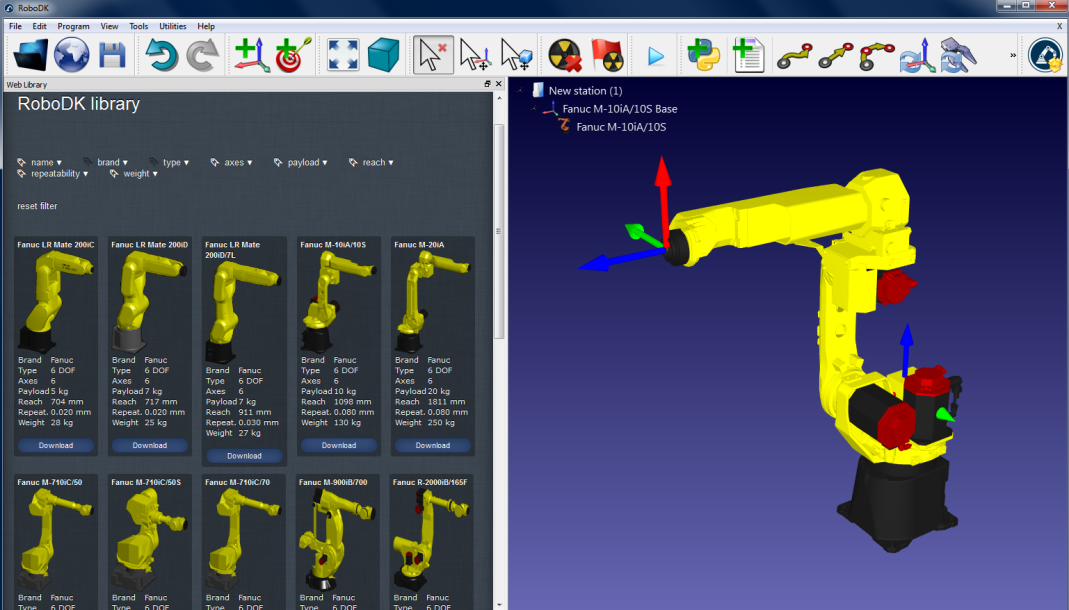
a.Выберите «Файл» → «Открыть онлайн-каталог». Должно появиться окно со списком роботов.
b.(Необязательно) Воспользуйтесь фильтрами для уточнения выбора робота.
c.Найдите нужный робот и нажмите «Скачать».
В качестве альтернативы выберите «Файл» ➔«Открыть…» и выберите файл робота на компьютере. Этот файл можно скачать с веб-сайта: https://robodk.com/library или получить по итогам проекта калибровки робота.
2.Добавьте модуль тестирования с помощью ballbar в станцию:
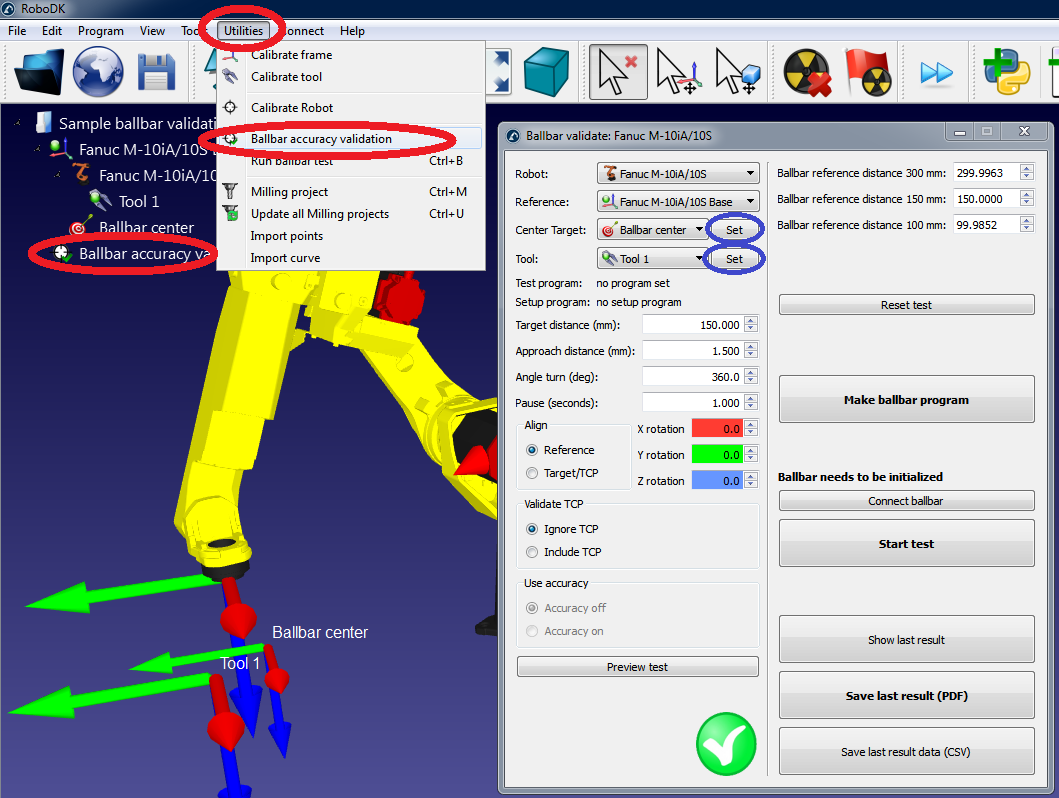
a.Выберите «Утилиты» → «Тест точности Ballbar»
b.Появится следующее окно, и цель «Центр Ballbar» будет создана автоматически. Если у робота отсутствует точка TCP, точка TCP Инструмента 1 также будет создана автоматически.
3.Введите координаты сочленений робота, соответствующие центру теста с использованием Ballbar (цель «Центр Ballbar»):
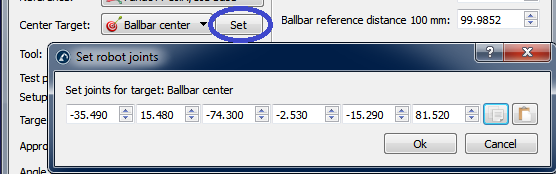
a.Выберите «Установить» рядом с целью «Центр Ballbar».
b.Введите координаты сочленений робота (оси сочленений с 1 по 6).
c.Нажмите «ОК».
4.Введите координаты TCP:
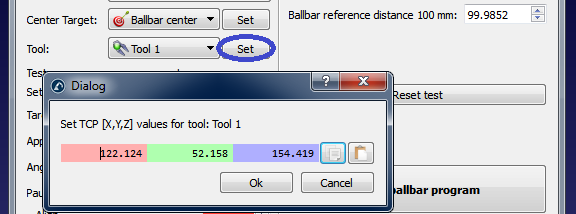
a.Выберите «Установить» рядом с выбранным инструментом (в данном примере — «Инструмент 1»).
b.Введите координаты TCP по осям X, Y, Z (относительно рабочего органа робота)
c.Нажмите «ОК»
5.Создайте программы:
a.Выберите «Создать программу ballbar», и программа будет создана. Фактически появятся две программы:
i.«BallbarSetup»: эта программа используется для установки центральной точки поворота чашки инструмента (центра окружности) в том же положении, в котором она находилась ранее
ii.BallbarTest: эта программа используется для построения окружности вокруг точки поворота (центра окружности) с целью сбора данных с помощью ballbar
b.Дважды щелкните по вновь генерированным программам. RoboDK выполнит моделирование работы робота при выполнении этих программ.
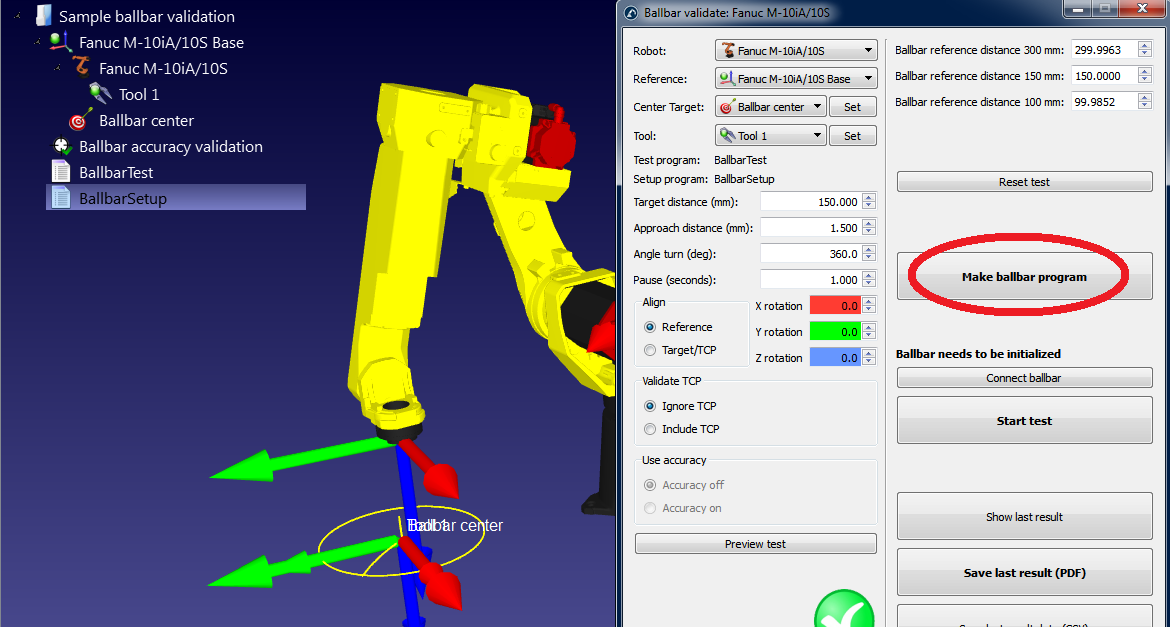
Если тест с помощью ballbar невозможен с настройками по умолчанию, вы можете изменить параметры теста. Информацию о том, как изменить эти настройки, см. в следующем разделе.
6.Как только программа робота будет соответствовать вашим требованиям, можно сгенерировать программные файлы для робота:
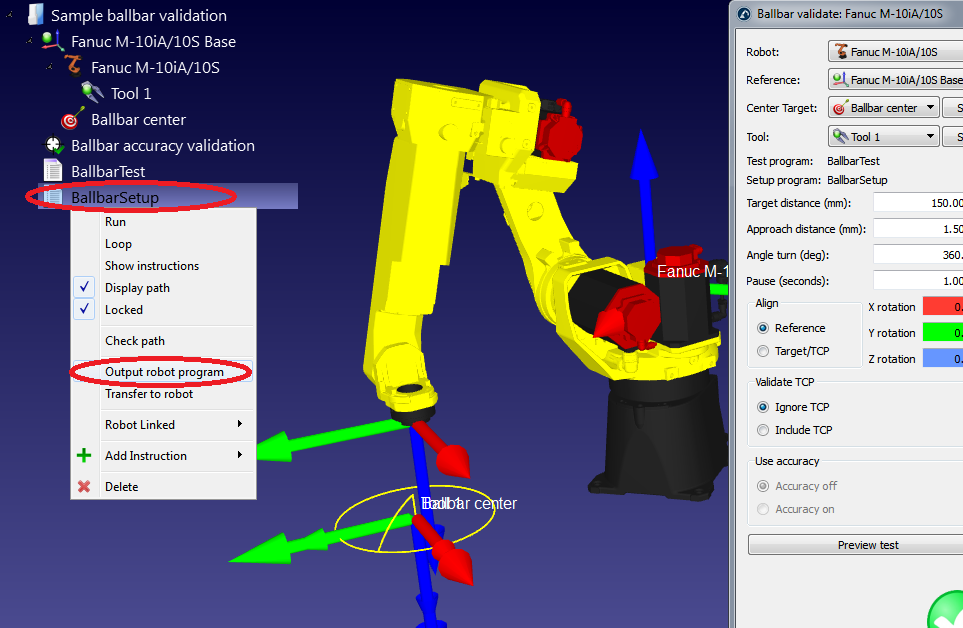
a.Щелкните правой кнопкой мыши по программе «BallbarTest».
b.Выберите «Создать программу для робота»
c.Повторите эту операцию для программы «BallbarSetup» (все программы можно автоматически сгенерировать на рабочем столе, нажав клавишу F6).
d.Затем программы можно сохранить на USB-накопитель и перенести на робота. Для большинства роботов также можно использовать FTP-соединение.
7.В заключение выберите «Файл» → «Сохранить станцию», чтобы сохранить станцию RoboDK в одном файле. Работу над проектом в RoboDK можно возобновить, дважды щелкнув по файлу (формат rdk).
Редактирование параметров теста ballbar
В меню параметров теста ballbar отображается следующий экран. Доступ к нему можно получить, дважды щелкнув по пункту «Проверка точности ballbar» в станции (см. предыдущий шаг).
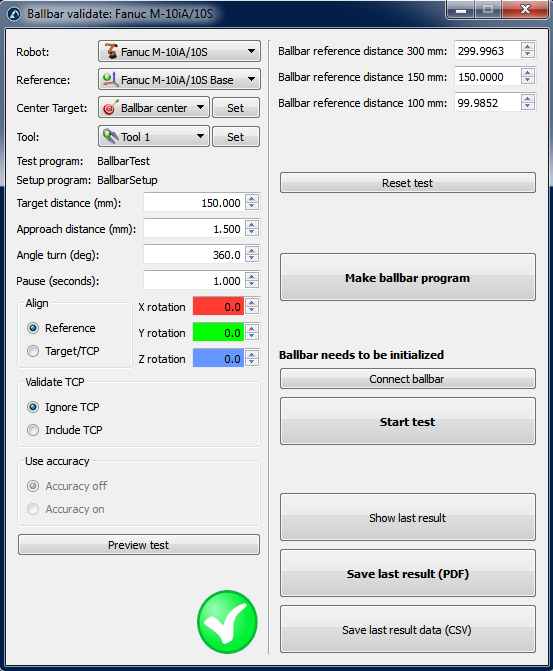
Возможно, что тест с использованием системы Ballbar по умолчанию невыполним. Возможность проведения теста зависит от всех этих параметров, а также от положений сочленений робота в центральном инструментальном патроне и положения TCP.
Если тест изначально невозможен, вы можете выбрать «Предварительный просмотр теста» и, вероятно, увидите неполную последовательность действий. В этом случае можно уменьшить значение «Угол поворота (град.)», чтобы программа стала выполнимой. Если это не помогло, можно уменьшить радиус круга («Целевое расстояние»). С помощью Renishaw QC20-W ballbar можно проверять расстояния 100 мм, 150 мм и 300 мм с погрешностью ±1 мм. При использовании Renishaw RCS L-90 диапазон ballbar составляет от 240 мм до 330 мм. Значения «Расстояние подхода (мм)» и паузы («Пауза (секунды)») можно оставить по умолчанию. Эти параметры позволяют определить начало и конец испытания.
Плоскость испытания имеет ориентацию относительно системы отсчета базы робота («Reference» в разделе «Align»), что означает, что для построения окружности используется плоскость XY системы отсчета робота. Можно выбрать проведение испытания относительно системы отсчета инструмента. В этом случае используется плоскость XY инструмента (если был задан центр). В обоих случаях можно добавить дополнительные вращения относительно осей X, Y и/или Z системы отсчета.
Если вы измените определённые параметры (например, добавите инструмент в процесс проверки), появится сообщение «Важно: координаты центра инструмента (TCP) должны быть точными». Это означает, что движения рассчитываются относительно центра инструмента. В противном случае возможны погрешности координат центра инструмента (TCP), и тест всё равно будет выполнен.
Если выбрать опцию «Включить TCP», ориентация инструмента изменяется при движении по окружности. Эта опция позволяет оценивать погрешность робота и инструмента как единой системы. В противном случае проверяется только погрешность робота («Игнорировать TCP»).


