Robot ballbar testing
Введение
Тест с использованием системы ballbar часто применяется для проверки работоспособности станков с числовым программным управлением (CNC). Данный тест также можно проводить на роботах с целью проверки их работоспособности и степени износа. Этот тест позволяет определить погрешность, повторяемость и люфт при движении по круговой траектории.
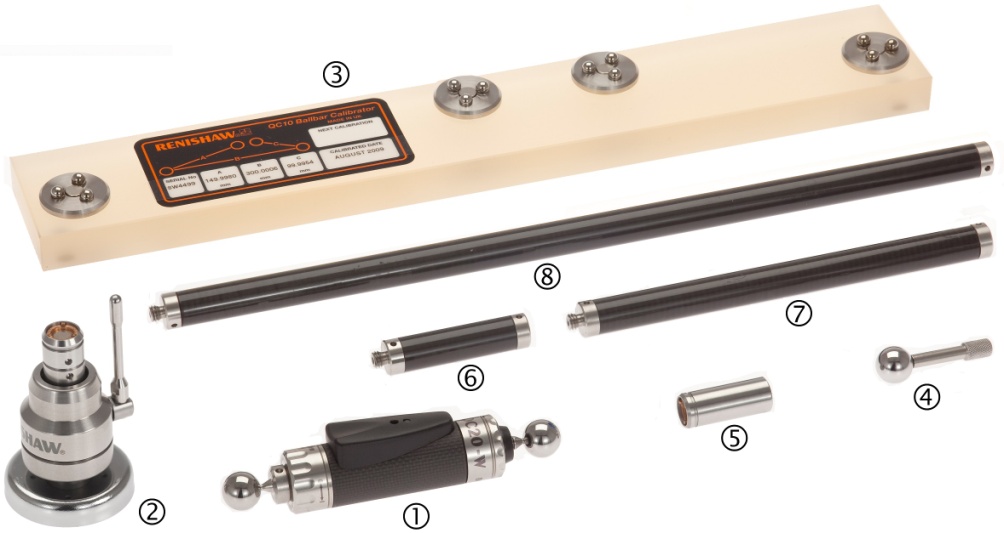
Наиболее распространённым устройством ballbar для оценки рабочих характеристик является Renishaw QC20-W. Данное устройство ballbar работает в беспроводном режиме от батареи CR2 (3 В) и требует наличия компьютера с поддержкой Bluetooth.
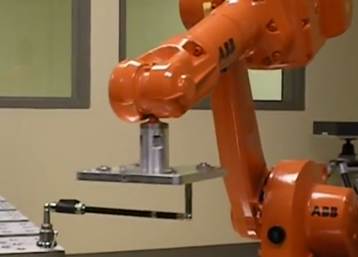
На приведённом ниже изображении показан тест с использованием ballbar, проведённый на роботе среднего размера.
Программное обеспечение RoboDK пошагово поможет вам успешно провести тест с использованием системы ballbar. RoboDK может подготовить программу робота в среде моделирования 3D, зарегистрировать результаты измерений ballbar и провести генерацию отчёта о производительности, адаптированного специально для вашего робота.
Требования к тестированию
Для надлежащего проведения испытания с использованием ballbar (генерации программы для робота, сбора данных и формирования отчета в формате PDF) необходим компьютер со следующими характеристиками.
Renishaw QC20-W
1.Ноутбук с поддержкой Bluetooth. Управление соединением Bluetooth должно осуществляться с помощью «стека Microsoft Bluetooth» (по умолчанию). Возможности встроенных в ноутбуки модулей Bluetooth зачастую весьма ограничены. Настоятельно рекомендуется установить внешний модуль Bluetooth с драйверами от производителя.
2.Необходимо, чтобы USB-порты компьютера были разблокированы И не имели шифрования. Это позволит без проблем передать программу на робота. В качестве альтернативы можно установить FTP-соединение.
3.Комплект для тестирования с помощью ballbar Renishaw QC20-W.
4.Должно быть установлено программное обеспечение RoboDK, а также требуется соответствующая лицензия. Для сетевых лицензий необходимо подключение к Интернету для проверки лицензии. Для установки или обновления RoboDK с целью проведения теста ballbar выполните следующие действия:
a.Скачайте RoboDK из раздела загрузок по адресу https://robodk.com/download.
b.Свяжитесь с нами для получения драйвера ballbar и распакуйте его содержимое в папку:
C:/RoboDK/api/ballbar/.
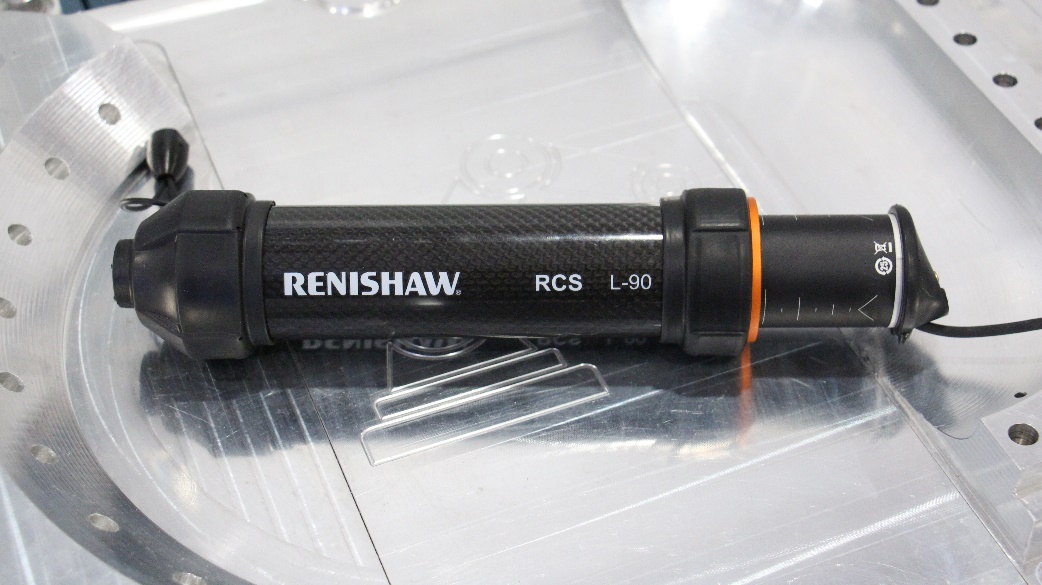
Renishaw RCS L-90
1.Ноутбук с установленной операционной системой Windows.
2.Необходимо, чтобы USB-порты (2) компьютера были разблокированы И не имели шифрования. Это позволит без проблем перенести программу на робота. В качестве альтернативы можно установить FTP-соединение.
3.Комплект ballbar Renishaw RCS L-90, правильно установленный на роботе.
4.Необходимо установить программное обеспечение RoboDK и иметь соответствующую лицензию. Для сетевых лицензий требуется подключение к Интернету для проверки лицензии. Для установки или обновления RoboDK с целью проведения испытаний с помощью ballbar выполните следующие действия:
a.Скачайте RoboDK из раздела загрузок по адресу https://robodk.com/download.
b.Свяжитесь с нами для получения драйвера ballbar и распакуйте его содержимое в папку:
C:/RoboDK/api/ballbar/.
Подготовка в автономном режиме
Для проведения теста Ballbar необходимо подготовить программу робота. Программа робота представляет собой круговую траекторию вокруг центральной точки. В данном разделе объясняется, как подготовить программу. Прежде чем продолжить, рекомендуется посмотреть следующее вводное видео: https://robodk.com/ballbar-test.
Требования к робототехнической ячейке:
1.Координаты сочленений робота при установке опоры поворотного шарнира (центр окружности).
2.Значения [X, Y, Z] точки управления инструментом (TCP) (положение инструмента относительно фланца робота). Эти значения имеют большое значение, если вы планируете выполнить проверку инструмента одновременно с проверкой робота. В противном случае эта информация не является существенной (достаточно приблизительных значений), поскольку точность точки управления инструментом (TCP) не будет требоваться и не будет проверяться в ходе теста с использованием системы Ballbar.
Создайте станцию RoboDK
Для подготовки к тесту с использованием ballbar в автономном режиме необходимо выполнить следующие действия:
1.Выберите робота:
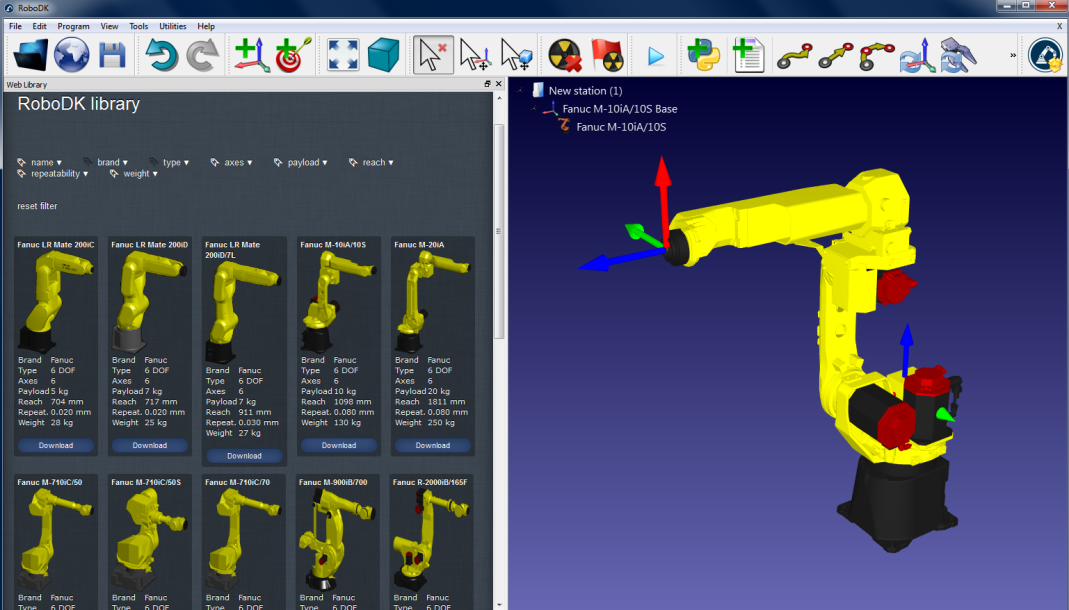
a.Выберите «Файл» → «Открыть онлайн-каталог». Должно появиться окно со списком роботов.
b.(Необязательно) Воспользуйтесь фильтрами для уточнения выбора робота.
c.Найдите нужный робот и нажмите «Скачать».
В качестве альтернативы выберите «Файл» ➔«Открыть…» и выберите файл робота на компьютере. Этот файл можно скачать с веб-сайта: https://robodk.com/library или получить по итогам проекта калибровки робота.
2.Добавьте модуль тестирования с помощью ballbar в станцию:
a.Выберите «Утилиты» → «Тест точности Ballbar»
b.Появится следующее окно, и цель «Центр Ballbar» будет создана автоматически. Если у робота отсутствует точка TCP, точка TCP Инструмента 1 также будет создана автоматически.
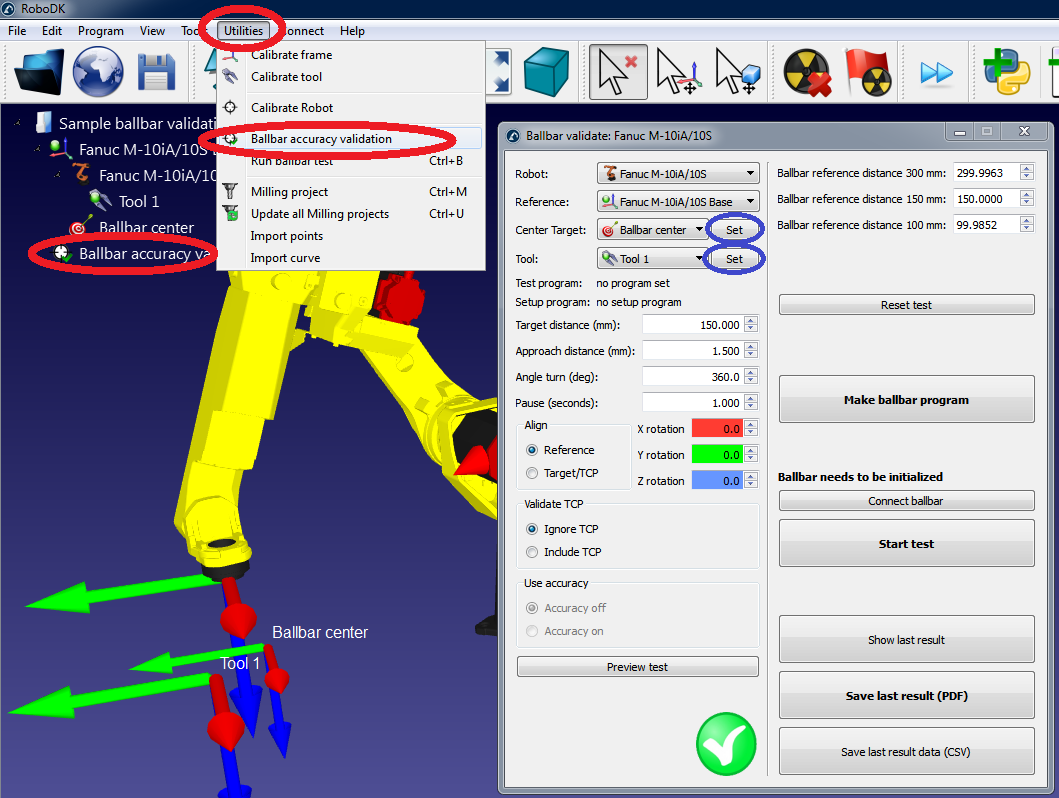
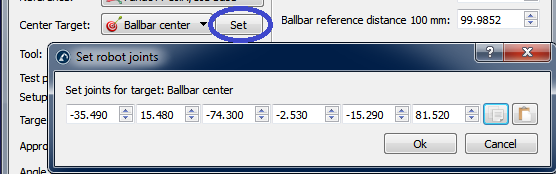
3.Введите координаты сочленений робота, соответствующие центру теста с использованием Ballbar (цель «Центр Ballbar»):
a.Выберите «Установить» рядом с целью «Центр Ballbar».
b.Введите координаты сочленений робота (оси сочленений с 1 по 6).
c.Нажмите «ОК».
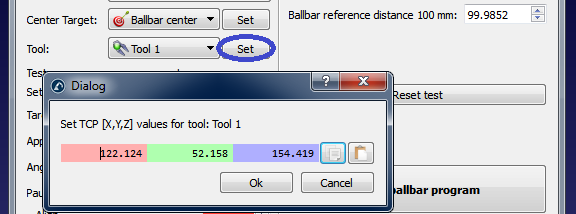
4.Введите координаты TCP:
a.Выберите «Установить» рядом с выбранным инструментом (в данном примере — «Инструмент 1»).
b.Введите координаты TCP по осям X, Y, Z (относительно рабочего органа робота)
c.Нажмите «ОК»
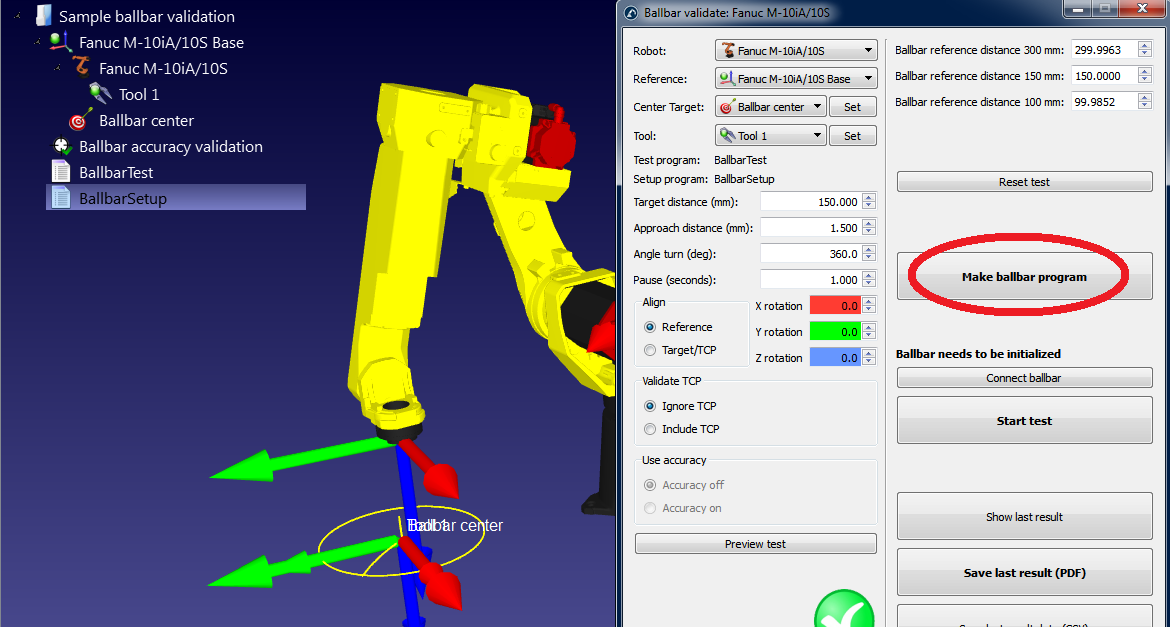
5.Создайте программы:
a.Выберите «Создать программу ballbar», и программа будет создана. Фактически появятся две программы:
i.«BallbarSetup»: эта программа используется для установки центральной точки поворота чашки инструмента (центра окружности) в том же положении, в котором она находилась ранее
ii.BallbarTest: эта программа используется для построения окружности вокруг точки поворота (центра окружности) с целью сбора данных с помощью ballbar
b.Дважды щелкните по вновь генерированным программам. RoboDK выполнит моделирование работы робота при выполнении этих программ.
Если тест с помощью ballbar невозможен с настройками по умолчанию, вы можете изменить параметры теста. Информацию о том, как изменить эти настройки, см. в следующем разделе.
6.Как только программа робота будет соответствовать вашим требованиям, можно сгенерировать программные файлы для робота:
a.Щелкните правой кнопкой мыши по программе «BallbarTest».
b.Выберите «Создать программу для робота»
c.Повторите эту операцию для программы «BallbarSetup» (все программы можно автоматически сгенерировать на рабочем столе, нажав клавишу F6).
d.Затем программы можно сохранить на USB-накопитель и перенести на робота. Для большинства роботов также можно использовать FTP-соединение.
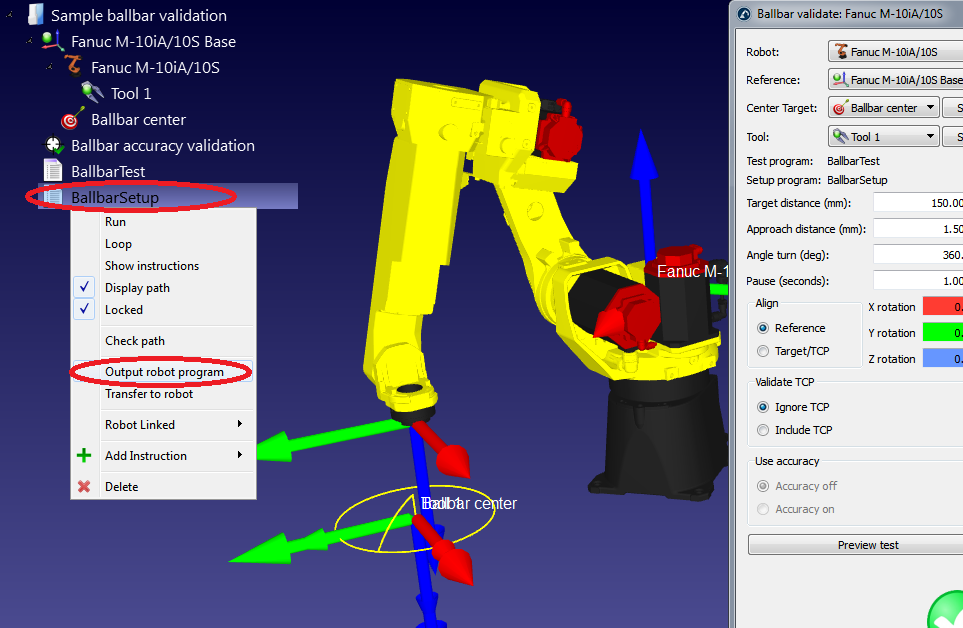
7.В заключение выберите «Файл» → «Сохранить станцию», чтобы сохранить станцию RoboDK в одном файле. Работу над проектом в RoboDK можно возобновить, дважды щелкнув по файлу (формат rdk).
Редактирование параметров теста ballbar
В меню параметров теста ballbar отображается следующий экран. Доступ к нему можно получить, дважды щелкнув по пункту «Проверка точности ballbar» в станции (см. предыдущий шаг).
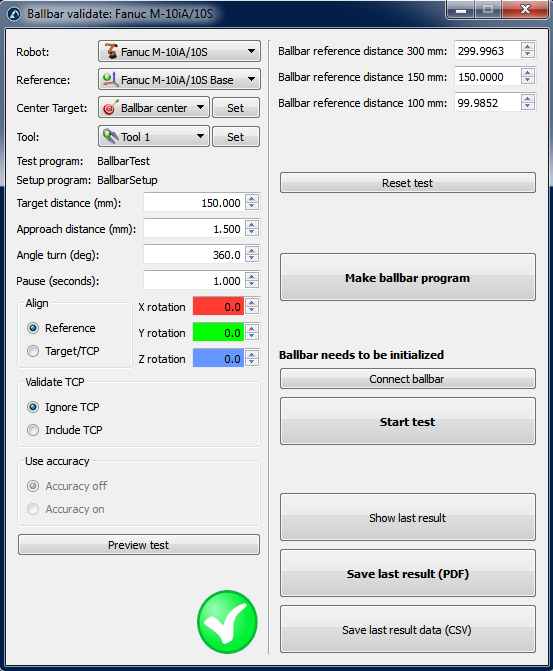
Возможно, что тест с использованием системы Ballbar по умолчанию невыполним. Возможность проведения теста зависит от всех этих параметров, а также от положений сочленений робота в центральном инструментальном патроне и положения TCP.
Если тест изначально невозможен, вы можете выбрать «Предварительный просмотр теста» и, вероятно, увидите неполную последовательность действий. В этом случае можно уменьшить значение «Угол поворота (град.)», чтобы программа стала выполнимой. Если это не помогло, можно уменьшить радиус круга («Целевое расстояние»). С помощью Renishaw QC20-W ballbar можно проверять расстояния 100 мм, 150 мм и 300 мм с погрешностью ±1 мм. При использовании Renishaw RCS L-90 диапазон ballbar составляет от 240 мм до 330 мм. Значения «Расстояние подхода (мм)» и паузы («Пауза (секунды)») можно оставить по умолчанию. Эти параметры позволяют определить начало и конец испытания.
Плоскость испытания имеет ориентацию относительно системы отсчета базы робота («Reference» в разделе «Align»), что означает, что для построения окружности используется плоскость XY системы отсчета робота. Можно выбрать проведение испытания относительно системы отсчета инструмента. В этом случае используется плоскость XY инструмента (если был задан центр). В обоих случаях можно добавить дополнительные вращения относительно осей X, Y и/или Z системы отсчета.
Если вы измените определённые параметры (например, добавите инструмент в процесс проверки), появится сообщение «Важно: координаты центра инструмента (TCP) должны быть точными». Это означает, что движения рассчитываются относительно центра инструмента. В противном случае возможны погрешности координат центра инструмента (TCP), и тест всё равно будет выполнен.
Если выбрать опцию «Включить TCP», ориентация инструмента изменяется при движении по окружности. Эта опция позволяет оценивать погрешность робота и инструмента как единой системы. В противном случае проверяется только погрешность робота («Игнорировать TCP»).
Тест с использованием ballbar
В данном разделе описаны шаги, необходимые для проведения измерений с помощью Ballbar.
У вас должно быть две программы для робота:
●BallbarSetup: эта программа позволяет установить центр теста с помощью ballbar (центральный держатель инструмента) в том же месте, где были зарегистрированы координаты сочленений робота.
●BallbarTest: эта программа представляет собой круговую траекторию вокруг центрального держателя инструмента для сбора данных измерений с помощью ballbar.
Чтобы убедиться, что центральный держатель инструмента находится в правильном положении, необходимо запустить программу BallbarSetup. Робот переместится к центральной точке с помощью линейного подхода. Затем необходимо установить и зафиксировать магнитную опору.
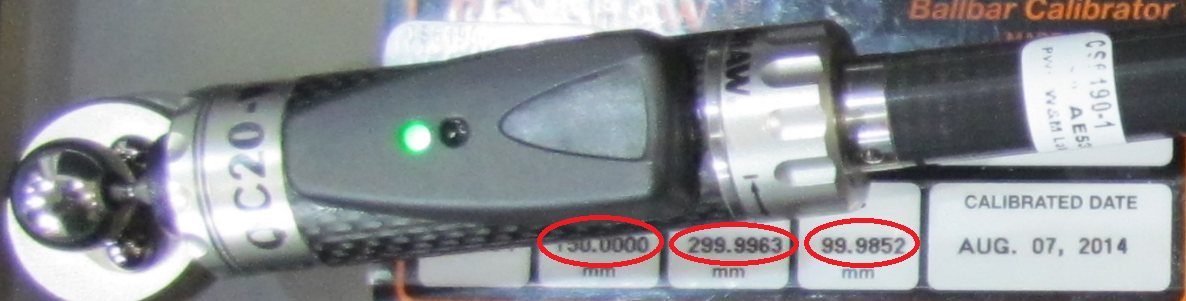
Необходимо убедиться, что параметры калибровки комплекта Ballbar введены правильно (см. рисунок ниже). Эти значения необходимо ввести в поле «Ballbar reference distance...» в меню тестовых параметров. Система ballbar QC20-W способна измерять эти расстояния в диапазоне ±1 мм с точностью до одного микрометра. Такая точность достаточно высока для промышленных роботов, однако в некоторых случаях диапазон измерения может быть ограничен. Для модели RCS L-90 можно скопировать целевое расстояние (радиус), поскольку эталонное расстояние не имеет значения.
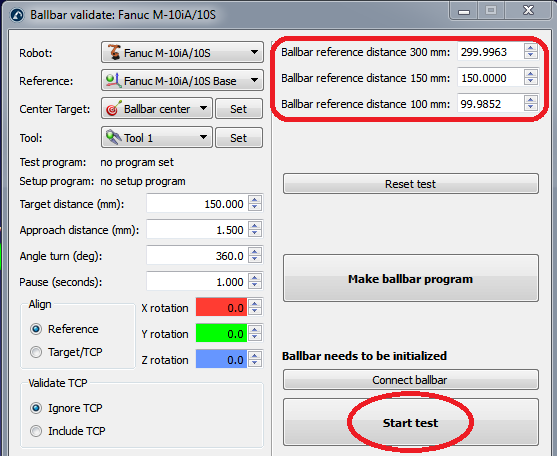
Вы можете приступить к тестированию, выбрав «Начать тест» (предварительно выбирать «Подключить Ballbar» не требуется). Появится новое окно, отображающее состояние подключения ballbar. Если ballbar не был обнаружен или возникли какие-либо проблемы, необходимо закрыть окно подключения ballbar, выключить устройство, снова включить его и повторить попытку запуска теста. Если проблема не устранилась, убедитесь в правильности подключения (по Bluetooth или USB). Система RCS L-90 предоставляет дополнительные функции и сообщит, требуется ли устройству установка исходного положения или калибровка.
После установления соединения с ballbar программа RoboDK предложит пользователю выполнить следующие действия:
1.Инициализируйте ballbar с расстоянием, выбранным для теста.
2.Переместите робота в исходное положение (программа приостановится перед продолжением).
3.Затем пользователь должен установить ballbar на робота.
4.Запустите тест, нажав кнопку «ОК» на экране компьютера. Робот не начнёт движение, пока вы не нажмёте кнопку продолжения на пульте обучения робота.
5.Если всё выполнено правильно, откроется новое окно с текущим измерением ballbar.
6.Мы можем продолжить выполнение программы робота для перемещения по траектории.
7.Когда робот завершит движение, можно остановить измерения (по часовой стрелке и против часовой стрелки).
По завершении теста RoboDK отобразит его результаты и предложит пользователю сохранить отчёт в формате PDF.
Шаг 4 важен для определения начала и конца теста. Эти границы определяются благодаря тому, что робот совершает радиальное движение примерно на 1,5 мм, чтобы инициировать начало и конец измерений (в начальной и конечной точках траектории).
Отчёт об испытании с использованием ballbar
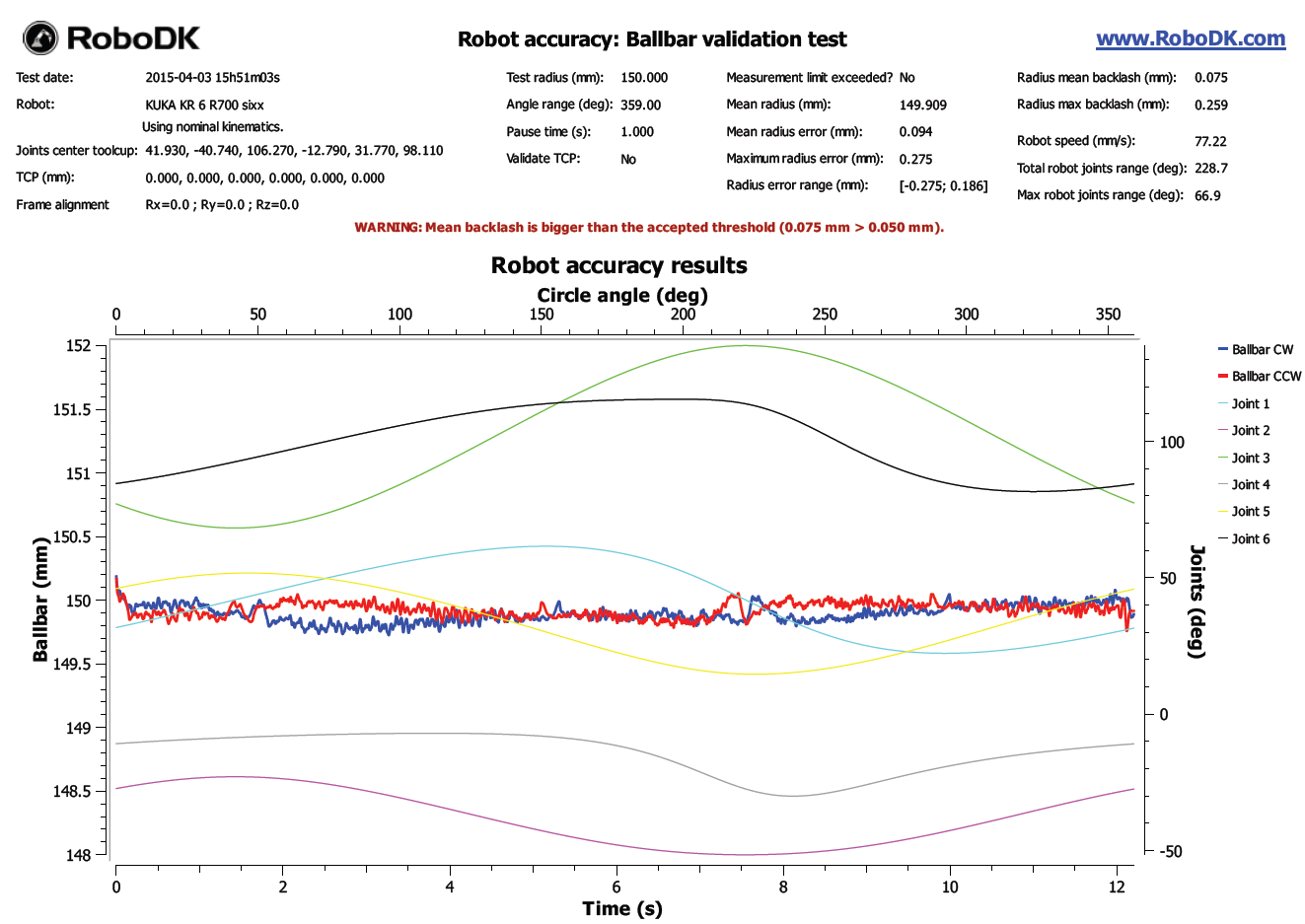
По завершении испытания с использованием ballbar формируется отчёт в формате PDF (как показано на следующем изображении):
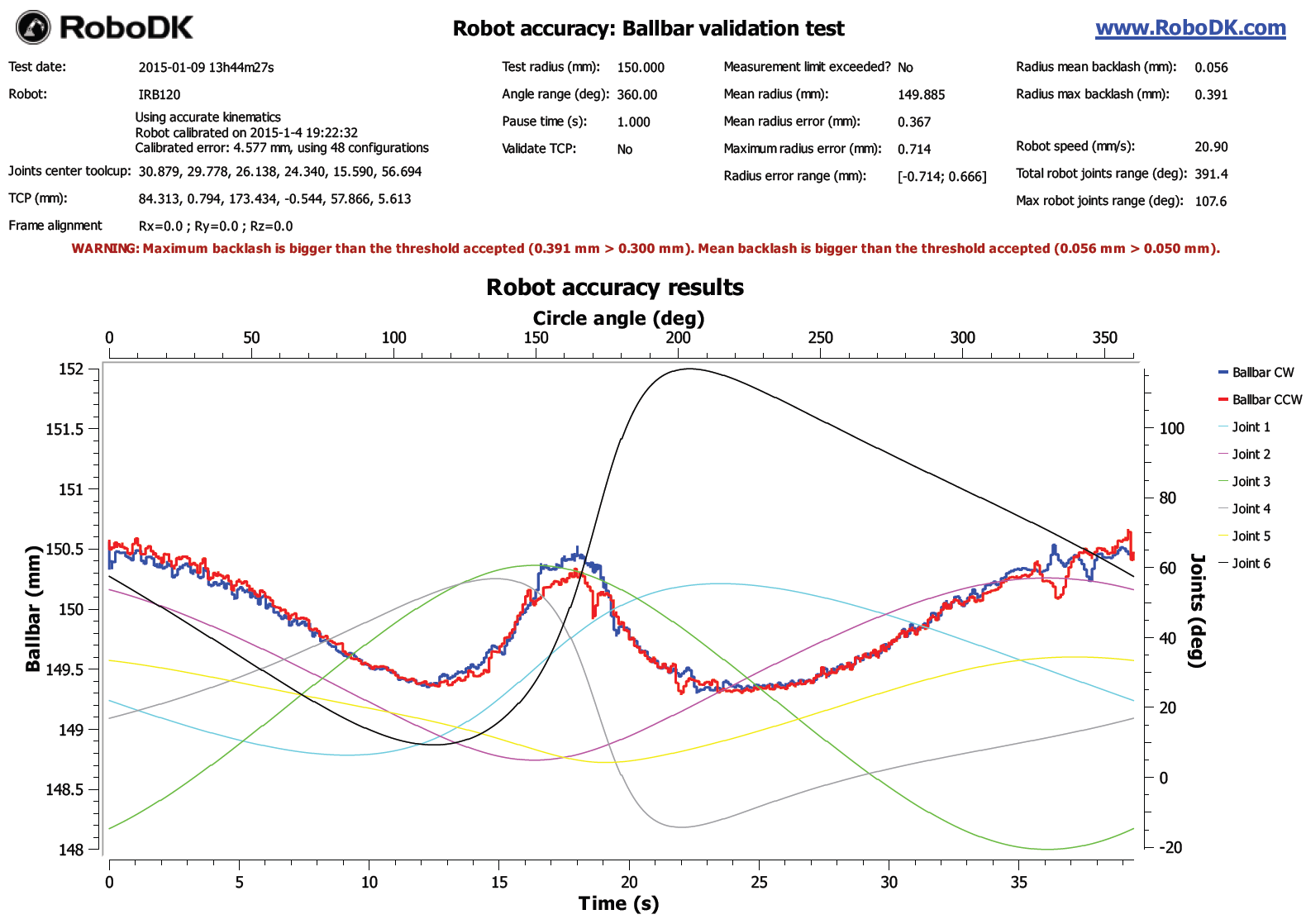
В отчёте представлены показания системы ballbar в миллиметрах (ось Y слева) для движений по часовой стрелке и против часовой стрелки (синяя и красная линии соответственно) в зависимости от времени в секундах (нижняя ось X). Также отображаются сочленения робота. Углы поворота сочленений робота указаны в градусах (правая ось Y) относительно угла окружности (360 градусов соответствуют полному обороту). Неисправный двигатель будет демонстрировать значительные изменения измерений при смене направления движения соответствующего сочленения, что приведёт к значительному люфту.
Отчет предупредит пользователя, если люфт превышает заданный порог. Пороговое значение можно задать в меню «Инструменты» → «Настройки» → вкладка «Точность».
Приложение — Соединение по Bluetooth #BallbarBluetooth
В данном разделе объясняется, как установить соединение по Bluetooth между компьютером и устройством Ballbar. Для обеспечения связи необходимо сначала наладить связь между компьютером и устройством Ballbar с помощью Windows.
Должен быть активирован «Стек Bluetooth Windows» (стандартный менеджер Bluetooth в Windows). Затем для установки первого соединения необходимо выполнить следующие действия:
1.Нажмите кнопку «Пуск» в Windows
2.Выберите «Панель управления»
3.Найдите ключевое слово «Bluetooth»
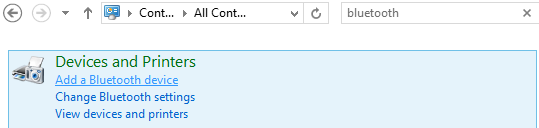
4.Выберите «Устройства Bluetooth»
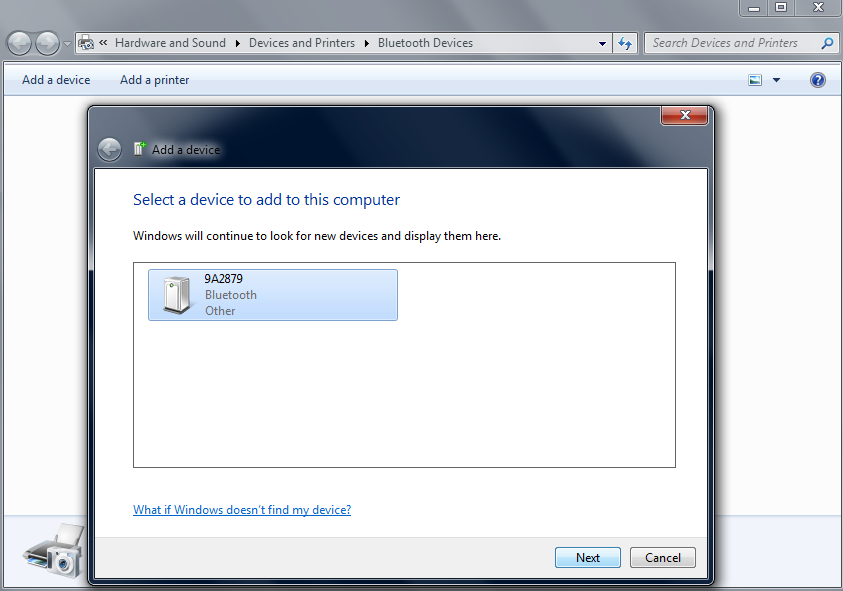
5.Выберите «Добавить устройство», если устройство Ballbar не отображается.
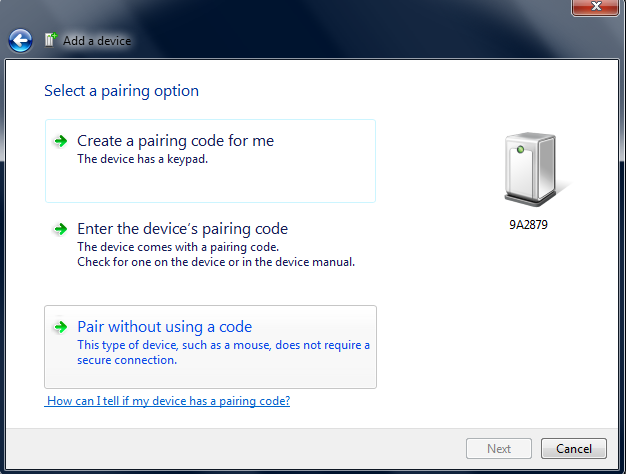
6.Как только устройство появится в списке, выберите его и нажмите «Далее». Указанный номер — это серийный номер Ballbar, напечатанный на самом устройстве.
7.В заключение выберите «Соединить без использования кода».
Теперь устройство Bluetooth готово к выполнению измерений с помощью RoboDK.
Связь по Bluetooth может быть весьма ограниченной, если использовать встроенный в некоторые ноутбуки (даже в новейшие модели) Bluetooth-адаптер. В таком случае рекомендуется приобрести внешний Bluetooth-адаптер, чтобы связь работала без каких-либо проблем.
Компьютер не должен находиться слишком далеко от устройства Ballbar. В случае возникновения проблем с подключением рекомендуется использовать удлинительный USB-кабель для Bluetooth-адаптера.


