Роботы ABB
RoboDK поддерживает все роботы ABB, программируемые на языке RAPID, включая файлы PRG и MOD (контроллеры роботов IRC5, S4 и S4C). Настоящая документация основана на контроллере робота ABB IRC5.
RoboDK автоматически выполнит разделение больших программ для роботов в зависимости от выбранного вами Постпроцессора.
В следующих разделах приведены типичные операции с использованием пульта обучения робота ABB, например, для подготовки новой программы робота в RoboDK и её передачи на робот.
Передача программы робота
Выполните следующие действия, чтобы загрузить программный модуль (файл MOD) с USB-накопителя на контроллер робота ABB IRC5.
1.Выберите «ABB» → «Редактор программ»
2.Выберите «Модули» в верхней части экрана
3.Выберите «Файл» ➔«Загрузить модуль» (если вы начинаете новый проект, потеря указателя программы / PP не имеет значения)
4.Выберите файл MOD с USB-накопителя
5.Нажмите «ОК»
Запустите программу робота: « »
Выполните следующие действия, чтобы запустить конкретную программу робота на контроллере ABB IRC5.
1.Переведите переключатель контроллера в ручной режим. В верхней строке меню должно отобразиться сообщение «Manual».
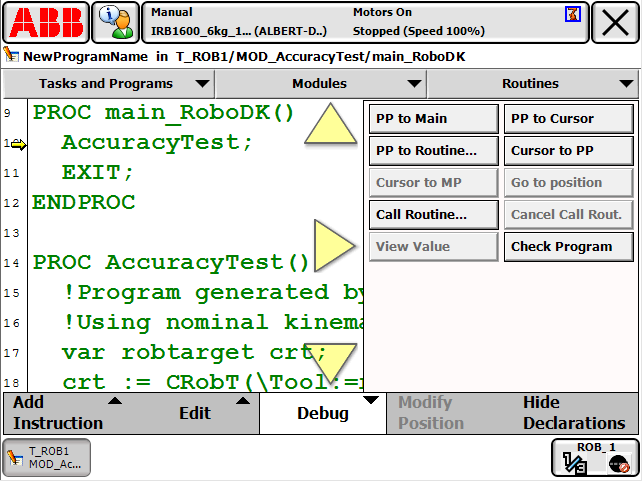
2.Выберите: ABB → Редактор программ → Отладка → PP к подпрограмме
3.Выберите программу, сгенерированную RoboDK. В зависимости от используемого вами Постпроцессора, в вашем модуле, возможно, уже присутствует подпрограмма Main.
4.Если вы работаете в ручном режиме, удерживайте кнопку «dead man» на пульте программирования. Должно появиться сообщение «Motors On», отображающее состояние робота, а также должен загореться оранжевый индикатор робота.
5.Нажмите кнопку «Play» на пульте программирования, чтобы запустить программу
Получение координат TCP
Следующие шаги позволяют создавать или изменять инструменты робота (TCP, также известные как «tooldata» в программировании роботов ABB):
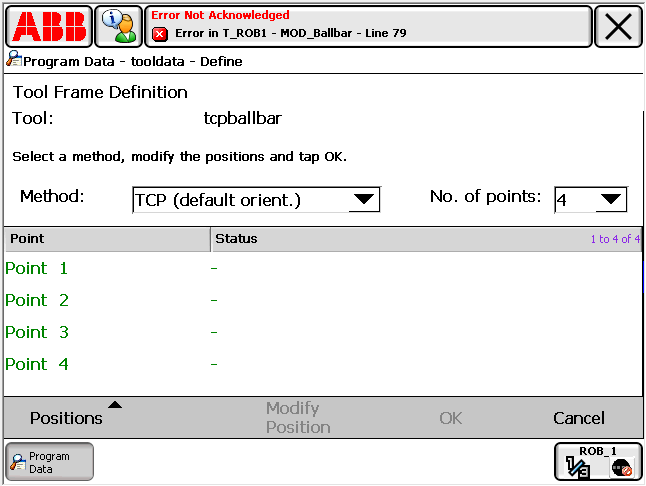
1.Выберите «ABB» → «Данные программы» → «tooldata» (двойной щелчок)
2.Можно создавать или изменять существующие переменные инструмента
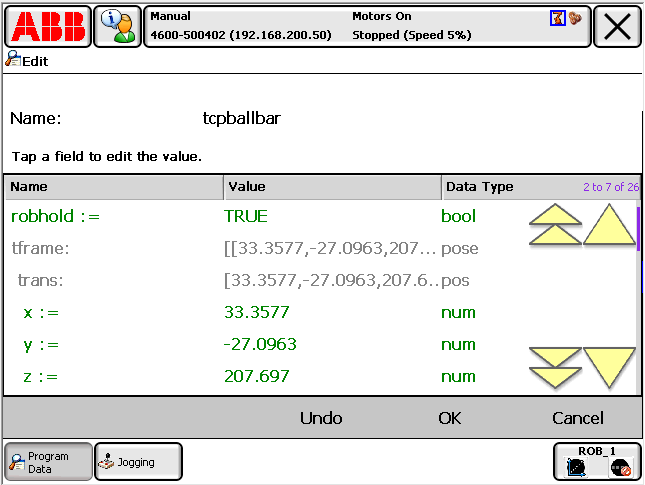
3.После определения инструмента можно получить значения координат X, Y, Z точки TCP
Передача программ по FTP
Программы для роботов ABB можно легко передавать через FTP из RoboDK:
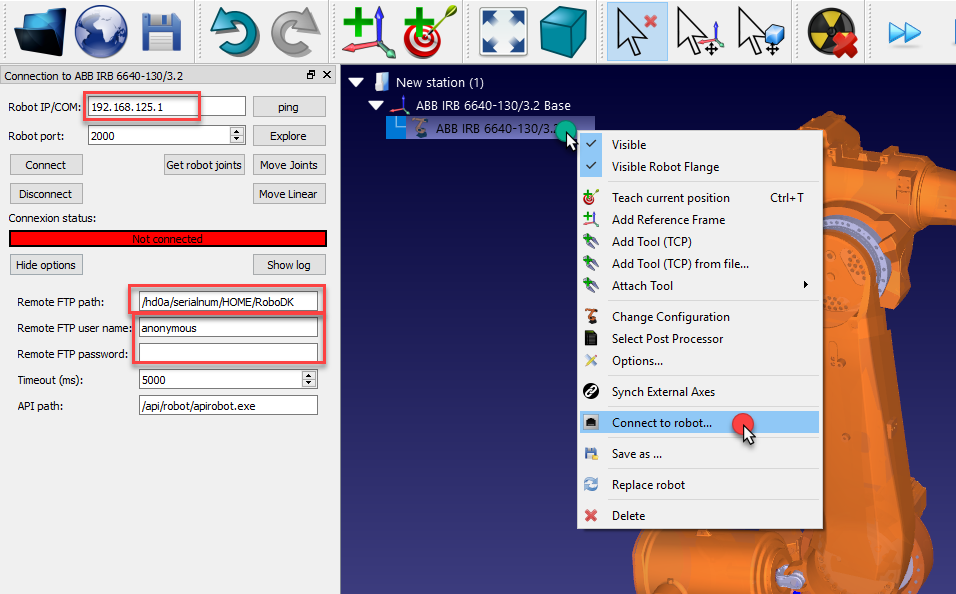
1.Щелкните правой кнопкой мыши по роботу в RoboDK
2.Выберите «Подключиться к роботу…»
3.Введите IP-адрес робота
4.Введите удалённый путь FTP.
Полный путь можно узнать с помощью пульта программирования или с помощью FTP-клиента FileZilla.
5.Введите учетные данные FTP (по умолчанию — анонимный доступ)
Как только программа RoboDK будет готова к отправке на робот:
1.Щелкните правой кнопкой мыши по программе в RoboDK
2.Выберите «Отправить программу на робота» (Ctrl+F6)
В результате программа будет сгенерирована, и будет предпринята попытка её передачи на контроллер робота. Появится всплывающее окно с информацией об успешности или неудаче передачи по FTP.
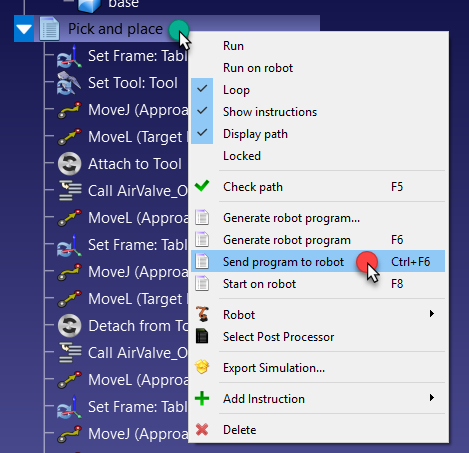
Когда программы передаются по FTP в режиме реального времени, их необходимо загружать с помощью языка программирования RAPID на стороне робота. В следующем примере будет запущена программа «main_RoboDK» из модуля с именем «MOD_Pick_and_place»:
MODULE RoboDK_FTP_Run_Program
! Enter the path to a folder with write access rights. Example:
CONST string PATH_ROBODK := "/hd0a/robot-serial-num/HOME/RoboDK";
PERS string ftp_program_loaded := "";
PROC Main()
FTP_Run_Program;
ENDPROC
PROC FTP_Run_Program()
var num module_id := -1;
WHILE module_id <= 0 DO
TPErase;
TPReadNum module_id, "Enter the program to run. For example: to run Prog2 in Module Prog2.mod type 2.";
ENDWHILE
FTP_Run_Program_ID(module_id);
ENDPROC
PROC FTP_Run_Program_ID(num module_id)
VAR string path_module := "";
VAR string mod_to_unload;
IF module_id <= 0 THEN
RETURN;
ENDIF
path_module := PATH_ROBODK + "/Prog" + NumToStr(module_id, 0) + ".mod";
IF StrLen(ftp_program_loaded) > 0 THEN
mod_to_unload := ftp_program_loaded;
ftp_program_loaded := "";
UnLoad mod_to_unload;
ENDIF
Load path_module;
ftp_program_loaded := path_module;
TPWrite "Starting program: " + path_module;
! call the main program from the module sent and loaded
! %"main_RoboDK"%;
! call the numbered program (it should have the same effect)
%"Prog"+NumToStr(module_id,0)%;
TPWrite "Program completed";
ENDPROC
ENDMODULE
Драйвер RoboDK для ABB
Вы можете установить онлайн-соединение между RoboDK и роботом ABB, чтобы автоматически управлять роботом с подключённого ПК с помощью RoboDK.
Это позволяет использовать опцию RoboDK «Run on robot» для онлайн-программирования и отладки. Соединение может быть установлено через Ethernet (TCP/IP) или последовательный порт (RS232).
Драйверы роботов представляют собой альтернативу автономному программированию. Драйверы роботов позволяют запускать моделирование непосредственно на роботе (онлайн-программирование). Более подробная информация приведена в разделе «Драйверы роботов».
Выполните следующие действия для настройки драйвера RoboDK для роботов ABB:
1.Подключите компьютер к роботу с помощью кабеля Ethernet (или соединения RS232, если вы планируете использовать последовательное соединение).
2.Скачайте файлы драйверов MOD для ABB из личного кабинета.
3.Загрузите модуль RDK_DriverSocket.mod в робот (с помощью USB-накопителя, передачи по FTP или ABB RobotStudio). Он должен использоваться в качестве основной задачи, и этот модуль уже содержит вызов основной программы.
В качестве альтернативы воспользуйтесь модулем RDK_DriverSerial.mod, если вы предпочитаете использовать соединение RS232.
Выполните следующие действия на пульте обучения ABB, чтобы загрузить программу с пульта обучения:
a.Выберите «ABB» → «Редактор программ»
b.Выберите «Задачи и программы» (в верхней части экрана)
c.Выберите «Показать модули» (внизу)
d.Выберите «Файл» ➔«Загрузить модуль…» (выберите «ДА», чтобы сбросить указатель программы)
e.Выберите файл mod, затем нажмите «ОК».
4.Запустите программу «Main» (вы найдёте её в файле RoboDK_Driver.mod).
CONST string SERVER_IP := "192.168.125.1";
Порт связи по умолчанию для данной программы — 2000, однако его также можно изменить.


