Роботы Brooks
RoboDK поддерживает роботов Brooks PreciseFlex с использованием языка программирования GPL (Guidance Programming Language). Пользователи могут создавать сложные программы автоматизации лабораторных процессов, выбирая из доступных манипуляторов, захватов и линейных рельсов.
Моделирование захватов
Для управления захватами Brooks PreciseFlex IntelliGuide в режиме моделирования, включая захват IntelliGuide s23D (двойной), выполните действия, описанные в данном разделе.
1.Щелкните правой кнопкой мыши по вашей программе и добавьте инструкцию вызова программы.
2.Введите «Gripper(gripper ID, gripper value)». Например, «Gripper(2, 50)» для перемещения захвата № 2 двойного захвата в положение 50 мм.
a.При использовании одного захвата вы можете сократить вызов до «Gripper(gripper value)».
b.Если в системе присутствует более одного робота, используйте «Gripper(gripper ID, gripper value, item.ptr)». Например, команда «Gripper(2, 50, item.ptr)» переместит захват № 2 двойного захвата в положение 50 мм, обеспечивая при этом связь родительского робота с программой.
3.Добавьте инструкцию Gripper() в качестве первой инструкции во всех подпрограммах и после всех вызовов подпрограмм. Это необходимо для обеспечения совместимости с Постпроцессором. Дублирование инструкций Gripper() является ожидаемым.
4.Добавьте скрипт на языке Python и переименуйте его в «Gripper».
5.Отредактируйте скрипт Python «Gripper» и вставьте следующий код:
from robodk import robolink
import sys
if len(sys.argv) < 2:
quit()
def get_item(ptr_item, RDK):
item = robolink.Item(RDK, str(ptr_item), robolink.ITEM_TYPE_PROGRAM)
if not item.Valid(True):
return None
return item
RDK = robolink.Robolink()
gripper_id = -1
gripper_value = 0
prog_item = None
# Get the gripper ID, value, possibly the caller
if len(sys.argv) == 2:
gripper_value = float(sys.argv[1])
elif len(sys.argv) >= 4:
gripper_id = int(sys.argv[1])
gripper_value = float(sys.argv[2])
prog_item = get_item(int(sys.argv[3]), RDK)
elif len(sys.argv) == 3:
prog_item = get_item(int(sys.argv[2]), RDK)
if prog_item:
gripper_value = float(sys.argv[1])
else:
gripper_id = int(sys.argv[1])
gripper_value = float(sys.argv[2])
# Get candidates
grippers = [x for x in RDK.ItemList(robolink.ITEM_TYPE_ROBOT_AXES) if 'intelliguide' in x.Name().lower() and len(x.Joints().tolist()) == 1]
if len(grippers) > 1 and prog_item:
robot_item = prog_item.getLink(robolink.ITEM_TYPE_ROBOT)
if not robot_item.Valid():
robot_item = RDK.ItemUserPick("Select the linked robot", robolink.ITEM_TYPE_ROBOT)
prog_item.setRobot(robot_item)
def get_flat_childs(item):
childs = item.Childs()
for child in item.Childs():
childs.extend(get_flat_childs(child))
return childs
childs = get_flat_childs(robot_item)
grippers = [x for x in childs if x.Type() == robolink.ITEM_TYPE_ROBOT and len(x.Joints().tolist()) == 1]
if not grippers:
RDK.ShowMessage('Unable to find a gripper!', False)
# Try to find the right gripper id (i.e. Dual Gripper 1)
gripper = grippers[0]
if gripper_id > 0:
gripper_ids = [g for g in grippers if g.Name().endswith(str(gripper_id))]
if gripper_ids:
gripper = gripper_ids[0]
gripper.MoveJ([gripper_value])
Обратите внимание, что данный метод также совместим с Постпроцессором Brooks.
Линейные рельсы
Поскольку базовая система координат робота PreciseFlex не расположена на физической основе робота, между роботами PreciseFlex и линейными рельсами PreciseFlex требуются определённые смещения.
Линейный рельс Brooks PreciseFlex, конфигурация 0 градусов:
a.Brooks PreciseFlex 400: [118, 0, 45.6, 0, 0, 0]
b.Brooks PreciseFlex 3400: [118, 0, 62.6, 0, 0, 0]
Линейный рельс Brooks PreciseFlex, конфигурация -90 градусов:
a.Brooks PreciseFlex 400: [101.6, 0, 45.6, 0, 0, 0]
b.Brooks PreciseFlex 3400: [101.6, 0, 62.6, 0, 0, 0]
Для того чтобы Постпроцессор мог учитывать положение оси, необходимо провести синхронизацию линейного рельса. Дополнительную информацию см. в разделе «https://robodk.com/doc/en/General.html#SyncAxes».
Чтобы правильно сохранить цели в глобальной системе отсчета робота и впоследствии использовать их в проекте GPL, созданном с помощью Постпроцессора, пользователю необходимо определить новую систему отсчета. Она должна быть определена относительно системы отсчета станции с использованием тех же смещений, что и ранее, между базой робота и линейным рельсом (как указано выше). Цели должны быть определены относительно этой системы отсчета.
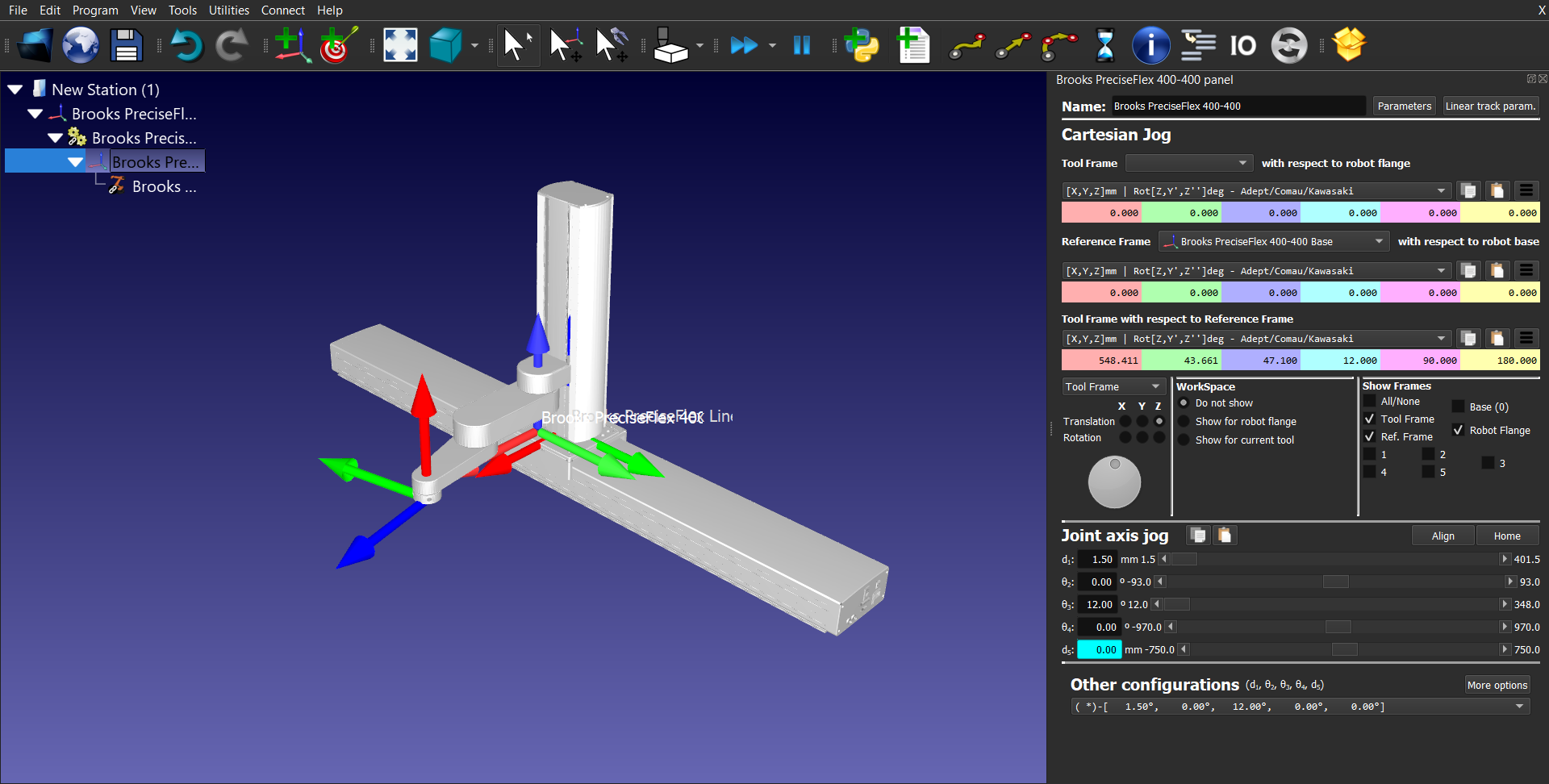
Ниже приведено изображение, на котором показан робот PreciseFlex 400, установленный на линейном рельсе длиной 1 м (в конфигурации 0 градусов), а также система отсчета, определённая в качестве глобальной системы отсчета робота.
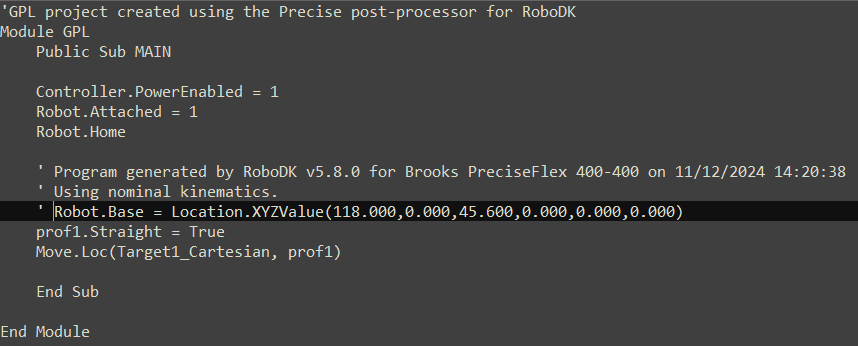
После генерации проекта GPL откройте файл Main.gpl с помощью любого текстового редактора и закомментируйте строку, в которой определена базовая система отсчета робота:
Brooks PreciseFlex c8A
Учитывая уникальную кинематику робота Brooks PreciseFlex c8A, его модель была разработана в RoboDK путем объединения моделей двух роботов, что позволяет учитывать 3+3 степени свободы манипулятора.
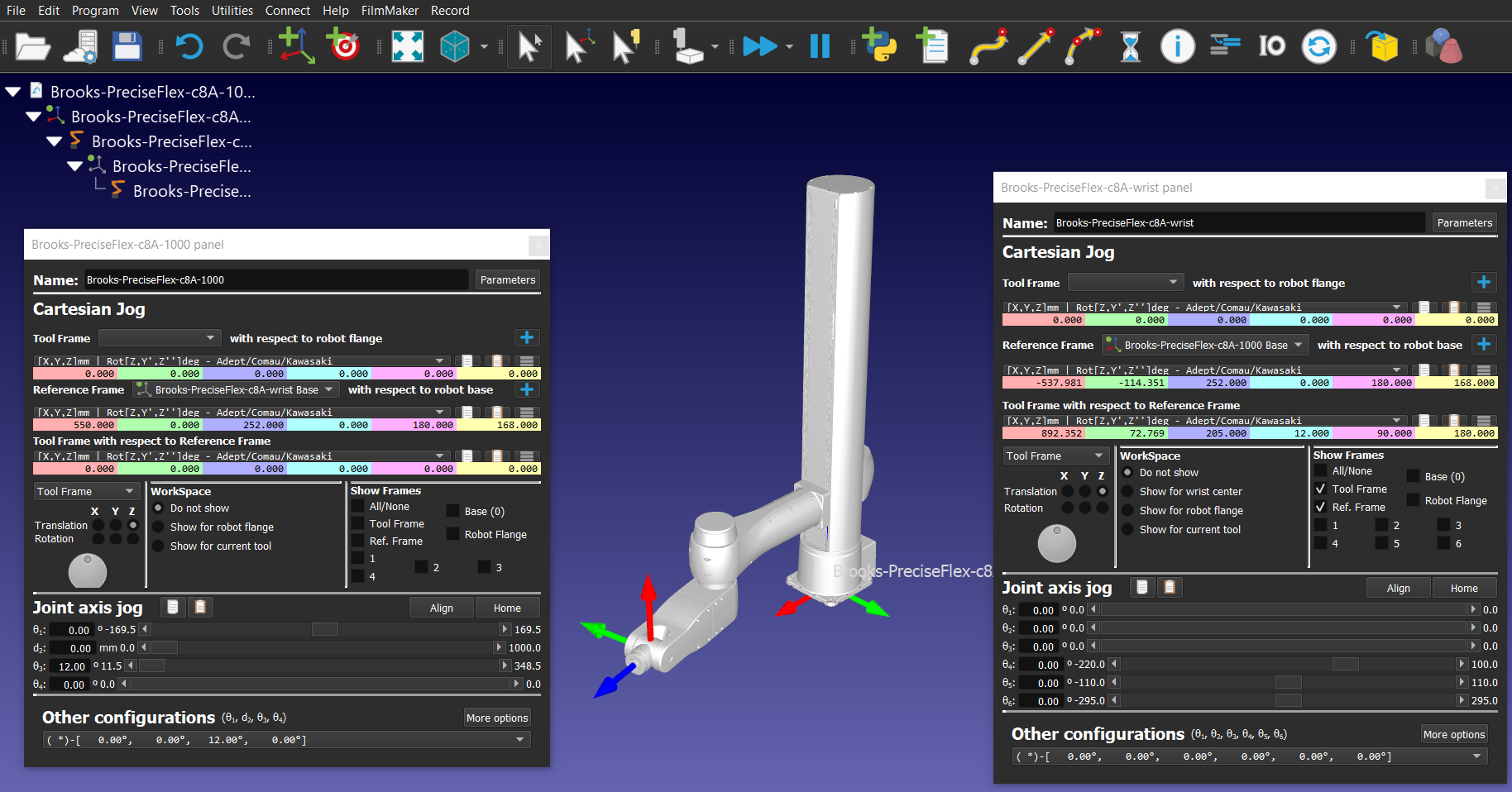
В связи с этим модели роботов Brooks PreciseFlex c8A нельзя использовать в сочетании с Постпроцессором Brooks.
Роботы Brooks PreciseFlex c8A не совместимы ни с одним из захватов Brooks PreciseFlex IntelliGuide.
Если необходимо добавить центральную точку инструмента (TCP), её следует определить относительно фланца запястного механизма робота. Ознакомьтесь с информацией, приведённой в разделе «Центральная точка инструмента (TCP)», чтобы установить позу TCP в соответствии с конфигурацией контроллера робота.
Brooks PreciseFlex 100 XZTS
Подобно роботу Brooks PreciseFlex c8A, роботы Brooks PreciseFlex 100 XZTS были разработаны путем объединения двух моделей роботов, к которым был добавлен захват. Это позволяет управлять тремя степенями свободы манипулятора (линейные движения по осям X и Z, а также вращение под углом Theta вокруг оси Z) и степенью свободы захвата.
Ниже представлен робот Brooks PreciseFlex 100 XZTS с диапазоном движения по оси X, равным 685 мм.
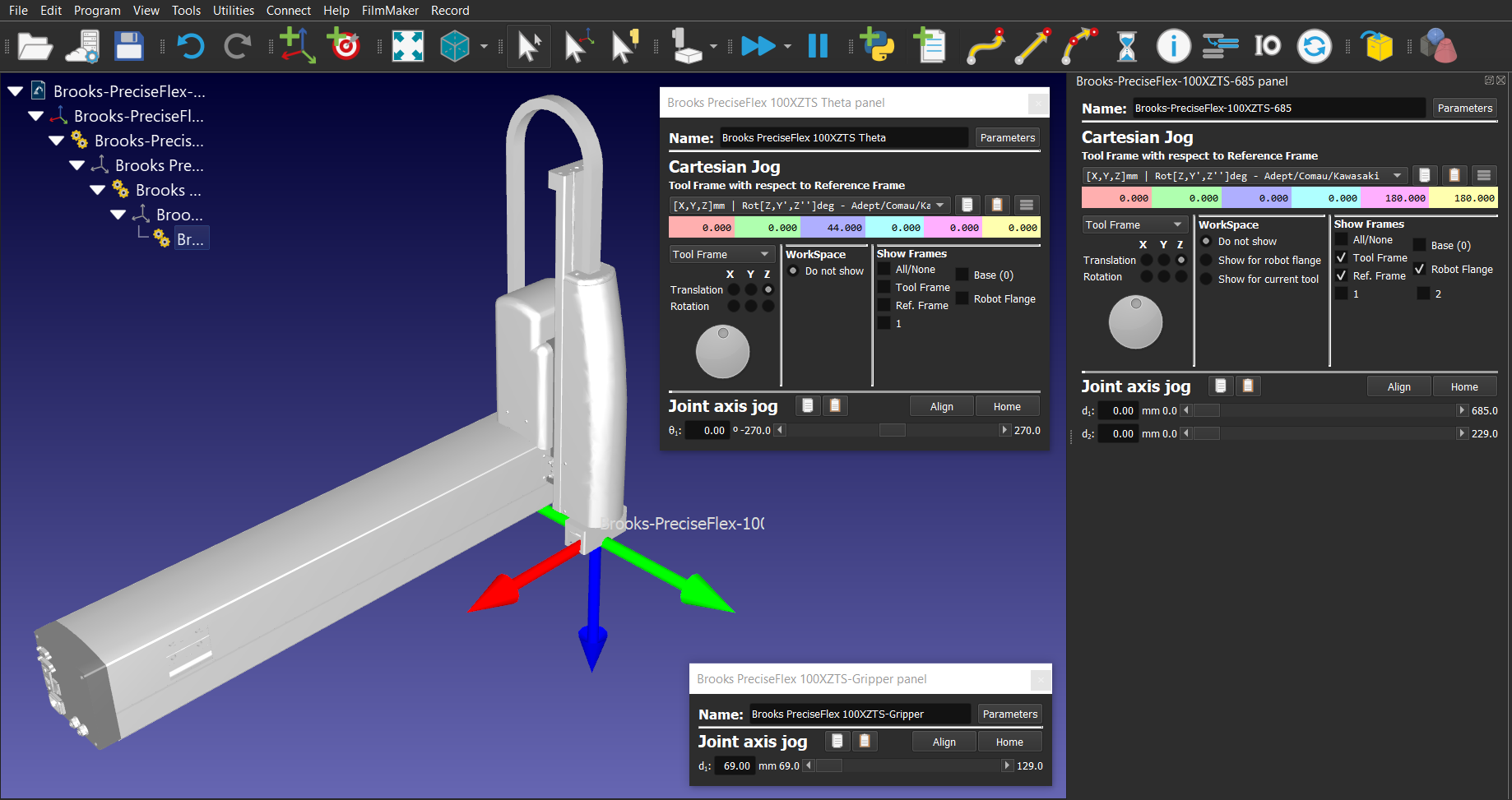
Как и робот Brooks PreciseFlex c8A, роботы Brooks PreciseFlex 100 XZTS не совместимы с Постпроцессором.
Если необходимо добавить центральную точку инструмента (TCP), её следует определить относительно фланца механизма Theta (вращение вокруг оси Z) робота.
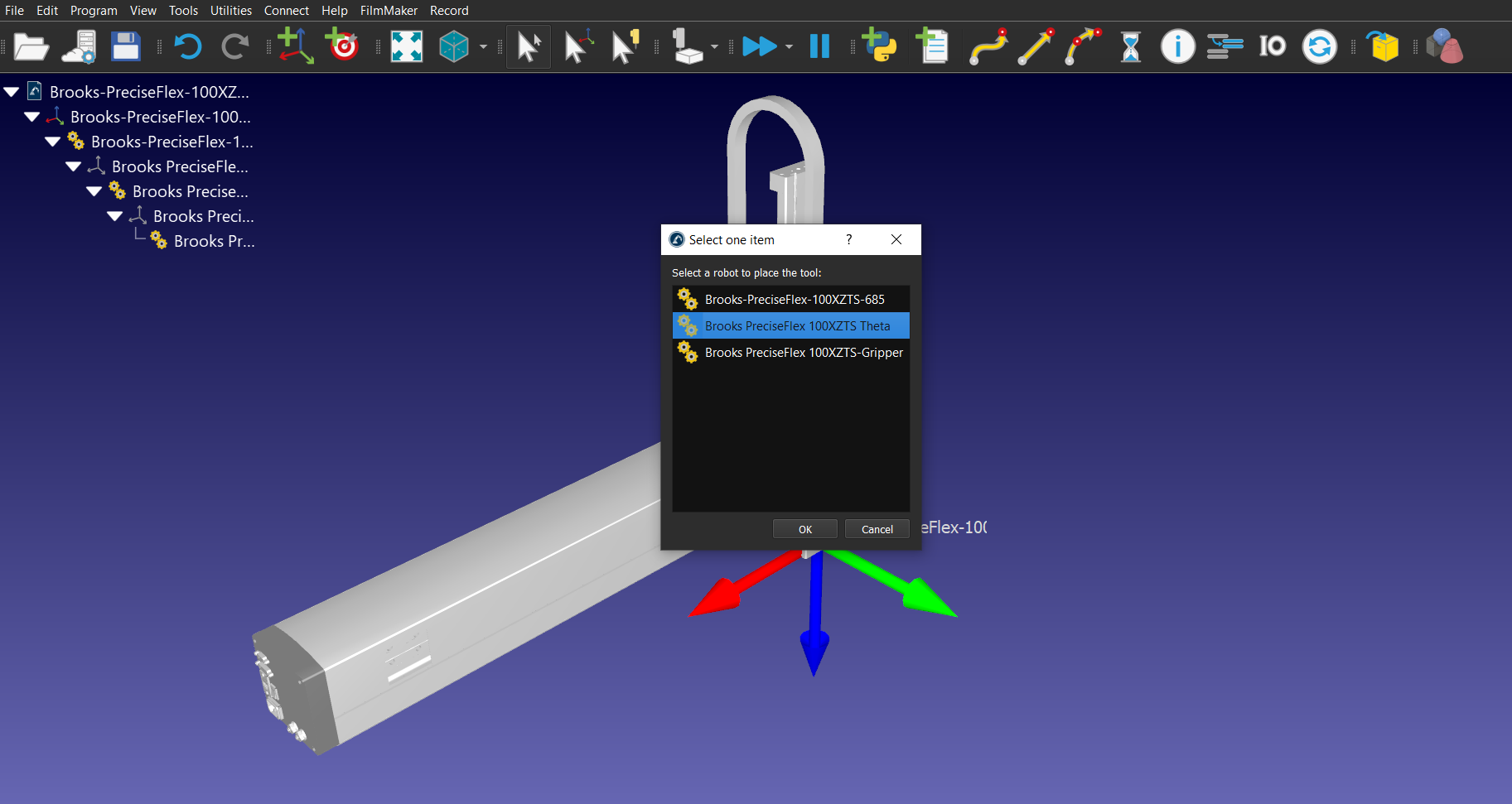
Ознакомьтесь с информацией, приведённой в разделе «Центральная точка инструмента (TCP)», чтобы задать позу TCP в соответствии с конфигурацией контроллера робота.
Постпроцессор
В данном разделе приведены некоторые рекомендации, касающиеся генерации программ для роботов Brooks.
Центральная точка инструмента (TCP)
Центральная точка инструмента (TCP) в RoboDK и центральная точка инструмента, заданная в контроллере робота, должны совпадать. Если вы используете захватный механизм, необходимо добавить TCP с помощью команды «Add Tool (TCP)» в ожидаемом положении. TCP нового инструмента должен совпадать с TCP захватного механизма. Информацию, касающуюся центральной точки инструмента (TCP) роботов Brooks PreciseFlex, можно найти в веб-интерфейсе, выполнив следующие действия:
1.Администрирование
2.Настройка – База данных параметров
3.Робот
4.Управление по сочленениям/декартово управление
5.Динамические параметры
6.Идентификатор данных 16051
Захват
Ознакомьтесь с предыдущим разделом «Моделирование захвата», чтобы узнать, как правильно определить инструкции для захвата, совместимые с Постпроцессором. Данный подход позволяет корректно задать координаты в проекте GPL, что позволяет избежать непредвиденных движений оси или осей захвата.
Доступны следующие захваты Brooks PreciseFlex IntelliGuide:
1.Brooks PreciseFlex IntelliGuide s23
2.Brooks PreciseFlex IntelliGuide s60
3.Brooks PreciseFlex IntelliGuide s23D
4.Brooks PreciseFlex IntelliGuide v23
5.Brooks PreciseFlex IntelliGuide v60
Базовая система отсчета каждого из перечисленных выше захватов определена однозначно. Для правильного размещения захватов относительно системы отсчета фланца робота необходимо использовать следующую информацию об опорном положении:
IntelliGuide s23 | IntelliGuide s60 | IntelliGuide s23D | IntelliGuide v23 | IntelliGuide v60 | |
PreciseFlex 400 | [0,603; 0; 0; 0; 0; 0] | Н/Д | Н/Д | [0,0,0,0,0,0] | Н/Д |
PreciseFlex 3400 | [0,033; 0; 0; 0; 0; 0] | [0,033; 0; 0; 0; 0; 0] | [0,033; 0; 0; 0; 0; 0] | [-0,57; 0; 0; 0; 0; 0] | [0,0,0,0,0,0] |
PreciseFlex DD, 4 оси | [-70,5; 0; 0; 0; 180; 180] | [-70,5; 0; 0; 0; 180; 180] | [-70,5; 0; 0; 0; 180; 180] | [-71,1; 0; 0; 0; 180; 180] | [-71,5; 0; 0; 0; 180; 180] |
PreciseFlex c10 | [-82,5; 0; 0; 0; 180; 180] | [-82,5; 0; 0; 0; 180; 180] | [-82,5; 0; 0; 0; 180; 180] | [-82,5; 0; 0; 0; 180; 180] | [-82,5; 0; 0; 0; 180; 180] |
PreciseFlex c3 | [0,313; 0; 0; 0; 0; 0] | [0,313; 0; 0; 0; 0; 0] | [0,313; 0; 0; 0; 0; 0] | [-0,291; 0; 0; 0; 0; 0] | [0,279; 0; 0; 0; 0; 0] |
PreciseFlex c3x | [-14,655; 0; 0; 0; 0; 0] | [-14,655; 0; 0; 0; 0; 0] | [-14,655; 0; 0; 0; 0; 0] | [-15,258; 0; 0; 0; 0; 0] | [-14,688; 0; 0; 0; 0; 0] |
PreciseFlex c5 | [113,0,0,0,0,0] | [113,0,0,0,0,0] | [113,0,0,0,0,0] | [112,4; 0; 0; 0; 0; 0] | [113,0,0,0,0,0] |
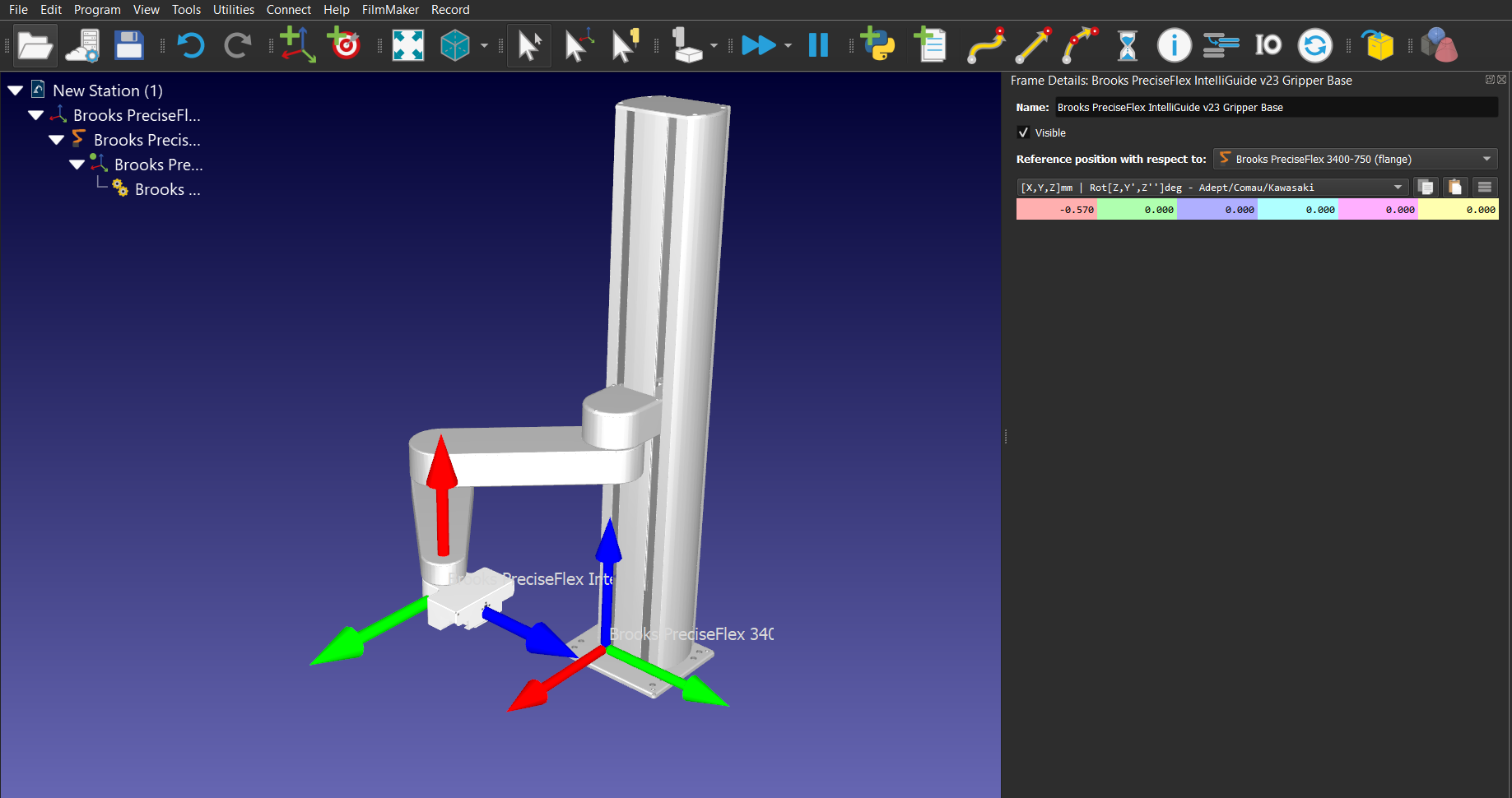
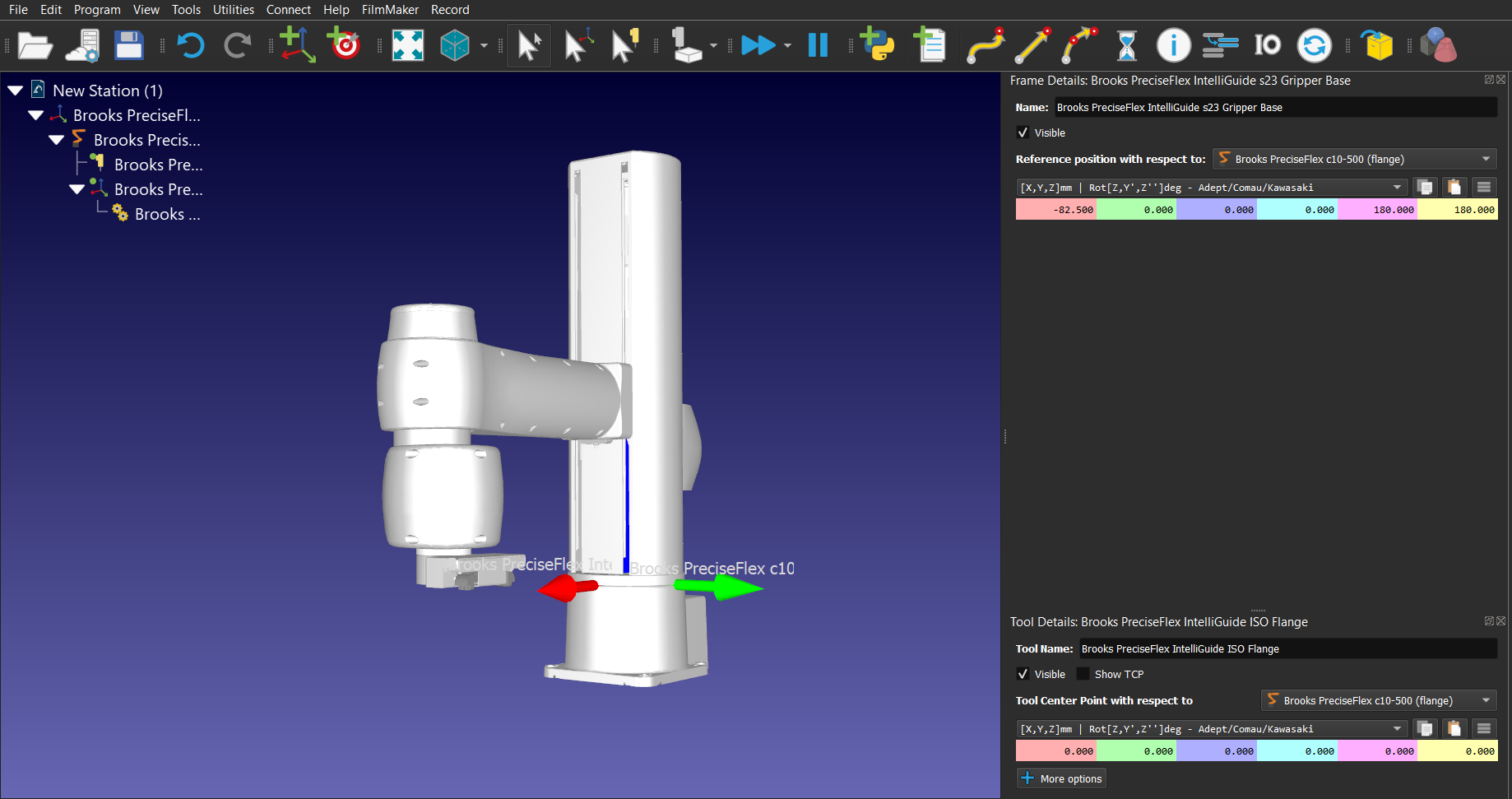
Что касается 4-осевых роботов Brooks PreciseFlex DD и роботов серии c10, для целей визуализации к роботу необходимо добавить фланец IntelliGuide ISO, доступный в каталоге роботов (для 4-осевого робота DD геометрию фланца IntelliGuide ISO необходимо сместить вверх на 9 мм).
Округление
Значение входного параметра, равное -1, определяет, что робот остановится в конце движения, и будет применено строгое ограничение по погрешности положения (код GPL: prof1.InRange = 100).
Значение входного параметра, равное 0, определяет, что робот остановится в конце движения, но будет применено ограничение с небольшой погрешностью положения (код GPL: prof1.InRange = 10).
Значение входного параметра, превышающее 0, определяет, что робот не остановится в конце движения, и будет выполнено плавное движение (код GPL: prof1.InRange = -1).
Скорость и ускорение
Информацию о максимальных линейных, угловых скоростях и ускорениях, а также скоростях и ускорениях сочленений роботов Brooks PreciseFlex можно найти в веб-интерфейсе, выполнив следующие действия:
1.Администратор
2.Настройка – База данных параметров
3.Робот
4.Управление сочленениями/декартовой системой координат
5.Динамические параметры
6.DataID 2700, 2701, 2702 и 2703
Пользователь может настроить входные данные инструкций RoboDK по скорости и ускорению, используя значения указанных выше идентификаторов данных в качестве ориентиров. После этого постпроцессор Precise будет использовать эти значения для расчёта скорости и ускорения в виде процентов от максимальной скорости и ускорения для каждого робота в соответствии с требованиями класса GPL Profile.
Чтобы изменить предельные значения, используемые постпроцессором, вы можете модифицировать постпроцессор с учётом конкретной модели используемого вами робота. По умолчанию постпроцессор использует предельные значения для роботовPreciseFlex 400 и PreciseFlex 3400. Для модификации постпроцессора обратитесь к разделу «https://robodk.com/doc/en/Post-Processors.html#PPEditor» в документации.
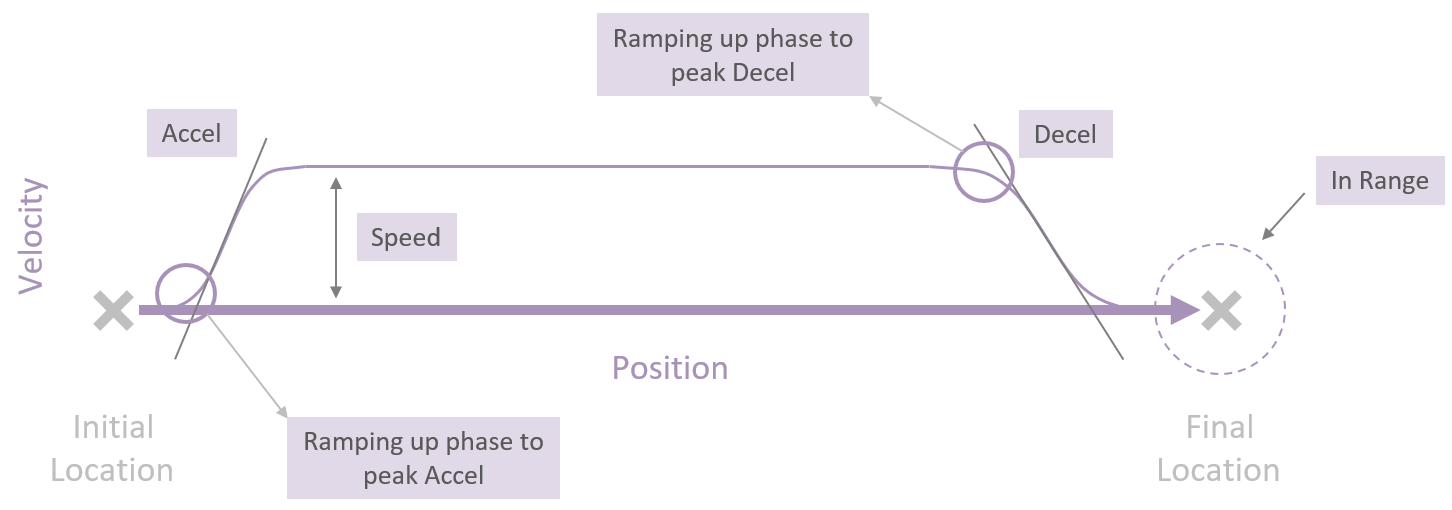
Если при использовании инструкций линейного и углового ускорения вводятся значения, меньшие 1, эти значения будут интерпретироваться как продолжительность в секундах для плавного нарастания до пикового ускорения/замедления (код GPL: prof1.AccelRamp/prof1.DecelRamp = inputvalue).
На изображении ниже представлена дополнительная информация, касающаяся описанных выше концепций, а также того, как контроллер планирует траектории, которым должен следовать робот.
Пауза
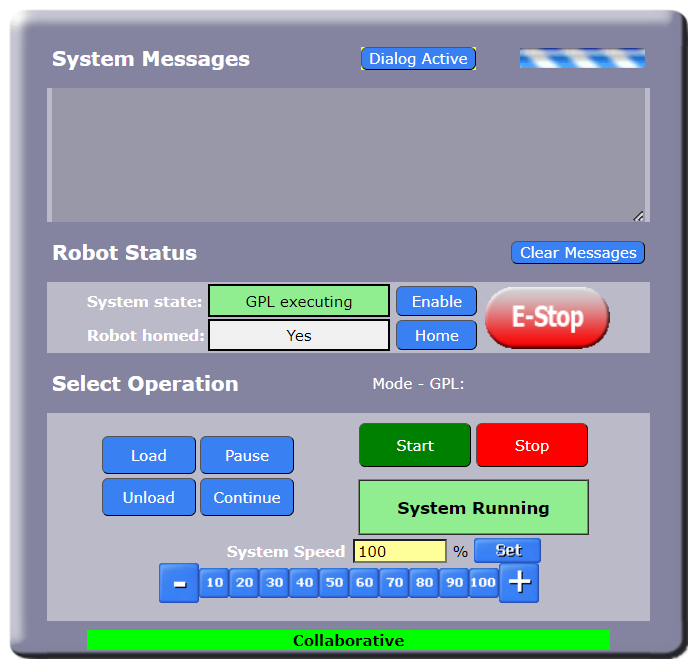
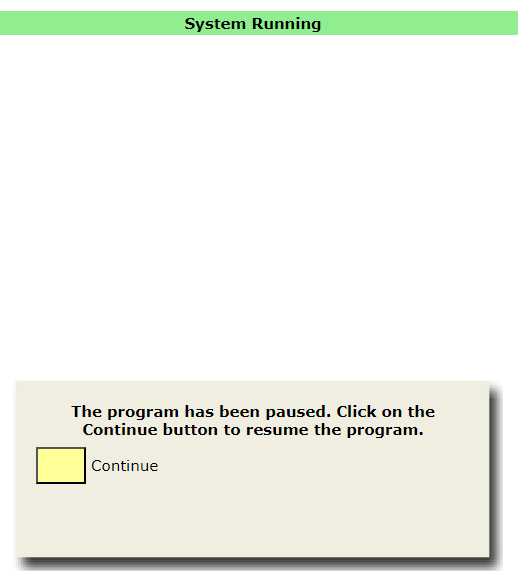
Установка входного значения, превышающего 0, приведёт к генерации команды GPL, которая приостановит выполнение программы на время, определённое этим входным значением. Отрицательное входное значение приведёт к появлению всплывающего диалогового окна на панели управления оператора веб-интерфейса, и программа будет приостановлена до тех пор, пока пользователь не нажмёт кнопку «Continue» (Продолжить) в этом диалоговом окне. Для отображения диалогового окна пользователю необходимо нажать кнопку «Dialog Active» (Диалог активен) на панели управления оператора.
Передача программ по FTP
Программы можно легко передавать по FTP из RoboDK на роботов Brooks:
1.Щелкните правой кнопкой мыши по роботу в RoboDK
2.Выберите «Подключиться к роботу…»
3.Введите IP-адрес и порт робота (по умолчанию — 192.168.0.1, порт 21)
4.Введите папку на удалённом FTP-сервере (обычно /flash/projects)
Как только программа RoboDK будет готова к отправке на робот:
1.Щелкните правой кнопкой мыши по программе в RoboDK
2.Выберите «Отправить программу на робота» (Ctrl+F6)
В результате программа будет сгенерирована, и будет предпринята попытка её передачи на контроллер робота. Появится всплывающее окно с информацией об успешности или неудаче передачи по FTP.
Запуск программы робота
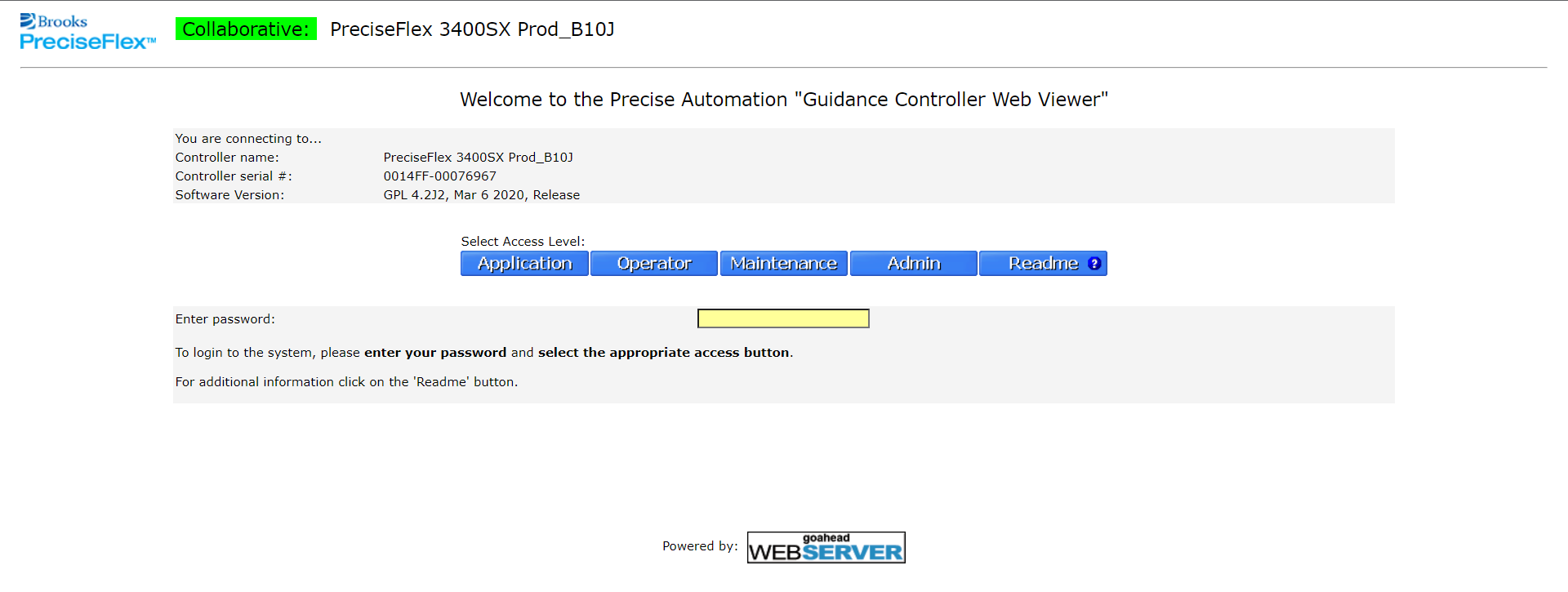
Для загрузки и запуска проекта GPL необходимо использовать веб-интерфейс робота (доступ к веб-интерфейсу робота можно получить с помощью любого браузера, введя IP-адрес робота). Ниже приведено изображение стартовой страницы веб-интерфейса.
1.Откройте веб-браузер
2.Введите IP-адрес робота
Чтобы запустить программу через веб-интерфейс:
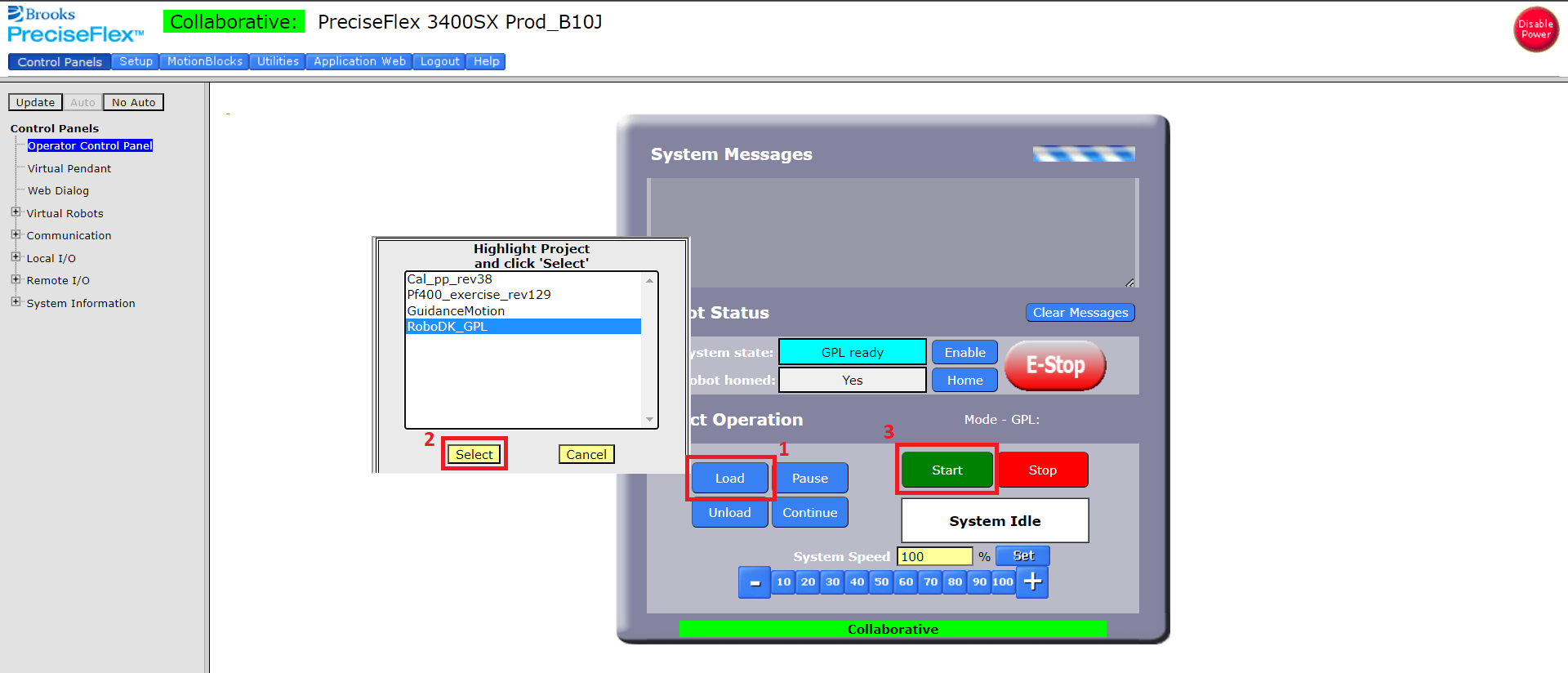
1.Выберите «Администрирование» -> «Панели управления» -> «Панель управления оператора» -> «Загрузить»
2.Выберите проект GPL, созданный с помощью RoboDK
3.Нажмите «Выбрать»
4.Нажмите «Запустить»
После этого робот приступит к выполнению программы. Ниже приведено изображение, на котором показан интерфейс панели управления оператора и окно, позволяющее пользователю выбрать и загрузить необходимый проект GPL.