Запуск программ с ПК « » № Драйвер Denso
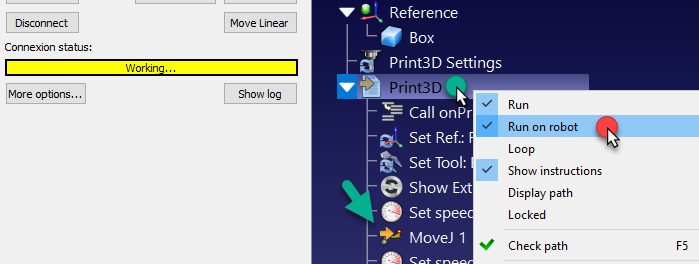
Программы робота можно запускать непосредственно из RoboDK на реальном роботе, если установлено сетевое соединение.
1.Щелкните правой кнопкой мыши по роботу в RoboDK
2.Выберите: «Подключиться к роботу…»
3.Введите IP-адрес робота
4.Выберите «Подключиться».
В случае успешного установления соединения должно появиться зелёное сообщение с надписью «Ready».
Для перемещения робота необходимо выбрать в меню подключения пункты «Получить координаты сочленений робота», «Переместить сочленения» и «Линейное перемещение».
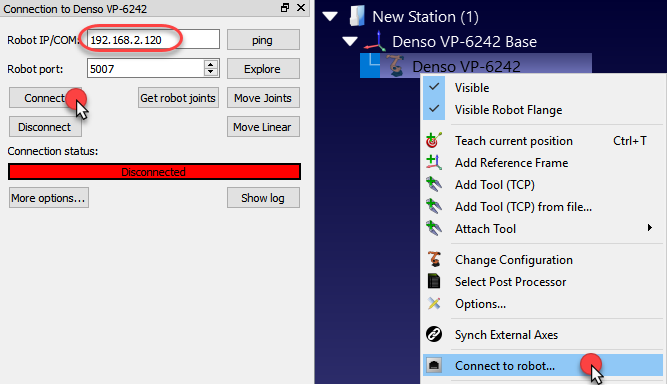
Используйте опцию «Запустить на роботе» для перемещения робота с сохранением обратной связи в RoboDK (онлайн-программирование). При этом методе робот выступает в роли сервера, и каждая инструкция посылается роботу пошагово по мере её выполнения в симуляторе. Данный метод полезен для отладки.
1.Щелкните правой кнопкой мыши по программе («Print3D», как показано на следующем изображении)
2.Выберите «Запустить на роботе»
3.Дважды щелкните программу, чтобы запустить её (или щелкните правой кнопкой мыши и выберите «Запустить»)
После установки флажка при каждом двойном щелчке по программе (или щелчке правой кнопкой мыши с последующим выбором пункта «Запустить») будет устанавливаться соединение с реальным роботом
Эти операции также доступны через APIRoboDK, что позволяет интегрировать программирование робота с другими приложениями. API доступно на языках программирования Python, C# и других.