Роботы Denso
RoboDK поддерживает языки программирования PAC и PacScript, используемые роботами Denso для автономного программирования. Достаточно выбрать соответствующий Постпроцессор и сгенерировать программу для робота.
●PAC (контроллеры RC7 и более ранних версий)
●PacScript (контроллеры RC8 и более поздних версий)
Кроме того, RoboDK также поддерживает онлайн-программирование для контроллеров Denso серий RC7 и RC8. Это возможно с помощью драйвера RoboDK для Denso, установленного по умолчанию. Более старые или более новые версии также могут частично поддерживаться.
Настоящий документ в основном содержит информацию о том, как использовать функции онлайн-программирования на контроллерах роботов Denso.
Драйверы роботов представляют собой альтернативу автономному программированию (когда программа сначала генерируется, а затем передаётся на робот и выполняется). С помощью драйверов роботов можно запускать моделирование непосредственно на роботе (онлайн-программирование). Более подробная информация представлена в разделе «Драйверы роботов».
Как включить сервер b-Cap
Для использования драйвера робота Denso (онлайн-программирование) необходимо включить сервер b-Cap.
Выполните следующие действия, чтобы включить сервер b-Cap на стороне робота:
1.Переведите контроллер робота в ручной режим.
2.Выберите «Option», введите пароль 1214 и активируйте опцию ORiN
3.Предоставьте разрешение на Ethernet-связь: меню «Настройки связи» — «Разрешить» — «Установить чтение/запись».
4.В меню «Настройки связи» установите для параметра «Исполняемый токен контроллера» значение «Ethernet». Это позволит запускать программы с компьютера.
Запуск программ с ПК « » № Драйвер Denso
Программы робота можно запускать непосредственно из RoboDK на реальном роботе, если установлено сетевое соединение.
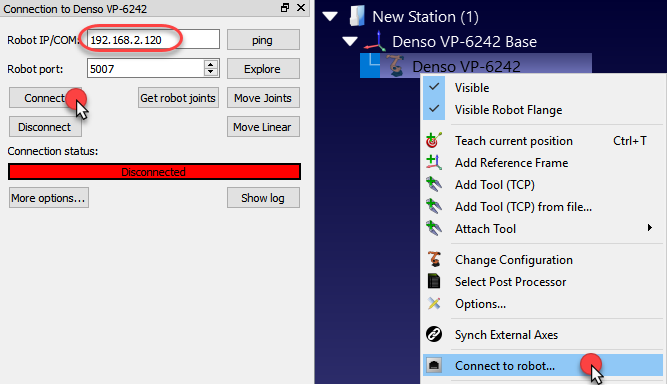
1.Щелкните правой кнопкой мыши по роботу в RoboDK
2.Выберите: «Подключиться к роботу…»
3.Введите IP-адрес робота
4.Выберите «Подключиться».
В случае успешного установления соединения должно появиться зелёное сообщение с надписью «Ready».
Для перемещения робота необходимо выбрать в меню подключения пункты «Получить координаты сочленений робота», «Переместить сочленения» и «Линейное перемещение».
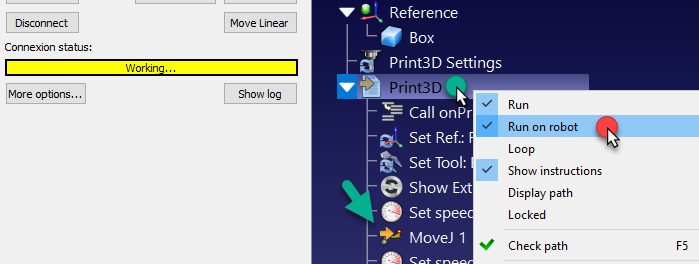
Используйте опцию «Запустить на роботе» для перемещения робота с сохранением обратной связи в RoboDK (онлайн-программирование). При этом методе робот выступает в роли сервера, и каждая инструкция посылается роботу пошагово по мере её выполнения в симуляторе. Данный метод полезен для отладки.
1.Щелкните правой кнопкой мыши по программе («Print3D», как показано на следующем изображении)
2.Выберите «Запустить на роботе»
3.Дважды щелкните программу, чтобы запустить её (или щелкните правой кнопкой мыши и выберите «Запустить»)
После установки флажка при каждом двойном щелчке по программе (или щелчке правой кнопкой мыши с последующим выбором пункта «Запустить») будет устанавливаться соединение с реальным роботом
Эти операции также доступны через APIRoboDK, что позволяет интегрировать программирование робота с другими приложениями. API доступно на языках программирования Python, C# и других.
Драйвер RoboDK для Denso
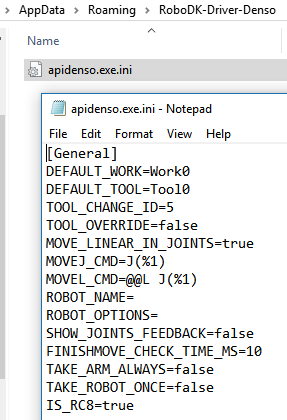
Драйвер RoboDK для Denso можно в значительной степени настроить для обеспечения конкретного поведения. Такую настройку можно выполнить, отредактировав файл ini, расположенный по адресу:
%APPDATA%/RoboDK-Driver-Denso/apidenso.exe.ini
Эти настройки позволяют задавать тип движений или управлять несколькими роботами одновременно. Для редактирования этого файла можно использовать любой текстовый редактор.
Можно осуществить конфигурацию следующих переменных:
●DEFAULT_WORK — рабочий объект, используемый по умолчанию (строковая переменная).
●DEFAULT_TOOL — переменная инструмента, используемая по умолчанию.
●TOOL_CHANGE_ID — переменная запасного инструмента, используемая при установке нового инструмента (например, 5 = Tool5).
●MOVE_LINEAR_IN_JOINTS — Установите значение «false», чтобы задавать линейные движения в виде декартовых целей.
●MOVEJ_CMD – Команда, отправляемая для движения сочленения (MoveJ). В приведенной ниже таблице представлены допустимые варианты.
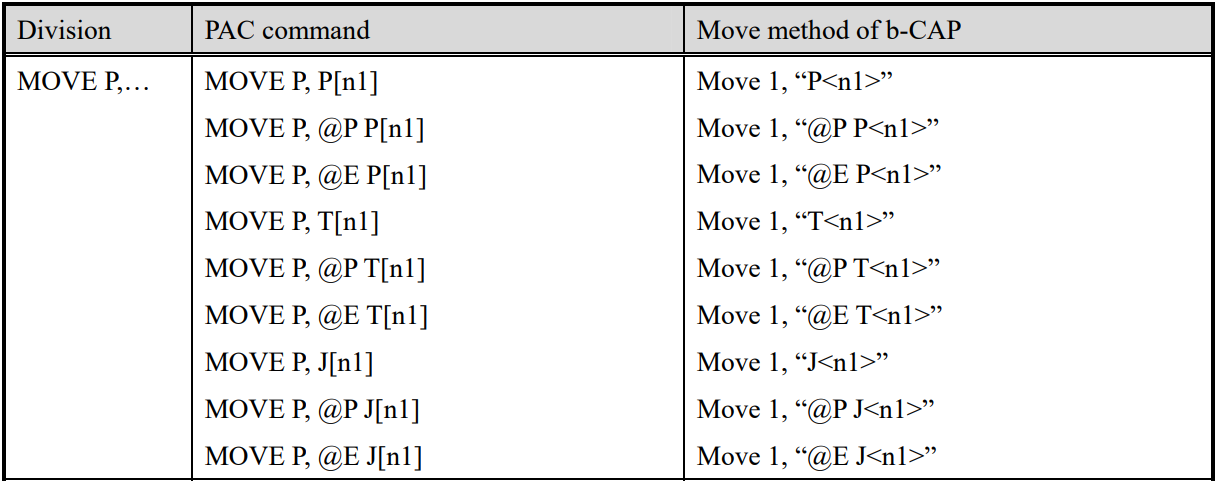
●MOVEL_CMD — команда, отправляемая для линейного движения (MoveL). В приведенной ниже таблице указаны допустимые варианты.
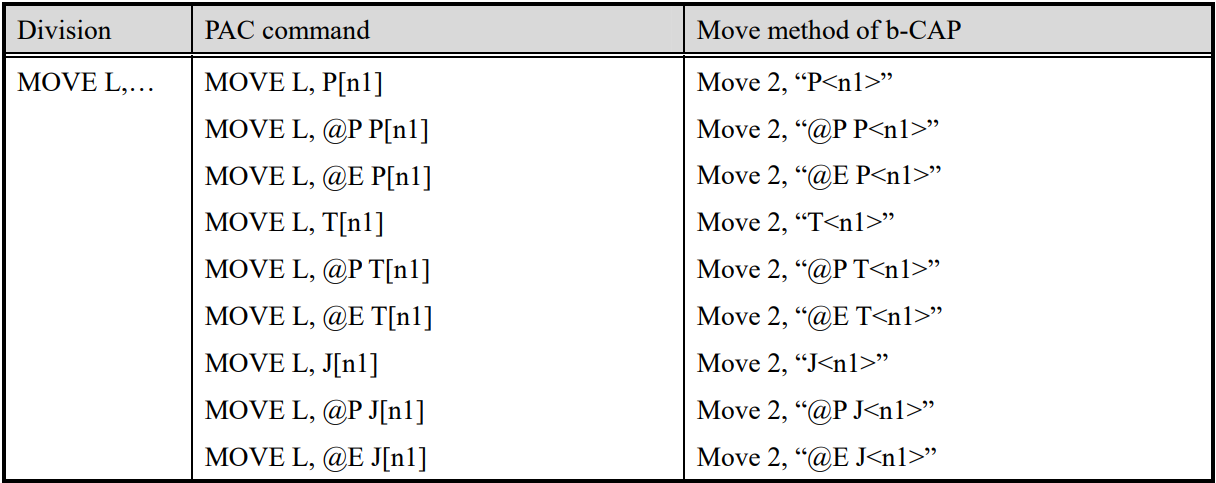
●ROBOT_NAME — Имя робота. Укажите это имя для выбора конкретного робота контроллера
●ROBOT_OPTIONS — параметры робота для получения его ресурсов. Например, если вы используете подчиненный робот контроллера, необходимо указать ROBOT_OPTIONS=”ID=1”. Если вы хотите использовать ведущий робот (главный робот), значение ID должно быть равно 0 (по умолчанию).
●SHOW_JOINTS_FEEDBACK — Установите значение «true», чтобы отображать данные обратной связи робота на экране в режиме реального времени (при этом производительность может снизиться).
●FINISH_MOVE_CHECK_MS — Укажите, с какой скоростью должно обновляться положение робота на экране при отображении данных обратной связи по сочленениям.
●TAKE_ARMS_ALWAYS — Установите значение «true», чтобы сохранять ресурсы контроллера после каждого движения до тех пор, пока робот не будет отключен (работает быстрее, но может привести к непредвиденным результатам).
●TAKE_ROBOT_ONCE — Установите значение «true», чтобы сохранять ресурсы робота после каждого движения, пока робот подключен (работает быстрее, но может привести к непредвиденным результатам).
●IS_RC8 – Установите значение «false», чтобы обеспечить правильное подключение к контроллерам RC7 и более старым моделям Denso.