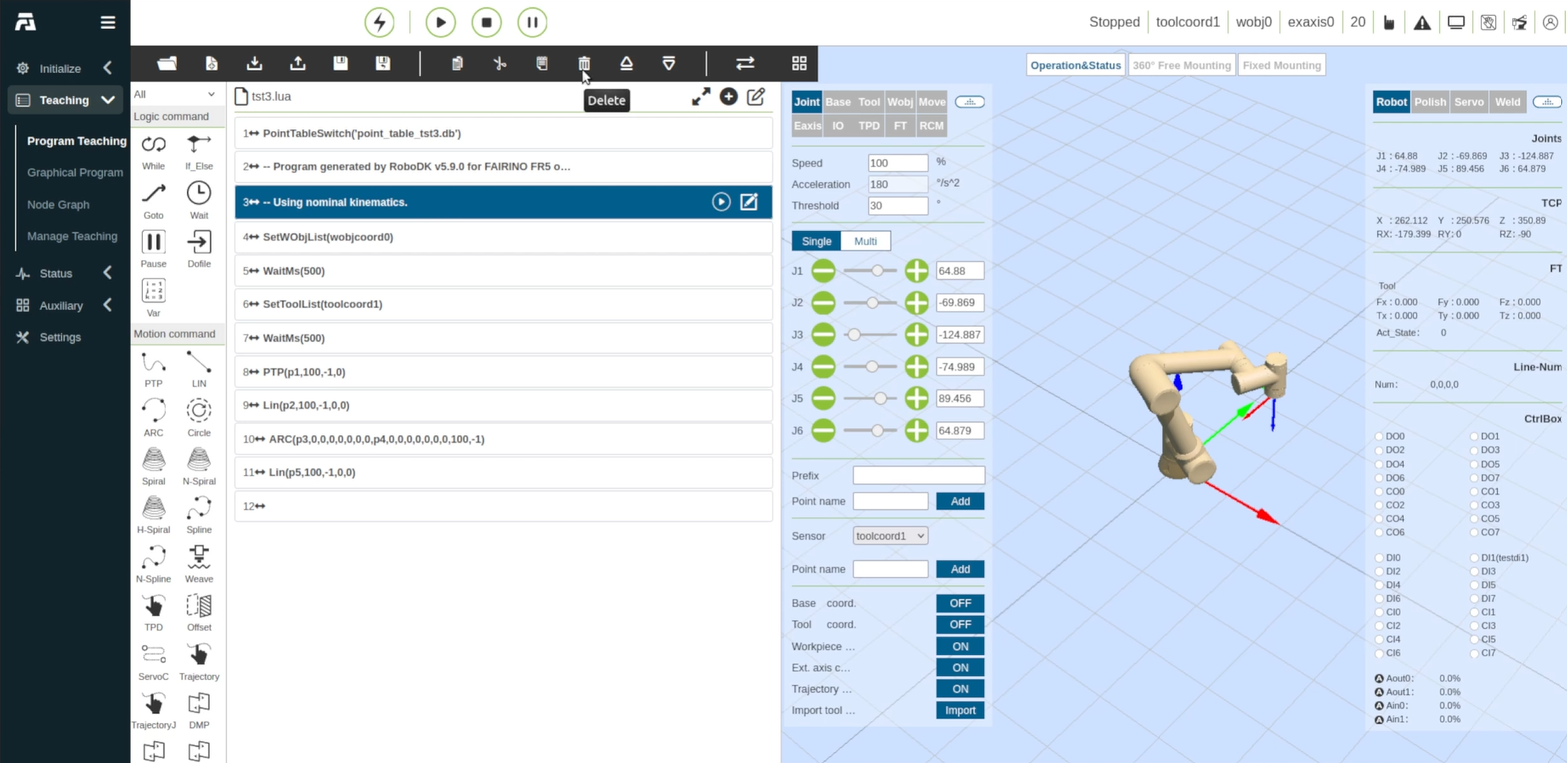
Передача и загрузка программы
Для запуска программ, созданных в RoboDK, необходимо импортировать в консоль коллаборативного робота FAIRINO как скрипт на языке Lua, так и соответствующий файл базы данных таблицы точек.
Импорт скрипта программы
Первым шагом для запуска программ RoboDK на роботе FAIRINO является импорт скрипта Lua. Выполните следующие действия, чтобы импортировать файл .lua в консоль.
1.На верхней панели инструментов экрана «Обучение программе» нажмите значок «Импорт».
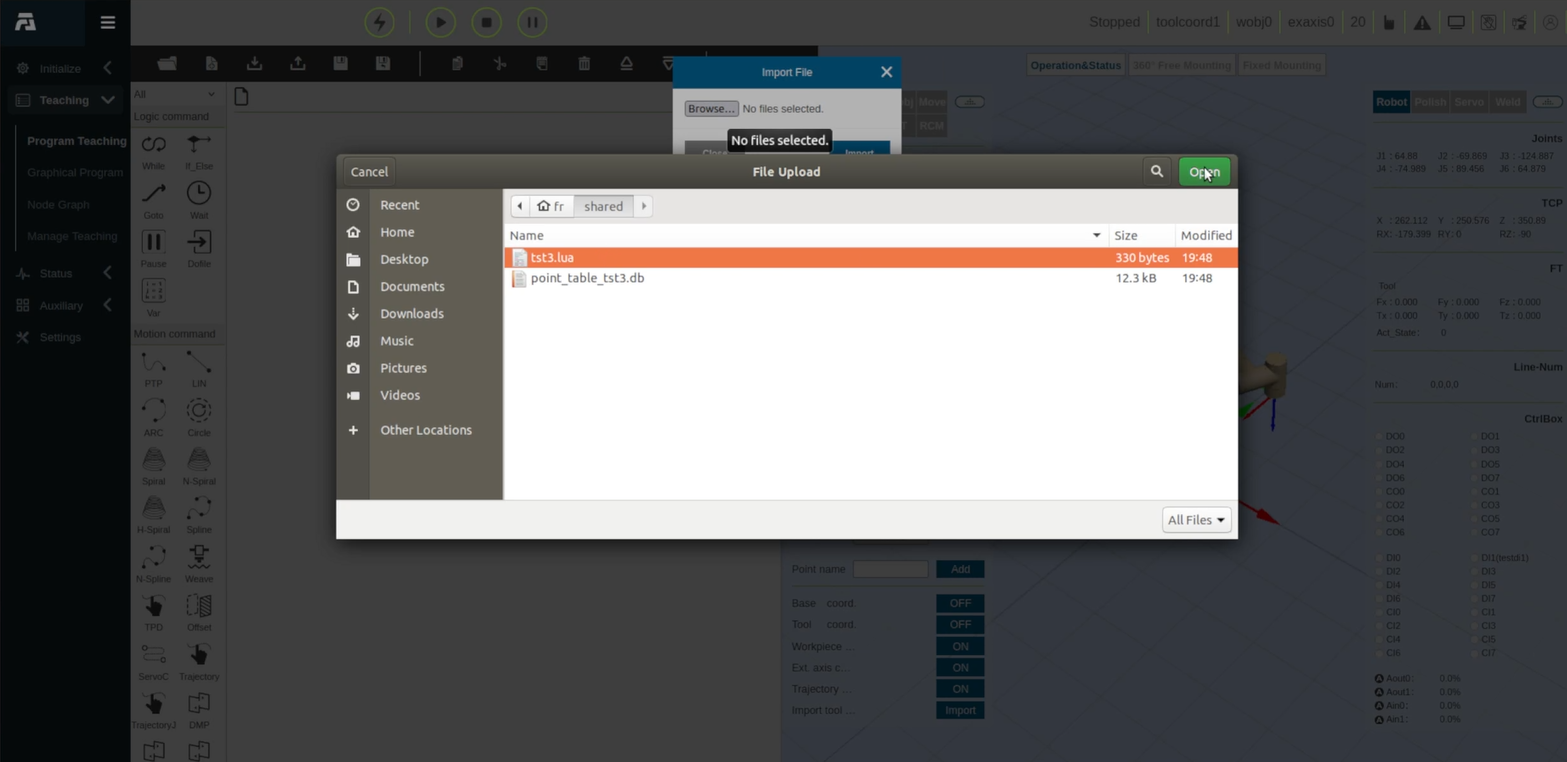
2.В диалоговом окне «Импорт файла» нажмите «Обзор...».
3.В диалоговом окне проводника перейдите в целевую папку и выберите файл скрипта (например, tst3.lua на приведённом ниже снимке экрана).
4.Нажмите «Открыть», а затем «Импорт», чтобы загрузить файл в консоль.
Импорт таблицы точек
Второй шаг заключается в загрузке файла таблицы точек с расширением .db в консоль. Для импорта таблицы точек выполните следующие действия.
1.На левой боковой панели навигации нажмите «Управление обучением».
2.В окне «Управление обучением» выберите вверху переключатель «Таблица точек».
3.Нажмите зеленую кнопку «Импорт», расположенную рядом с элементами управления добавлением точек.
4.Во всплывающем окне «Импорт файла» нажмите «Обзор...».
5.Выберите файл базы данных таблицы точек (например, point_table_tst3.db) и нажмите «Открыть».
6.Нажмите «Импорт» в диалоговом окне, чтобы завершить загрузку.
7.В правом верхнем углу панели «Управление обучением» найдите раскрывающееся меню «Выбрать таблицу точек».
8.Выберите импортированную таблицу (например, point_table_tst3.db).
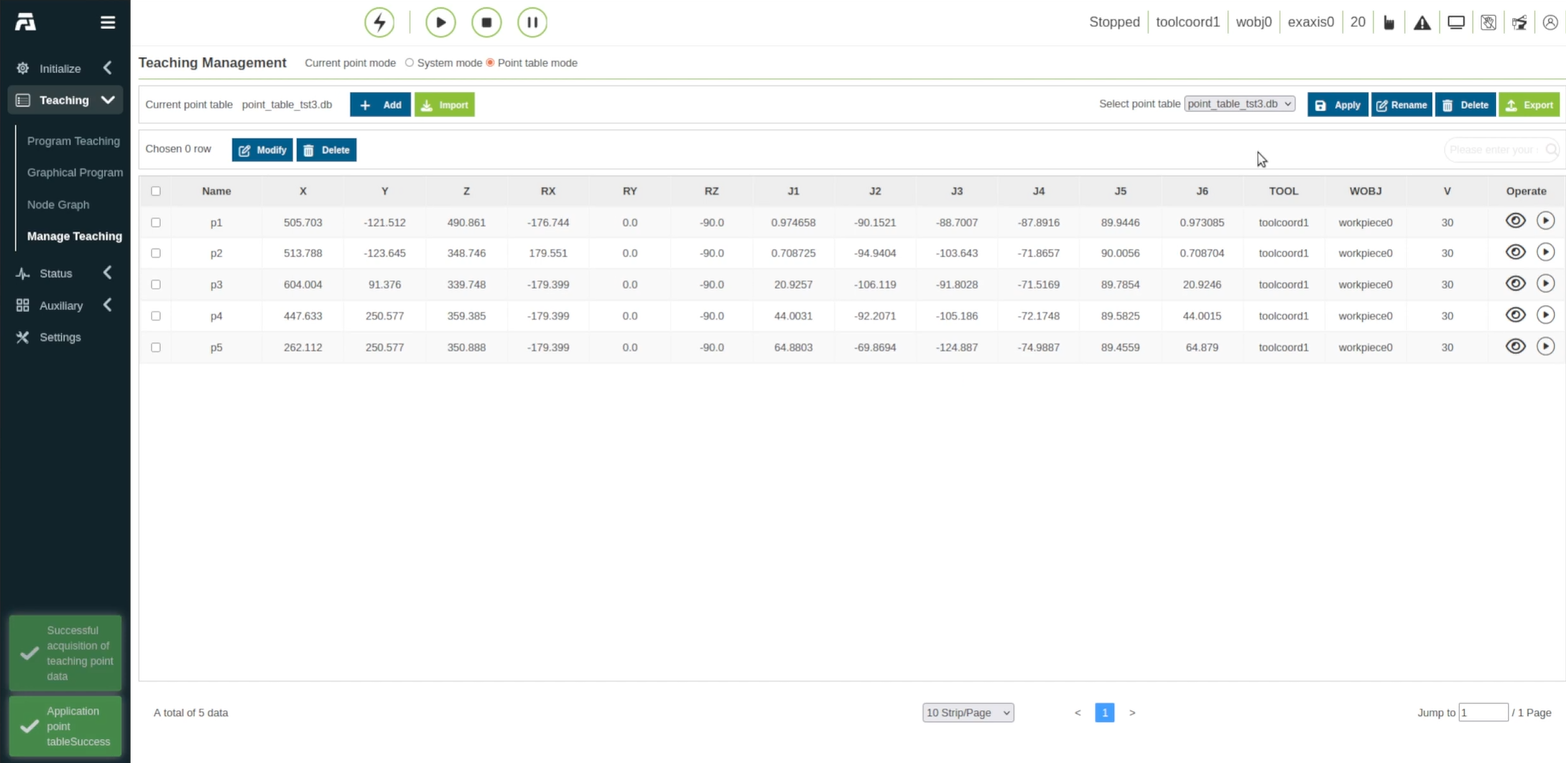
9.Нажмите синюю кнопку «Применить». В таблицу списка точек будут внесены импортированные координатные точки (от p1 до p5), включая их декартовы параметры (X, Y, Z, RX, RY, RZ), значения сочленений (J1–J6), индекс инструмента и систему координат заготовки, как показано ниже.
Подготовка программы
Последним шагом перед запуском импортированной программы для робота FAIRINO является её очистка и удаление ненужных строк программы. Выполните следующие действия, чтобы очистить программу и сделать её готовой к выполнению.
1.Вернитесь на экран «Обучение программе», выбрав его на левой боковой панели.
2.Нажмите значок «Открыть файл» на верхней панели инструментов программы.
3.В диалоговом окне «Открыть файл» выберите файл программы (например, tst3.lua) из списка.
4.Нажмите «Открыть», чтобы загрузить блоки программы в редактор.
5.Просмотрите загруженные блоки программы.
6.Выделите любую строку, которая не требуется на контроллере, например блоки комментариев, которые RoboDK вставляет в начало программы (например, -- Program generated by RoboDK и -- Using nominal kinematics.).
7.Нажмите на значок «Удалить» (корзина) на панели инструментов редактирования, чтобы удалить блок.