Роботы FAIRINO
RoboDK обеспечивает всестороннюю поддержку программного обеспечения для автономного программирования (OLP) и моделирования коллаборативных роботов (коботов) FAIRINO, охватывая модели серии FR, такие как FR3, FR5, FR10 и FR20. Благодаря сочетанию 3D-моделирования с автоматической генерацией траекторий инструмента RoboDK позволяет моделировать сложные робототехнические операции, такие как механообработка, дозирование, чистовая обработка поверхностей и операции захвата и размещения, без остановки производственных ячеек.
При передаче траекторий на физический или виртуальный контроллер FAIRINO RoboDK преобразует смоделированные траектории робота в собственные файлы скриптов на языке Lua (.lua), совместимые с FAIRINO, а также файлы базы данных точек в формате SQLite (.db). Эти файлы можно загружать непосредственно в консоль коллаборативного робота FAIRINO (Collaborative Robot Console).
Использование таблиц точек наряду с выполнением скриптов предотвращает проблемы с определением координат во время выполнения и позволяет осуществлять как пошаговую ручную проверку, так и высокоскоростное автоматическое выполнение циклов.
В данной документации приведены подробные инструкции по импорту таблиц точек, управлению программами на языке Lua и выполнению подпрограмм движения в интерфейсе консоли Collaborative Robot Console.
Постпроцессор для FAIRINO
Выполните следующие шаги для генерации соответствующего кода для коллаборативных роботов FAIRINO в RoboDK.
1.Щелкните правой кнопкой мыши по вашему роботу в дереве станции и выберите «Выбрать Постпроцессор».
2.Выберите Постпроцессор Fairino_db.
3.При генерации программы (нажмите F6) RoboDK выдает два синхронизированных файла:
a.Скрипт на языке Lua (<program_name>.lua), содержащий логику движения, логические команды и последовательные вызовы функций (Lin, MoveJ, Wait и т. д.).
b.База данных таблицы точек (point_table_<program_name>.db), содержащая декартовы координаты, ориентации и конфигурации сочленений для всех запрограммированных точек траектории (от p1 до pN).
Передача и загрузка программы
Для запуска программ, созданных в RoboDK, необходимо импортировать в консоль коллаборативного робота FAIRINO как скрипт на языке Lua, так и соответствующий файл базы данных таблицы точек.
Импорт скрипта программы
Первым шагом для запуска программ RoboDK на роботе FAIRINO является импорт скрипта Lua. Выполните следующие действия, чтобы импортировать файл .lua в консоль.
1.На верхней панели инструментов экрана «Обучение программе» нажмите значок «Импорт».
2.В диалоговом окне «Импорт файла» нажмите «Обзор...».
3.В диалоговом окне проводника перейдите в целевую папку и выберите файл скрипта (например, tst3.lua на приведённом ниже снимке экрана).
4.Нажмите «Открыть», а затем «Импорт», чтобы загрузить файл в консоль.
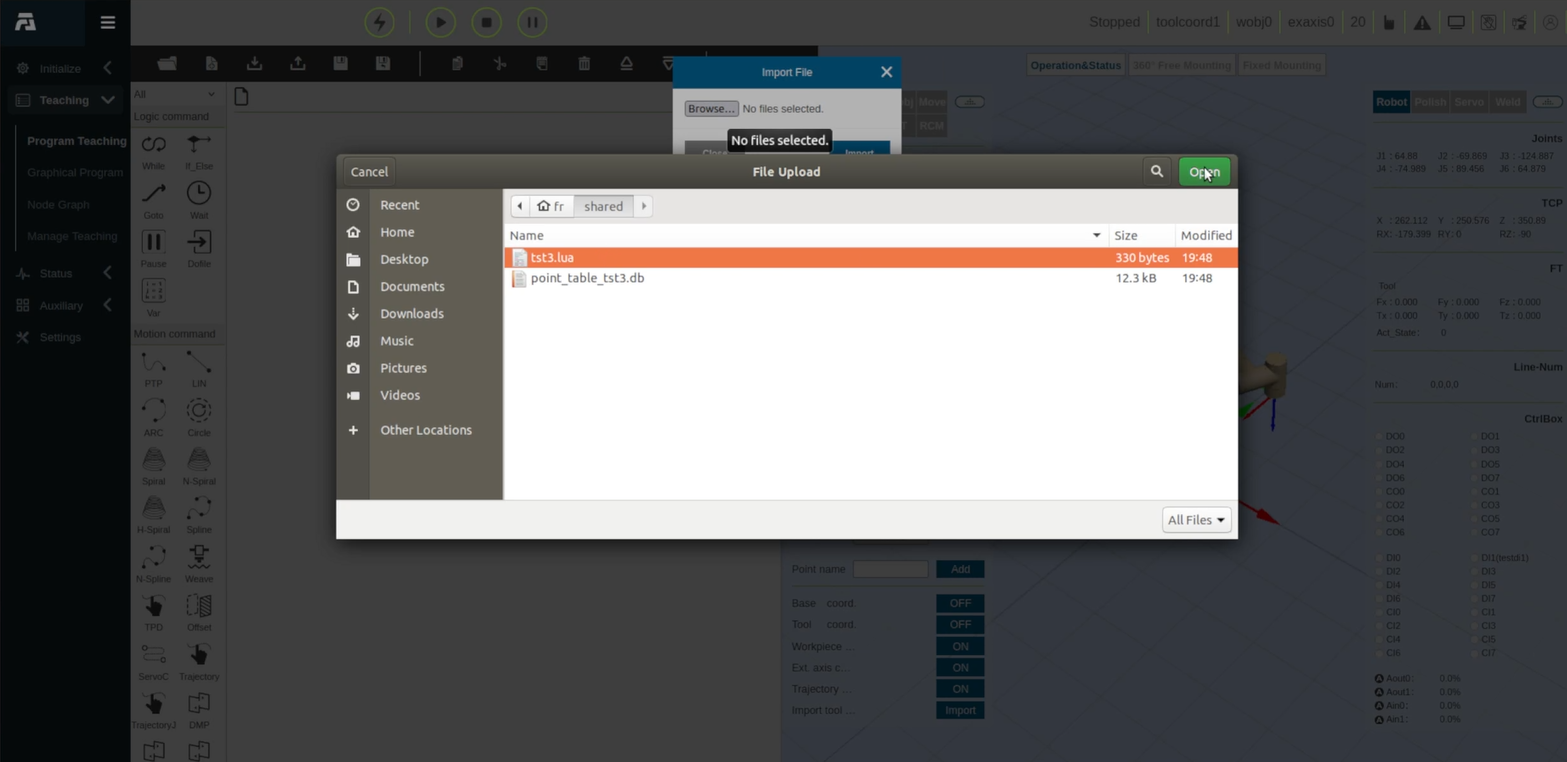
Импорт таблицы точек
Второй шаг заключается в загрузке файла таблицы точек с расширением .db в консоль. Для импорта таблицы точек выполните следующие действия.
1.На левой боковой панели навигации нажмите «Управление обучением».
2.В окне «Управление обучением» выберите вверху переключатель «Таблица точек».
3.Нажмите зеленую кнопку «Импорт», расположенную рядом с элементами управления добавлением точек.
4.Во всплывающем окне «Импорт файла» нажмите «Обзор...».
5.Выберите файл базы данных таблицы точек (например, point_table_tst3.db) и нажмите «Открыть».
6.Нажмите «Импорт» в диалоговом окне, чтобы завершить загрузку.
7.В правом верхнем углу панели «Управление обучением» найдите раскрывающееся меню «Выбрать таблицу точек».
8.Выберите импортированную таблицу (например, point_table_tst3.db).
9.Нажмите синюю кнопку «Применить». В таблицу списка точек будут внесены импортированные координатные точки (от p1 до p5), включая их декартовы параметры (X, Y, Z, RX, RY, RZ), значения сочленений (J1–J6), индекс инструмента и систему координат заготовки, как показано ниже.
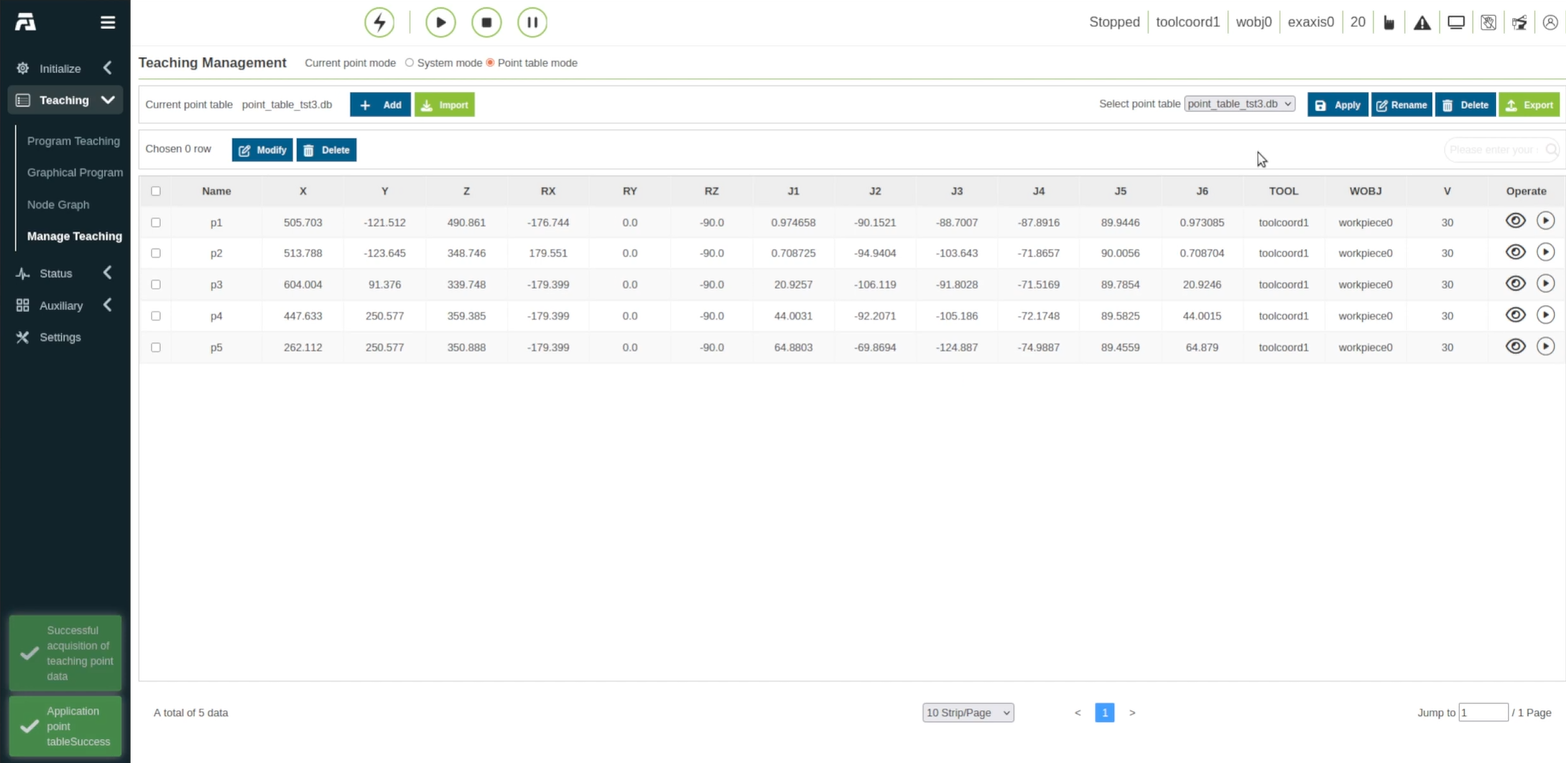
Подготовка программы
Последним шагом перед запуском импортированной программы для робота FAIRINO является её очистка и удаление ненужных строк программы. Выполните следующие действия, чтобы очистить программу и сделать её готовой к выполнению.
1.Вернитесь на экран «Обучение программе», выбрав его на левой боковой панели.
2.Нажмите значок «Открыть файл» на верхней панели инструментов программы.
3.В диалоговом окне «Открыть файл» выберите файл программы (например, tst3.lua) из списка.
4.Нажмите «Открыть», чтобы загрузить блоки программы в редактор.
5.Просмотрите загруженные блоки программы.
6.Выделите любую строку, которая не требуется на контроллере, например блоки комментариев, которые RoboDK вставляет в начало программы (например, -- Program generated by RoboDK и -- Using nominal kinematics.).
7.Нажмите на значок «Удалить» (корзина) на панели инструментов редактирования, чтобы удалить блок.
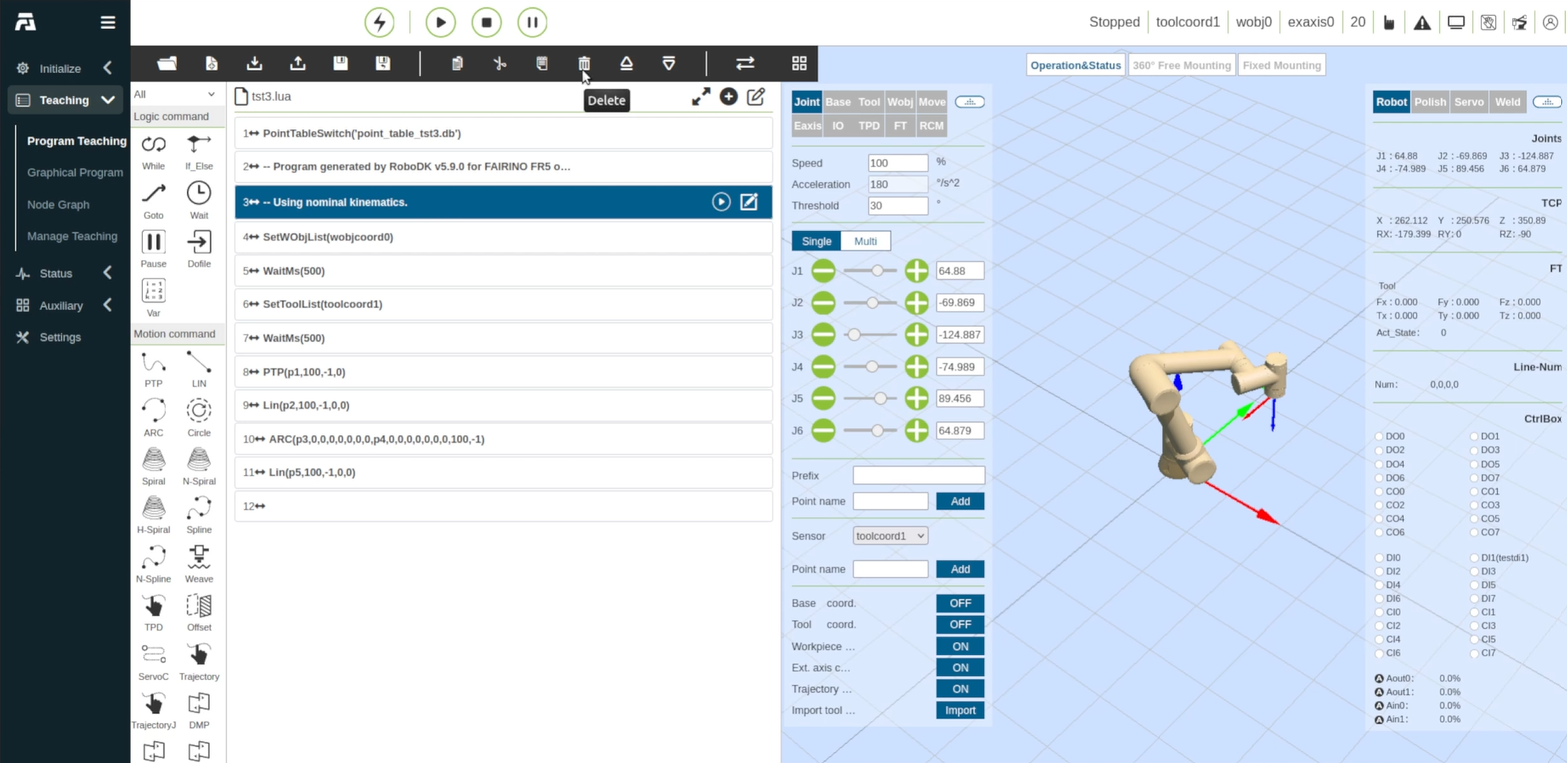
Запуск программы робота
Выполните следующие действия, чтобы настроить режим выполнения и запустить программу робота FAIRINO.
1.В правом верхнем углу переключите режим работы с ручного на автоматический, нажав кнопку «Нажмите для переключения режимов».
2.Нажмите кнопку «Воспроизвести/Запустить» на верхней панели выполнения.
3.Когда появится запрос на подтверждение запуска программы обучения («Подтвердите запуск текущей программы обучения!»), нажмите «Запустить».
4.3D-модель робота обновится и последовательно выполнит точки траектории в соответствии с загруженным скриптом и таблицей точек.
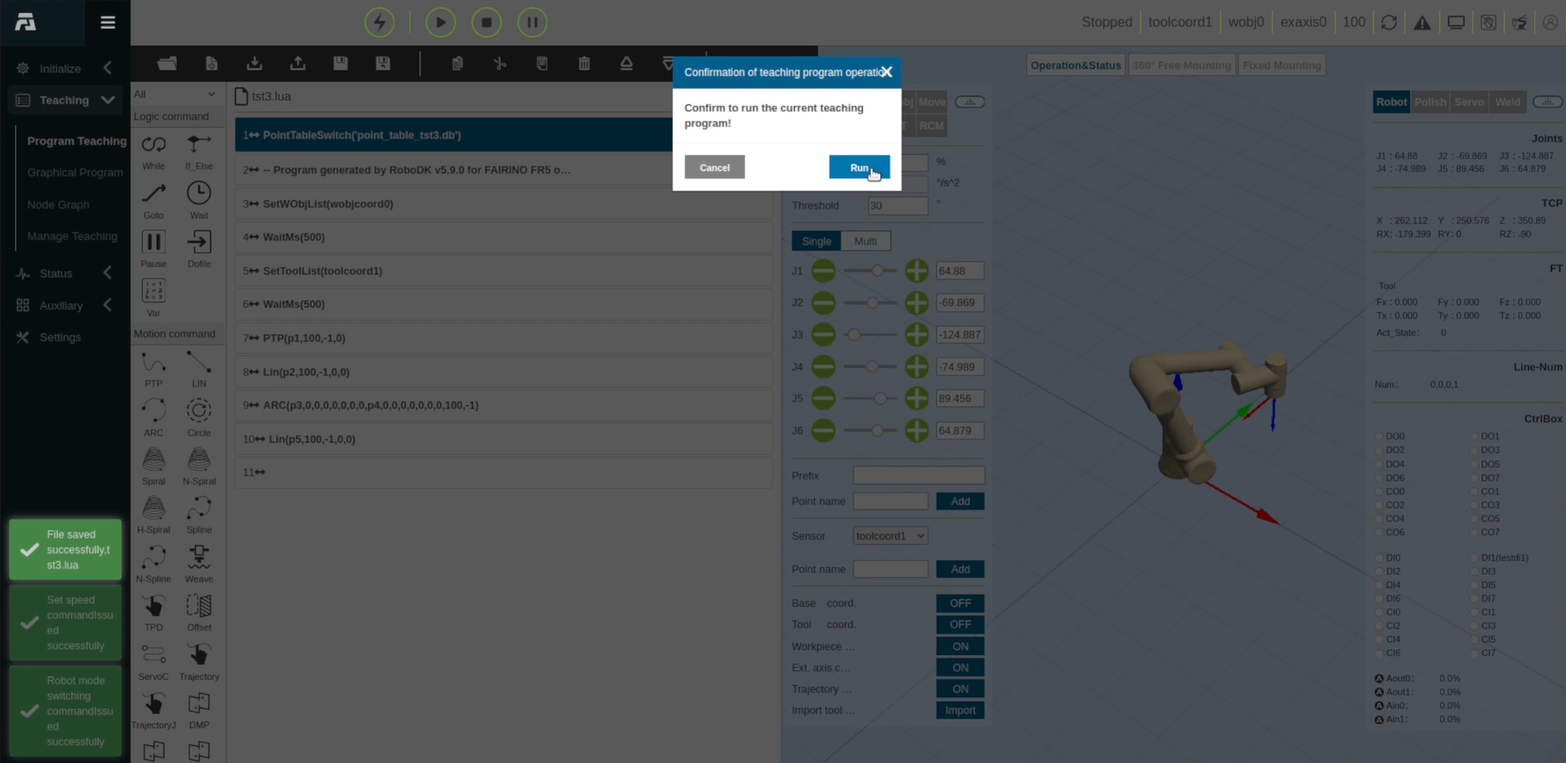
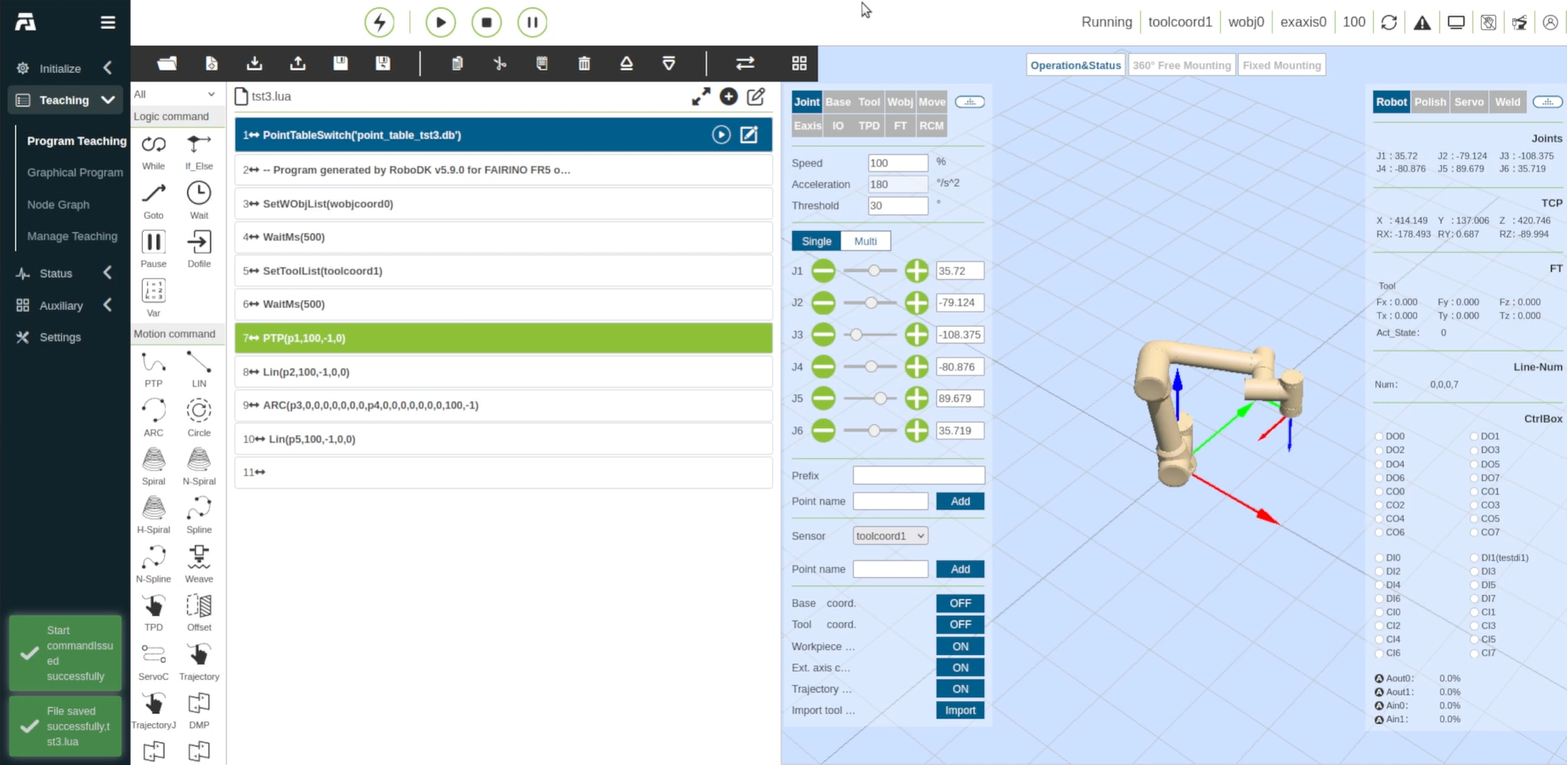
Проверка кинематики робота
Необходимо убедиться, что габариты робота (например, длины звеньев и смещения) точно соответствуют габаритам реального робота, поскольку они могут варьироваться в зависимости от версии робота. Выполните следующие действия, чтобы проверить, соответствуют ли параметры DH вашего робота в RoboDK параметрам вашего реального робота FAIRINO.
1.В RoboDK откройте панель робота и нажмите «Параметры».
2.Ознакомьтесь с таблицей параметров DH (длины звеньев a, смещения d и угловые смещения сочленений theta).
3.Сравните эти значения с официальными механическими чертежами и параметрами, указанными в настройках контроллера FAIRINO, чтобы избежать погрешностей в позиционировании между автономным моделированием и реальной робототехнической ячейкой.
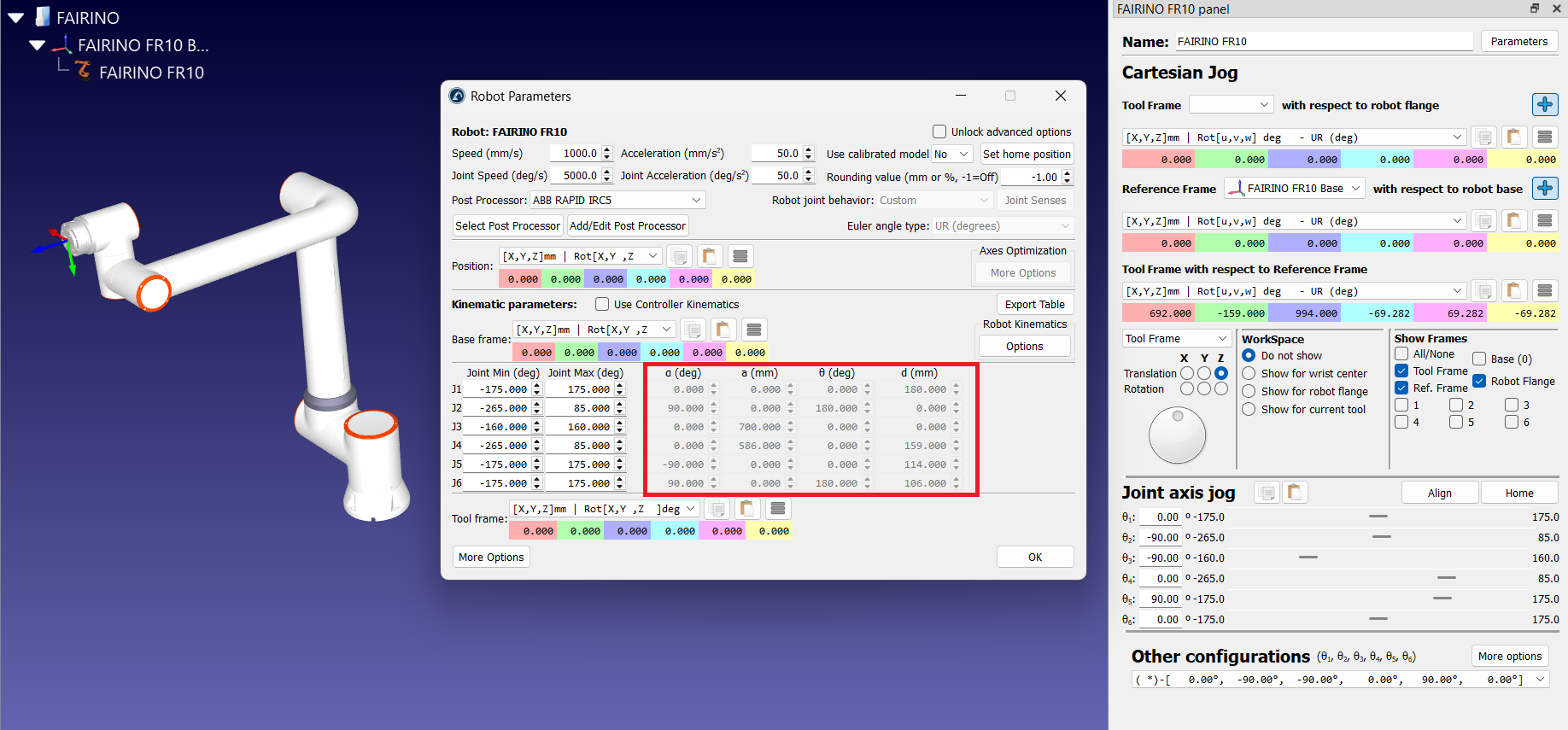
Вы также можете сравнить декартовы координаты нулевой точки фланца (также известной как нулевой инструмент) для аналогичных значений сочленений. Это хорошая отправная точка для сравнения.


