Драйвер RoboDK для Fanuc
Вы можете установить соединение между RoboDK и контроллером робота Fanuc, чтобы автоматически управлять роботом с подключенного ПК с помощью RoboDK.
Это позволяет использовать опцию RoboDK «Запуск на роботе» для онлайн-программирования и отладки. Соединение может быть установлено через стандартное Ethernet-соединение (TCP/IP).
Драйверы роботов представляют собой альтернативу автономному программированию (когда программа сначала генерируется, а затем передаётся на робот и выполняется). С помощью драйверов роботов можно запускать моделирование непосредственно на роботе (онлайн-программирование). Более подробная информация представлена в разделе «Драйверы роботов».
Выполните следующие действия для настройки драйвера RoboDK для Fanuc:
1.Скачайте файлы программы драйвера Fanuc из личного кабинета и перенесите следующие программы робота на контроллер робота Fanuc:
a.RDK_S3.PC → Это основная программа, управляющая обменом данными через S3 (сокет № 3 — S3). Убедитесь, что выбрана правильная версия (для новейших контроллеров роботов Fanuc требуется версия, расположенная в папке V9).
b.GO_MJ.TP
c.GO_ML.TP
d.GO_MC.TP
e.GO_PROG.TP
Выполните следующие действия на пульте обучения робота, чтобы настроить связь между вашим роботом Fanuc и RoboDK:
1.Выберите «Меню» — «Далее» — «Система» — [TYPE] — «Переменные».
a.Выберите $HOSTS_CFG (удерживая клавишу Shift при нажатии клавиши со стрелкой вниз, вы сможете быстрее прокручивать список вниз)
b.Выберите цифру 3
c.Установите значение $SERVER_PORT равным 2000
($HOSTS_CFG[3].$SERVER_PORT = 2000)
2.Выберите «Меню» — «Настройка»
3.Выберите [TYPE] — «Host comm»
4.Выберите [SHOW] — Серверы
5.Выберите «S3» — нажмите Enter.
a.Установите в поле «Название протокола» значение «SM»
b.В поле «Название порта», если доступно несколько портов: установите порт P3 (или соответствующий порт).
c.Установите таймаут бездействия на 9999
d.Установите состояние запуска на [CHOICE] START
e.Установите «Текущее состояние» в значение «STARTED»:
Для этого выберите [ACTION]-DEFINE, затем [ACTION]-START
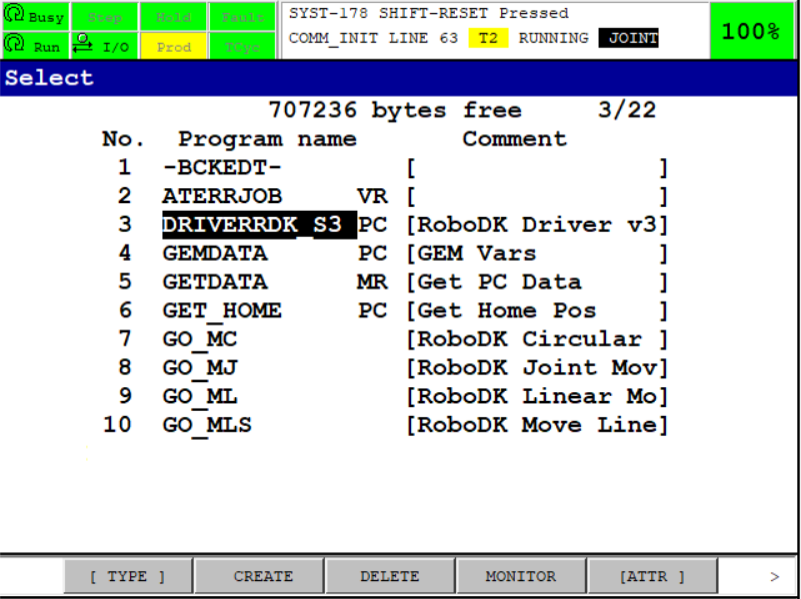
6.Запустите программу RDK_S3:
a.Нажмите кнопку «Select» на пульте программирования.
b.Прокрутите список вниз до программы RDK_S3
c.Нажмите кнопку «Enter» (на пульте программирования)
d.Нажмите «Shift-Reset» и «Shift-Forward» для запуска программы
На пульте программирования должно появиться сообщение «RUNNING». Если программа не запустилась, вероятно, у вас отсутствует соответствующая опция робота («PC Interface» или «User Socket Messaging») либо вы использовали неверную версию программы для ПК.
7.В RoboDK укажите IP-адрес робота и нажмите «Connect» (Подключиться) для установления связи с роботом.
Конфигурация драйвера
Вы можете настроить дополнительные параметры драйвера с помощью файла INI. Это позволяет настроить сопоставление внешних осей.
При первом запуске драйвера будет сгенерирован файл, содержащий флаги для конфигурации расширенных параметров драйвера, таких как сопоставление внешних осей. Расположение этого файла конфигурации можно найти в начале журнала драйвера в строке, начинающейся со слов «Loading settings».
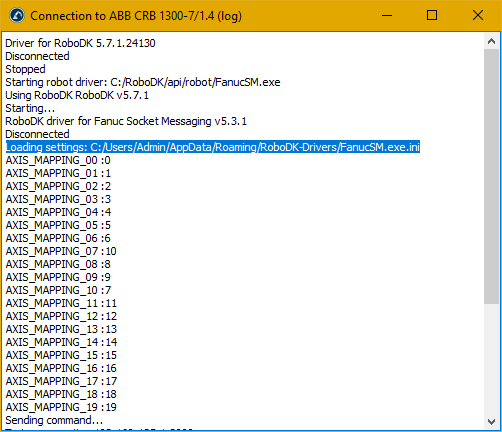
Вы можете открыть этот файл в любом текстовом редакторе, где найдёте список осей, используемых RoboDK, и соответствующие им оси на стороне контроллера робота Fanuc. Кроме того, вы можете включить дополнительную отладочную печать и изменить количество групп движения, которые будут использоваться.
Если, например, ось 8 в RoboDK соответствует оси 9 на контроллере робота, вам достаточно просто изменить число в правой части на правильное значение. Настроенное сопоставление можно увидеть в сообщении о запуске, расположенном ниже сообщения «Loading settings».
Оси 0–9 относятся к группе движения 1, а оси 10–17 — к группе движения 2; таким образом, если ваша внешняя ось находится во второй группе движения, она соответствует оси 10 в файле конфигурации.


