Роботы Fanuc
В данном разделе документации представлен обзор типичных операций с использованием робота Fanuc для подготовки новой программы в RoboDK и её передачи на робот. RoboDK поддерживает все контроллеры роботов Fanuc, начиная с версии RJ2, включая RJ3, R-30iA и R-30iB. Настоящая документация основана на контроллере Fanuc R-30iA.
Передача программы робота
Для загрузки программы с USB-накопителя необходимо выполнить следующие действия:
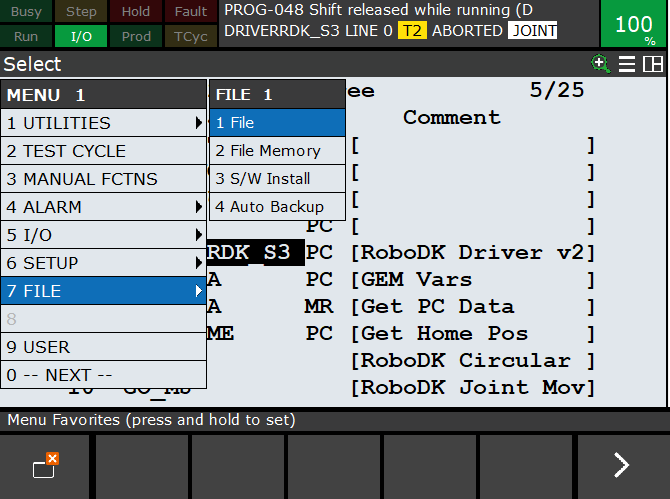
1.Подключите USB-накопитель к пульту программирования
2.Выберите Menu ➔ File
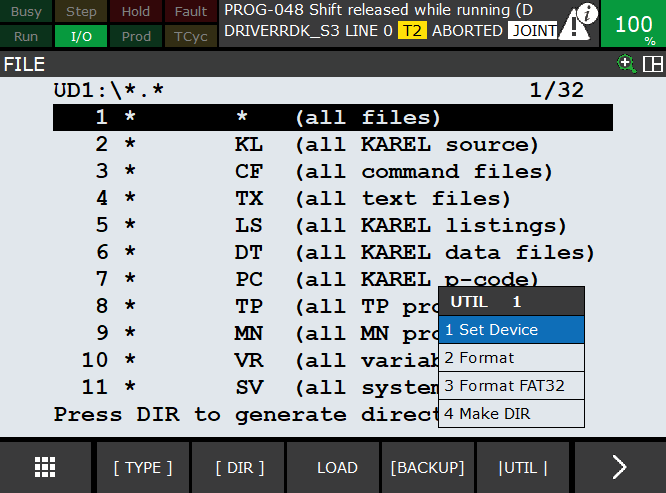
3.Выберите Utilities ➔ Set device ➔ USB
4.Выберите «DIR»
5.Выберите файл программы TP или LS с USB-накопителя (например, BALLBARTEST.TP)
При этом файл автоматически сохранится в памяти FR контроллера
6.Выберите программу в памяти FR и нажмите кнопку «LOAD» (на экране)
Выберите: DATA→Type→Register, R[10]=50 (для скорости 50 мм/с)
Запуск программы робота
Выполните следующие действия для запуска программы робота на контроллере робота Fanuc.
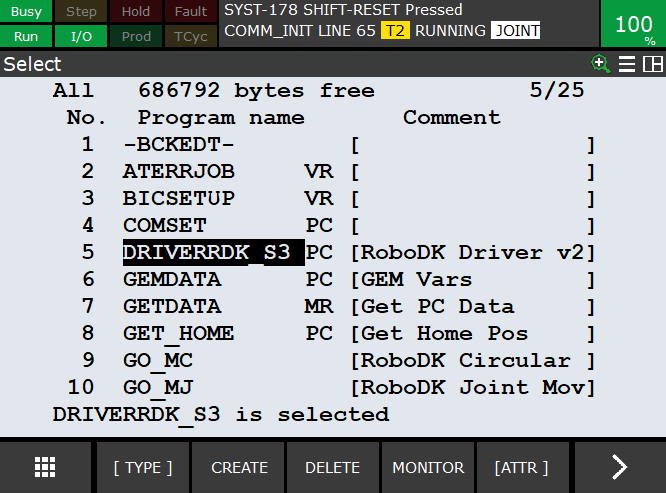
1.Выберите FCN (кнопка пульта обучения)➔Abort all
2.Выберите SELECT (кнопка пульта обучения)
3.Выберите программу (например, BALLBARTEST)
4.Нажмите и удерживайте кнопку «Deadman»
5.Выберите RESET. Все сигналы тревоги должны исчезнуть.
6.Выберите и удерживайте кнопку SHIFT на пульте обучения
7.Выберите FWD (кнопка на пульте программирования)
Получите координаты сочленений робота
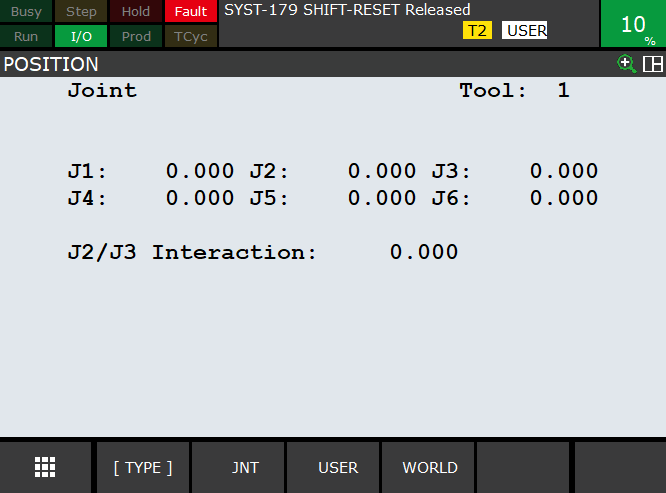
Выполните следующие действия на пульте обучения Fanuc, чтобы получить координаты сочленений вашего реального робота.
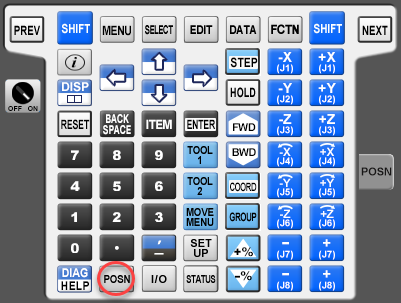
1.Нажмите кнопку POSN (на пульте обучения), чтобы увидеть текущее положение робота
2.Выберите JNT на экране или нажмите кнопку COORD (на пульте обучения), чтобы перейти в режим работы по координатам сочленений.
Получение данных об инструменте робота (TCP)
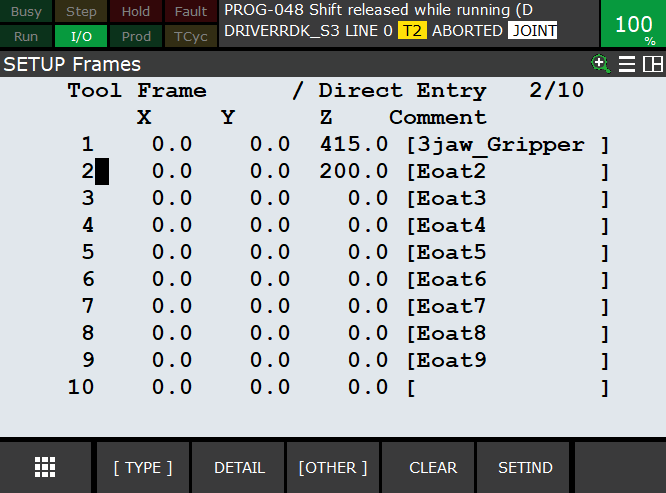
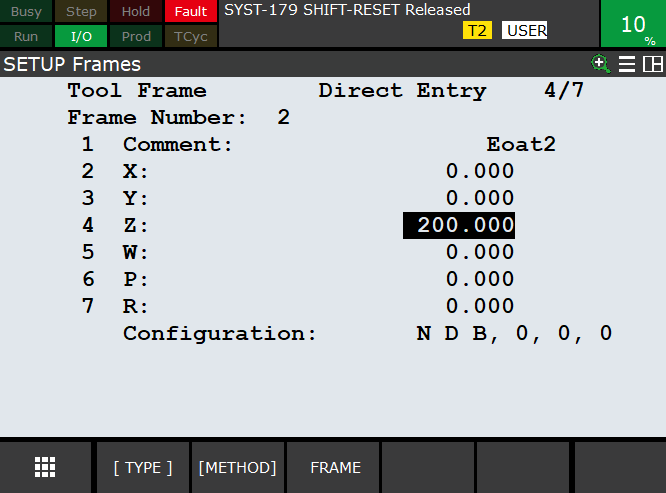
Инструменты робота хранятся в виде регистров на контроллерах Fanuc (UTOOL). Эти шаги позволяют создавать или изменять инструменты робота (TCP, также известные как UTOOL в программировании роботов Fanuc).
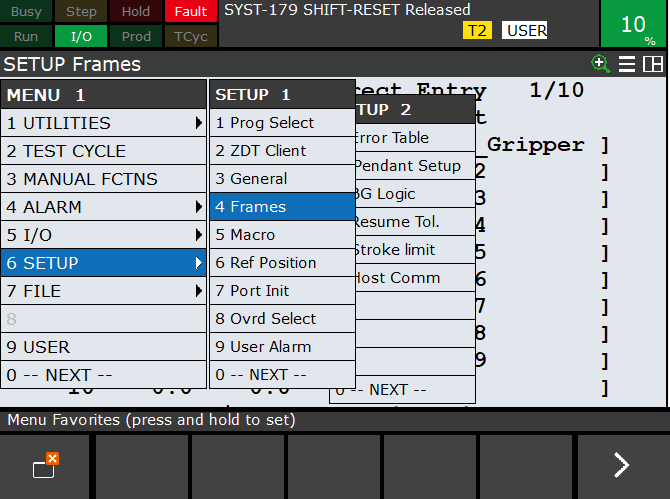
1.Выберите MENU➔Setup➔Frames
2.Выберите инструмент с помощью стрелок или сенсорного экрана и нажмите ENTER.
3.Измените значения X, Y, Z, W, P, R по мере необходимости.
Настройка FTP-сервера Fanuc
FTP-сервер Fanuc по умолчанию включен на современных контроллерах Fanuc.
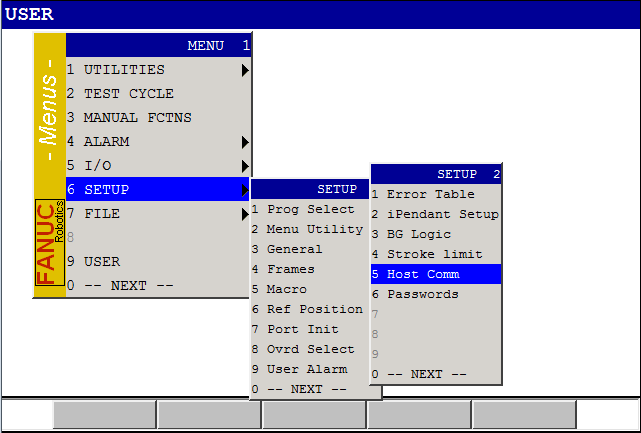
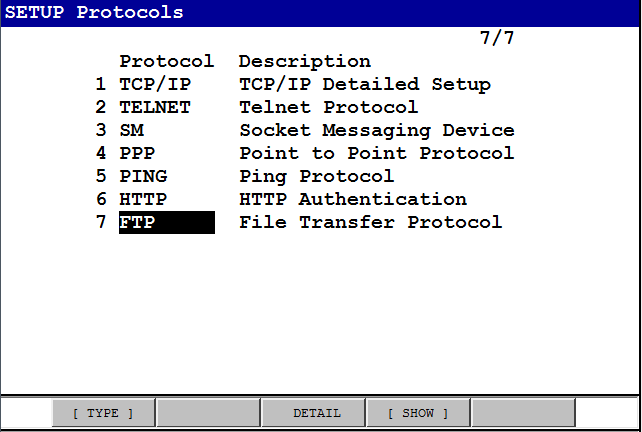
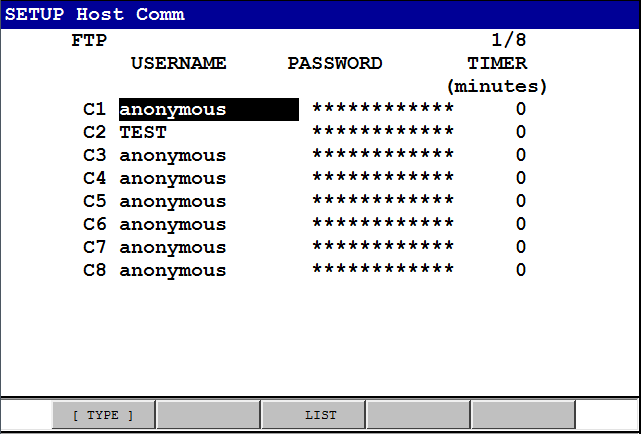
Вы можете проверить учетные данные FTP в меню:
1.Setup➔Host Comm
2.Выберите FTP
Если вы видите анонимное имя пользователя, возможно, вы сможете подключиться по FTP без ввода учетных данных.
Драйвер RoboDK для Fanuc
Вы можете установить соединение между RoboDK и контроллером робота Fanuc, чтобы автоматически управлять роботом с подключенного ПК с помощью RoboDK.
Это позволяет использовать опцию RoboDK «Запуск на роботе» для онлайн-программирования и отладки. Соединение может быть установлено через стандартное Ethernet-соединение (TCP/IP).
Драйверы роботов представляют собой альтернативу автономному программированию (когда программа сначала генерируется, а затем передаётся на робот и выполняется). С помощью драйверов роботов можно запускать моделирование непосредственно на роботе (онлайн-программирование). Более подробная информация представлена в разделе «Драйверы роботов».
Выполните следующие действия для настройки драйвера RoboDK для Fanuc:
1.Скачайте файлы программы драйвера Fanuc из личного кабинета и перенесите следующие программы робота на контроллер робота Fanuc:
a.RDK_S3.PC → Это основная программа, управляющая обменом данными через S3 (сокет № 3 — S3). Убедитесь, что выбрана правильная версия (для новейших контроллеров роботов Fanuc требуется версия, расположенная в папке V9).
b.GO_MJ.TP
c.GO_ML.TP
d.GO_MC.TP
e.GO_PROG.TP
Выполните следующие действия на пульте обучения робота, чтобы настроить связь между вашим роботом Fanuc и RoboDK:
1.Выберите «Меню» — «Далее» — «Система» — [TYPE] — «Переменные».
a.Выберите $HOSTS_CFG (удерживая клавишу Shift при нажатии клавиши со стрелкой вниз, вы сможете быстрее прокручивать список вниз)
b.Выберите цифру 3
c.Установите значение $SERVER_PORT равным 2000
($HOSTS_CFG[3].$SERVER_PORT = 2000)
2.Выберите «Меню» — «Настройка»
3.Выберите [TYPE] — «Host comm»
4.Выберите [SHOW] — Серверы
5.Выберите «S3» — нажмите Enter.
a.Установите в поле «Название протокола» значение «SM»
b.В поле «Название порта», если доступно несколько портов: установите порт P3 (или соответствующий порт).
c.Установите таймаут бездействия на 9999
d.Установите состояние запуска на [CHOICE] START
e.Установите «Текущее состояние» в значение «STARTED»:
Для этого выберите [ACTION]-DEFINE, затем [ACTION]-START
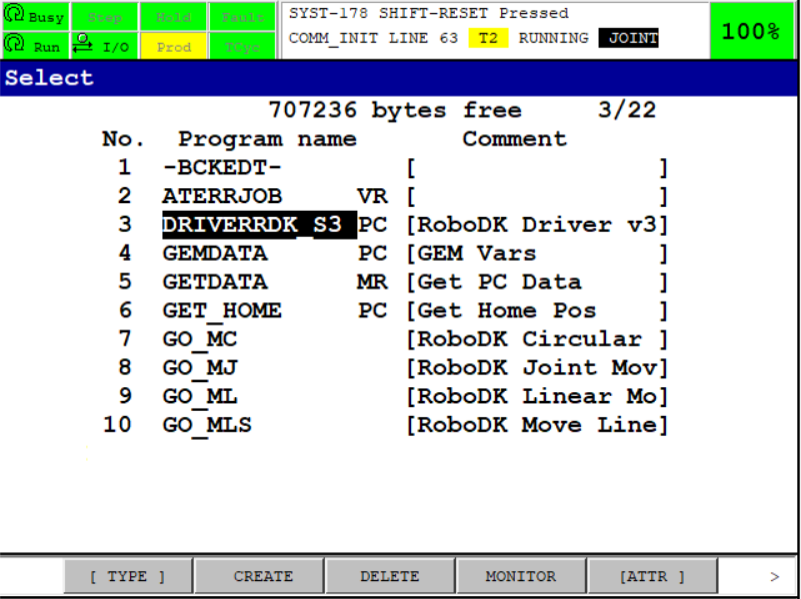
6.Запустите программу RDK_S3:
a.Нажмите кнопку «Select» на пульте программирования.
b.Прокрутите список вниз до программы RDK_S3
c.Нажмите кнопку «Enter» (на пульте программирования)
d.Нажмите «Shift-Reset» и «Shift-Forward» для запуска программы
На пульте программирования должно появиться сообщение «RUNNING». Если программа не запустилась, вероятно, у вас отсутствует соответствующая опция робота («PC Interface» или «User Socket Messaging») либо вы использовали неверную версию программы для ПК.
7.В RoboDK укажите IP-адрес робота и нажмите «Connect» (Подключиться) для установления связи с роботом.
Конфигурация драйвера
Вы можете настроить дополнительные параметры драйвера с помощью файла INI. Это позволяет настроить сопоставление внешних осей.
При первом запуске драйвера будет сгенерирован файл, содержащий флаги для конфигурации расширенных параметров драйвера, таких как сопоставление внешних осей. Расположение этого файла конфигурации можно найти в начале журнала драйвера в строке, начинающейся со слов «Loading settings».
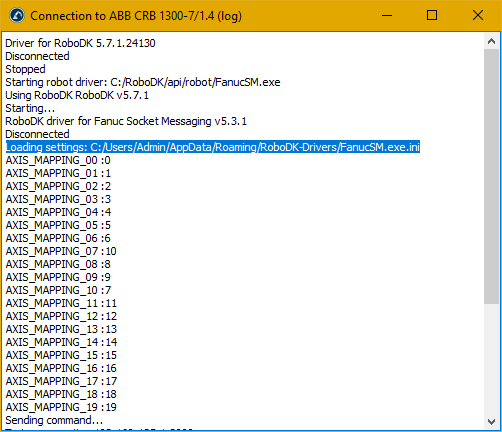
Вы можете открыть этот файл в любом текстовом редакторе, где найдёте список осей, используемых RoboDK, и соответствующие им оси на стороне контроллера робота Fanuc. Кроме того, вы можете включить дополнительную отладочную печать и изменить количество групп движения, которые будут использоваться.
Если, например, ось 8 в RoboDK соответствует оси 9 на контроллере робота, вам достаточно просто изменить число в правой части на правильное значение. Настроенное сопоставление можно увидеть в сообщении о запуске, расположенном ниже сообщения «Loading settings».
Оси 0–9 относятся к группе движения 1, а оси 10–17 — к группе движения 2; таким образом, если ваша внешняя ось находится во второй группе движения, она соответствует оси 10 в файле конфигурации.
Компиляция программы (LS против TP)
В данном разделе объясняется различие между программными файлами Fanuc LS и TP, а также описывается, как автоматически компилировать программы для роботов Fanuc с помощью RoboDK.
Для запуска программ на роботах Fanuc (TP, также известных как TPP) требуется двоичный файл. Программы для роботов Fanuc, сгенерированные программным обеспечением для автономного программирования (таким как RoboDK), имеют формат LS (ASCII, читаемый в текстовом виде и нескомпилированный). Существует два способа преобразования программ для роботов в формате LS в программы в формате TP:
1.Использовать программную опцию ASCII Upload на роботе. Возможно, эта опция уже доступна на вашем роботе. Лучший способ проверить наличие этой опции — передать файл LS на робот; он должен быть автоматически преобразован в файл TP. Например, поместите файл на диск FR и выберите команду LOAD на пульте обучения.
2.Скомпилируйте программу с помощью инструментов WinOLPC из пакета Roboguide. В этом случае на том же компьютере, на котором установлен RoboDK, можно автоматически скомпилировать программу LS с помощью компилятора «maketp.exe» от Fanuc. Для выполнения этой команды требуется файл «robot.ini». Этот файл можно сгенерировать с помощью утилиты setrobot.exe из WinOLPC, если на компьютере установлен Roboguide и сохранена рабочая станция («Work Cell»).
Если инструменты Roboguide WinOLPC установлены в стандартном месте, RoboDK автоматически генерирует программы TP сразу после создания программы LS.
Убедитесь, что вы выбрали робот с помощью исполняемого файла setrobot. Если файл TP не сгенерирован, а у вас установлен Roboguide WinOLPC, вам, возможно, потребуется выполнить следующие действия:
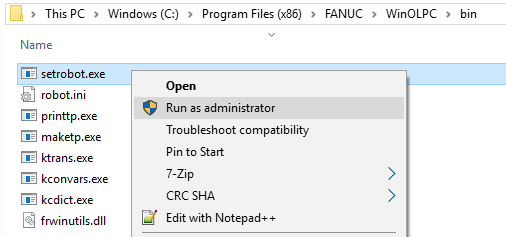
1.Откройте Проводник Windows и перейдите в папку установки WinOLPC:
C:\Program Files (x86)\FANUC\WinOLPC\bin
2.Щелкните правой кнопкой мыши файл setrobot.exe и выберите «Запуск от имени администратора»
3.Выберите рабочую ячейку робота (требуется рабочая ячейка Roboguide)
В качестве альтернативы содержимое следующей папки можно скопировать из папки по умолчанию:
C:\Program Files (x86)\FANUC\WinOLPC\bin
в папку:
C:\RoboDK\api\Fanuc
Выполните следующие действия, чтобы выбрать Постпроцессор, совместимый с контроллерами Fanuc RJ3:
1.Щелкните правой кнопкой мыши по роботу
2.Выберите «Выбрать Постпроцессор»
3.Выберите «Fanuc RJ3»
4.Сгенерируйте программу (F6)
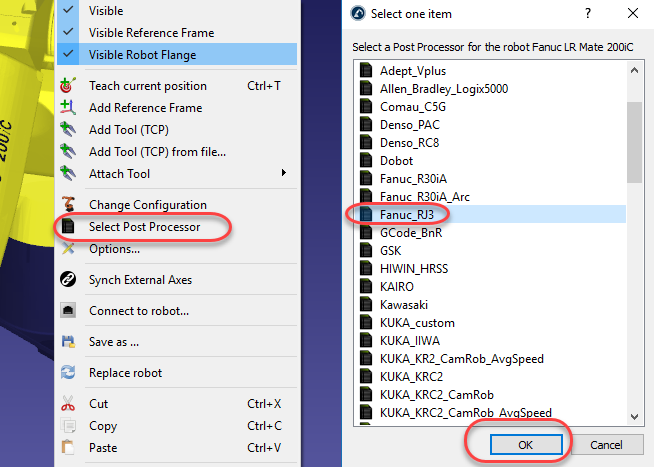
Выполните следующие действия, если вы установили Roboguide WinOLPC не в папку по умолчанию и хотите автоматически получать файл TP при генерации программы из RoboDK:
1.Выберите «Программа» → «Добавить/редактировать Постпроцессор»
2.Выберите Fanuc RJ3 (или тот Постпроцессор, который вы хотите использовать). Доступ ко всем Постпроцессорам также можно получить через папку: C:/RoboDK/Posts/. Кроме того, убедитесь, что вы не используете скомпилированный Постпроцессор.
3.Найдите переменную PATH_MAKE_TP (примерно в строке 103) и введите путь к исполняемому файлу maketp.
Постпроцессоры RoboDK для роботов Fanuc поддерживают использование 6-осевых роботов, синхронизированных с внешними осями, такими как поворотные столы или линейные оси.
Обновление кинематических параметров контроллера
В данном разделе объясняется, как обновить кинематические параметры (таблицу DH) на контроллере робота после его калибровки с помощью пакета «Калибровка и производительность» (Calibration and Performance) RoboDK.
Изменение параметров DH контроллера повлияет на все программы, созданные вручную на контроллере. Сохраните копию исходных параметров DH на случай, если вам понадобится восстановить заводские настройки контроллера.
1.В окне калибровки откройте «Параметры калибровки».
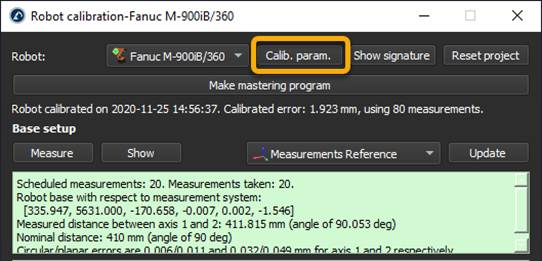
2.Выберите «Упрощённая геометрия».
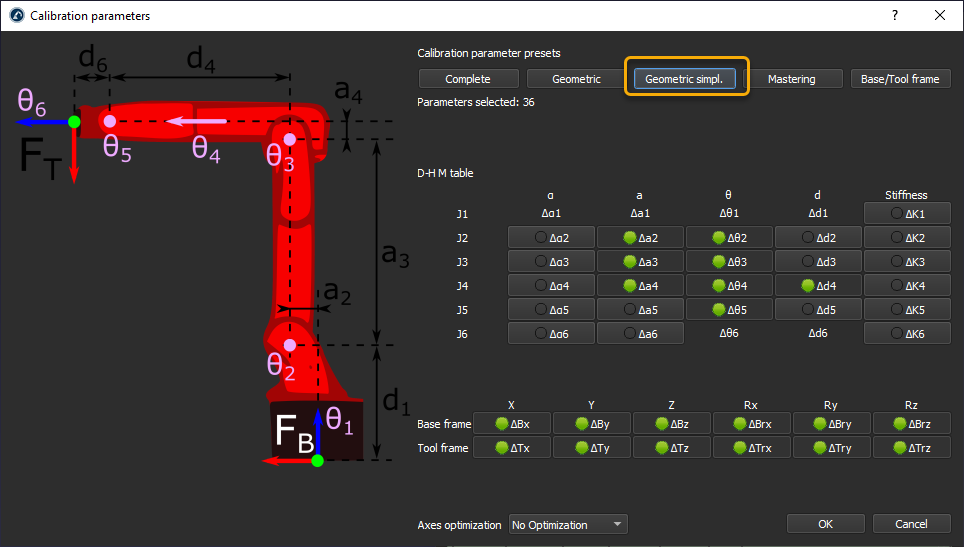
3.Запустите последовательность калибровки или обновите существующую.

4.Получите откалиброванные параметры DH робота. На панели «Робот» выберите «Параметры». Затем выберите «Экспорт таблицы».
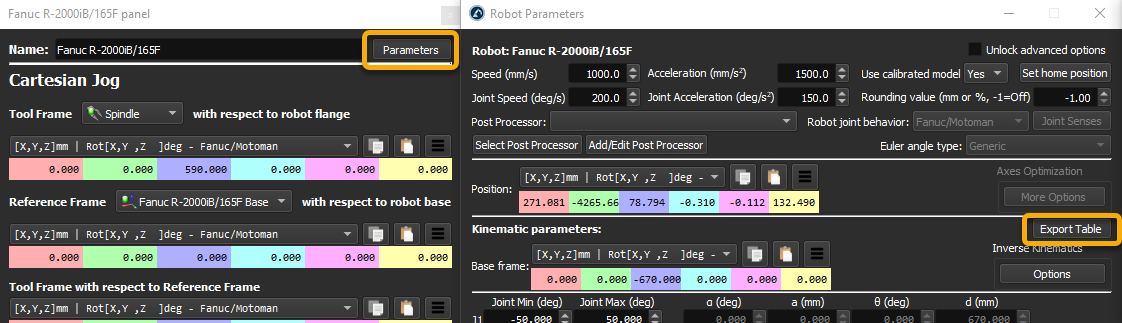
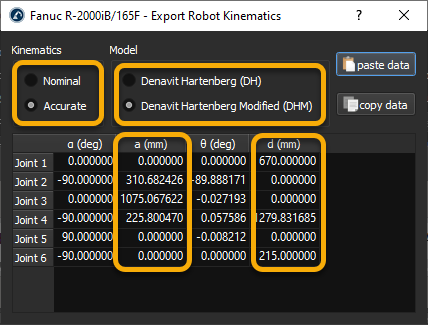
5.Обязательно используйте «Точную кинематику». «Номинальную» кинематику можно использовать для сравнения с параметрами DH контроллера по умолчанию.
6.Используйте модифицированную модель Денавита-Хартенберга для корректировки параметров вашего контроллера.
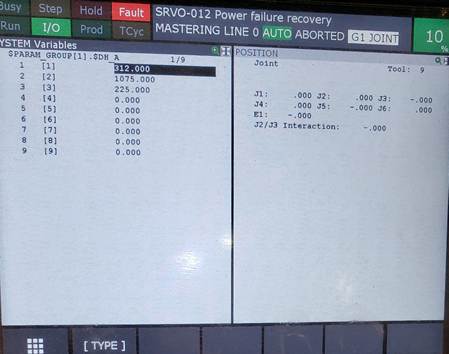
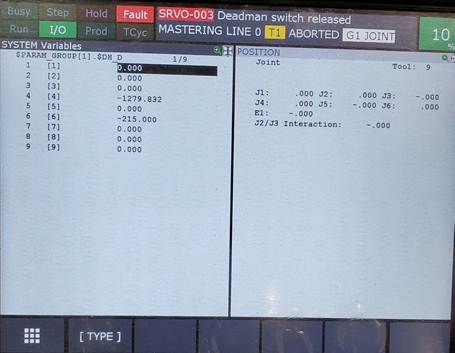
7.На пульте обучения робота откройте «Системные переменные» -> $PARAM_GROUP[1].
8.Определите параметры $DH_A и $DH_D.
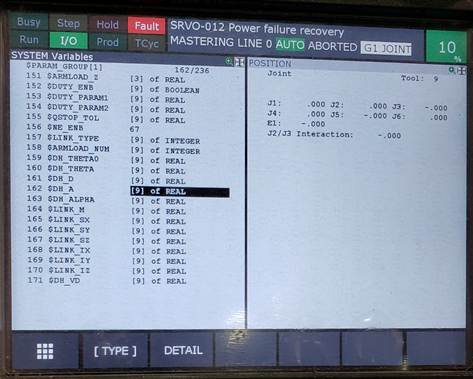
9.Измените значения DH, используя значения a и d из окна «Экспорт кинематики робота».