Роботы Hanwha
RoboDK поддерживает все контроллеры роботов Hanwha. Вы можете создавать симуляции и программы для роботов Hanwha, а также управлять реальным роботом Hanwha из RoboDK с помощью драйвера.
Драйвер RoboDK для Hanwha
Драйверы роботов представляют собой альтернативу автономному программированию. С помощью драйверов Hanwha вы можете управлять роботом непосредственно из RoboDK во время моделирования вашей программы (онлайн-программирование). Более подробная информация представлена в разделе «Драйверы роботов».
Выполните приведенные ниже действия, чтобы настроить RoboDK для работы с роботами Hanwha.
Шаг 1. Настройка IP-адреса робота
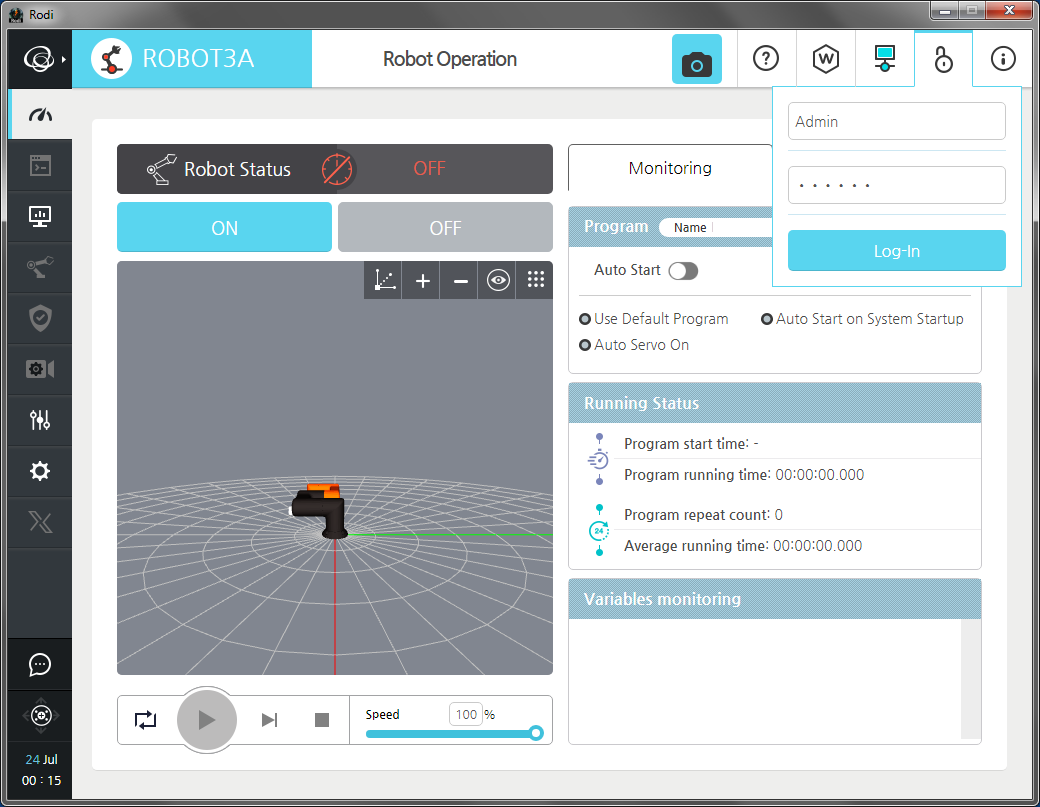
1.Войдите в систему под учетной записью администратора
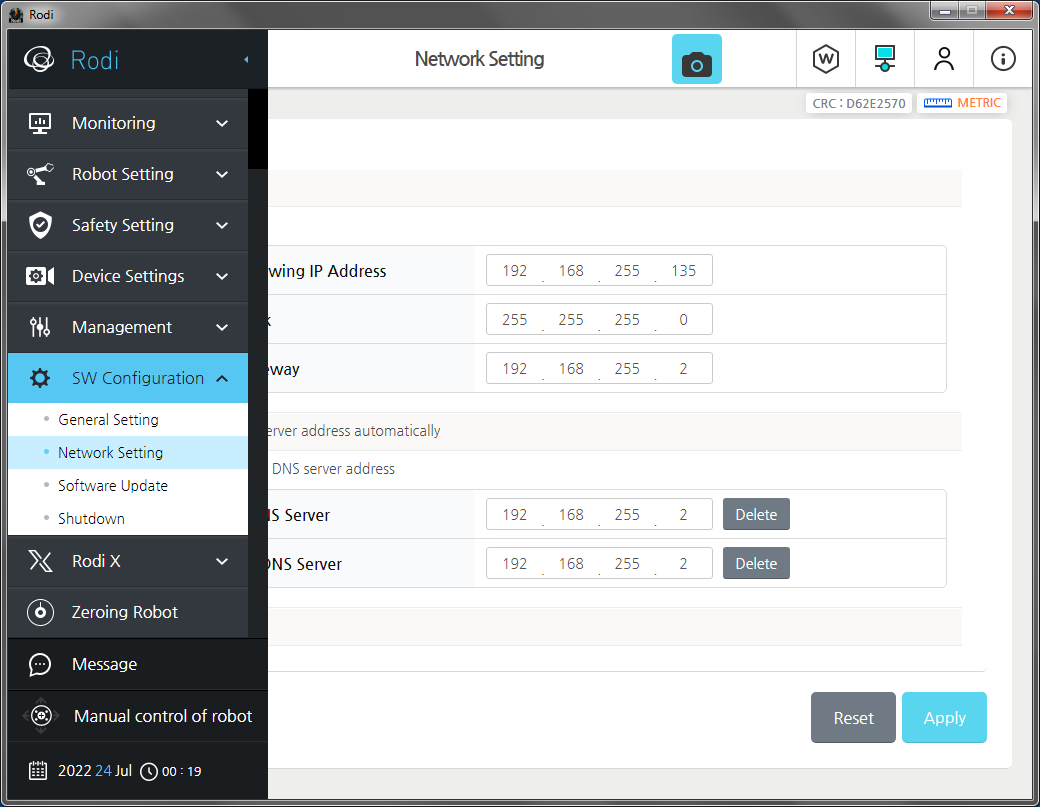
2.Откройте «Конфигурация ПО» ⇒ «Настройки сети» и введите параметры вашей локальной сети, в частности IP-адрес и маску подсети. Нажмите «Применить» и дайте согласие на перезагрузку, если система запросит это.
Шаг 2. Установка плагина RoboDK Connector
1.Войдите в систему под учетной записью администратора
2.Подготовьте USB-накопитель с файлом RoboDK.asar и подключите его к контроллеру робота или пульту обучения.
3.Откройте «Управление» ⇒ «Плагин Rodi-X» и нажмите кнопку «Добавить», чтобы открыть диалоговое окно «Выбор файла».
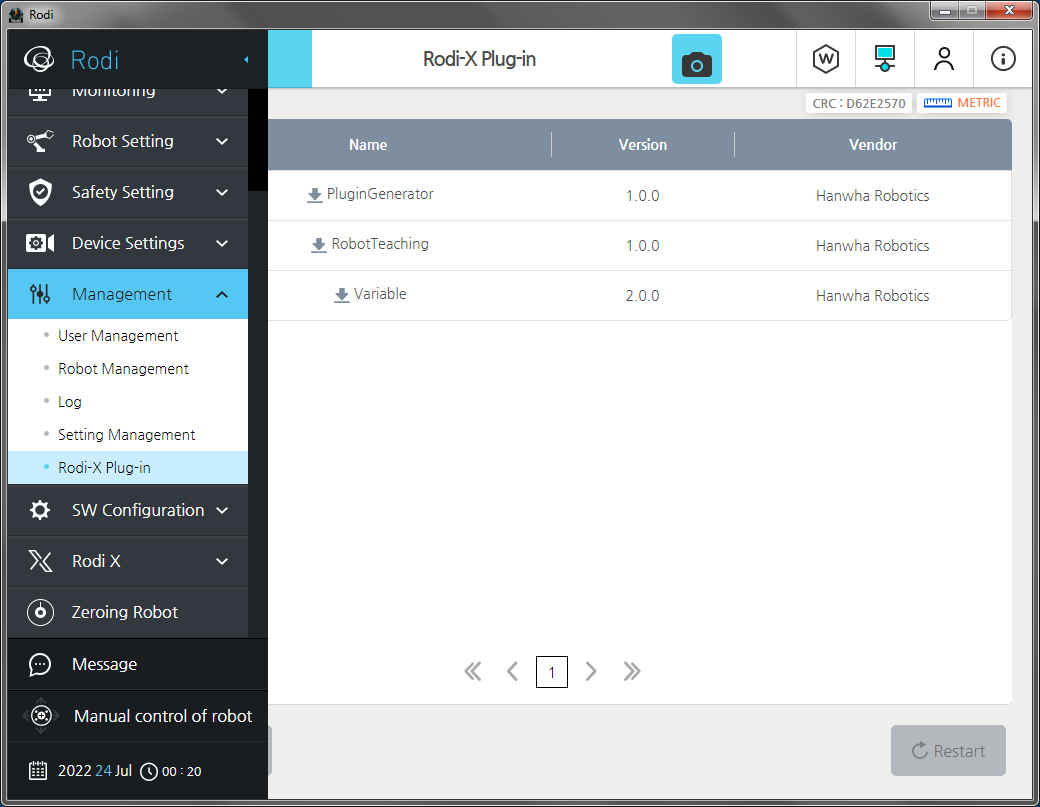
4.Выберите файл RoboDK.asar и нажмите «ОК».
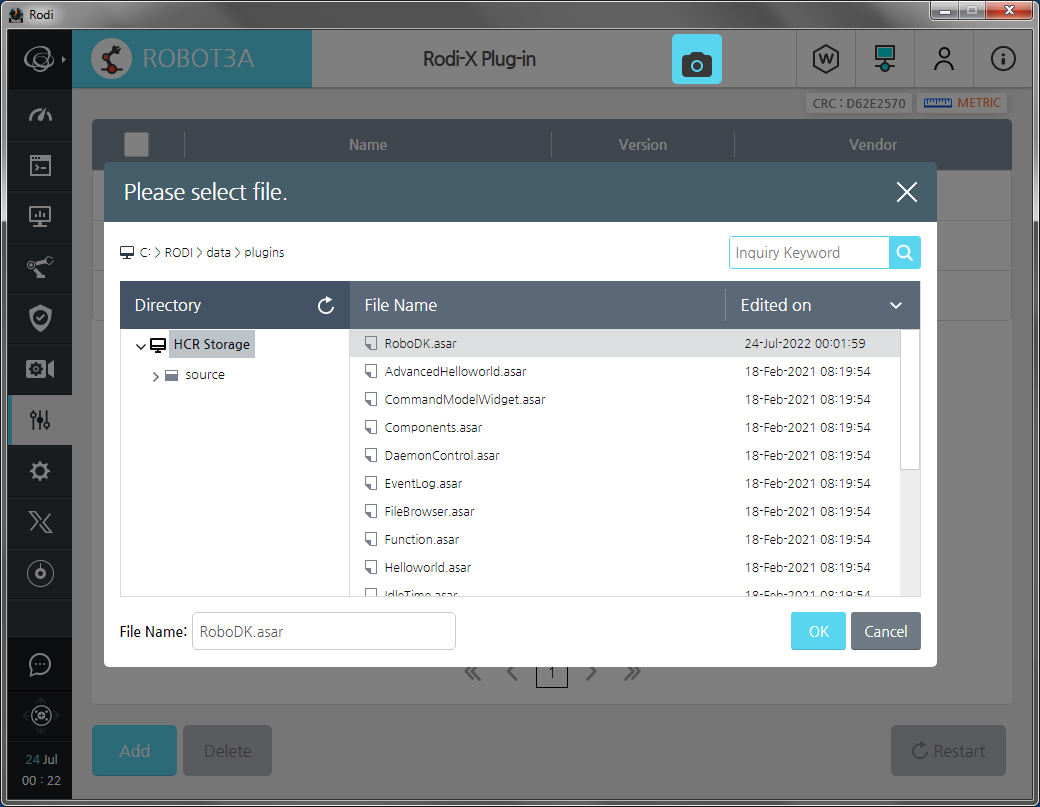
5.Нажмите кнопку «Перезапустить».
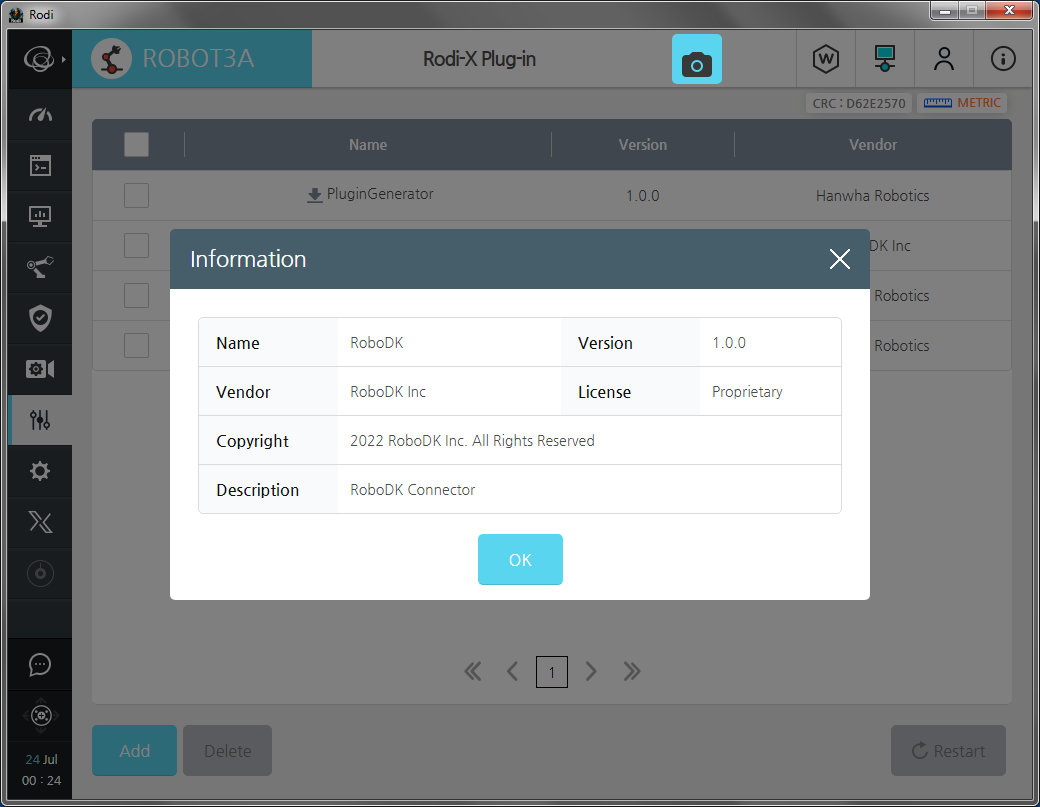
6.После перезагрузки вы сможете увидеть информацию о плагине.
7.Откройте Rodi X ⇒ RoboDK и убедитесь, что в поле «Состояние сервера» отсутствуют сообщения об ошибках. Если порт TCP 7000 занят другим приложением, вы можете изменить его, введя другое значение в поле «Порт связи» и нажав кнопку «Применить».
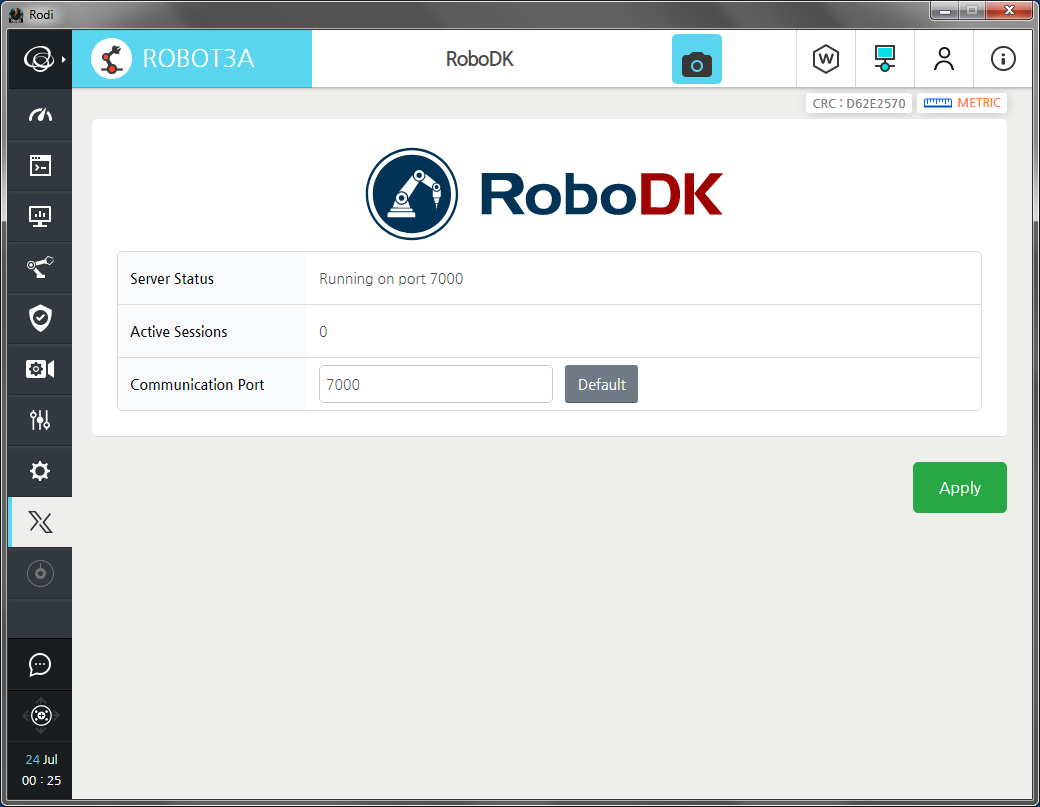
8.Теперь робот готов к удалённому управлению.
Шаг 3. Настройка соединения RoboDK
1.Настройте свой проект RoboDK и добавьте в него одного из роботов Hanwha. Например, модель HCR-3.
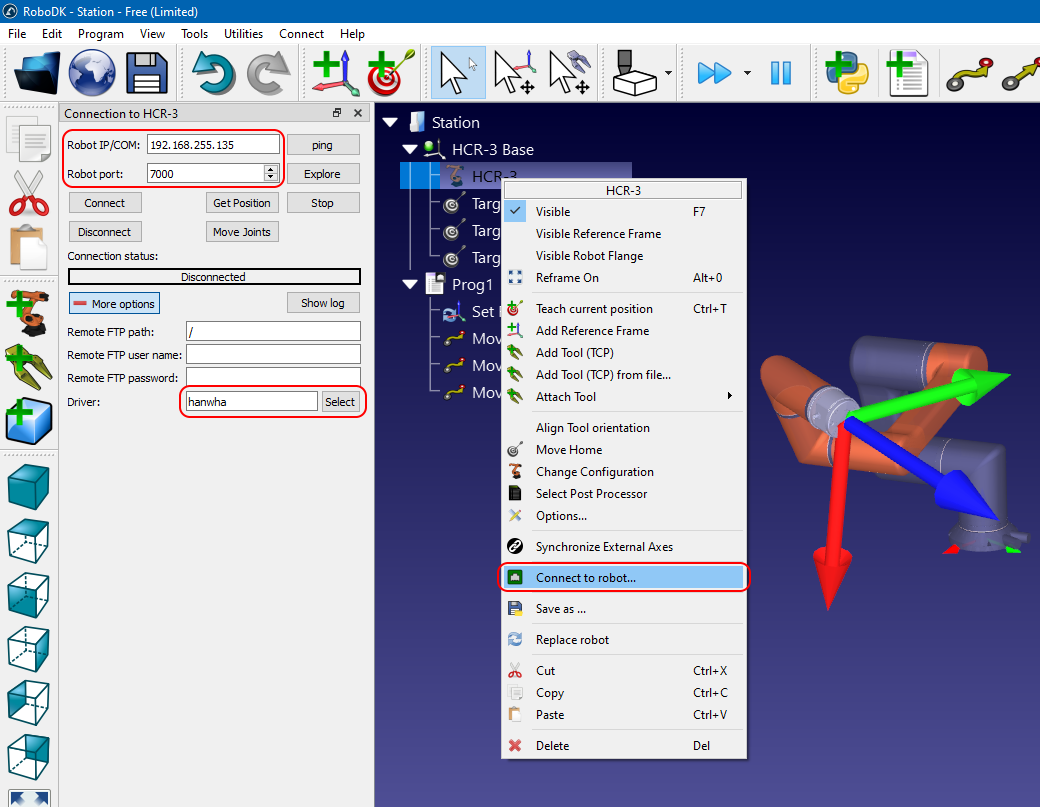
2.Щелкните правой кнопкой мыши по роботу в дереве проекта и выберите «Подключиться к роботу...»
3.В окне «Подключение к HCR-3» заполните поля «IP/COM робота» и «Порт робота» (укажите IP-адрес робота и номер порта из плагина RoboDK).
4.В том же окне нажмите кнопку «Дополнительные параметры» и введите «Hanwha» в поле «Драйвер» (или воспользуйтесь кнопкой «Выбрать», чтобы выбрать соответствующий драйвер из списка).
5.Нажмите кнопку «Подключиться», и, если все настройки верны, в строке состояния подключения отобразится надпись «Готов».