Роботы JAKA
В данном разделе документации представлен обзор типичного порядка работы роботов JAKA с использованием программного обеспечения RoboDK для отправки программы в приложение-контроллер робота JAKA.
Доступные функции включают:
1.Управление роботом в режиме реального времени с помощью драйвера и функции «Run on Robot».
2.Отправка программы в приложение JAKA Zu с помощью постпроцессора и функции «Send program to Robot» или ручная загрузка программы в JAKA Zu путем импорта файла .zip, сгенерированного RoboDK.
Отправка программы на контроллер JAKA через RoboDK
Вы можете отправить программу на контроллер робота JAKA всего за несколько кликов из среды моделирования RoboDK.
Для загрузки программы из RoboDK в приложение JAKA Zu необходимо выполнить следующие действия:
1.Запустите приложение JAKA Zu и подключитесь к роботу в приложении JAKA Zu.
2.Включите питание и активируйте робота JAKA Zu.
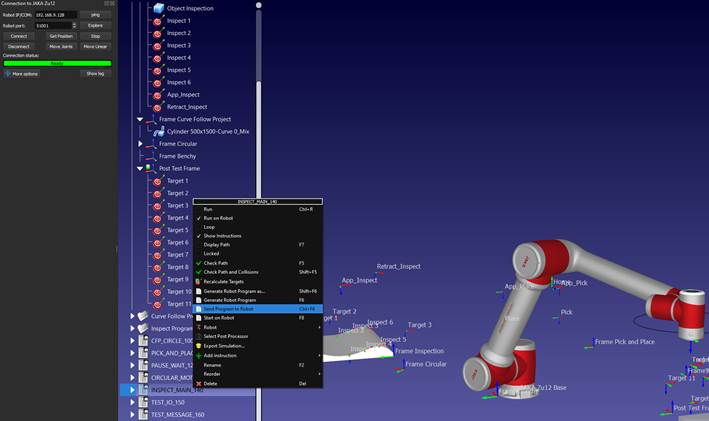
3.На панели инструментов RoboDK выберите «Подключить» ➔«Подключить робота».
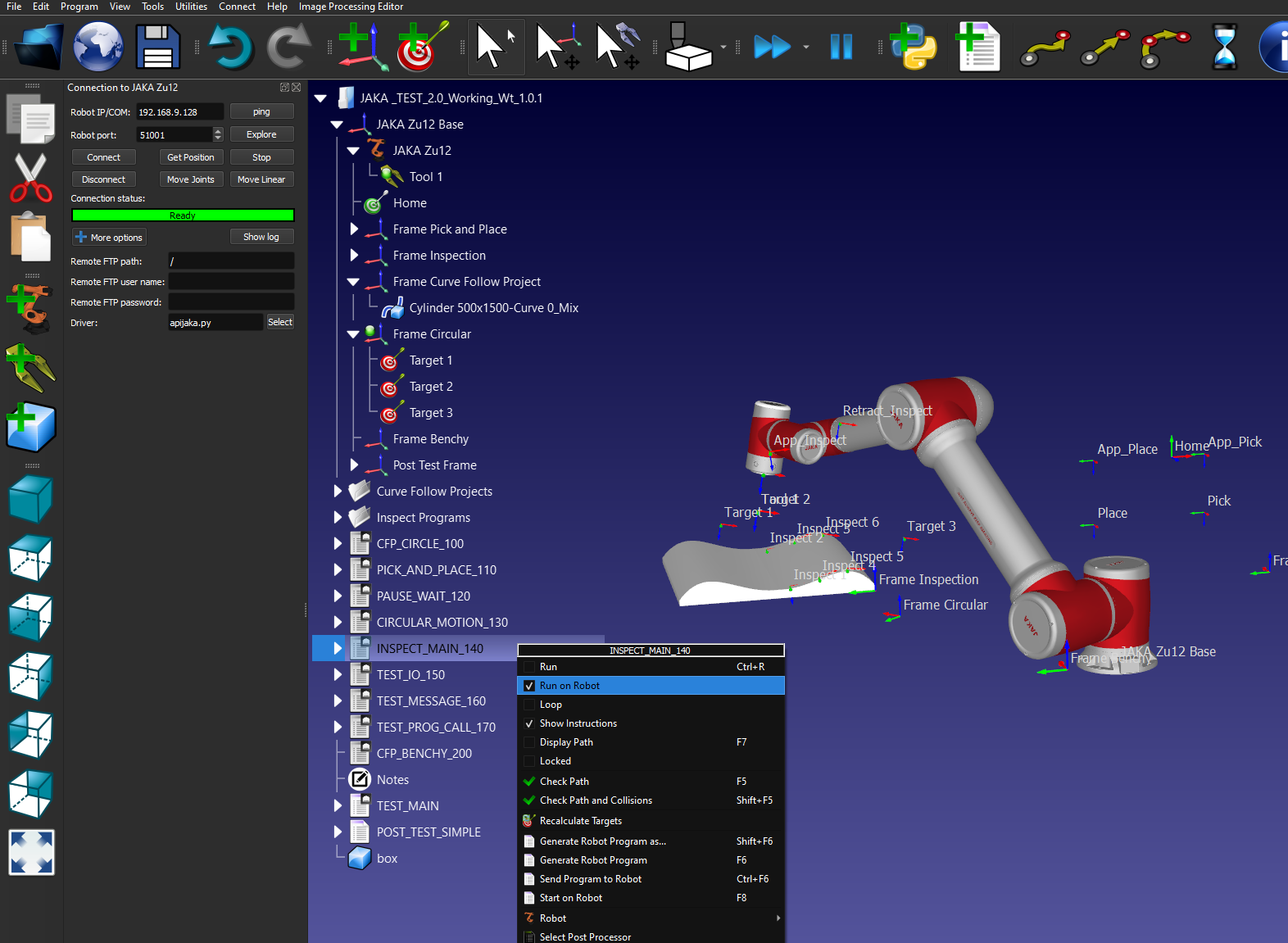
В разделе «Дополнительные параметры» убедитесь, что выбран драйвер JAKA: apijaka.py.
4.Используйте IP-адрес и порт вашего робота для подключения к нему в RoboDK.
5.Щелкните правой кнопкой мыши программу, которую вы хотите отправить в JAKA Zu, и выберите «Отправить программу на робота».
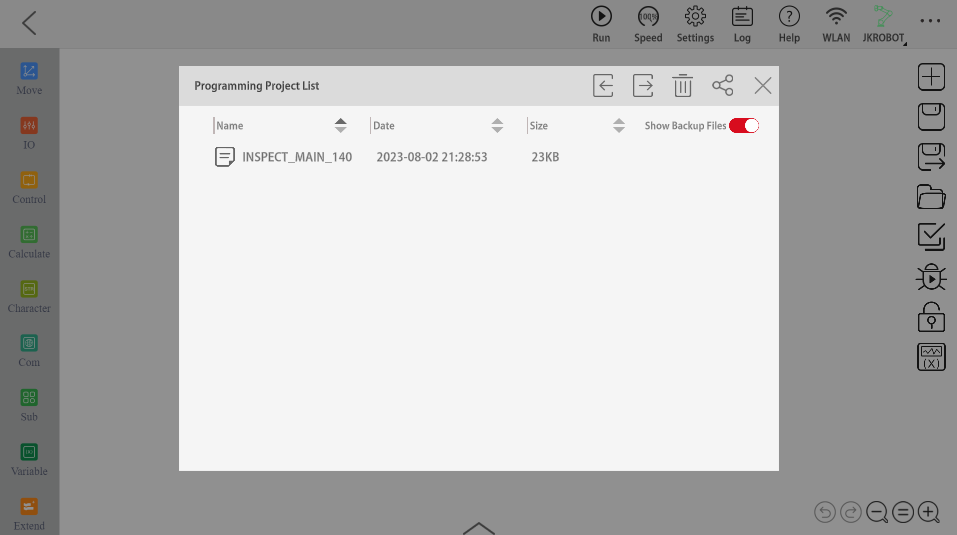
6.В JAKA Zu перейдите на вкладку «Управление программированием».
7.Откройте «Список программных проектов», щелкнув значок папки, и выберите импортированную программу.
Импорт программы в контроллер JAKA вручную
Вы можете вручную импортировать программы для роботов, сгенерированные в RoboDK, в контроллер робота JAKA.
Для импорта программы RoboDK в JAKA Zu необходимо выполнить следующие действия:
1.Запустите приложение JAKA Zu и подключитесь к роботу в приложении JAKA Zu.
2.Включите питание и активируйте робота JAKA Zu.
3.Щелкните правой кнопкой мыши по программе, которую необходимо импортировать в JAKA Zu, и выберите «Сгенерировать программу робота как…».
4.Выберите папку, в которую необходимо сохранить программу.
5.В приложении JAKA Zu перейдите на вкладку «Управление программированием».
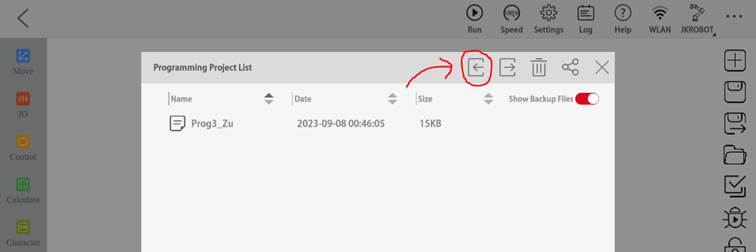
6.Откройте «Список программных проектов», щелкнув значок папки, и нажмите на значок импорта.
7.Найдите и выберите файл .zip, сгенерированный RoboDK.
8.Откройте «Список программных проектов» и выберите импортированную программу.
Вручную замените систему отсчета робота
Ниже приведены инструкции по ручной настройке системы отсчета робота в приложении JAKA Zu.
Сначала необходимо создать пользовательскую систему координат JAKA Zu:
1.В приложении JAKA Zu перейдите в меню «Настройки» ➔«Настройки работы» ➔«Система координат пользователя».
2.Нажмите кнопку редактирования, чтобы задать значения X, Y, Z, RX, RY и RZ для пользовательской системы координат.
3.Нажмите «Подтвердить», чтобы сохранить систему координат в приложении JAKA Zu.
Затем вам необходимо заменить импортированную систему координат на систему координат JAKA Zu:
4.Выполните действия, указанные в разделе «Отправка программы в JAKA Zu».
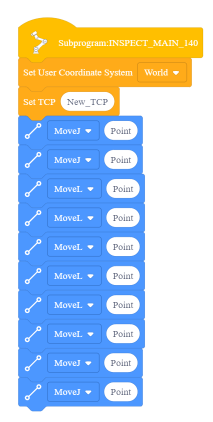
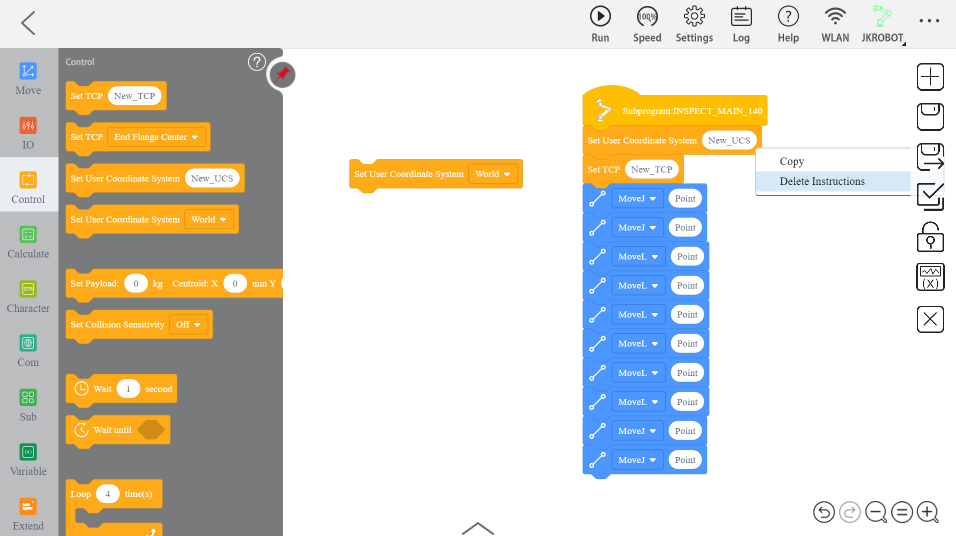
5.Откройте вкладку «Управление» на боковой панели и найдите плитку «Установить пользовательскую систему координат», содержащую раскрывающийся список.
6.Удалите плитку «New_UCS», которая была импортирована автоматически, щелкнув по ней правой кнопкой мыши и выбрав «Удалить».
7.Замените удалённую плитку на плитку «Установить пользовательскую систему координат» и выберите пользовательскую систему координат из раскрывающегося списка.
Вручную замените инструмент робота (TCP)
Вы также можете вручную настроить TCP через приложение JAKA Zu. Ниже описаны шаги, позволяющие выполнить эту процедуру.
Сначала вам необходимо создать пользовательский инструмент JAKA Zu:
1.В приложении JAKA Zu перейдите в меню «Настройки» ➔«Настройки работы» ➔«Настройки TCP».
2.Нажмите кнопку «Изменить», чтобы задать значения X, Y, Z, RX, RY и RZ для пользовательского TCP.
3.Нажмите «Подтвердить», чтобы сохранить инструмент в приложении JAKA Zu.
Затем вам необходимо заменить импортированный инструмент инструментом JAKA Zu:
4.Выполните действия, указанные в разделе «Отправка программы в JAKA Zu».
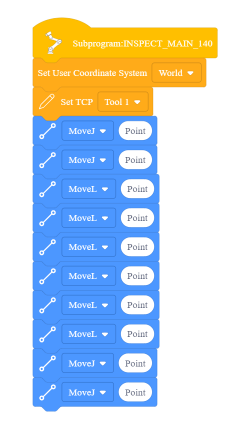
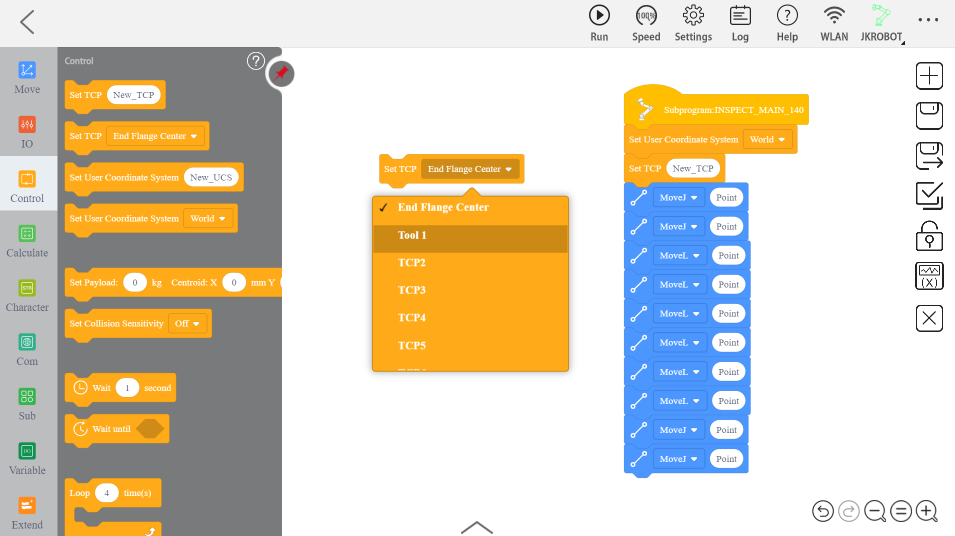
5.Откройте вкладку «Управление» на боковой панели и найдите плитку «Настроить TCP», содержащую раскрывающийся список.
6.Удалите плитку «New_TCP», которая была импортирована автоматически, щелкнув по ней правой кнопкой мыши и выбрав «Удалить».
7.Замените удалённую плитку на плитку с раскрывающимся меню «Настроить TCP».
8.Выберите нужный инструмент из раскрывающегося меню.
Запуск программы робота
Выполните следующие действия, чтобы запустить программу робота на роботе JAKA.
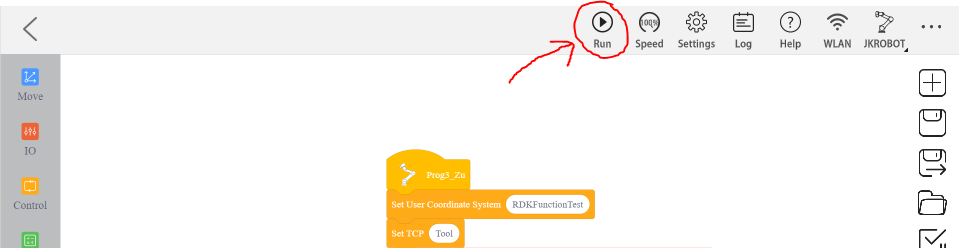
1.Выполните действия, указанные в разделе «Отправка программы на JAKA Zu».
2.На верхней панели инструментов выберите «Run».
Драйвер RoboDK для JAKA
Можно установить соединение между RoboDK и роботом JAKA, чтобы автоматически управлять роботом с подключенного ПК с помощью RoboDK. Это позволяет использовать опцию «Запустить на роботе» (Run on robot) в RoboDK для онлайн-программирования и отладки. Соединение можно установить через стандартное Ethernet-соединение (TCP/IP).
Выполните следующие действия, чтобы настроить драйвер RoboDK для онлайн-программирования JAKA:
1.Запустите приложение JAKA Zu и подключитесь к роботу в приложении JAKA Zu.
2.Включите питание и активируйте робота JAKA Zu.
3.На панели инструментов RoboDK выберите «Connect» ➔«Connect Robot».
4.В разделе «Дополнительные параметры» выберите драйвер JAKA: apijaka.py.
5.Используйте IP-адрес и порт вашего робота для подключения к нему в RoboDK.
6.Теперь вы можете управлять роботом JAKA непосредственно из RoboDK
a.Чтобы переместить робота к цели в RoboDK, дважды щелкните цель в дереве станций и нажмите кнопки «Move Joints» (Переместить сочленения) или «Move Linear» (Линейное перемещение) в интерфейсе подключения, чтобы выполнить перемещение по сочленениям или линейное перемещение к цели.
b.Чтобы запустить программу на роботе с помощью драйвера, щелкните правой кнопкой мыши нужную программу и выберите опцию «Запустить на роботе». Затем дважды щелкните программу, чтобы запустить её на роботе.
Получение IP-адреса из виртуального симулятора JAKA
Для получения IP-адреса из виртуального симулятора необходимо декодировать строку в кодировке Base64, которая требуется в поле «Адрес робота», показанном ниже:
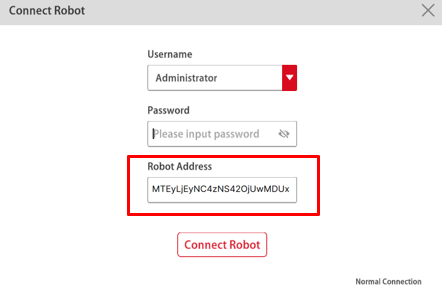
С помощью таких инструментов, как https://www.base64decode.net/, вы можете определить IP-адрес и порт робота на основе адреса робота.


В данном примере IP-адрес — 112.124.35.6, а порт — 50051.


