Контроллеры KEBA
Вы можете программировать контроллеры KEBA из RoboDK двумя различными способами: вы можете создавать программы для роботов в автономном режиме с помощью Постпроцессора KEBA KAIRO или с помощью драйвера RoboDK.
С помощью Постпроцессора KEBA KAIRO вы можете получить файлы KAIRO, которые можно загрузить на контроллер KEBA с помощью RoboDK. Это осуществляется с помощью Постпроцессора по умолчанию, используемого для роботов KEBA. Кроме того, вы можете напрямую передавать файлы программ-скриптов с помощью FTP или USB-накопителя.
Кроме того, с помощью драйвера для роботов KEBA вы можете запускать программы на роботе из RoboDK, если робот подключен к компьютеру.
Определение IP-адреса контроллера KEBA
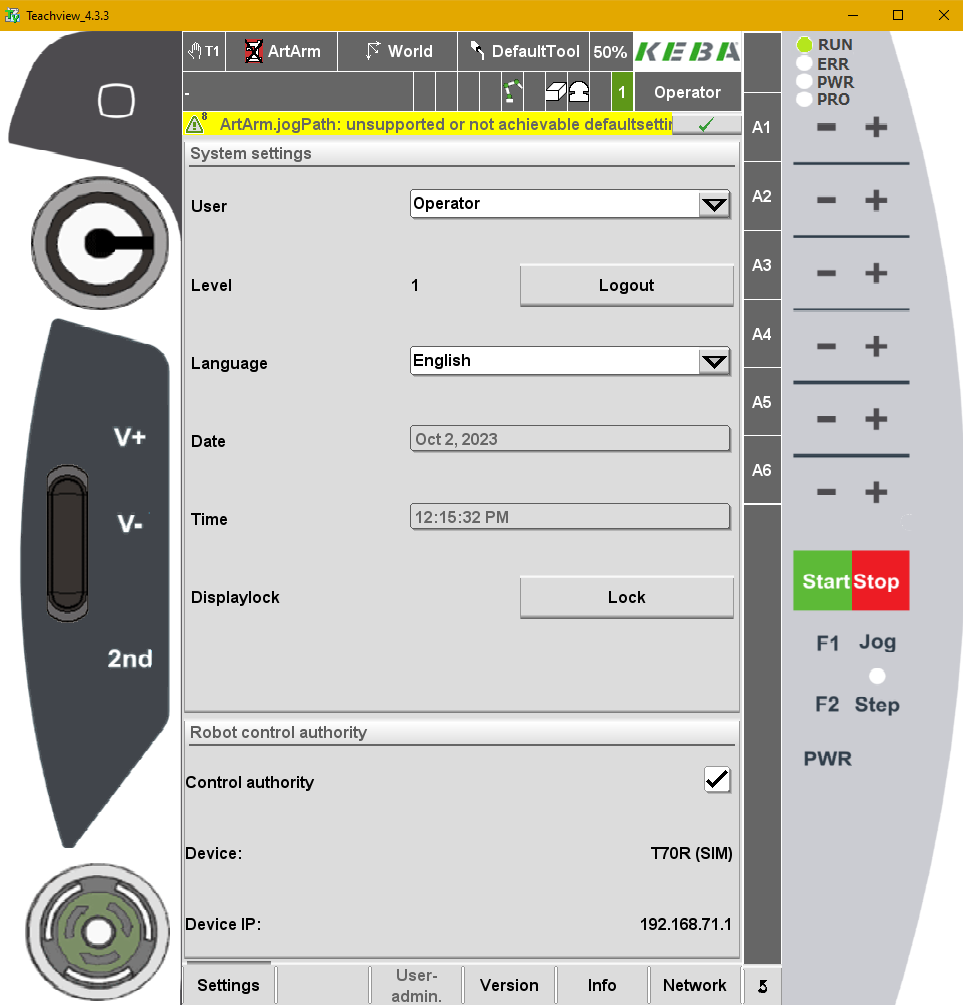
Для автоматической передачи или запуска программ из RoboDK вам потребуется IP-адрес вашего контроллера KEBA. Вы можете проверить правильность IP-адреса вашего робота, введя его в браузере для доступа к веб-интерфейсу.
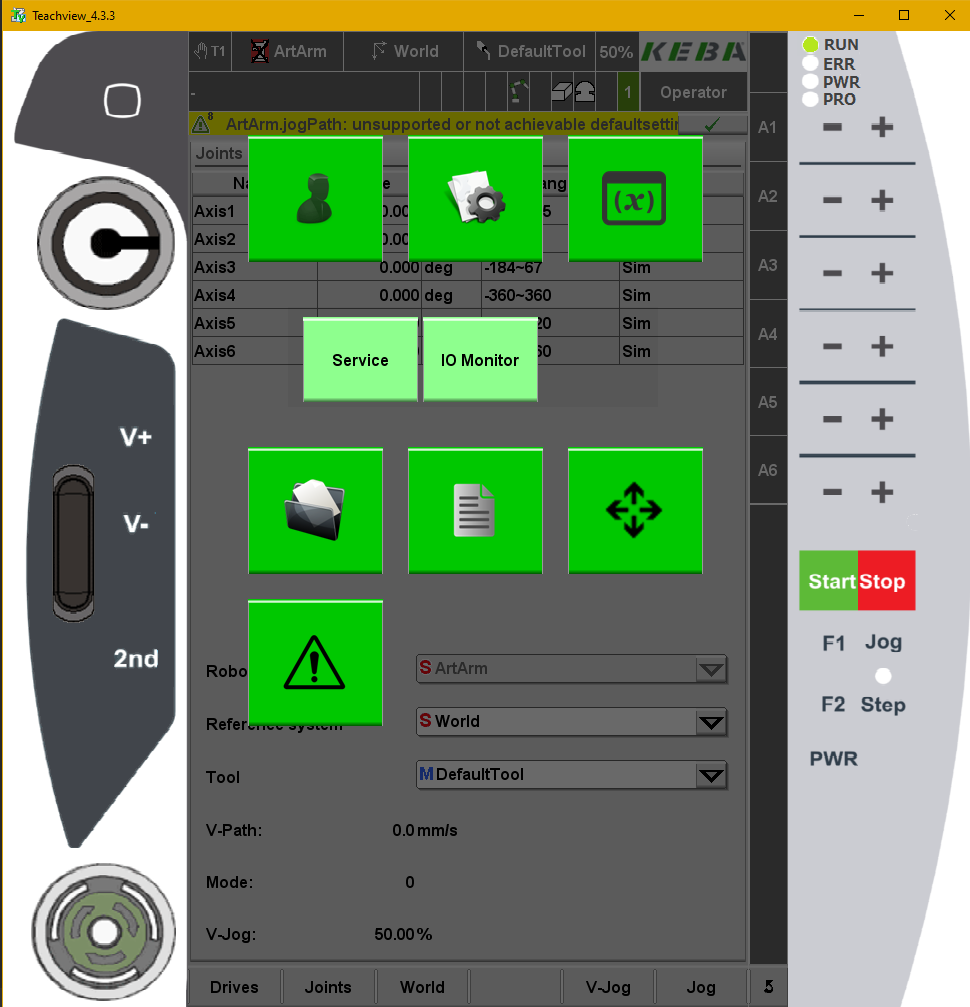
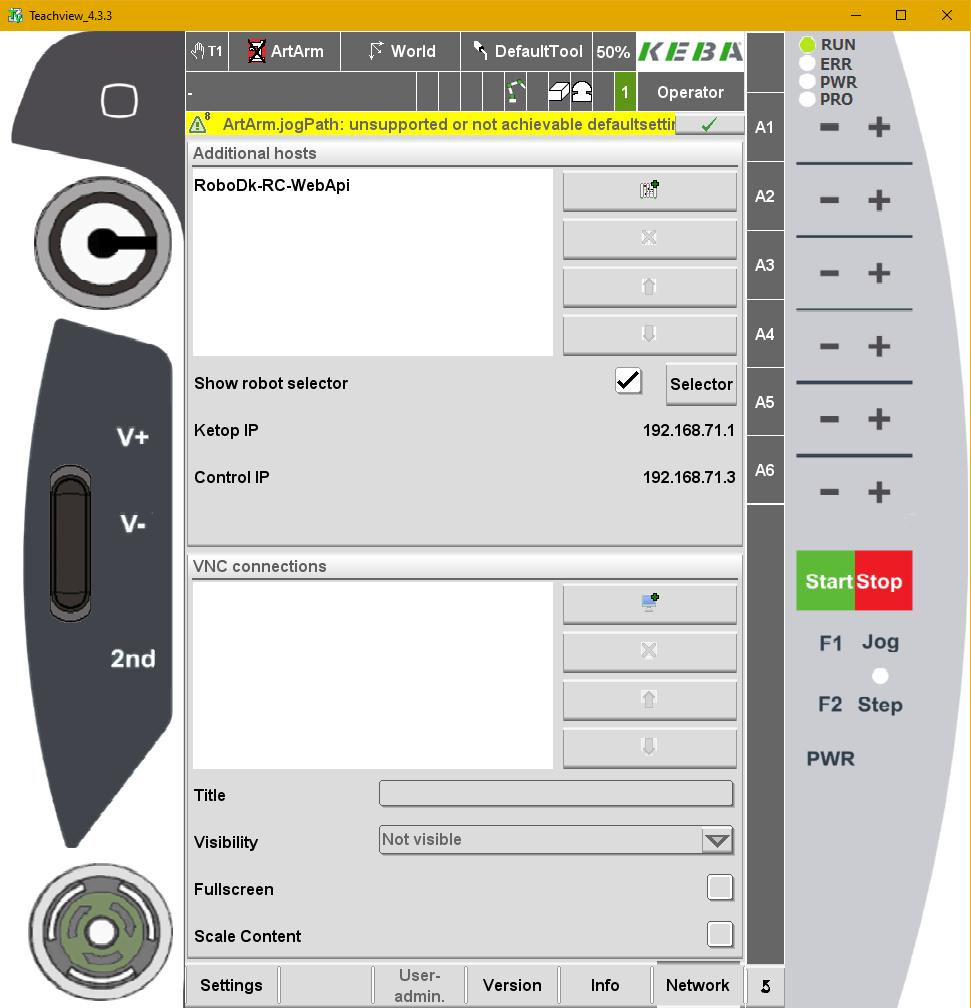
Чтобы узнать IP-адрес, перейдите в окно «Сервис» на пульте программирования и выберите вкладку «Информация».
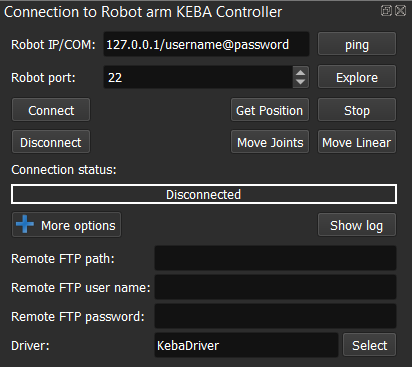
Формат IP-адреса, вводимого в RoboDK, должен содержать имя пользователя и пароль и соответствовать следующему формату: 127.0.0.1/username@password.
На приведённых ниже изображениях показано, как получить IP-адрес контроллера с помощью пульта программирования контроллера.
Убедитесь в правильной настройке сетевого соединения, если вы не можете открыть веб-интерфейс робота, как показано на следующем изображении.
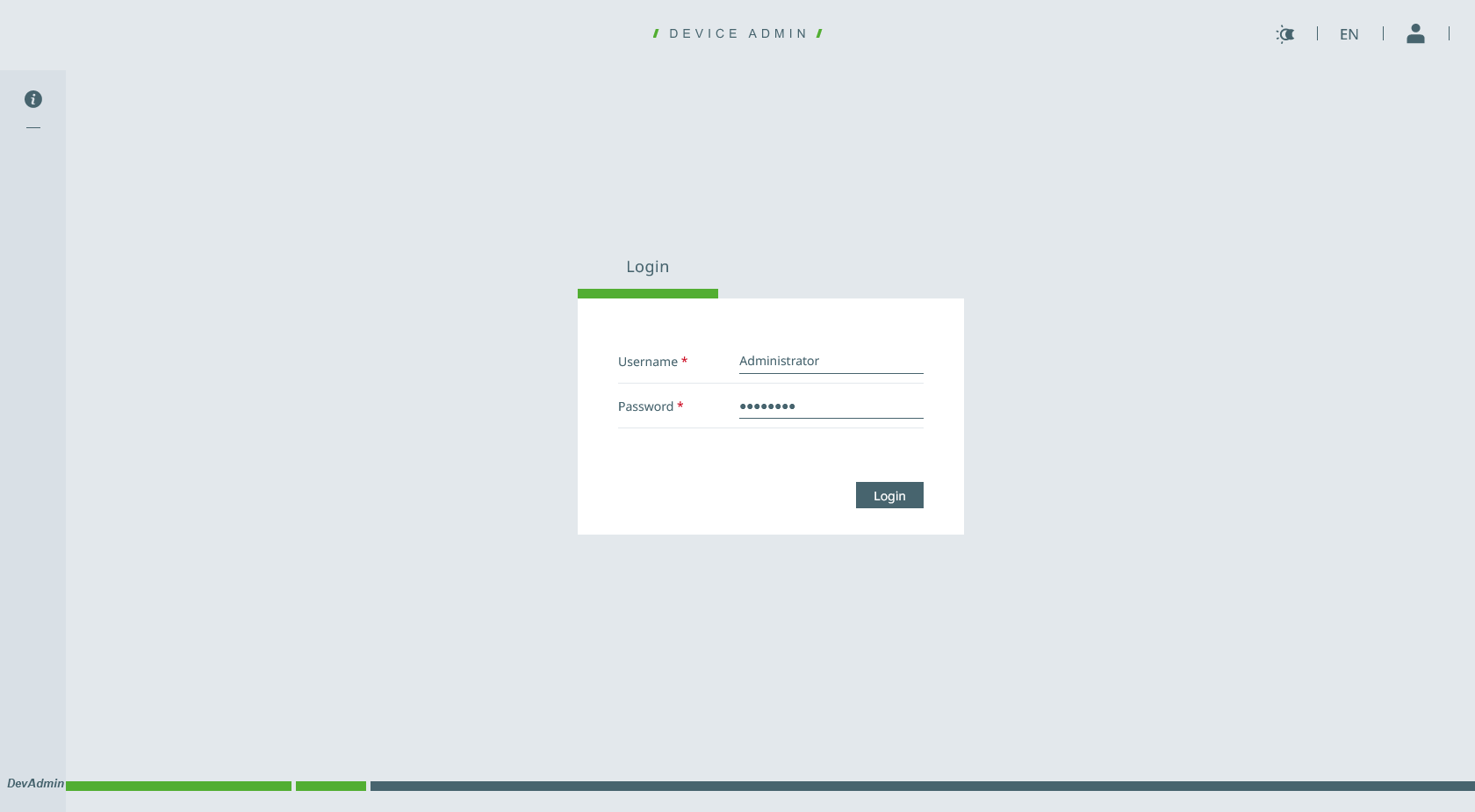
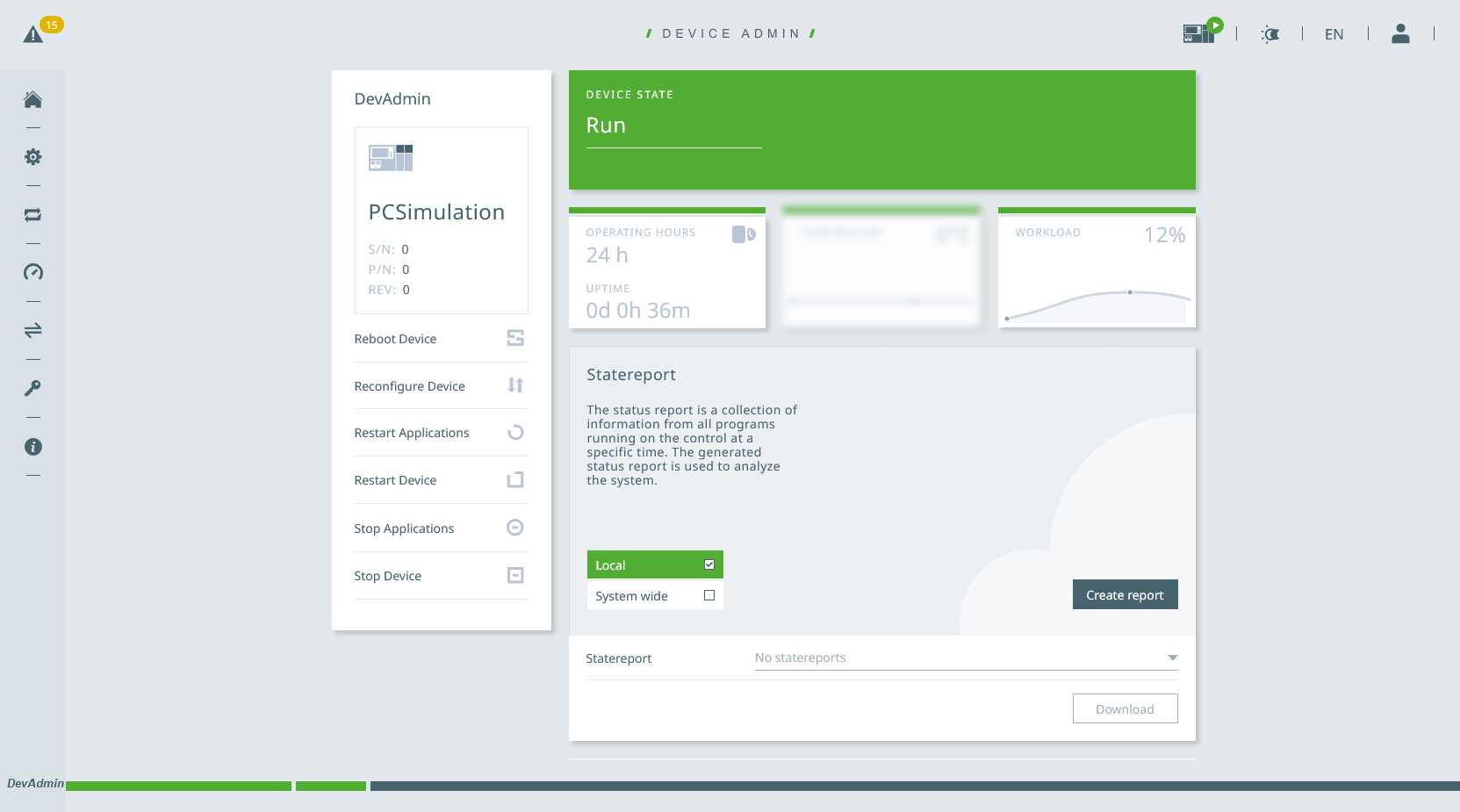
Вам также понадобятся имя пользователя и пароль, используемые для входа в веб-интерфейс робота; вы можете проверить их действительность, войдя в систему через веб-интерфейс.
Запуск программы на контроллере KEBA
Как только моделирование в RoboDK будет готово, вы сможете сгенерировать в автономном режиме программу, которую можно будет выполнить на контроллере робота KEBA (файл KAIRO).
Выполните следующие действия, чтобы сгенерировать программу для вашего контроллера (файл KAIRO) на основе моделирования робота:
1.Щелкните правой кнопкой мыши по программе.
2.Выберите «Сгенерировать программу робота» (F6). Затем вручную перенесите файлы по FTP в нужный проект
В качестве альтернативы выберите «Сгенерировать программу робота» (Ctrl+F6) после настройки SFTP
3.На вкладке «Проект» пульта обучения нажмите кнопку «Обновить»
4.Загрузите программу, а затем загрузите главный файл
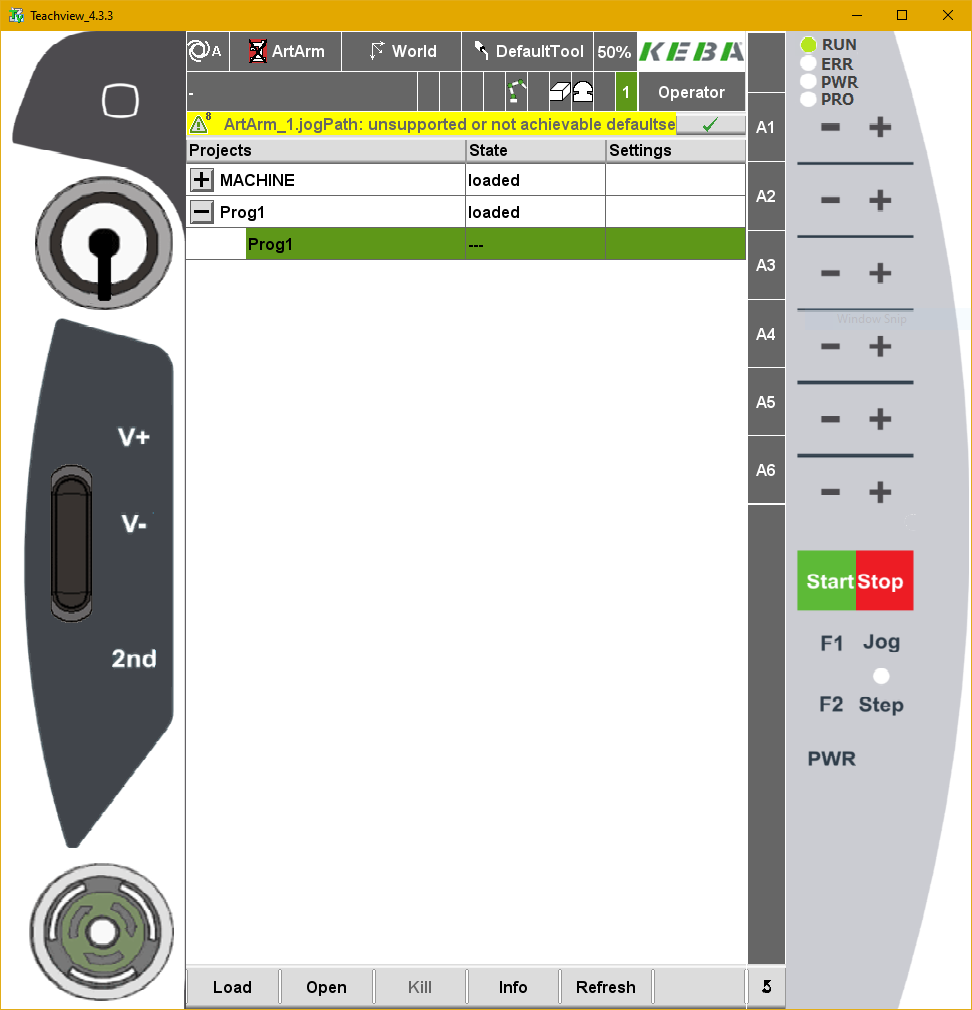
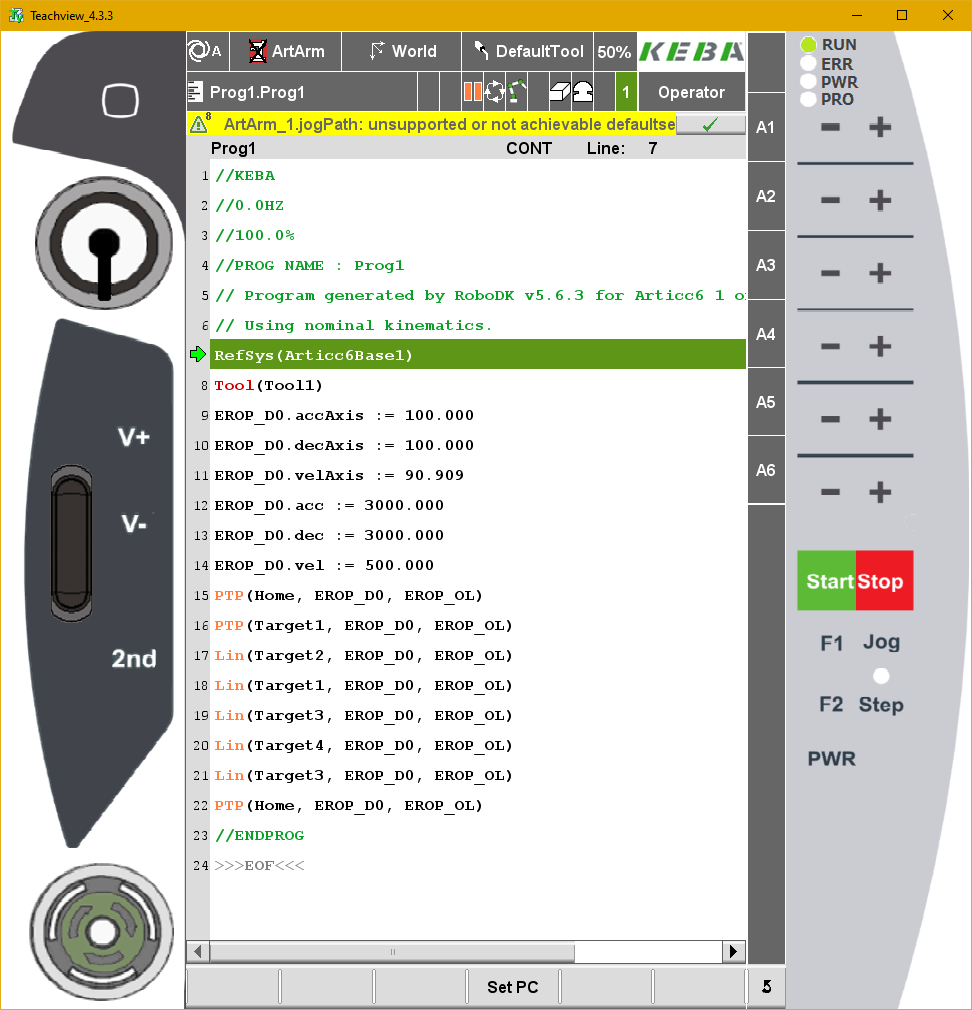
Программа отобразится в текстовом редакторе. Более подробную информацию о том, как генерировать программы с помощью RoboDK, вы найдёте в разделе «Программы для роботов» данной документации.
Запуск программы из RoboDK
Драйверы роботов представляют собой альтернативу автономному программированию (когда программа сначала генерируется, а затем передаётся на робот и выполняется). Вы можете запустить моделирование из RoboDK непосредственно на роботе (онлайн-программирование). Более подробную информацию о драйверах можно найти в разделе «Драйверы роботов».
Выполните следующие действия, чтобы подключиться к роботу из RoboDK:
1.Щелкните правой кнопкой мыши по роботу в RoboDK.
2.Выберите: «Подключиться к роботу…»
3.Введите IP-адрес робота.
4.Выберите «Подключиться».
В случае успешного подключения должно появиться зелёное сообщение «Ready» (Готов). Если этого не произошло, убедитесь, что вы указали правильный IP-адрес, имя пользователя и пароль. Кроме того, убедитесь, что формат IP-адреса в RoboDK указан правильно, как описано в предыдущих разделах (127.0.0.1/имя_пользователя@пароль).
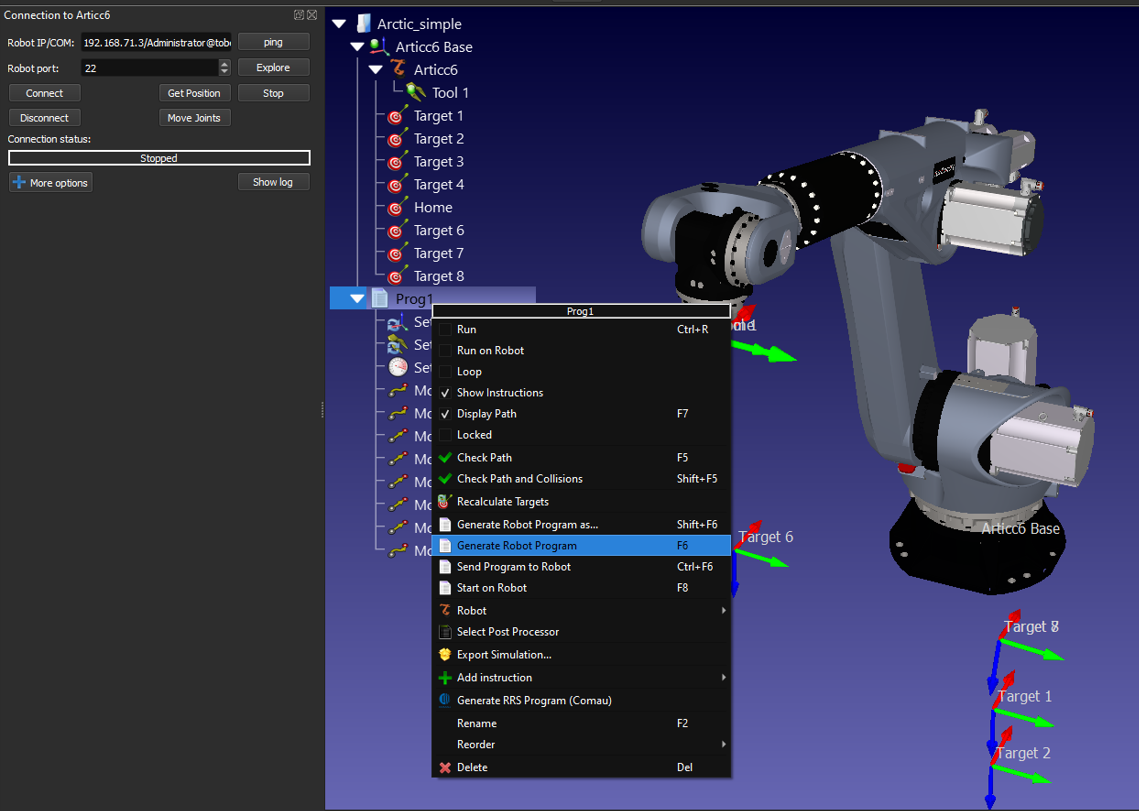
Для перемещения робота выберите пункт «Получить положение» в меню подключения, выполните ручное управление роботом, а затем нажмите «Переместить сочленения» в меню подключения, чтобы переместить робота.
Чтобы запускать программы с ПК непосредственно на роботе, вам необходимо включить в настройках программ опцию «Запустить на роботе». Ниже описаны шаги по включению опции «Запустить на роботе»:
a.Щелкните правой кнопкой мыши по программе (в данном примере — «Print3D»)
b.Выберите «Запустить на роботе»
c.Дважды щелкните программу, чтобы запустить её (или щелкните правой кнопкой мыши и выберите «Запустить»)
Данный метод программирования роботов полезен для отладки, однако для развертывания программы робота рекомендуется сгенерировать её в автономном режиме, как указано в предыдущем разделе.
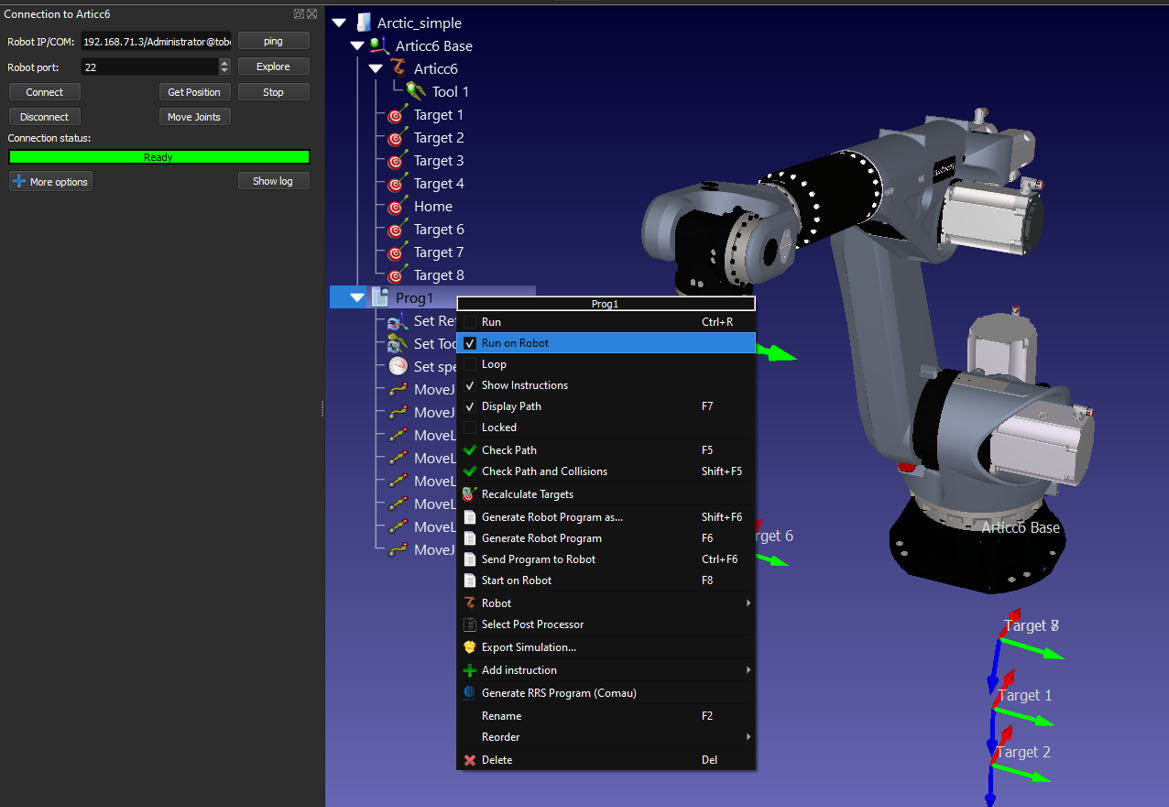
После установки флажка «Запустить на роботе» при каждом двойном щелчке по программе (или щелчке правой кнопкой мыши с последующим выбором пункта «Запустить») будет устанавливаться соединение с реальным роботом.
Эти операции также доступны через API RoboDK, что позволяет интегрировать программирование роботов с другими приложениями. API доступно на языках программирования Python, C# и других.
Использование файла PPK для SFTP
Вместо использования имени пользователя и пароля для передачи файлов вы также можете использовать файл ключа. Для этого вам потребуется преобразовать файл PPK, предоставленный компанией KEBA в комплекте с вашим роботом, в файл PEM. Это можно сделать с помощью утилиты puttygen, которая поставляется в составе программы putty.
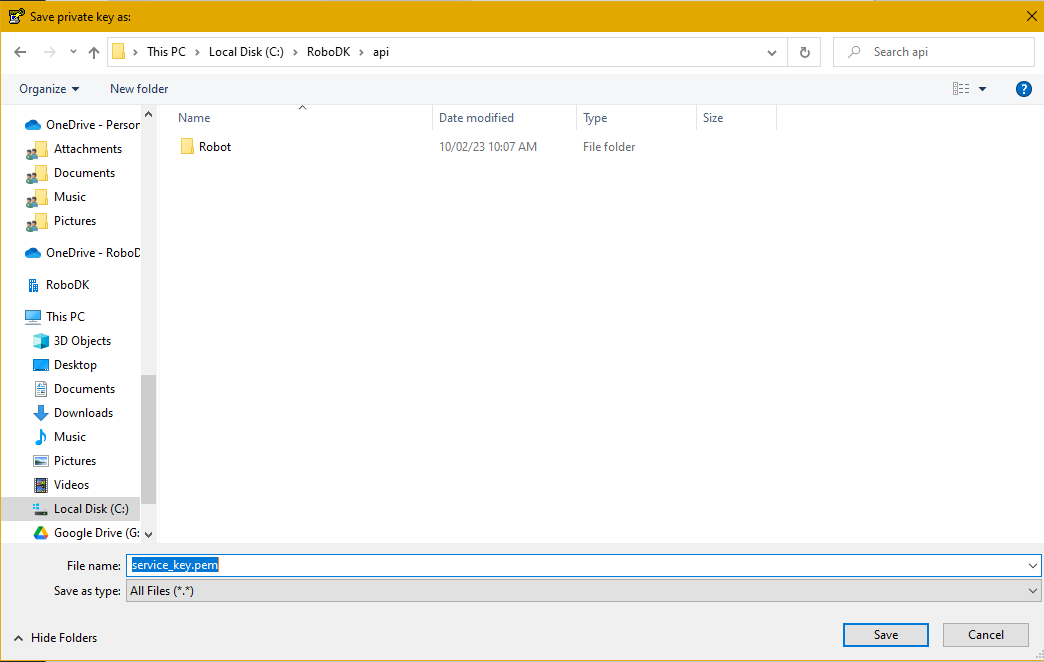
В программе puttygen загрузите файл ключа, выбрав пункт «Load» (Загрузить). Затем щелкните раскрывающийся список «Conversions» (Преобразования) и выберите «Export open SSH Key (force new file format)» (Экспорт ключа в формате OpenSSH, принудительно используя новый формат файла).
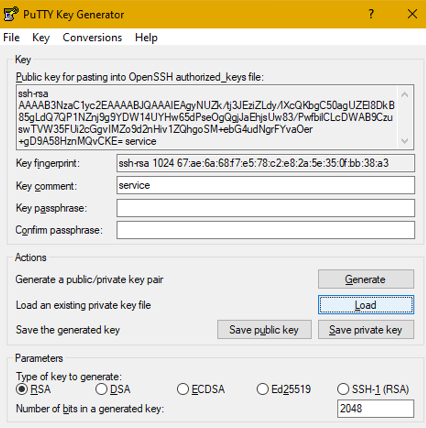
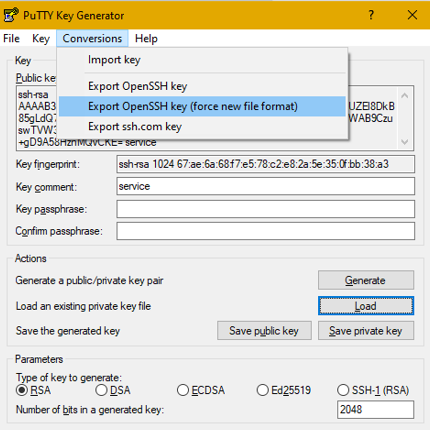
Назовите файл service_key.pem и сохраните его в папке RoboDK API, которая по умолчанию находится по адресу C:\RoboDK\api.