Драйвер RoboDK для KUKA
Драйверы роботов представляют собой альтернативу автономному программированию (когда программа сначала генерируется, а затем передается на робот и выполняется). С помощью драйверов роботов можно запускать моделирование непосредственно на роботе (онлайн-программирование). Более подробная информация представлена в разделе «Драйверы роботов».
Вы можете установить соединение между RoboDK и вашим контроллером KUKA, чтобы автоматически управлять роботом с вашего компьютера. Это позволяет использовать опцию RoboDK «Запуск на роботе» для онлайн-программирования и отладки. Соединение можно установить через стандартное Ethernet-соединение (TCP/IP).
Если вы используете не самую последнюю версию RoboDK, возможно, у вас установлен устаревший драйвер (apikuka, основанный на проекте KUKAVARPROXY). Чтобы использовать актуальный драйвер, убедитесь, что в разделе «Дополнительные параметры» окна «Подключение к роботу» выбран драйвер kukabridge.
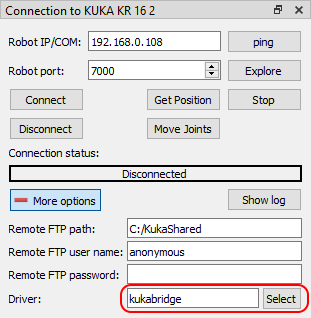
Выполните следующие действия для настройки драйвера RoboDK для KUKA:
1.Загрузите последнюю версию установочного файла C3 Bridge (исполняемый файл c3setup) по этой ссылке.
2.С помощью интерфейса KUKA HMI скопируйте установочный файл c3setup.exe на рабочий стол вашего контроллера или в папку системы управления.
3.Подключите мышь (необязательно, но рекомендуется).
USB-устройства можно подключать как к пульту обучения, так и к контроллеру (перезагрузка не требуется).
В качестве альтернативы можно установить подключение к удаленному рабочему столу.
Эти действия также можно выполнить с помощью сенсорного экрана пульта обучения и виртуальной клавиатуры.
4.С помощью приложения KUKA HMI можно открыть главное меню, нажав кнопку KUKA
a.
b.
5.Найдите ранее скопированный файл c3setup-X.Y.Z.exe (где X.Y.Z — версия Kukabridge, например 1.7.1) и запустите его. Следуйте инструкциям установщика.
6.Разрешите использование порта 7000 (или другого порта, если порт 7000 занят; см. примечание ниже) для связи по протоколам TCP/UDP (этот шаг не требуется для контроллеров KUKA KRC2):
a.Разверните окно интерфейса HMI.
b.
c.NAT → Добавить порт → Номер порта 7000
d.Укажите разрешённые протоколы: TCP/UDP
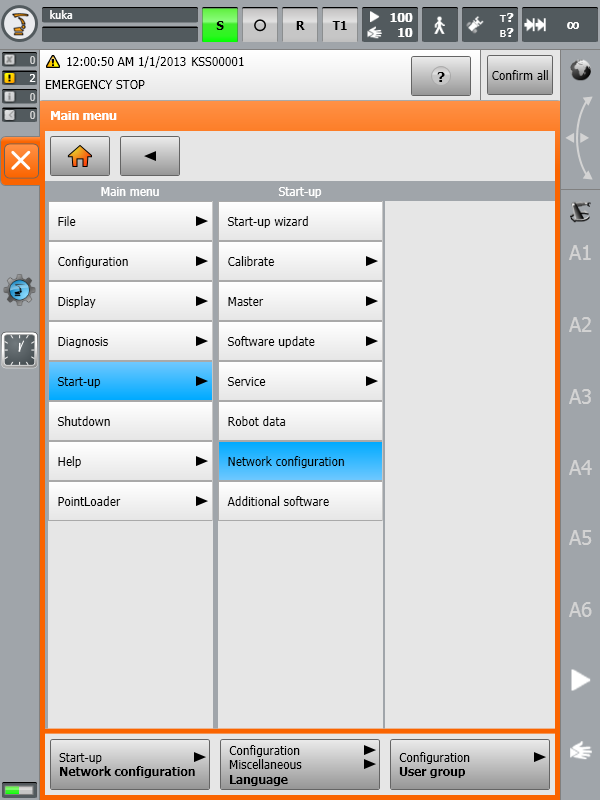
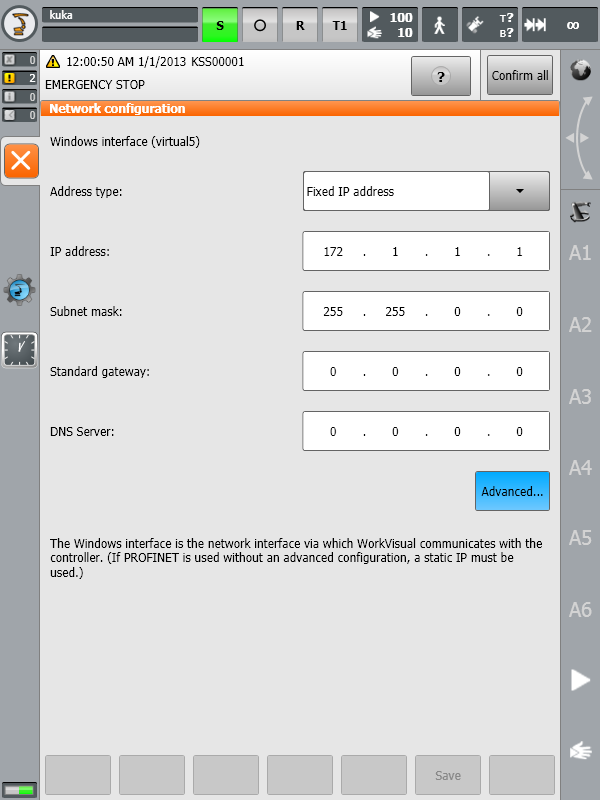
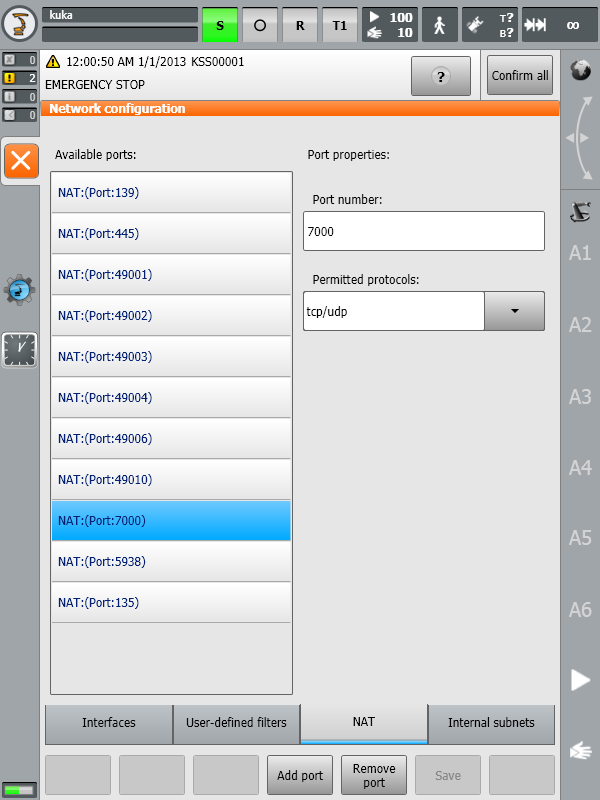
7.Запустите сервер C3 Bridge с помощью ярлыка на рабочем столе или пункта меню «Пуск» (вы можете пропустить этот шаг, если на последнем этапе установки вы выбрали опцию «Запустить сервер C3 Bridge»).
8.Чтобы сервер C3 Bridge запускался автоматически при запуске системы, скопируйте ярлык приложения с рабочего стола в папку «Автозагрузка» меню «Пуск».
Сервер C3 Bridge теперь готов к работе. Вы можете оставить эту программу запущенной. Данный сервер позволяет обмениваться значениями глобальных переменных между системой управления KUKA и удалённым ПК, скачивать и выгружать программы KRL, управлять выполнением программ KRL и выполнять другие действия.
Дальнейшую конфигурацию системы управления можно выполнить двумя способами: автоматически с помощью интерактивного режима драйвера kukabridge (только для KRC4) и вручную путем редактирования файлов системы управления роботом в KUKA HMI. Рассмотрим оба подхода.
Изменение номера порта сервера C3 Bridge
Сервер C3 Bridge хранит свои настройки в реестре Windows. Для изменения сетевого порта выполните следующие действия:
1.Закройте сервер C3 Bridge.
2.Откройте редактор реестра и перейдите по пути HKEY_CURRENT_USER\SOFTWARE\C3 Bridge Interface.
3.Измените значение ключа NetworkTcpPort на значение, отличное от 7000 (например, 7001).
4.Снова запустите сервер C3 Bridge и повторите шаг 6 из предыдущего раздела (откройте доступ к соответствующему порту).
Более поздние версии сервера C3 Bridge (1.7.1 и выше) поддерживают параметры командной строки. В частности, порт сервера можно изменить, запустив приложение с параметром -tcpPort. Например:
c3bridge.exe -tcpPort 7001
Автоматическая конфигурация с помощью скрипта
Для автоматической конфигурации системы управления KUKA можно использовать скрипт KUKA_Auto_Configuration.py, расположенный в папке C:\RoboDK\Library\Scripts. При этом текущая станция RoboDK должна содержать как минимум один робот KUKA с правильным IP-адресом и портом в окне «Подключение к роботу». Скрипт можно запустить через меню «Инструменты» ➔«Запустить скрипт» или с помощью горячей клавиши Shift+S.
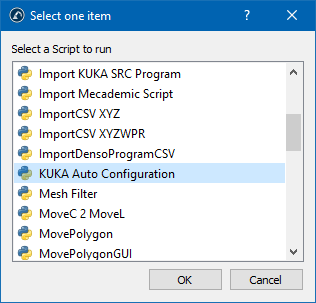
Автоматическая конфигурация
Необходимые условия: RoboDK версии 5.5.2 или выше, операционная система Windows, путь установки C:\RoboDK.
1.Откройте командную строку с помощью меню «Пуск» ➔«Все программы» → «Стандартные» → «Командная строка»
или «Пуск» → «Выполнить» → «cmd».
2.Перейдите в каталог C:\RoboDK\bin и запустите kukabridge.exe, выполнив следующие команды:
c:
cd C:\RoboDK\bin
..\api\Robot\kukabridge.exe
3.Теперь драйвер KUKA Bridge работает в интерактивном режиме.
4.Установите соединение с системой управления, введя команду CONNECT <IP-адрес робота> <порт> <количество осей робота>, например:
CONNECT 172.1.1.10 7000 6
5.В случае успешного подключения вы увидите следующий вывод:
SMS:Connecting
Connected
SMS:Working...
SMS:Ready
6.Чтобы запросить текущее положение сочленений робота, введите команду CJNT:
CJNT
SMS:Working...
JNTS 0.00000 0.00000 0.00000 0.00000 0.00000 0.00000 0.00000 0.00000 0.00000 0.00000 0.00000 0.00000
SMS:Ready
7.Выполните автоматическую конфигурацию с помощью команды CONFIGURE FORCE:
CONFIGURE FORCE
SMS:Working...
Requesting robot program state
Current robot program state is #P_FREE
Reading current configuration ($config.dat)
Read complete, updating configuration
Adding definition of variable COM_ACTION
Adding definition of variable COM_ACTCNT
Adding definition of variable COM_ROUNDM
Adding definition of variable COM_VALUE1
Adding definition of variable COM_VALUE2
Adding definition of variable COM_VALUE3
Adding definition of variable COM_VALUE4
Adding definition of variable COM_E6AXIS
Adding definition of variable COM_FRAME
Adding definition of variable COM_POS
Adding definition of variable COM_E6POS
Configuration lines have been updated: 11 added, 0 removed, 0 updated, 659 total
Checking existence of old backup file ($config.bak)
Old backup file exists, deleting it
Creating new backup file ($config.bak)
Backup completed, writing new configuration
New configuration was successfully written
Checking existence of program file (RoboDKsync543.src)
Program file does not exists
Writing program file to robot system
Configuration is complete
SMS:Ready
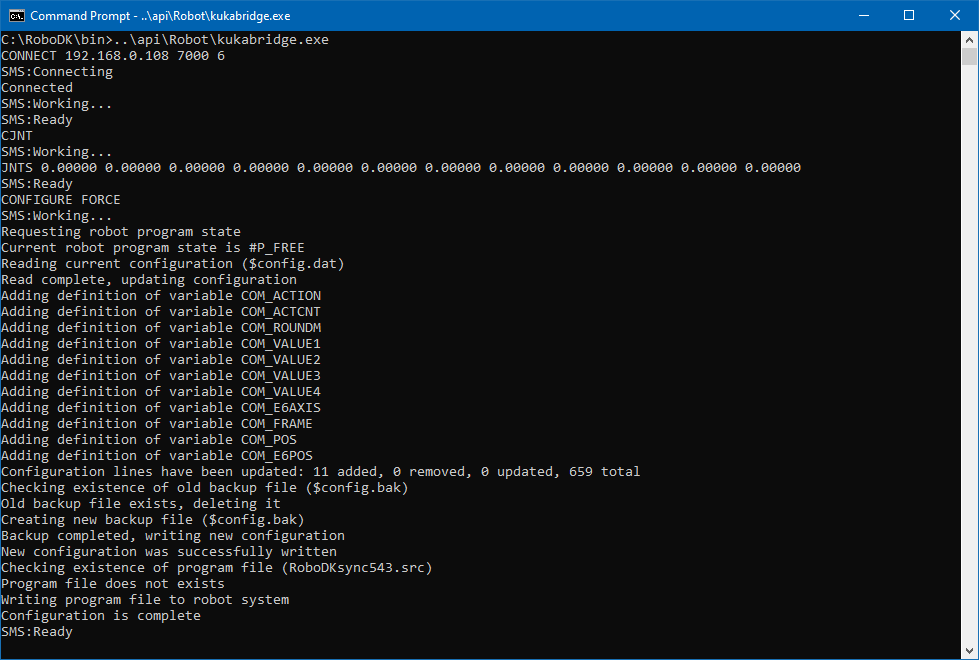
8.Теперь ваш робот готов к работе; вам остаётся лишь выбрать и запустить программу RoboDKsyncVER.src (где VER — версия программы синхронизации, например, 543).
Ручная конфигурация
Следующие шаги заключаются в ручной настройке основной программы, которая будет управлять движениями робота:
1.Добавьте объявления следующих глобальных переменных:
Для этого найдите и отредактируйте файл «KRC:\R1\SYSTEM\$CONFIG.DAT» с помощью интерфейса KUKA HMI. Доступ к папке «KRC:\R1\» также можно получить с диска C:\ по следующему пути в Windows: «C:\KRC\ROBOTER\KRC\».
INT COM_ACTION=0
INT COM_ACTCNT=0
REAL COM_ROUNDM=0
REAL COM_VALUE1=0
REAL COM_VALUE2=0
REAL COM_VALUE3=0
REAL COM_VALUE4=0
DECL E6AXIS COM_E6AXIS
DECL FRAME COM_FRAME
DECL POS COM_POS
DECL E6POS COM_E6POS
2.Скопируйте программу KUKA SRC RoboDKsyncVER.src в папку KRC\R1\PROGRAM. Суффикс VER в имени файла обозначает версию программы (например, RoboDKsync543.src).
3.Запустите программу RoboDKsyncVER.src вручную, чтобы робот начал принимать команды, поступающие с компьютера.
Если программа RoboDKsyncVER.src не запущена, RoboDK всё равно сможет считывать данные о положении сочленений робота, если на контроллере робота запущен сервер C3 Bridge.


