Устранение неисправностей
В данном разделе описано, как выявлять, диагностировать и устранять проблемы, с которыми вы можете столкнуться при использовании драйверов роботов KUKA с RoboDK.
Проверка доступности порта 7000
Для устранения неполадок, связанных с портом 7000, вам необходимо войти в группу пользователей «Expert» на контроллере KUKA.
1.
2.KUKA ➔ Запуск ➔ Сервис ➔ Свернуть HMI (появится экран Windows)
3.Откройте командную строку через «Пуск» ➔«Все программы» → «Стандартные» → «Командная строка»
или «Пуск» → «Выполнить» → «cmd»
4.Запросите список всех подключений и портов прослушивания с помощью команды:
netstat -a -b -n -o -p TCP | findstr :7000
5.Если в ответе не было никаких строк, значит порт 7000 свободен и может использоваться для работы драйвера. Последующие шаги можно пропустить.
6.Если ответ на команду из шага 4 выглядел следующим образом:
TCP 0.0.0.0:7000 0.0.0.0:0 LISTENING 1840
7.Последнее число в приведённой выше строке — это идентификатор процесса (PID). С его помощью можно получить информацию об имени процесса, выполнив следующую команду (вместо числа 1840 следует указать своё собственное):
tasklist /fi "PID eq 1840"
8.Результат выполнения команды tasklist содержит информацию о процессе, прослушивающем порт 7000. Пример вывода:
Image Name PID Session Name Session# Mem Usage
========================= ======== ================ =========== ============
c3bridge.exe 1840 Console 1 5,912 K
9.Если порт занят процессами KukavarProxy.exe или c3bridge.exe, система готова к работе с выбранным драйвером. Если порт занят каким-либо другим приложением, необходимо завершить его работу или изменить номер порта для сервера C3 Bridge.
Удаление устаревшего драйвера
Если вы использовали KUKAVARPROXY и желаете перейти на сервер C3 Bridge, специальной процедуры удаления не требуется. Сверните интерфейс KUKA HMI, закройте KUKAVARPROXY и убедитесь, что он не загружается автоматически при запуске системы (в меню «Пуск» ➔ «Все программы» ➔«Автозагрузка» не должно быть ярлыка). Удалять исполняемый файл KUKAVARPROXY не требуется.
Ошибка конфигурации
Процедуры автоматической или ручной конфигурации системы управления могут завершиться сбоем. Чаще всего это связано с невозможностью перезаписать файл $config.dat. Этот файл может редактировать только пользователь с расширенными правами (эксперт). Дополнительным условием является остановка всех интерпретаторов: интерпретатора робота и интерпретатора submit. Чтобы остановить интерпретатор робота, просто отмените любую выбранную программу или не выбирайте никаких программ, если система управления только что была загружена. Для отмены интерпретатора submit воспользуйтесь интерфейсом HMI, как показано на рисунках ниже для систем KRC2 и KRC4 соответственно:
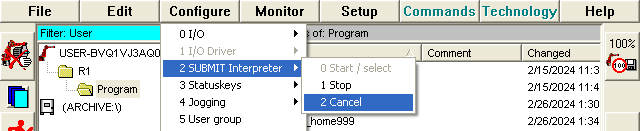
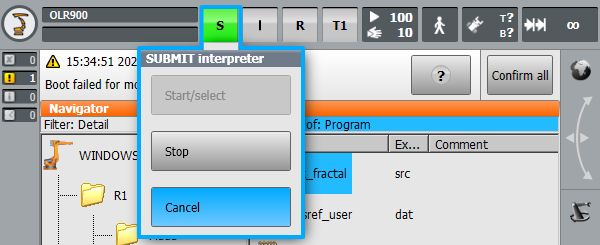
Если файл $config.dat по-прежнему заблокирован после остановки всех интерпретаторов, вы можете полностью остановить выполнение программной части системы управления роботом. В системе KRC2 щелкните по прямоугольной области рядом с индикаторами состояния (S I R) и нажмите кнопку «Выход»:
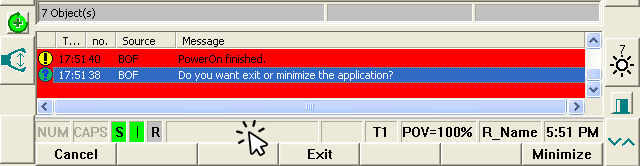
В системе KRC4 щелкните зелёный значок робота в области системного трея и выберите «Stop KRC»:
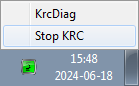
После остановки управляющего программного обеспечения файл C:\KRC\ROBOTER\KRC\R1\System\$config.dat можно изменить с помощью любого текстового редактора. Для применения изменений выполните перезагрузку операционной системы.


