Запуск программы из RoboDK
Драйверы роботов представляют собой альтернативу автономному программированию (когда программа сначала генерируется, а затем передаётся на робот и выполняется). Вы можете запустить моделирование из RoboDK непосредственно на роботе (онлайн-программирование). Более подробная информация представлена в разделе «Драйверы роботов».
Выполните следующие действия для подключения к роботу из RoboDK:
1.Щелкните правой кнопкой мыши по роботу в RoboDK
2.Выберите: «Connect to robot…» («Подключиться к роботу…»)
3.Введите IP-адрес робота
4.Выберите «Connect» (Подключиться).
В случае успешного подключения должно появиться зелёное сообщение «Ready» (Готов).
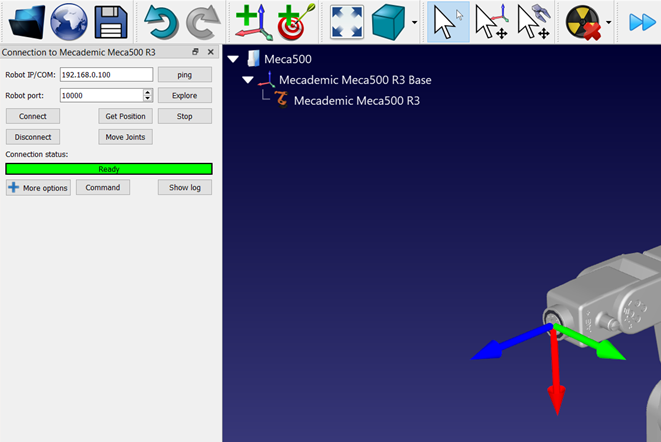
Робота можно перемещать, выбрав в меню подключения пункты «Получить положение» и «Переместить сочленения».
Существует два различных способа запуска программы с ПК на роботе:
1.Пошаговое выполнение на роботе с обратной связью в RoboDK (онлайн-программирование):
При этом методе робот используется в качестве сервера, и каждая инструкция отправляется на робот пошагово по мере её выполнения в моделировании. Данный метод полезен для отладки.
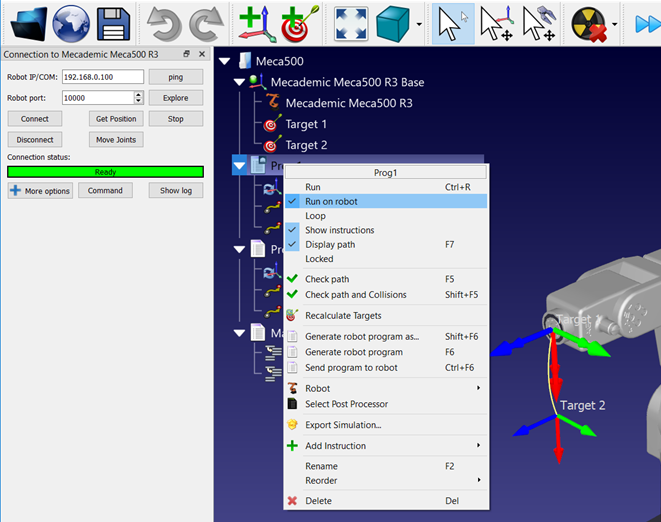
a.Щелкните правой кнопкой мыши по программе (в данном примере — «Print3D»)
b.Выберите «Запустить на роботе»
c.Дважды щелкните по программе, чтобы запустить её (или щелкните правой кнопкой мыши и выберите «Запустить»)
После установки флажка при каждом двойном щелчке по программе (или щелчке правой кнопкой мыши с последующим выбором пункта «Запустить») будет устанавливаться соединение с реальным роботом
Эти операции также доступны через API RoboDK, что позволяет интегрировать программирование роботов с другими приложениями. API доступно на языках программирования Python, C# и других.
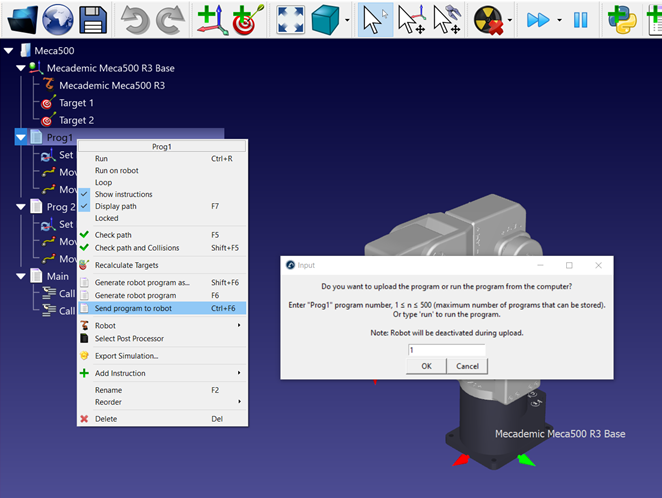
2.Отправьте программу на робот с помощью постпроцессоров Mecademic. Для запуска программы на роботе можно указать «run» в качестве номера программы. Полную программу также можно сохранить в контроллере робота в качестве автономной программы (см. раздел «Автономное программирование робота»):
a.Щелкните правой кнопкой мыши по программе (в данном примере — Prog1)
b.Выберите «Отправить программу на робота» (Ctrl+F6).