Mecademic
Вы можете программировать роботов Mecademic тремя различными способами: с помощью файлов скриптов Mecademic, которые запускаются на контроллере Mecademic, с помощью файлов PY, запускаемых внешне, или с помощью драйвера RoboDK.
1.Скрипты: с помощью RoboDK можно создавать скрипты, которые затем загружаются на контроллер Mecademic. Для этого используется Постпроцессор по умолчанию, предназначенный для роботов Mecademic. Вы также можете напрямую скопировать скрипты через веб-интерфейс Mecademic.
2.Файлы PY: вы можете сгенерировать файл Python, который автоматически подключается к роботу Mecademic через интерфейс Mecademic TCP и запускает программу удалённо. Для этого необходимо выбрать Постпроцессор под названием «Mecademic Python».
3.Онлайн-программирование: RoboDK может загрузить вашу программу в качестве автономной программы (до 500) в память робота. Эти автономные программы можно вызывать любыми другими способами.
С помощью RoboDK вы можете создавать автономные программы, файлы скриптов и файлы PY, которые могут выполняться роботом Mecademic. Кроме того, существует возможность запуска программ на роботе из RoboDK, если робот подключен к компьютеру.
Определение IP-адреса робота Mecademic
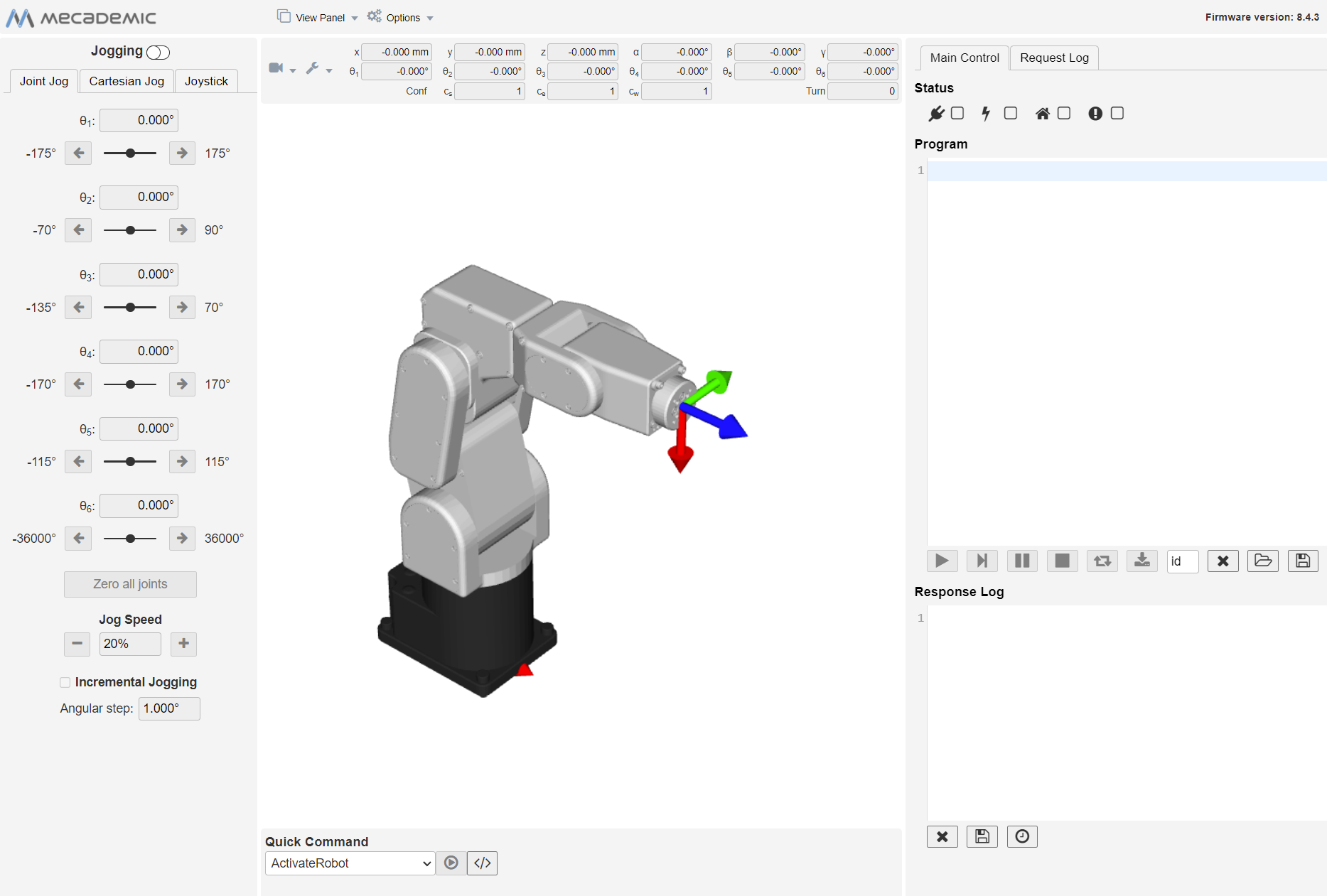
Для запуска или передачи программ из RoboDK вам потребуется IP-адрес вашего робота Mecademic. По умолчанию роботы Mecademic используют IP-адрес 192.168.0.100. Вы можете проверить правильность IP-адреса вашего робота, введя его в браузере для доступа к веб-интерфейсу.
Убедитесь, что сетевое соединение настроено правильно, если вы не можете открыть веб-интерфейс робота, как показано на следующем изображении.
Запуск программы на контроллере Mecademic
Как только моделирование в RoboDK будет готово, вы сможете сгенерировать автономную программу (файл скрипта), которую можно будет выполнить на контроллере робота Mecademic. Вы также можете сгенерировать файл PY, который позволит запустить программу на контроллере робота с удалённого компьютера.
Выполните следующие действия, чтобы сгенерировать автономную программу (скрипт или файл PY) на основе моделирования робота:
1.Щелкните правой кнопкой мыши по программе (в данном примере — Prog1)
2.Выберите «Сгенерировать программу робота» (F6)
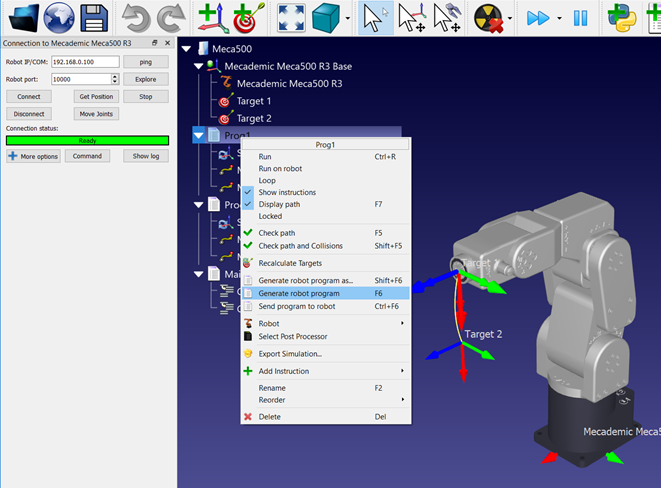
Программа отобразится в текстовом редакторе (это поведение можно изменить в меню: «Инструменты» → «Параметры» → «Программа»).
Как загрузить файл скрипта
После получения файла программы или скрипта вы можете запустить программу или загрузить её на контроллер с помощью веб-интерфейса. Для запуска программы с помощью веб-интерфейса Mecademic выполните следующие действия:
1.Откройте веб-интерфейс Mecademic в веб-браузере (введите IP-адрес робота).
2.Скопируйте и вставьте содержимое скрипта в Редактор программ.
3.В строке состояния выполните подключение, активацию и возвращение робота в исходное положение.
4.Нажмите кнопку воспроизведения, чтобы запустить программу.
5.Нажмите кнопку «Сохранить», чтобы загрузить программу на робота.
Как запустить файл PY
Вы можете создать файл Python, который автоматически подключается к роботу Mecademic через интерфейс Mecademic TCP/IP и запускает программу удалённо.
Вам необходимо выбрать Постпроцессор под названием «Mecademic Python». Ниже приведены шаги, описывающие порядок запуска файла PY на роботе Mecademic.
1.Щелкните правой кнопкой мыши по программе и выберите «Выбрать Постпроцессор»
2.Выберите «Mecademic Python»
3.Щелкните правой кнопкой мыши по программе и выберите «Сгенерировать программу для робота» (F6)
4.Сохраните сгенерированный файл PY на диске.
5.Откройте и запустите файл PY в вашей среде разработки (IDE) или запустите его непосредственно из вашей среды python.
Запуск программы из RoboDK
Драйверы роботов представляют собой альтернативу автономному программированию (когда программа сначала генерируется, а затем передаётся на робот и выполняется). Вы можете запустить моделирование из RoboDK непосредственно на роботе (онлайн-программирование). Более подробная информация представлена в разделе «Драйверы роботов».
Выполните следующие действия для подключения к роботу из RoboDK:
1.Щелкните правой кнопкой мыши по роботу в RoboDK
2.Выберите: «Connect to robot…» («Подключиться к роботу…»)
3.Введите IP-адрес робота
4.Выберите «Connect» (Подключиться).
В случае успешного подключения должно появиться зелёное сообщение «Ready» (Готов).
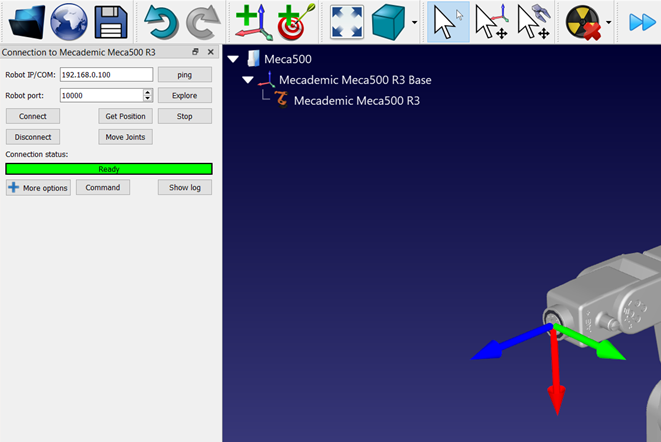
Робота можно перемещать, выбрав в меню подключения пункты «Получить положение» и «Переместить сочленения».
Существует два различных способа запуска программы с ПК на роботе:
1.Пошаговое выполнение на роботе с обратной связью в RoboDK (онлайн-программирование):
При этом методе робот используется в качестве сервера, и каждая инструкция отправляется на робот пошагово по мере её выполнения в моделировании. Данный метод полезен для отладки.
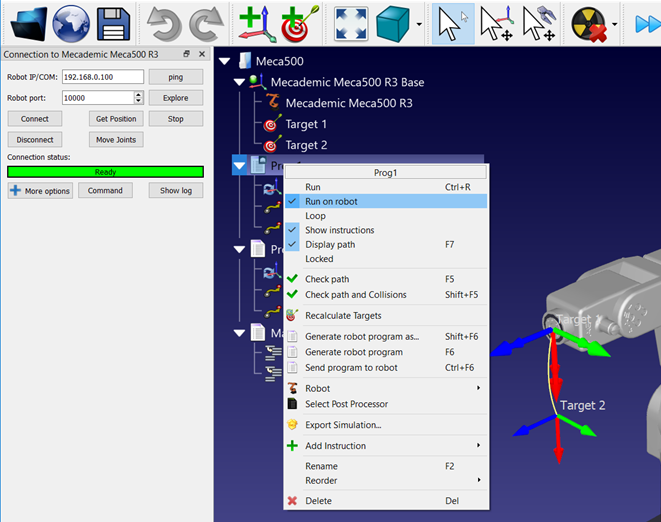
a.Щелкните правой кнопкой мыши по программе (в данном примере — «Print3D»)
b.Выберите «Запустить на роботе»
c.Дважды щелкните по программе, чтобы запустить её (или щелкните правой кнопкой мыши и выберите «Запустить»)
После установки флажка при каждом двойном щелчке по программе (или щелчке правой кнопкой мыши с последующим выбором пункта «Запустить») будет устанавливаться соединение с реальным роботом
Эти операции также доступны через API RoboDK, что позволяет интегрировать программирование роботов с другими приложениями. API доступно на языках программирования Python, C# и других.
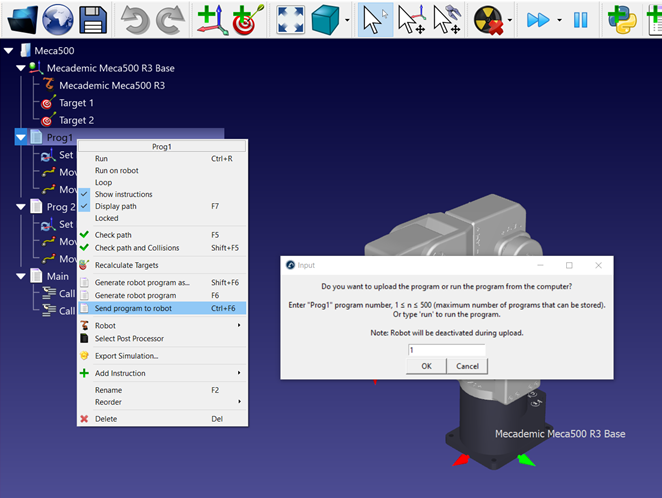
2.Отправьте программу на робот с помощью постпроцессоров Mecademic. Для запуска программы на роботе можно указать «run» в качестве номера программы. Полную программу также можно сохранить в контроллере робота в качестве автономной программы (см. раздел «Автономное программирование робота»):
a.Щелкните правой кнопкой мыши по программе (в данном примере — Prog1)
b.Выберите «Отправить программу на робота» (Ctrl+F6).
Другие советы
В данном разделе представлена дополнительная полезная информация по программированию роботов Mecademic Meca500.
Офлайн-программы
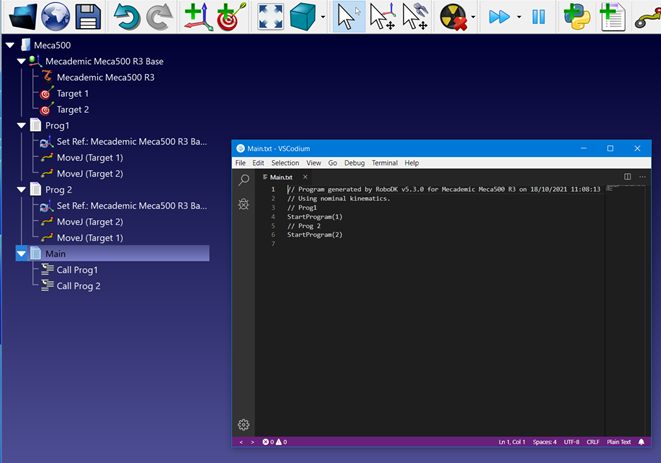
Офлайн-программы сохраняются в памяти робота и вызываются с помощью соответствующего номера программы. Вы можете автоматизировать выбор номера программы, добавив его к имени программы.
RoboDK автоматически извлечёт идентификатор и использует его для вызова программы. Это также относится к подпрограммам; см. пример ниже.
Единицы измерения скорости
Единицы измерения скорости сочленений, а также линейных ускорений и ускорений сочленений для роботов Mecademic должны указываться в виде процентного значения (%), в отличие от других единиц, отображаемых в меню инструкции установки скорости.
Линейная скорость указана верно и должна задаваться в мм/с.